

Einführung
Aihubmix bündelt gängige Bildgenerierungs-APIs über eine einheitliche Schnittstelle und kapselt sie als MCP (Model Context Protocol), damit Entwickler sie bequem in LLM-Interaktionen integrieren können. Benutzer können die Bildgenerierung per natürlicher Spracheingabe auslösen. Derzeit integrierte Modelle:- openai/gpt-image-1
- bfl/FLUX.1-Kontext-pro
- google/imagen-4.0-ultra-generate-preview-06-06
- google/imagen-4.0-generate-preview-06-06
- ideogram/V3
Das Modell gpt-image-1 gibt base64-codierte Ergebnisse zurück, die in Claude Desktop aufgrund der übermäßigen Länge zu Fehlern führen können. Derzeit empfehlen wir, vorrangig V3- / Flux- / Imagen-Modelle zu verwenden.
1️⃣ Installation
Im Folgenden finden Sie MCP-Installationsbeispiele für gängige KI-Tools. Ersetzen Sie vor dem Ausführen der Befehlesk-*** durch Ihren Aihubmix-API-Schlüssel.
Nach der Installation müssen Sie das Tool neu starten, damit die Änderungen wirksam werden.
Installation in Claude Code
Führen Sie den Installationsbefehl im Terminal aus:claude und geben Sie /mcp ein, um die Installation zu bestätigen.
Installation in Claude Desktop
Avatar → Settings → Developer → Edit Config → fügen Sie folgende Konfiguration hinzu:Installation in Warp AI
Avatar → Settings → AI → Manage MCP Servers → Add → fügen Sie folgende Konfiguration hinzu:- Verwenden Sie eine natürliche Spracheingabe und geben Sie mcp und das Ziel an, zum Beispiel:
prompt
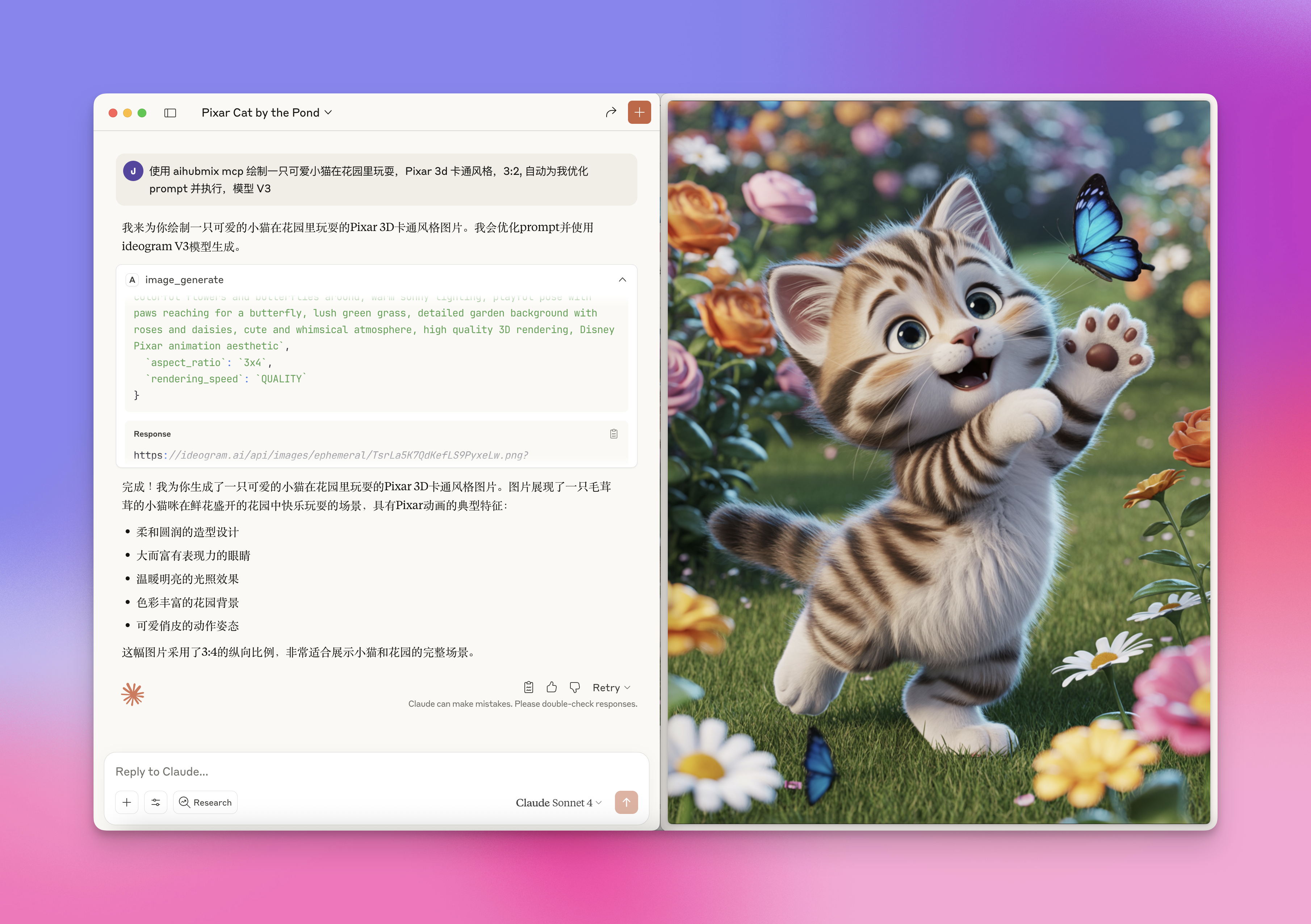
- Sie können Zielmodelle angeben, z. B. flux-kontext-max, ideogram/V3 usw. Eine exakte Übereinstimmung ist nicht erforderlich – das LLM matcht Keywords automatisch.
- Geben Sie weitere Einschränkungen an, zum Beispiel:
prompt
Zuletzt aktualisiert: 2026-06-01