

Vorbereitung
- Open WebUI bereitstellen und mit einem Administratorkonto anmelden.
- In der AIHubMix Console einen API Key erstellen, normalerweise
sk-***. - Zum Begrenzen der sichtbaren Modelle IDs wie
gpt-5.6-terrabereithalten; andernfalls wird die Liste automatisch geladen.
AIHubMix-Verbindung konfigurieren
1. Connections öffnen
Auf der Chatseite die Modellauswahl anklicken. Wenn kein Modell vorhanden ist, Manage Connections wählen. Alternativ in den Admin-Einstellungen Connections öffnen.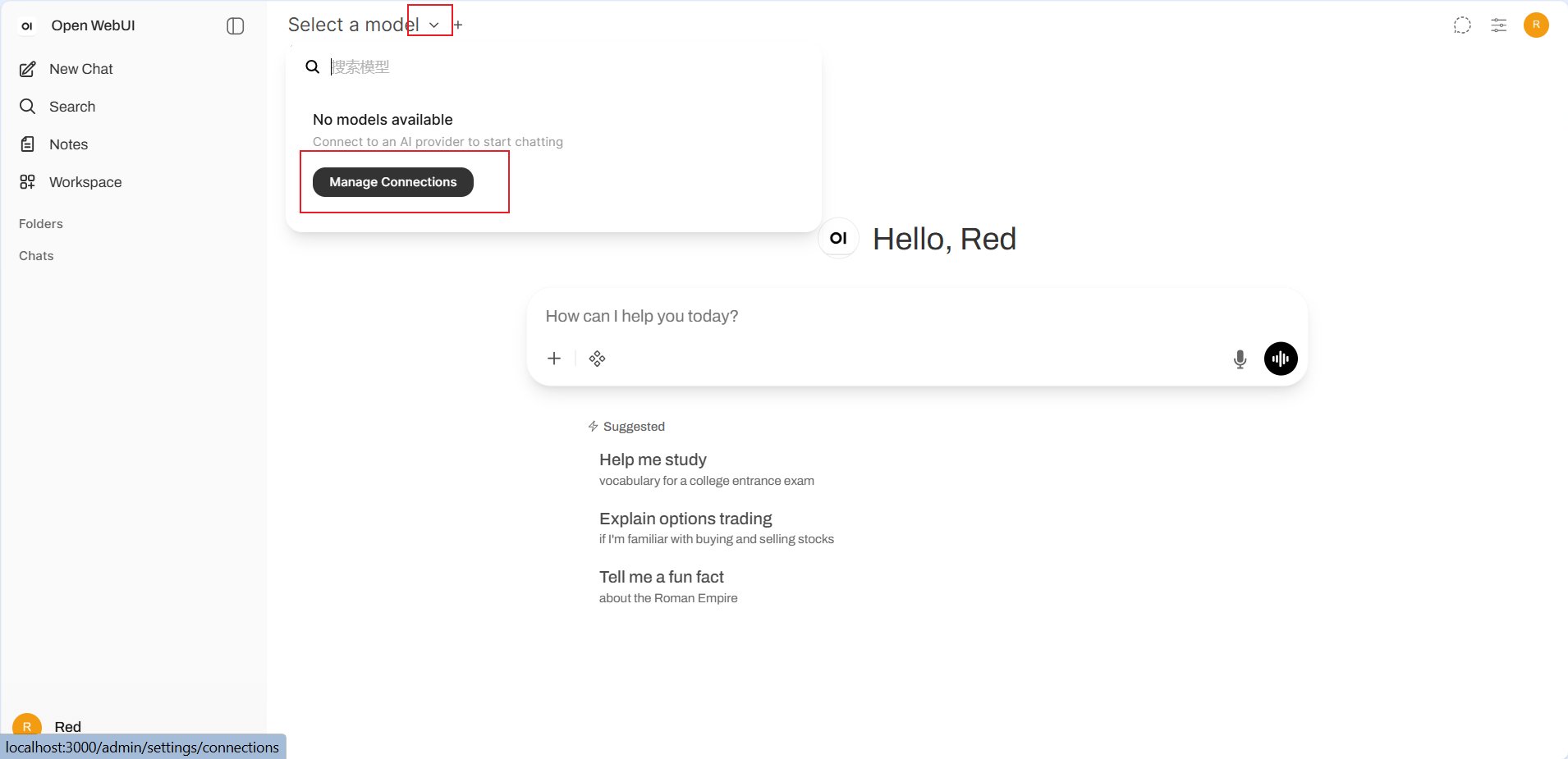
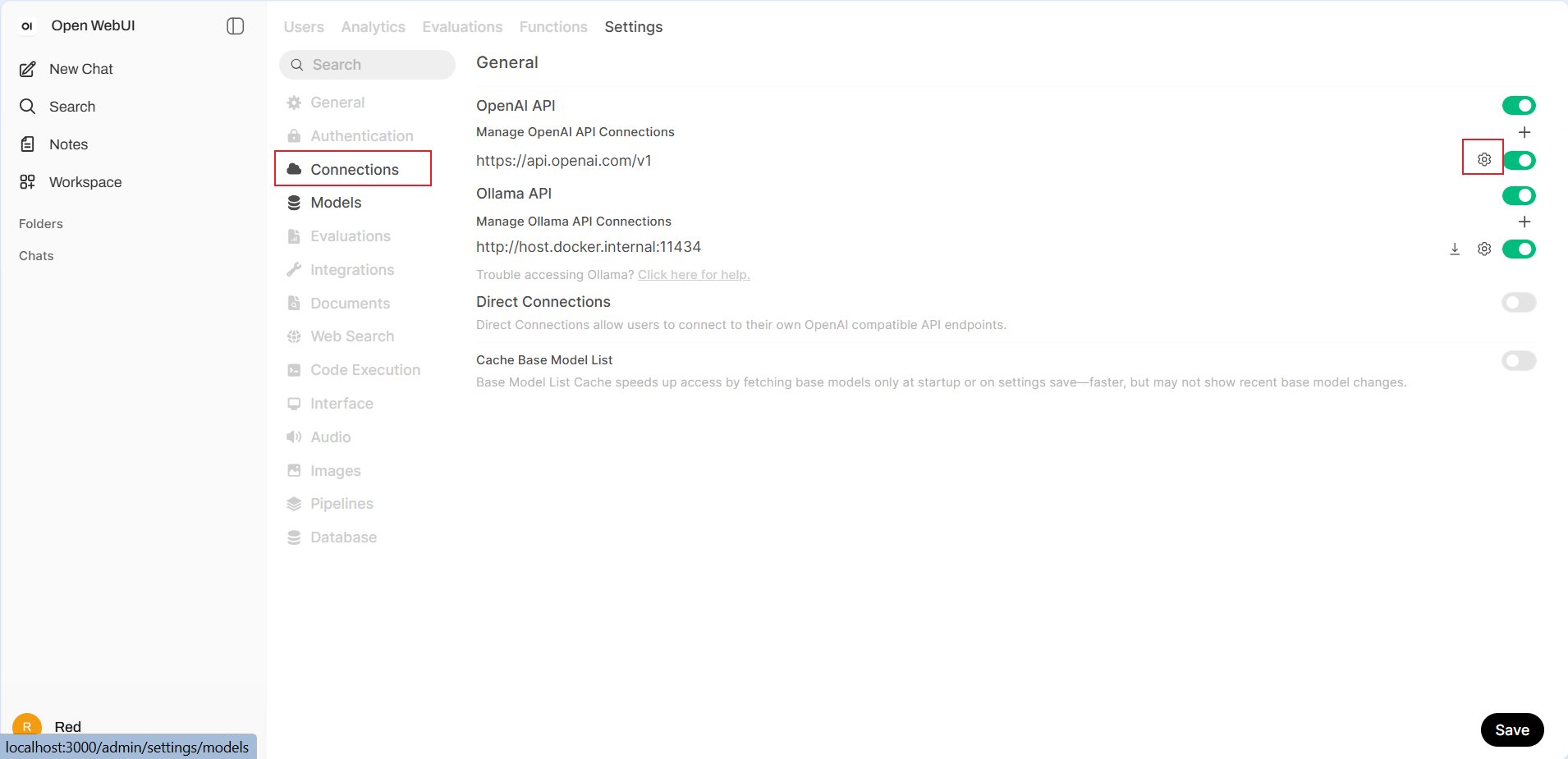
2. Verbindungsdaten eintragen
- URL:
https://aihubmix.com/v1; bei Bedarfhttps://api.inferera.com/v1. - Auth: Bearer wählen und den AIHubMix API Key eintragen.
- Provider: Default beibehalten.
- API Type: Chat Completions wählen.
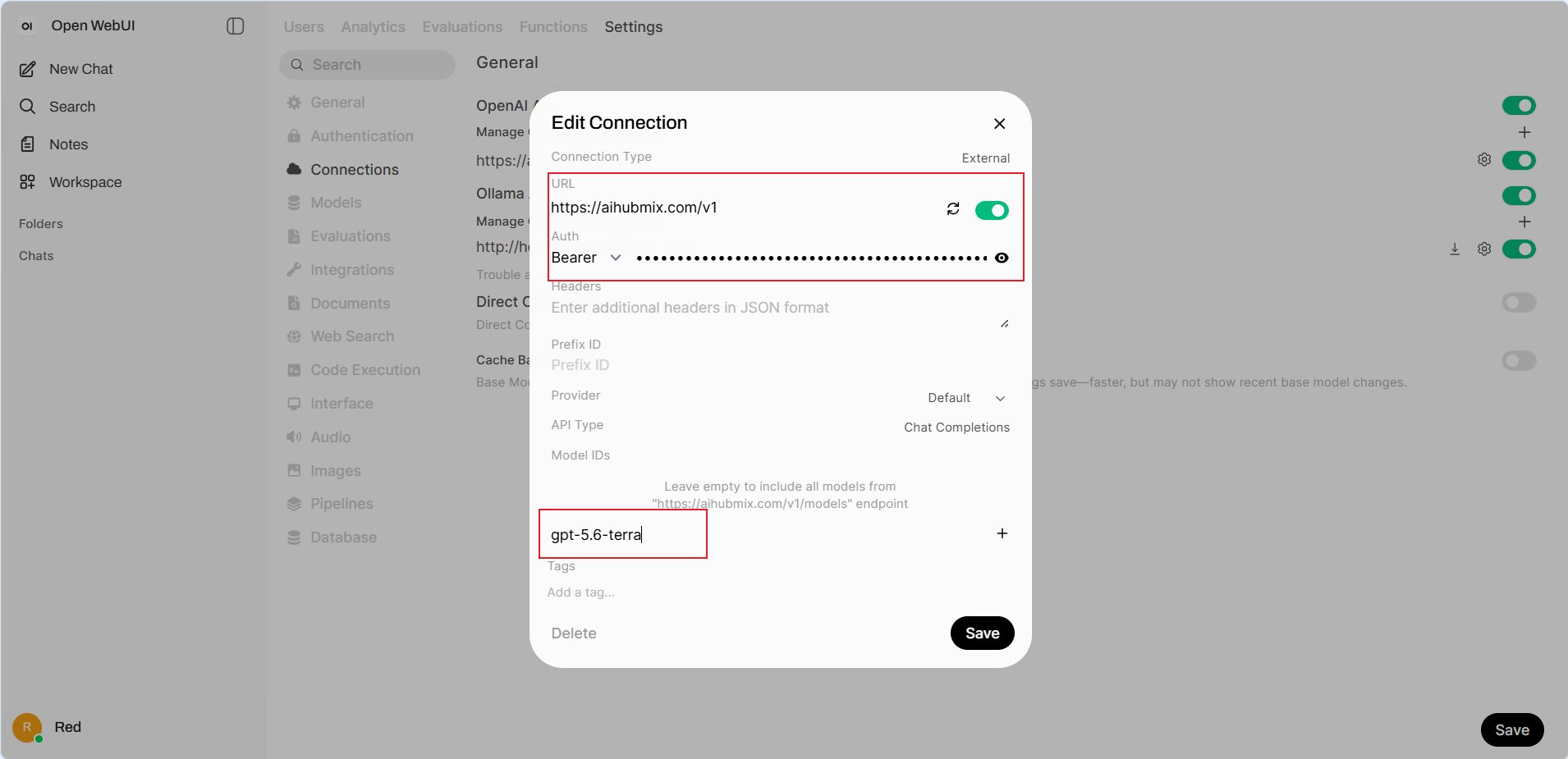
https://aihubmix.com/v1/models zu laden. Oder eine ID wie gpt-5.6-terra eingeben und mit + nur diese Modelle freigeben. Im Dialog und auf der Connections-Seite jeweils Save klicken.
3. Modell auswählen und prüfen
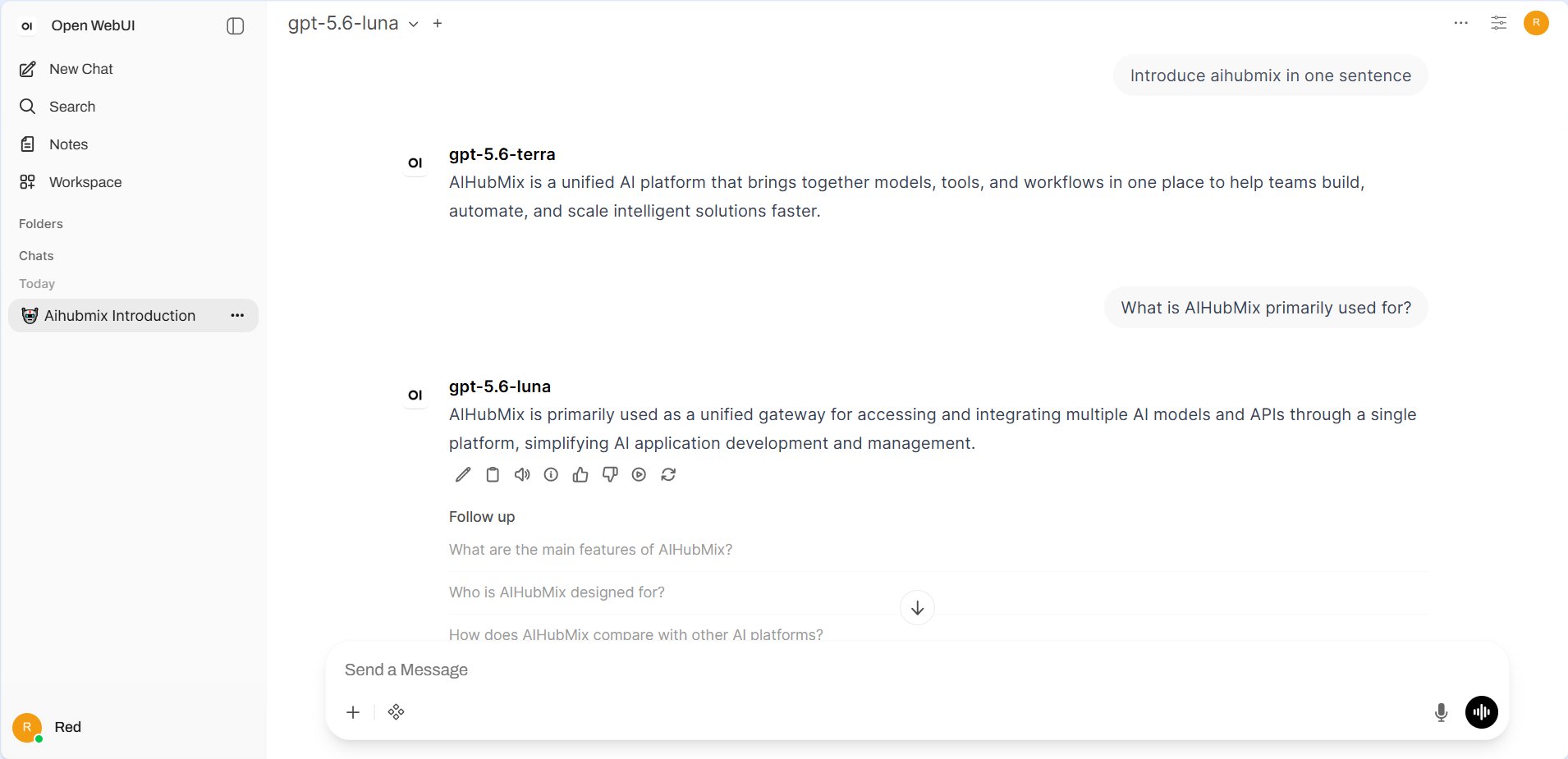
Zur Chatseite zurückkehren, die Modellauswahl öffnen und unter External ein AIHubMix-Modell wählen.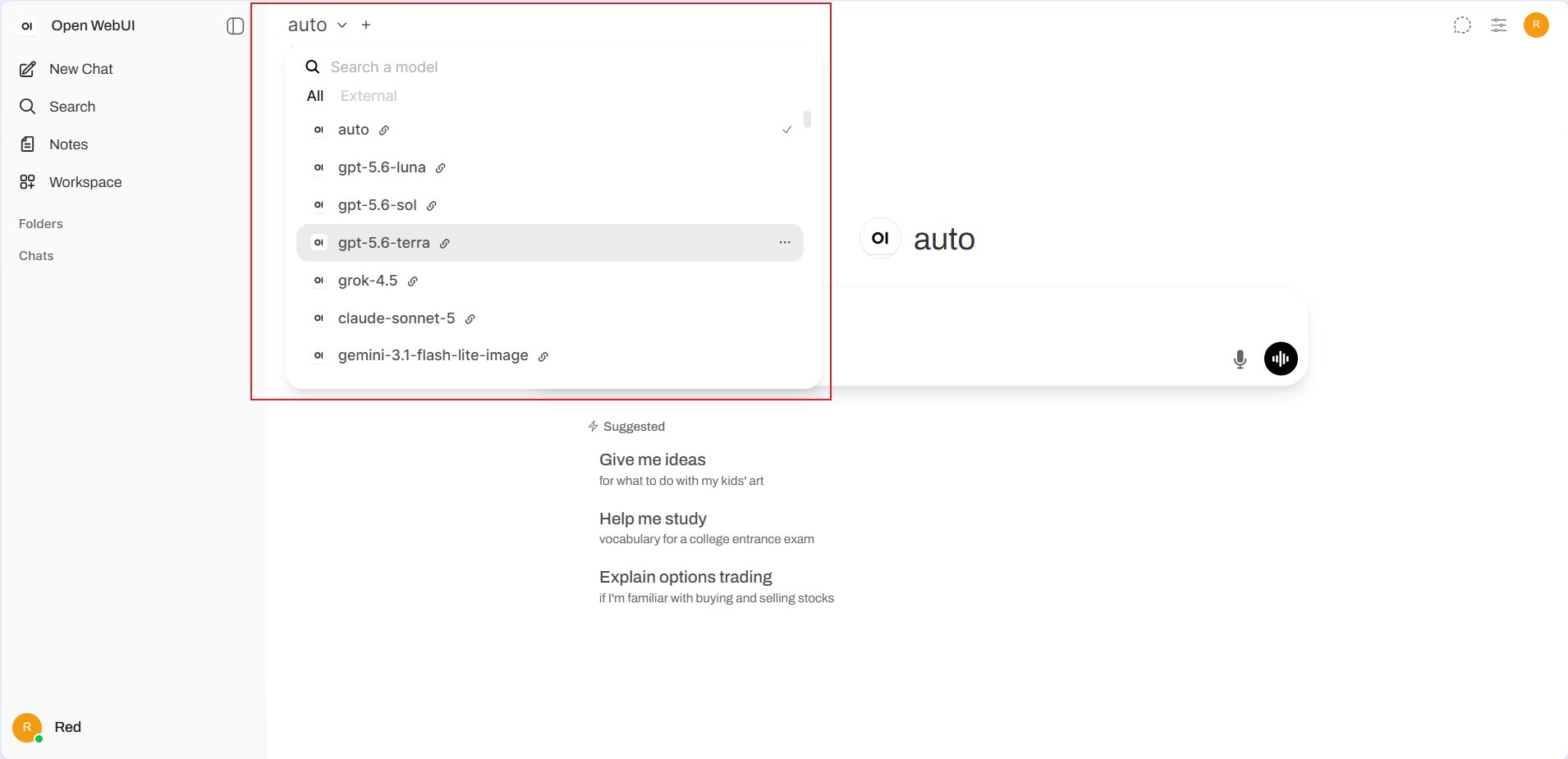
FAQ
Warum wird kein Modell angezeigt? Prüfen, ob beide Save-Schaltflächen verwendet wurden. Bei leeren Model IDs muss Open WebUIhttps://aihubmix.com/v1/models erreichen können. Eine Modell-ID kann auch manuell hinzugefügt werden.
Muss die URL /chat/completions enthalten?
Nein. https://aihubmix.com/v1 eintragen und Chat Completions als API Type wählen.
Eine Anfrage schlägt fehl.
API Key, URL mit /v1 und Modell-ID prüfen. Bei Bedarf https://api.inferera.com/v1 verwenden.
Letzte Aktualisierung: 2026-07-15