

Vorbereitung
- Chatbox installieren und oeffnen. Dieses Tutorial basiert auf Chatbox
1.21.1. - In der AIHubMix Console einen API Key erstellen, normalerweise im Format
sk-***. - Die Modell-ID aus der AIHubMix-Modellliste kopieren, zum Beispiel
gpt-5.6-terra.
AIHubMix in der Benutzeroberflaeche konfigurieren
1. Model Provider oeffnen
Unten links auf Settings und dann auf Model Provider klicken.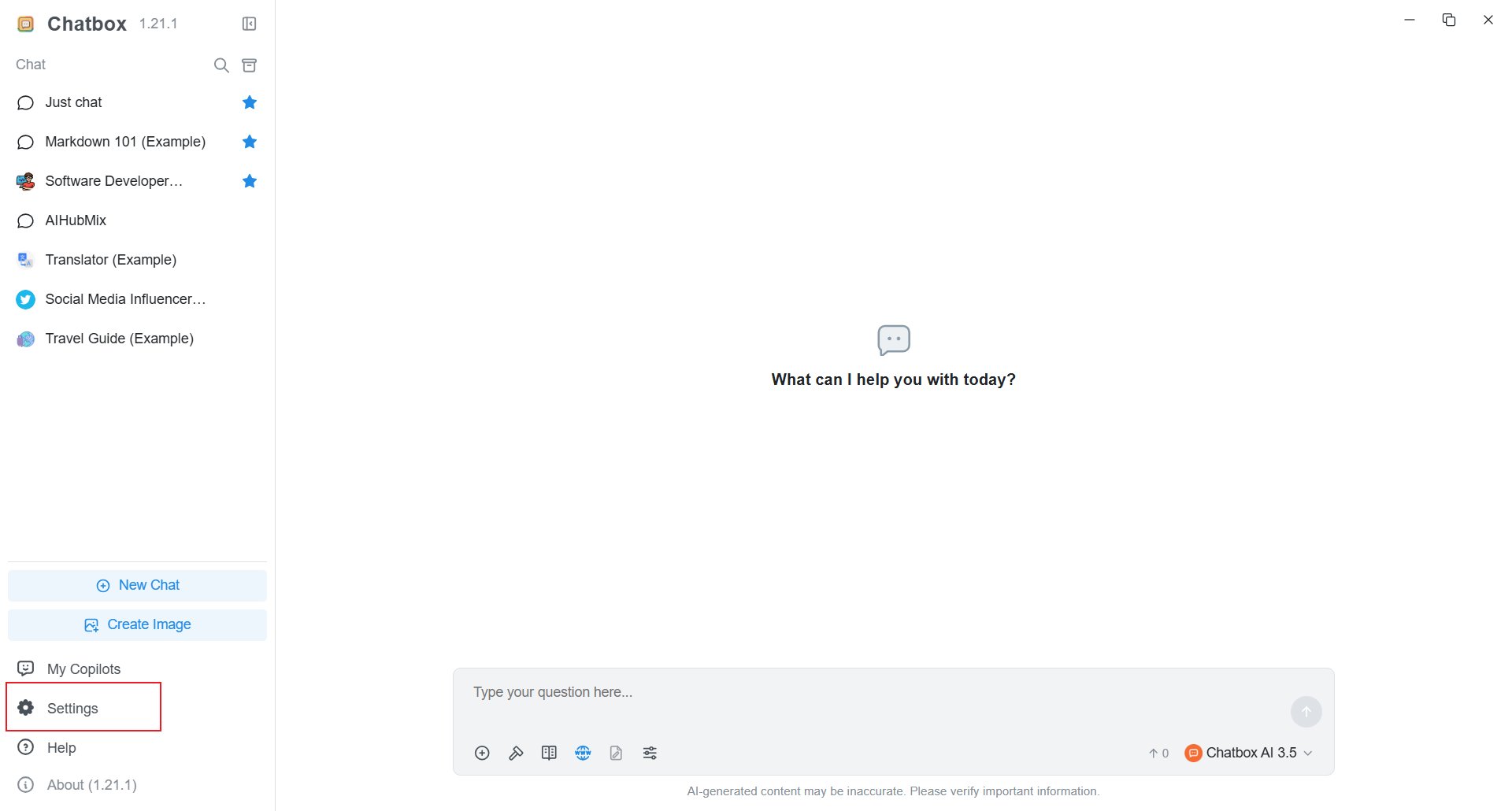
2. API Key und API Host eintragen
Den AIHubMix API Key eingeben und bei API Host die vollstaendige Chat-Completions-URL eintragen: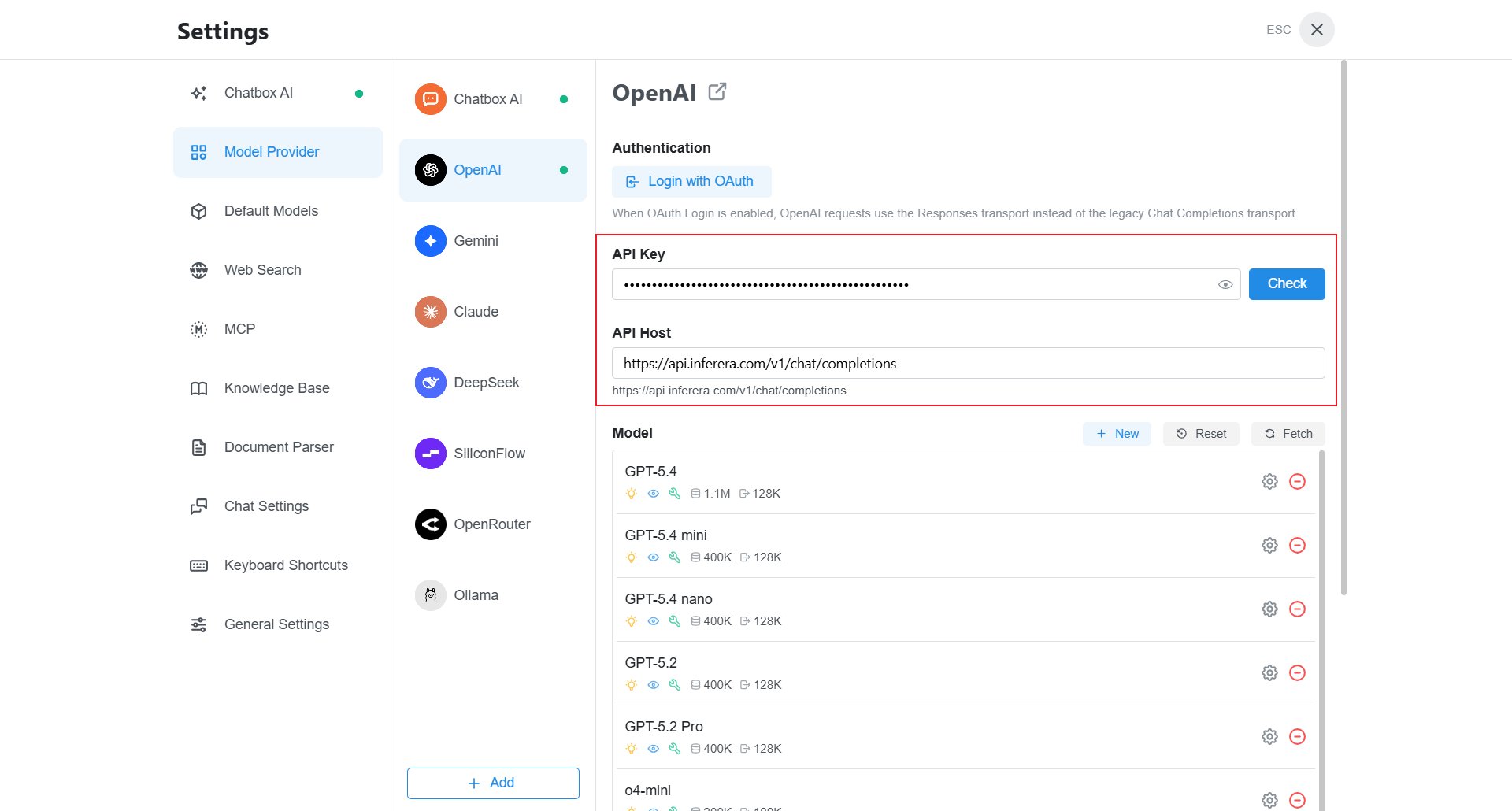
3. Modell hinzufuegen
Im Bereich Model auf New klicken. Bestehende Modelle stehen in dieser Liste; das Zahnradsymbol oeffnet die Bearbeitung.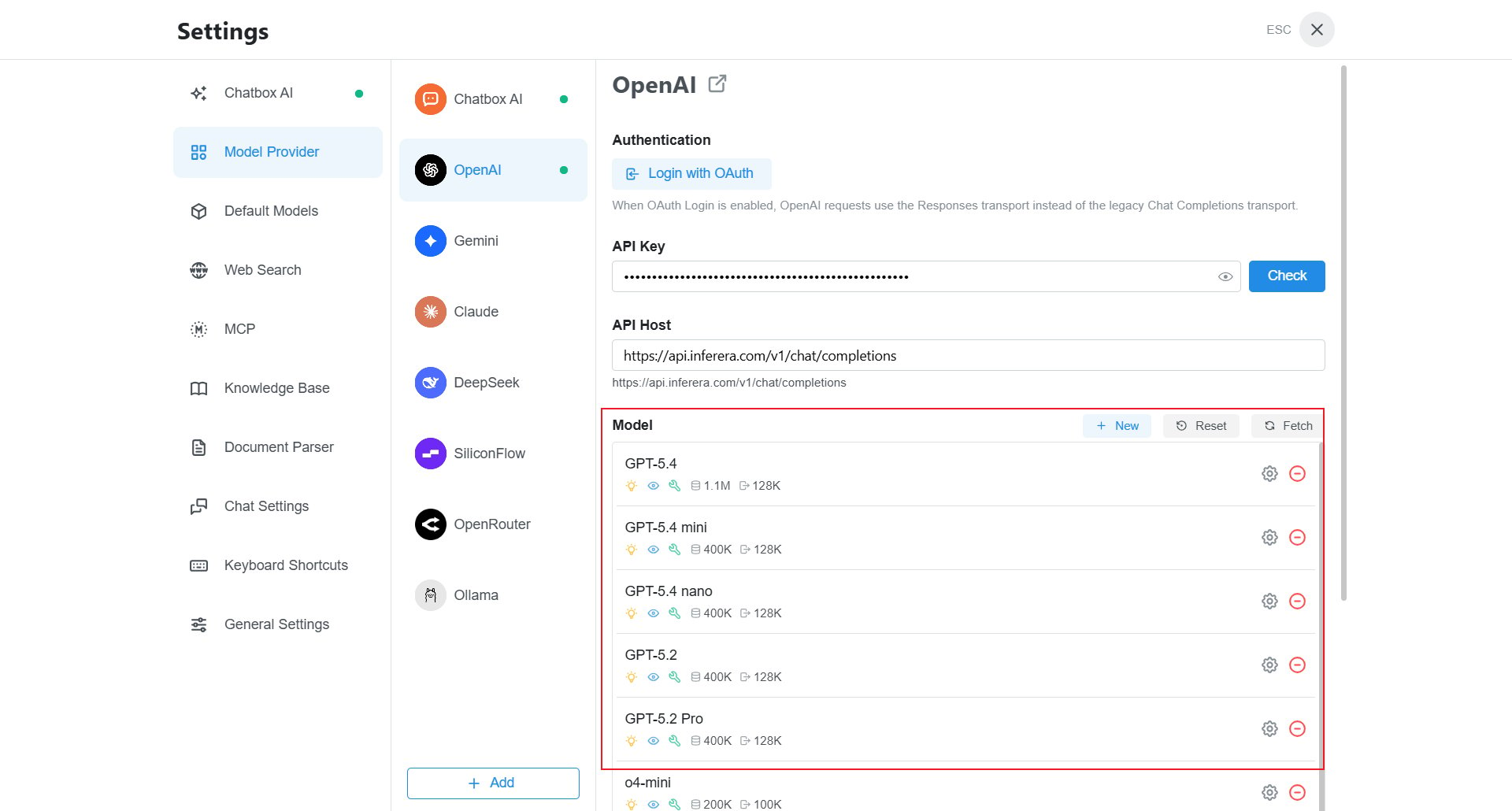
- Model ID: Modell-ID, z. B.
gpt-5.6-terra. - Nickname: ein erkennbarer Name, z. B.
gpt-5.6-terra-aihubmix. - Model Type: Chat waehlen.
- Capabilities: Vision, Tool use und Reasoning nur bei unterstuetzten Funktionen aktivieren.
- Context Window und Max Output Tokens: ohne besondere Anforderungen leer lassen.
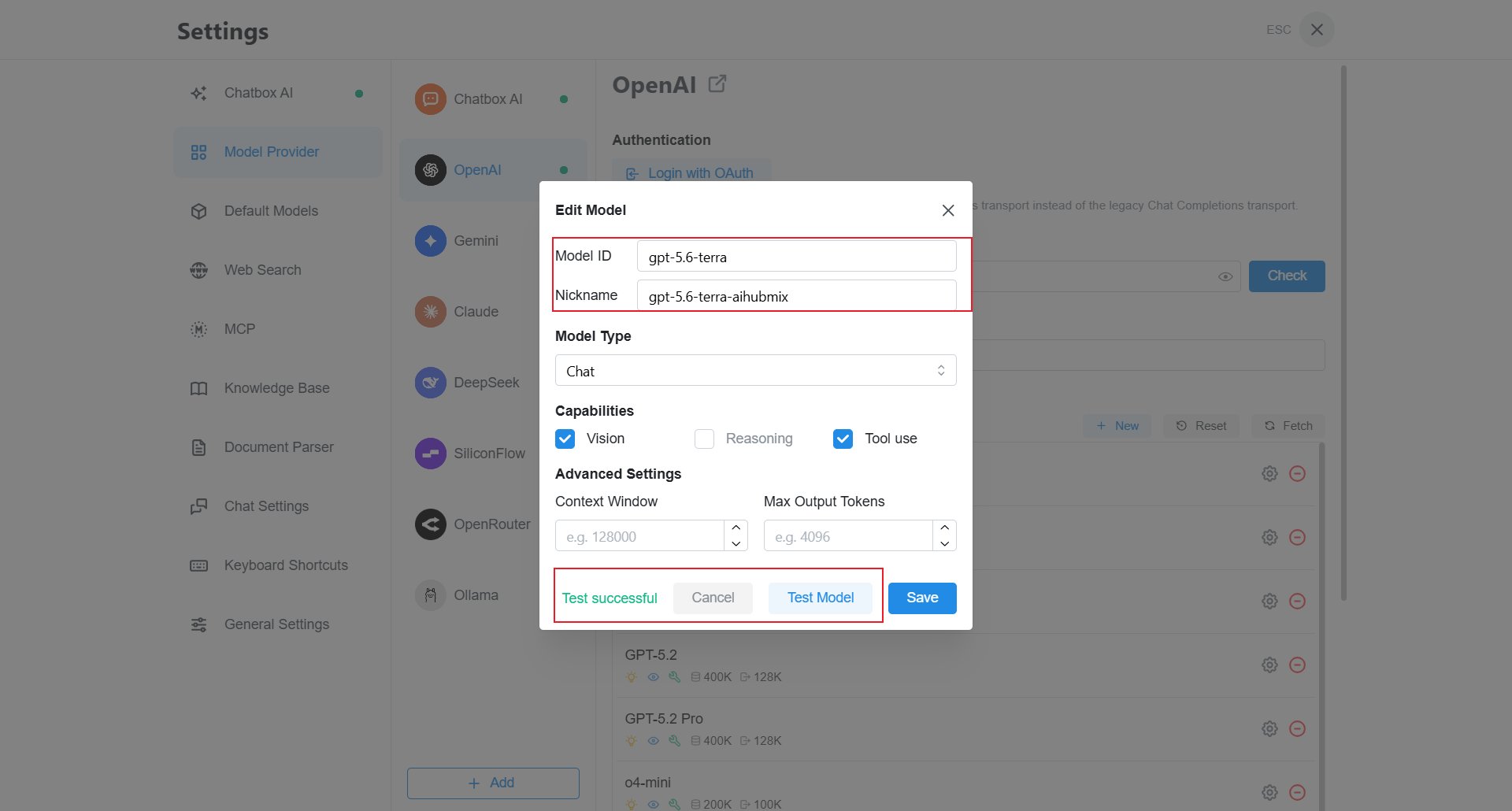
4. Modell auswaehlen und chatten
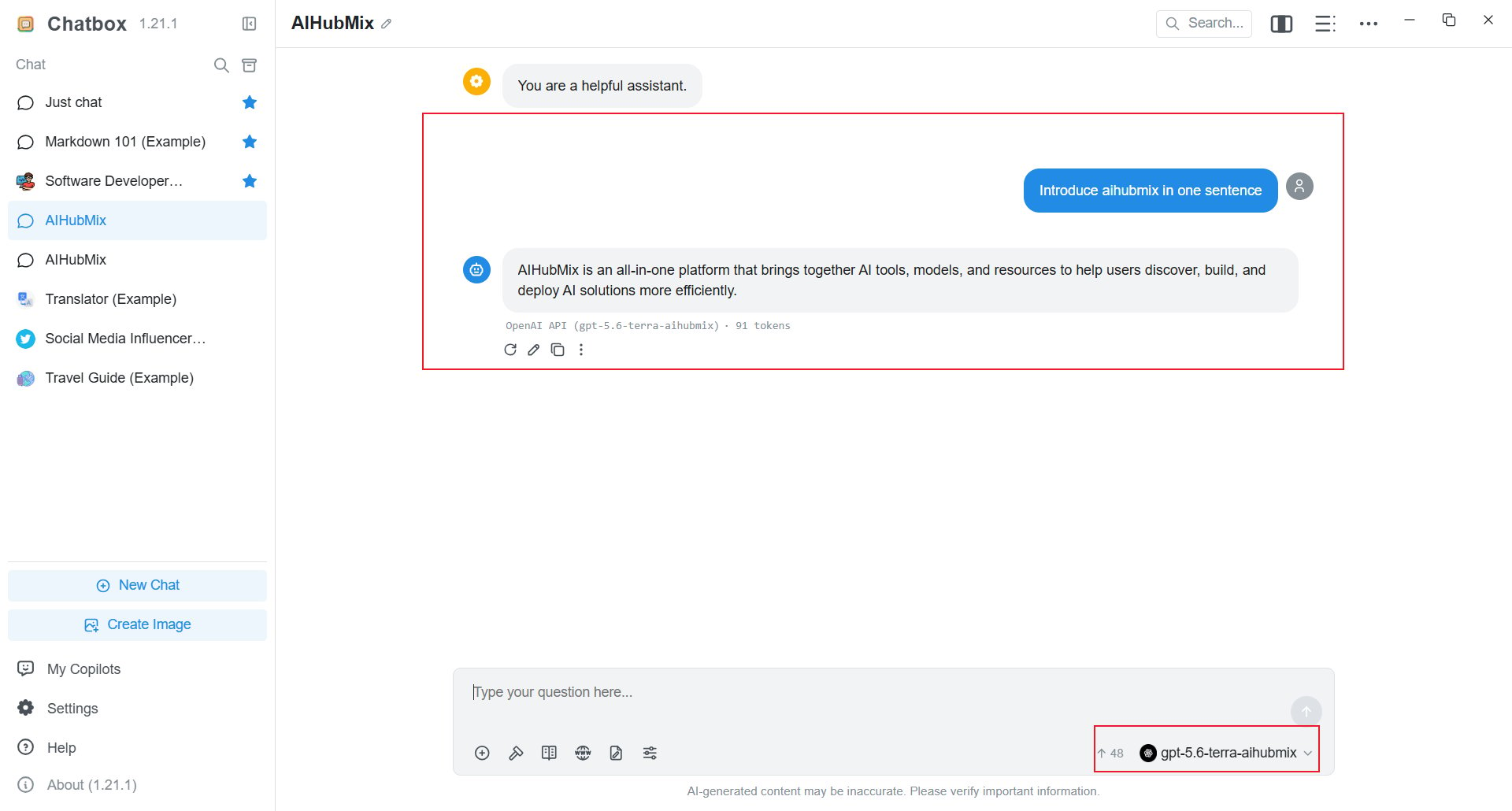
Zur Hauptseite zurueckkehren, unten rechts auf den Modellnamen klicken und nach dem Nickname suchen.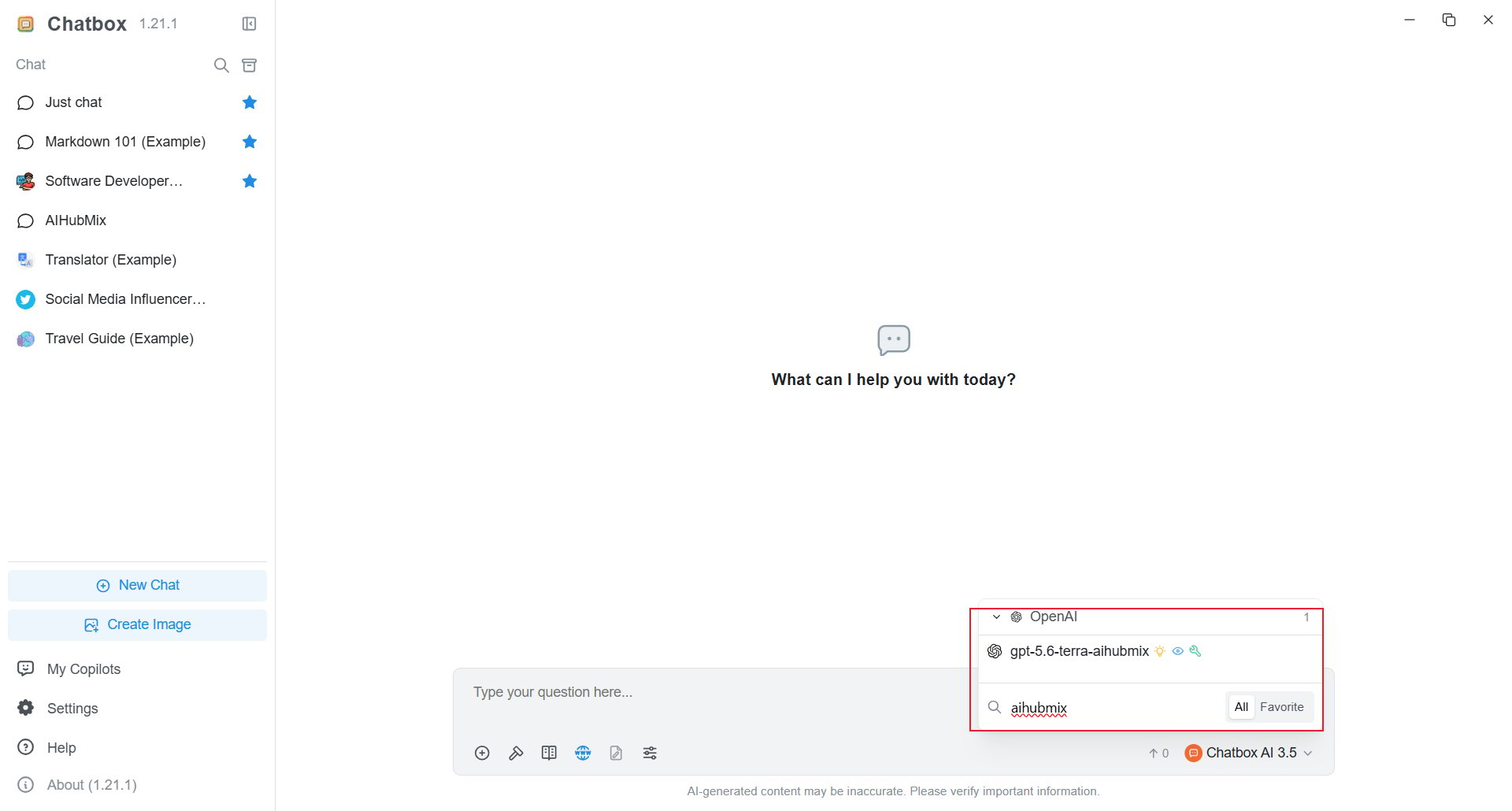
Modellkonfiguration importieren
Chatbox1.15.1 und neuer kann JSON-Modellanbieterkonfigurationen importieren. Folgende OpenAI-kompatible Konfiguration kopieren und in Chatbox importieren:
FAQ
Was kommt in API Host? Die vollstaendige URLhttps://aihubmix.com/v1/chat/completions eintragen, nicht nur die Domain oder /v1.
Der Modelltest schlaegt fehl.
API Key, vollstaendige API Host und Modell-ID pruefen. Bei Bedarf https://api.inferera.com/v1/chat/completions verwenden.
Das importierte Modell fehlt.
Die Modellauswahl erneut oeffnen und den Nickname suchen. Andernfalls das Modell in der Benutzeroberflaeche hinzufuegen.
Letzte Aktualisierung: 2026-07-15