

Voraussetzungen
- Installieren und öffnen Sie Obsidian.
- Erstellen Sie in der AIHubMix-Konsole einen API Key.
Text Generator installieren
1. Community-Plugins aktivieren
Klicken Sie unten links in Obsidian auf die Schaltfläche für Einstellungen.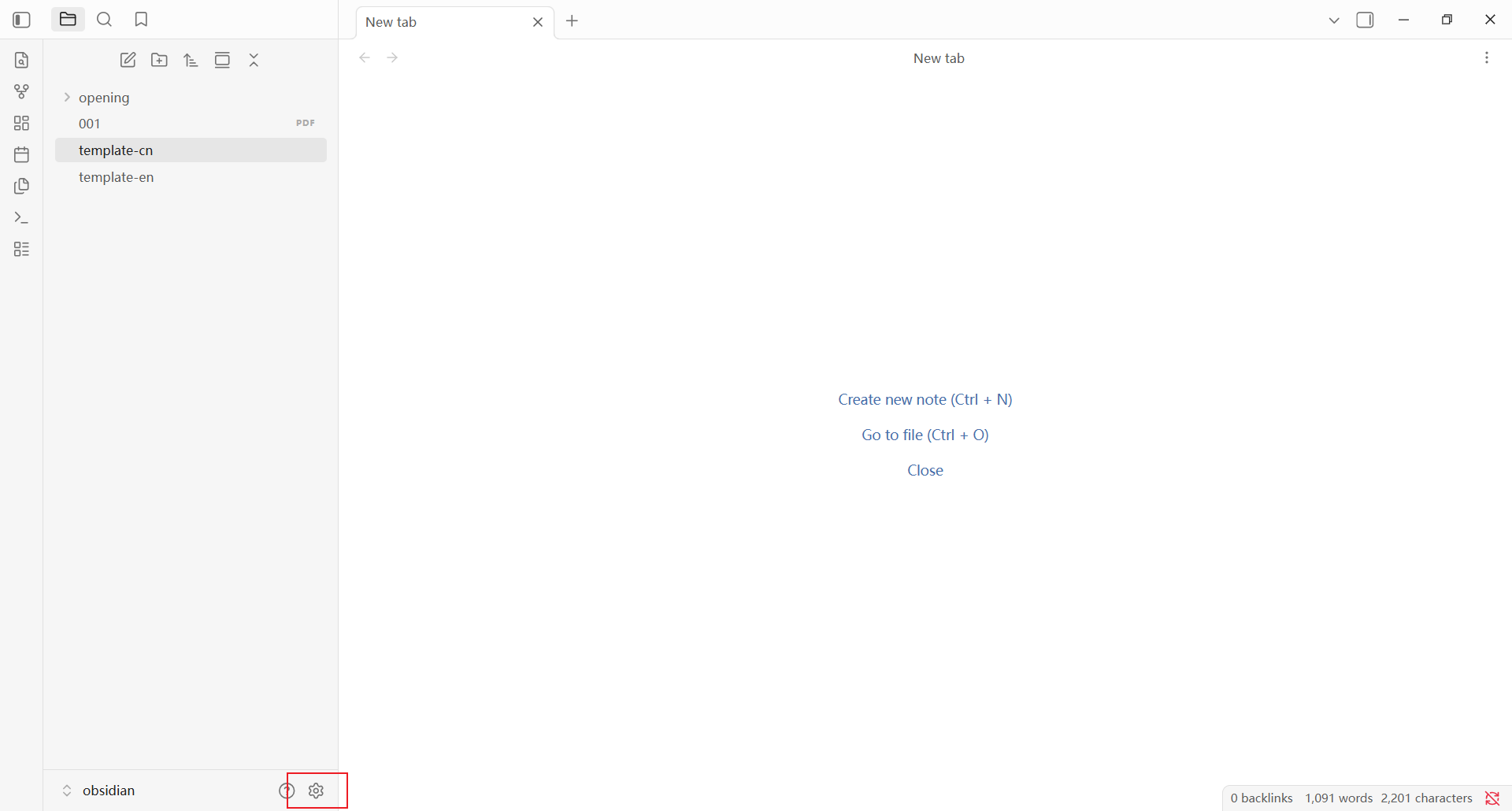
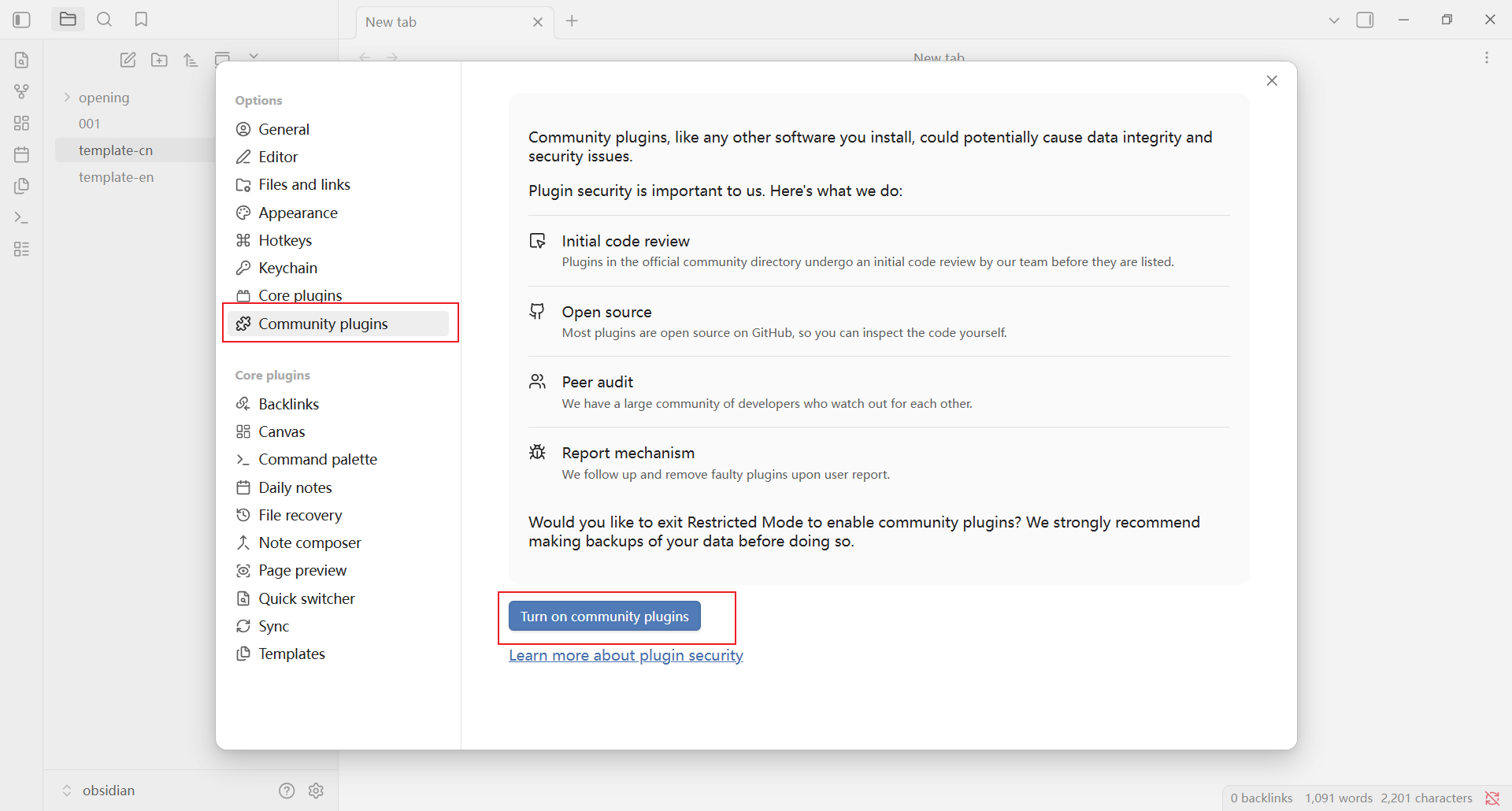
2. Plugin installieren und aktivieren
Klicken Sie auf Browse, um den Marktplatz für Community-Plugins zu öffnen.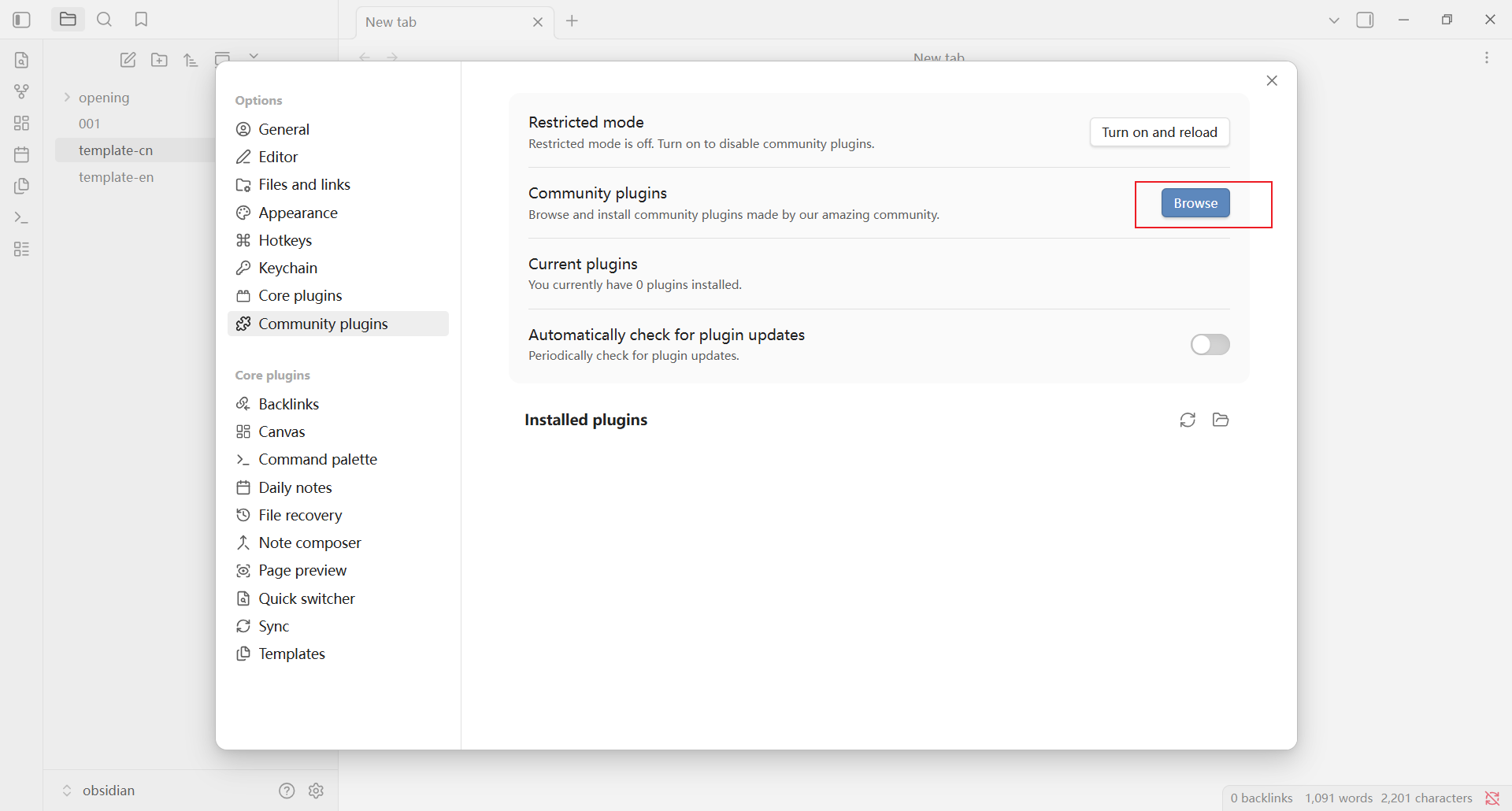
Text Generator und klicken Sie in den Suchergebnissen auf Text Generator.
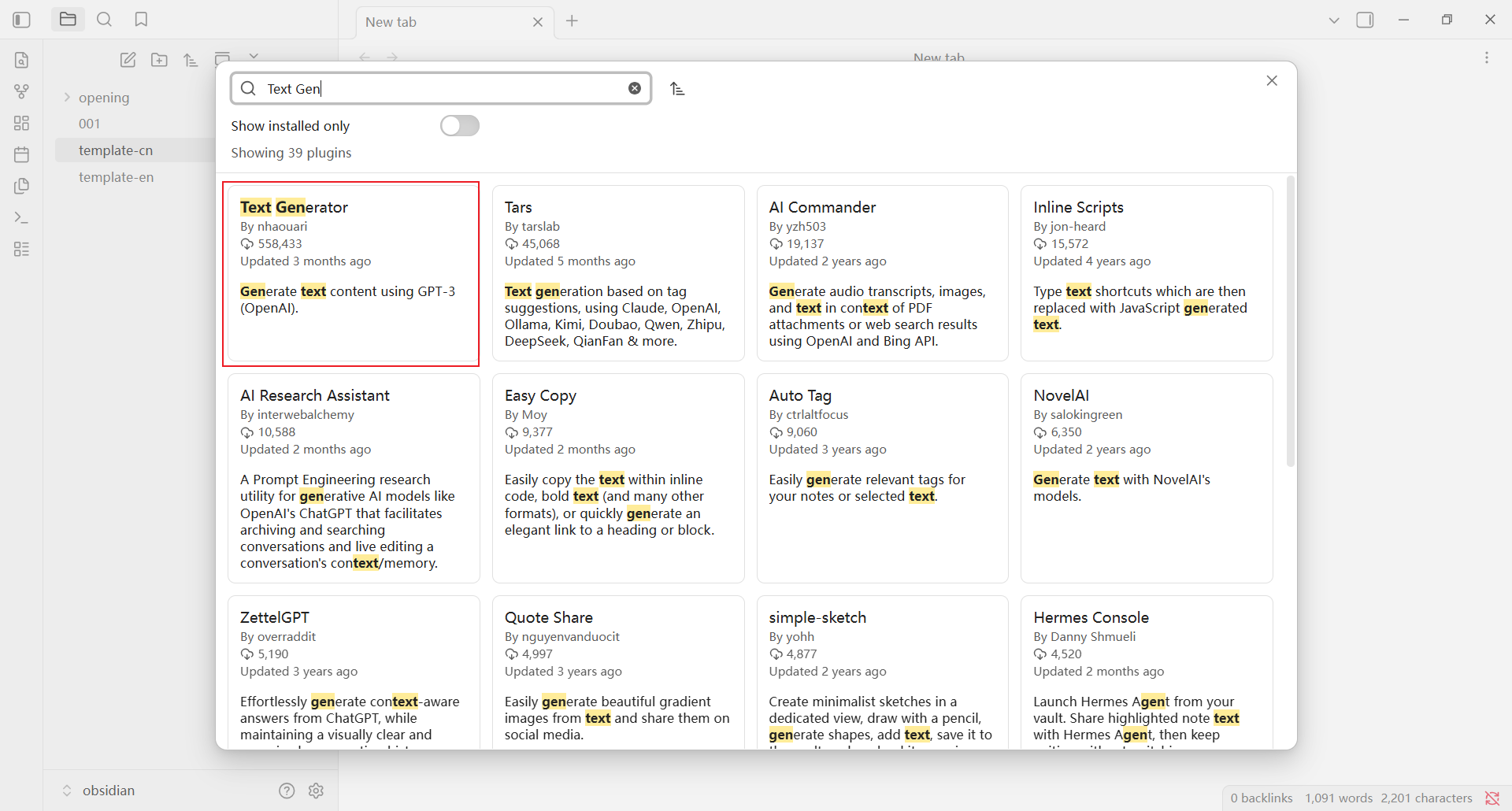
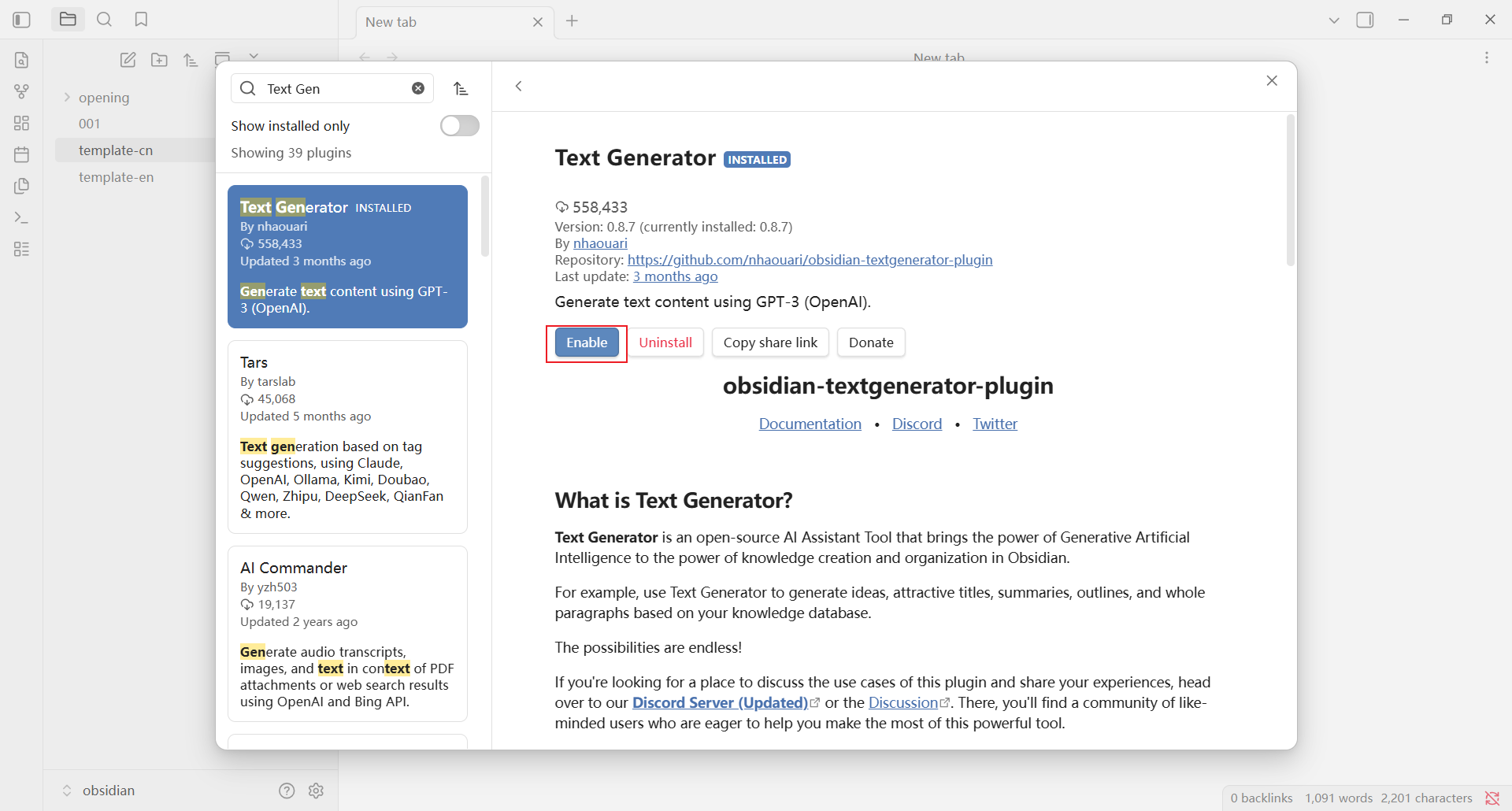
3. Plugin-Einstellungen öffnen
Kehren Sie zur Seite Community plugins zurück, suchen Sie Text Generator in der Liste der installierten Plugins und klicken Sie rechts auf die Einstellungsschaltfläche.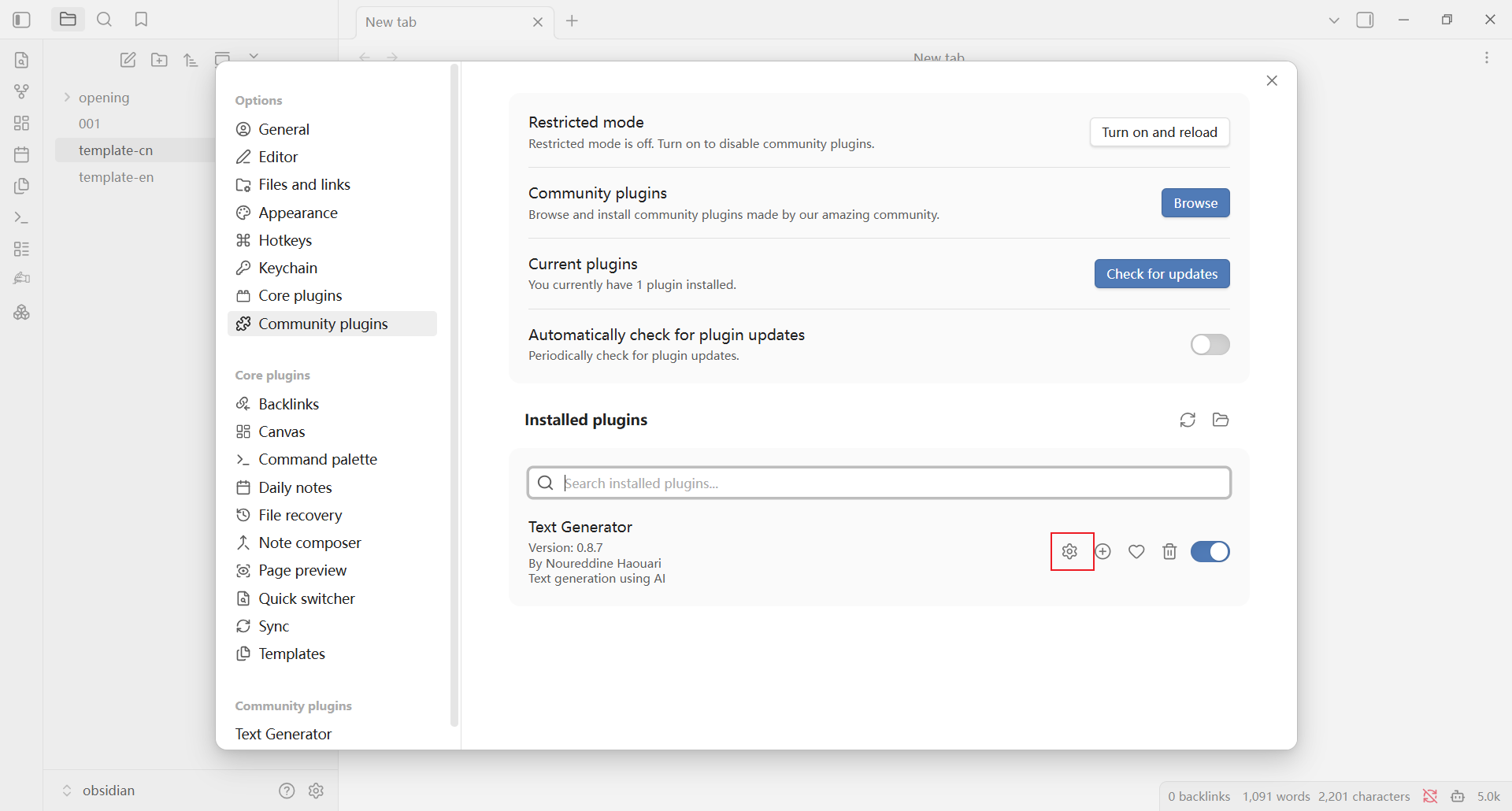
AIHubMix konfigurieren
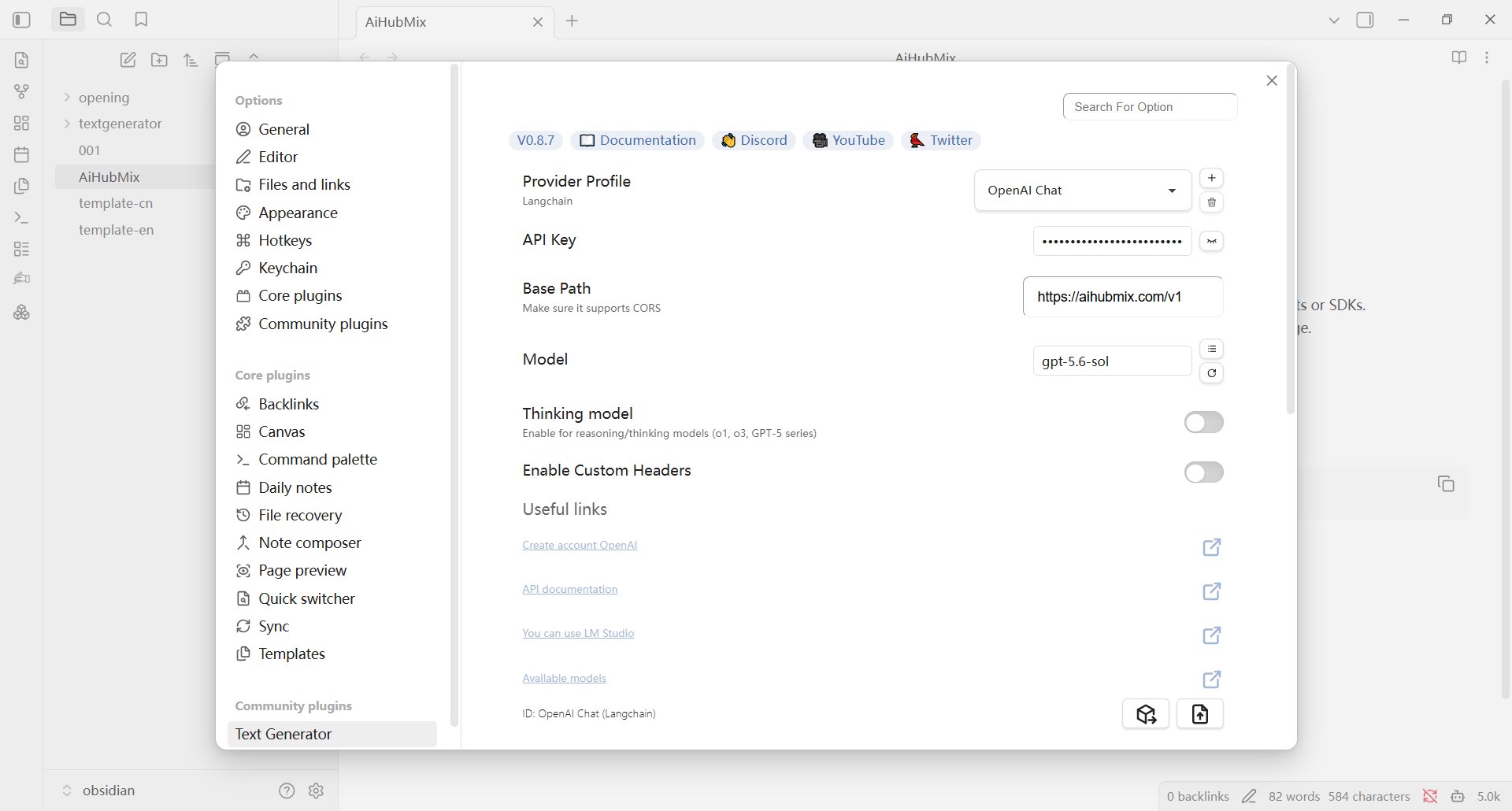
Tragen Sie auf der Einstellungsseite von Text Generator Folgendes ein:- Provider Profile: Wählen Sie
OpenAI Chat. - API Key: Geben Sie den API Key ein, den Sie in der AIHubMix-Konsole erstellt haben.
- Base Path: Geben Sie
https://aihubmix.com/v1ein. Wenn der primäre Endpunkt vorübergehend nicht verfügbar ist, verwenden Sie den Backup-Endpunkthttps://api.inferera.com/v1. - Model: Geben Sie die ID eines von AIHubMix unterstützten Modells ein. Sie finden passende IDs in der Modellliste.
Text Generator verwenden
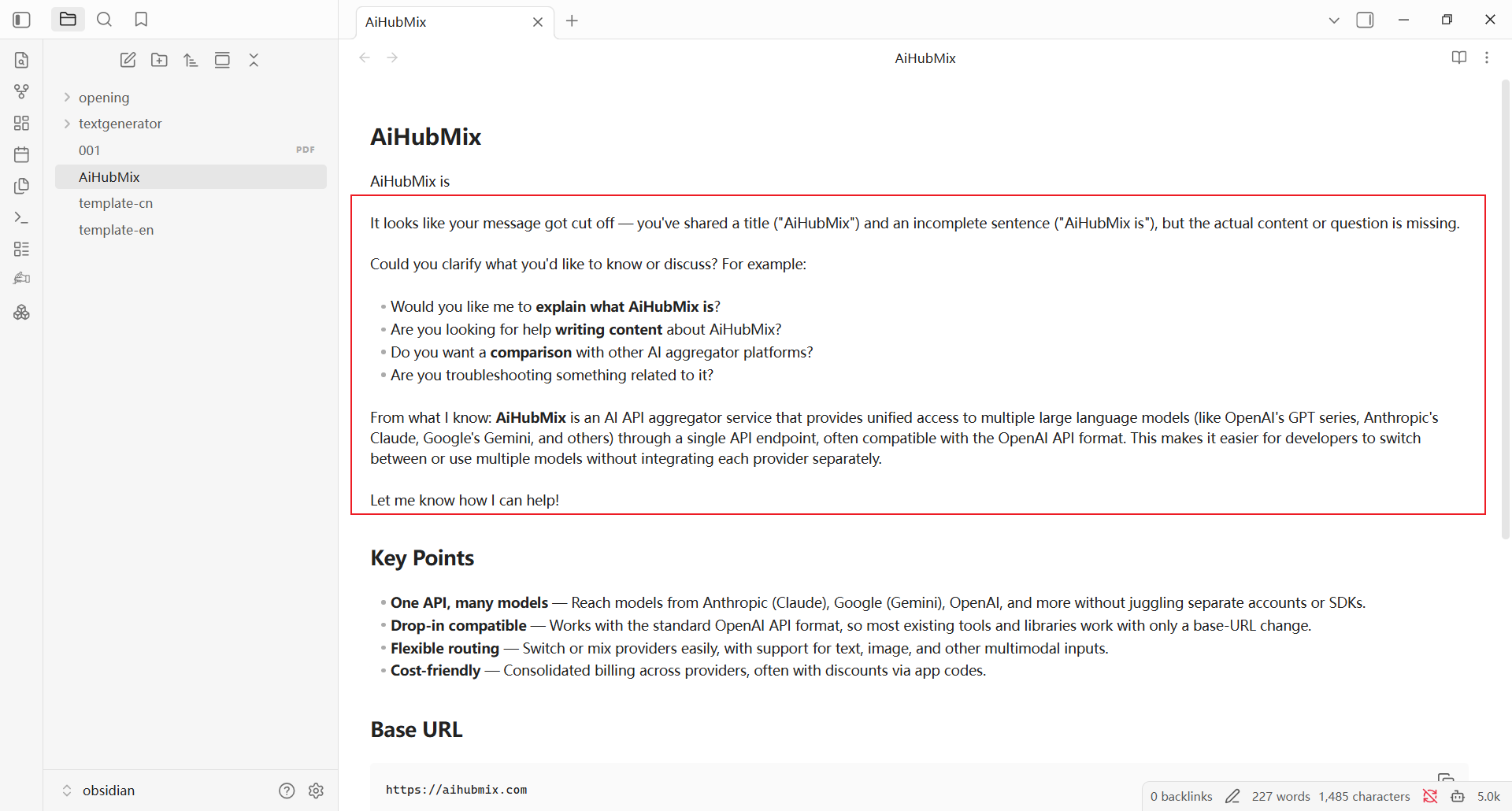
Geben Sie in einer Notiz den zu verarbeitenden Text ein, markieren Sie ihn und klicken Sie in der linken Werkzeugleiste auf Generate Text!.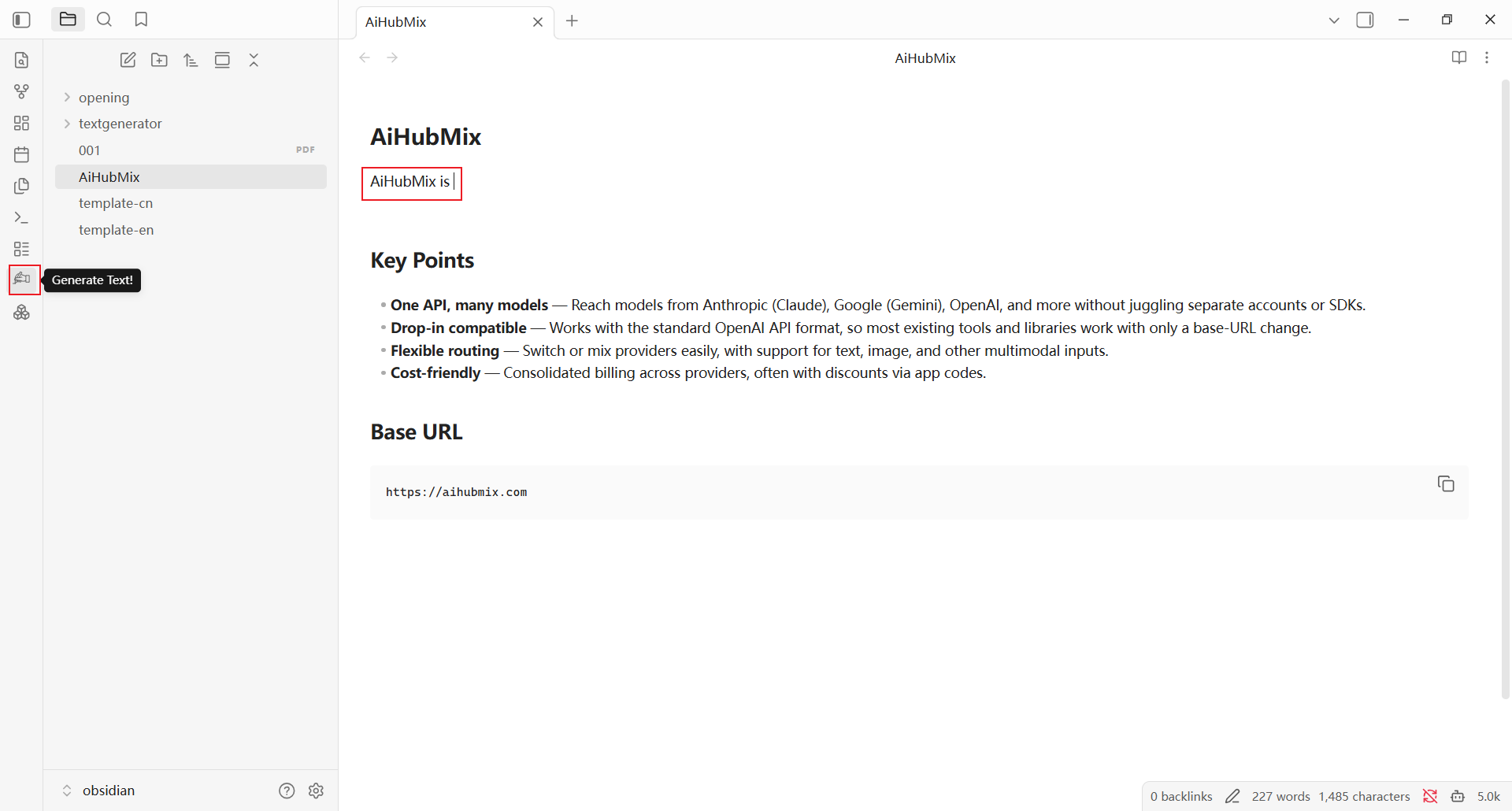
Häufige Fragen
Was tun, wenn die Schaltfläche Generate Text! in der linken Werkzeugleiste fehlt? Kehren Sie zur Seite Community plugins zurück und prüfen Sie, ob Text Generator installiert und aktiviert ist. Was tun, wenn keine Inhalte generiert werden? Prüfen Sie, ob API Key, Base Path und Modell-ID korrekt eingetragen sind. Wenn der primäre Endpunkt vorübergehend nicht verfügbar ist, ändern Sie Base Path inhttps://api.inferera.com/v1.
Zuletzt aktualisiert: 2026-07-22