

Vorbereitung
- Installieren und öffnen Sie RikkaHub.
- Erstellen Sie in der AIHubMix-Konsole einen API Key.
AIHubMix konfigurieren
1. Providers öffnen
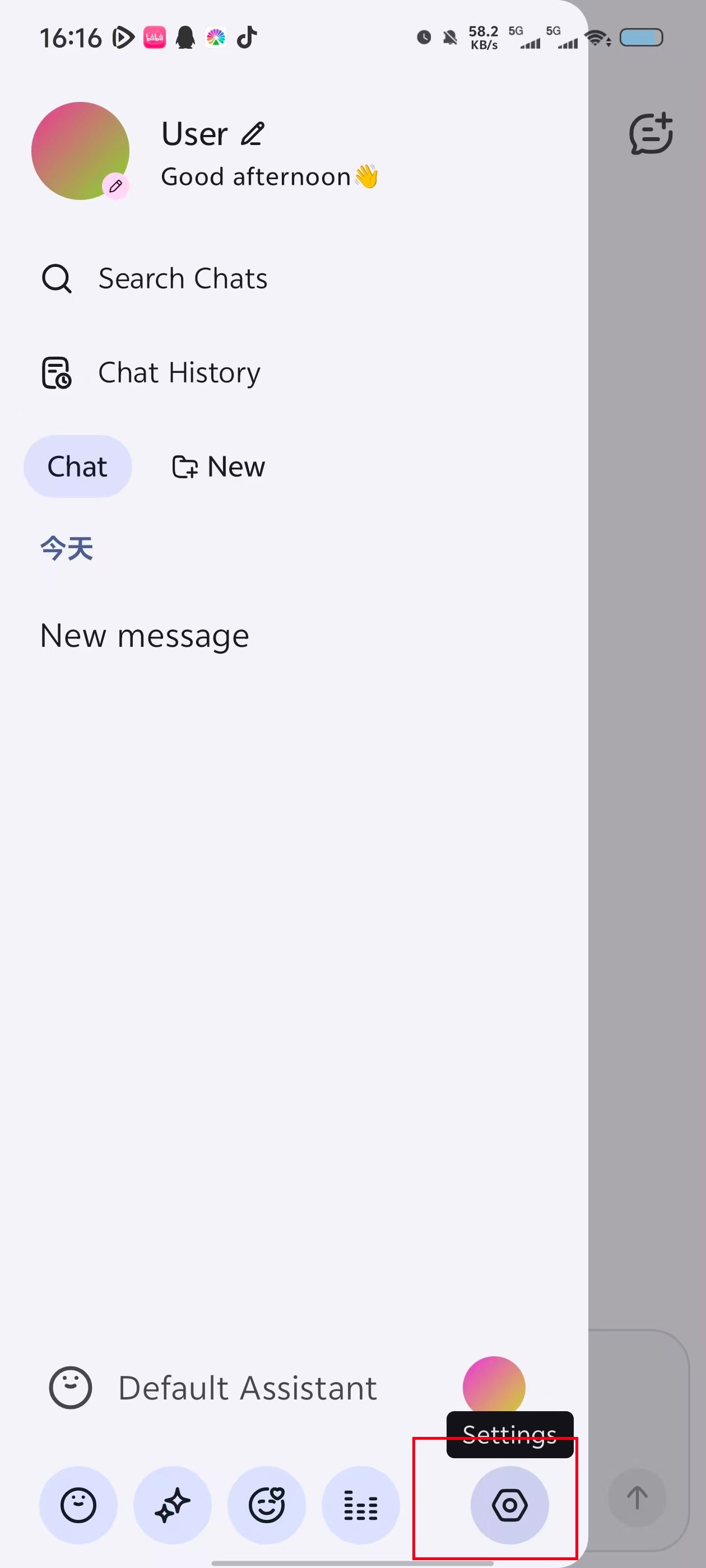
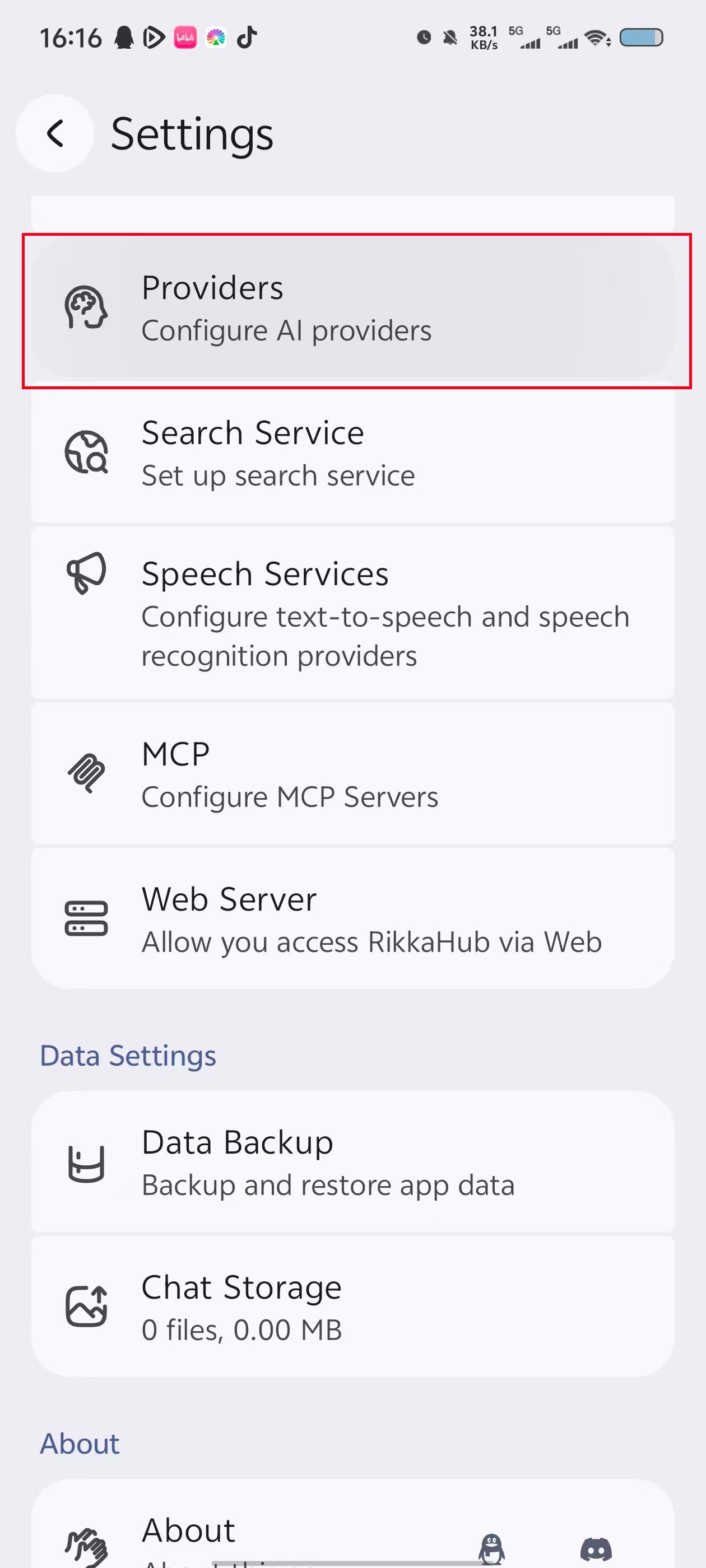
Tippen Sie auf der Chatseite oben links auf die Menüschaltfläche. Öffnen Sie die Seitenleiste, tippen Sie unten auf die Einstellungen und wählen Sie anschließend Providers aus.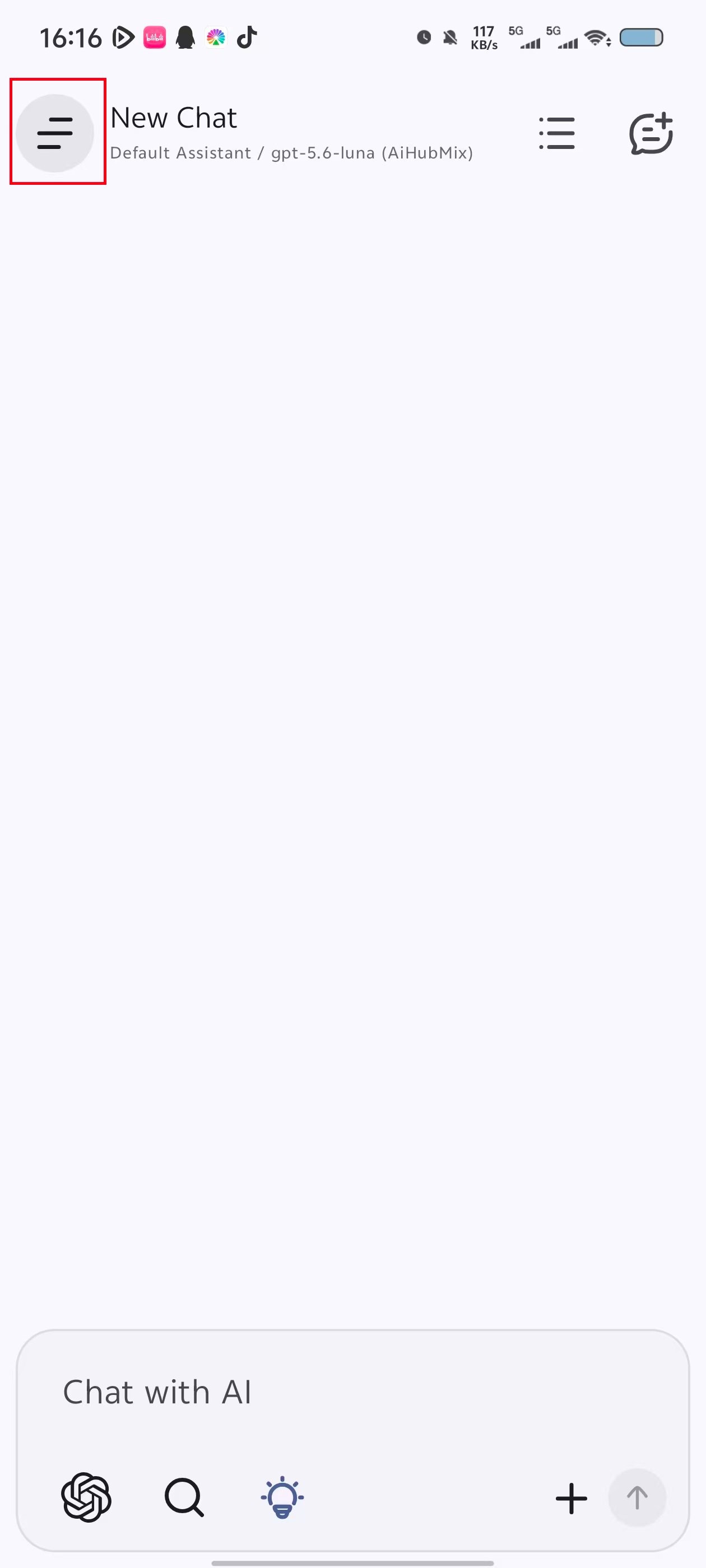
2. Provider-Daten eingeben und speichern
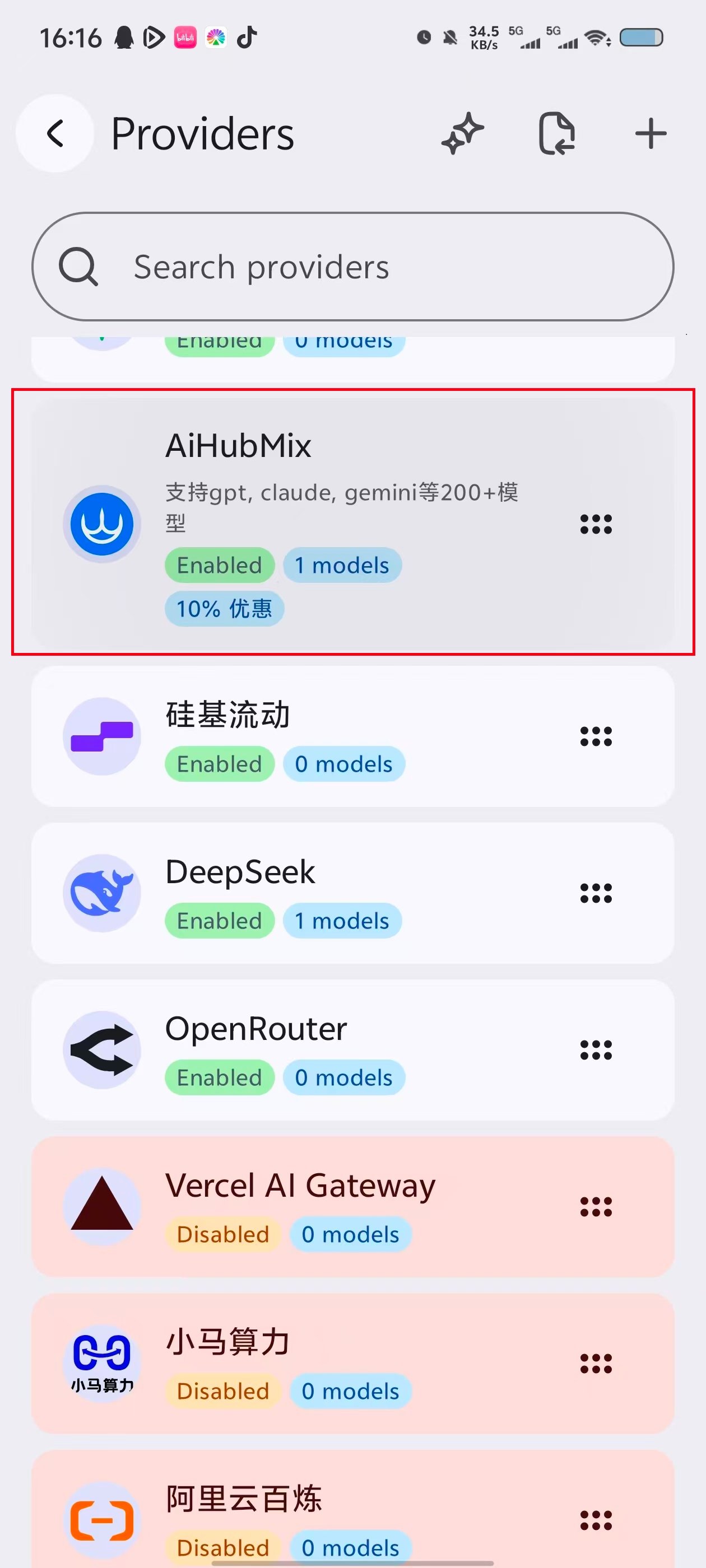
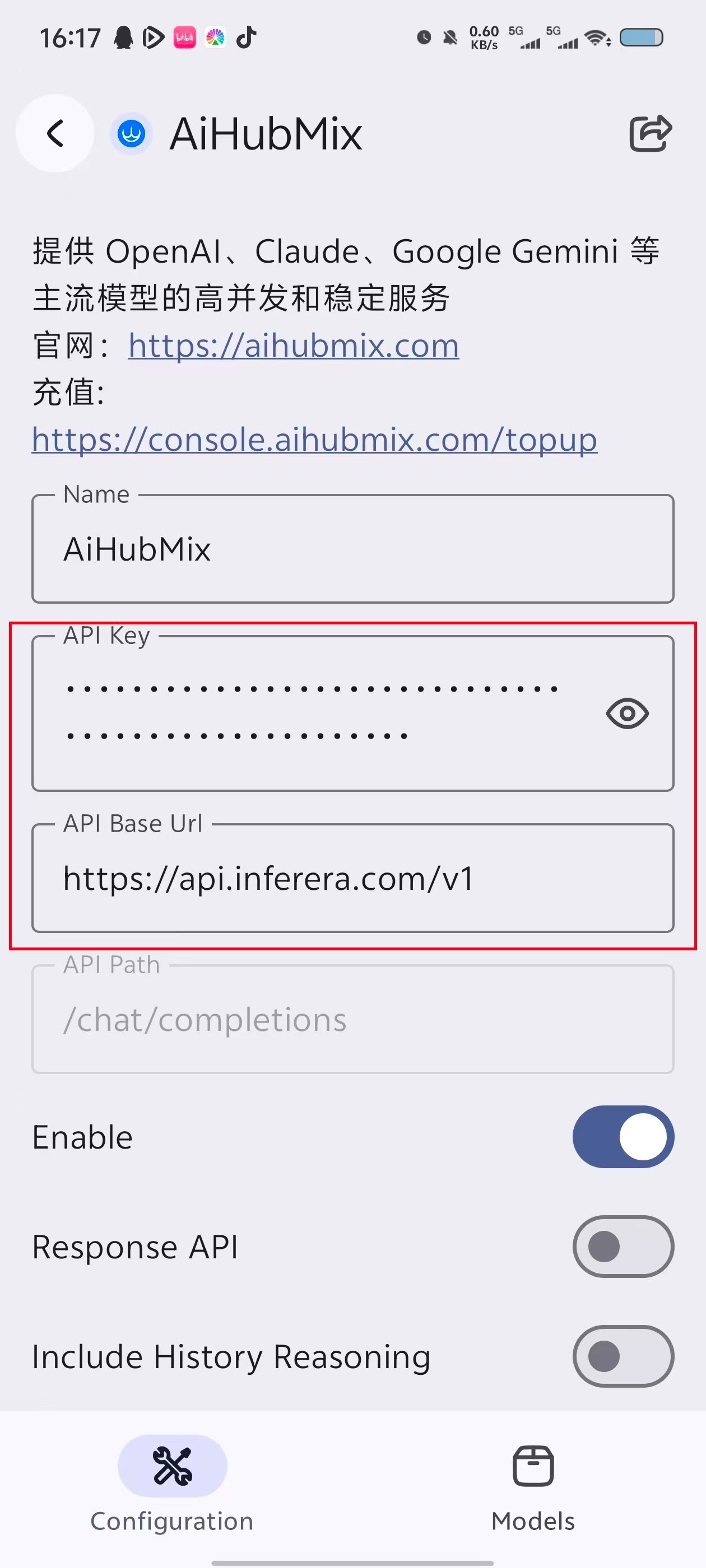
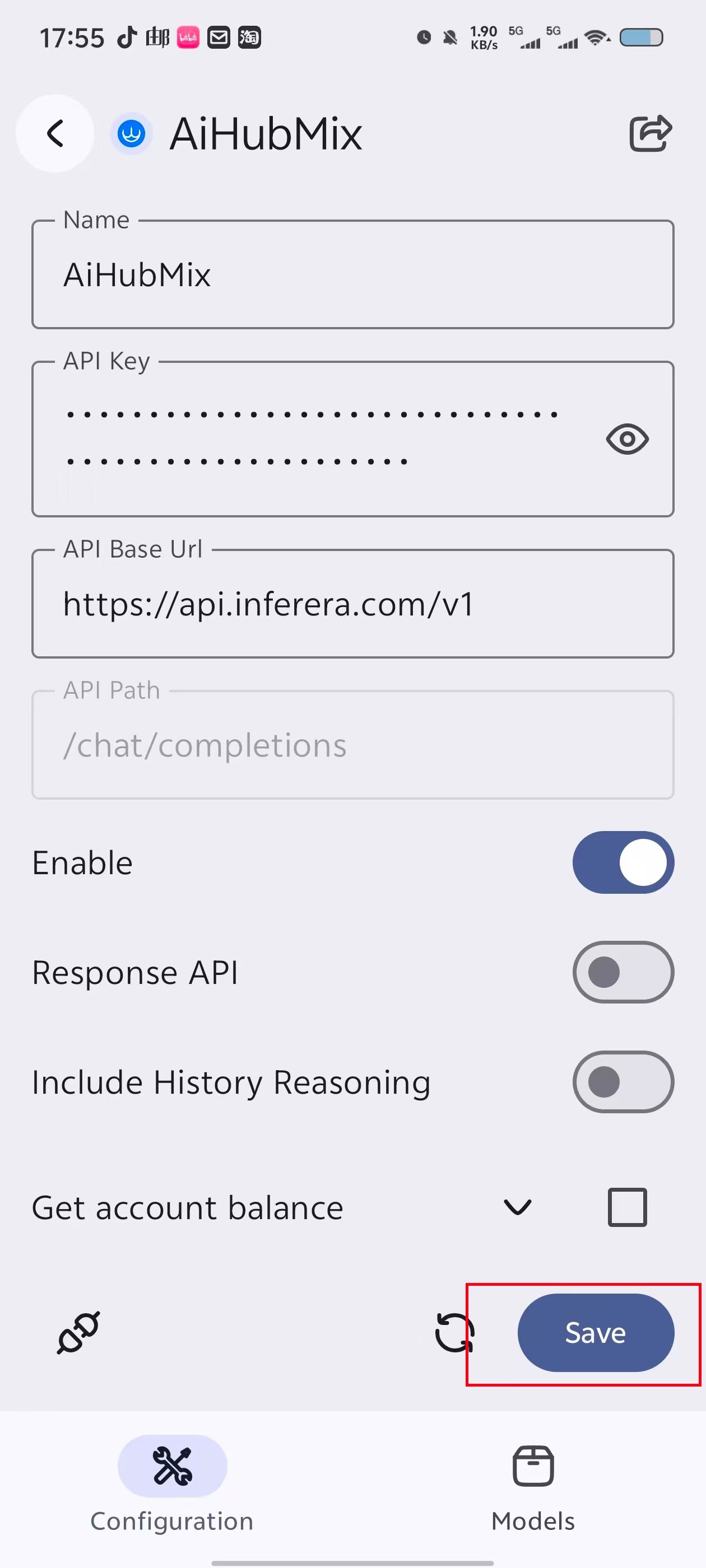
Wählen Sie AiHubMix in der Provider-Liste aus und tragen Sie die folgenden Werte ein:- API Key: Geben Sie den in der AIHubMix-Konsole erstellten API Key ein.
- API Base Url: Geben Sie
https://aihubmix.com/v1ein. Falls die Hauptadresse vorübergehend nicht verfügbar ist, verwenden Siehttps://api.inferera.com/v1. - API Path: Behalten Sie den Standardwert
/chat/completionsbei. - Enable: Aktivieren Sie diese Option.
- Response API: Lassen Sie diese Option deaktiviert.
Modelle hinzufügen
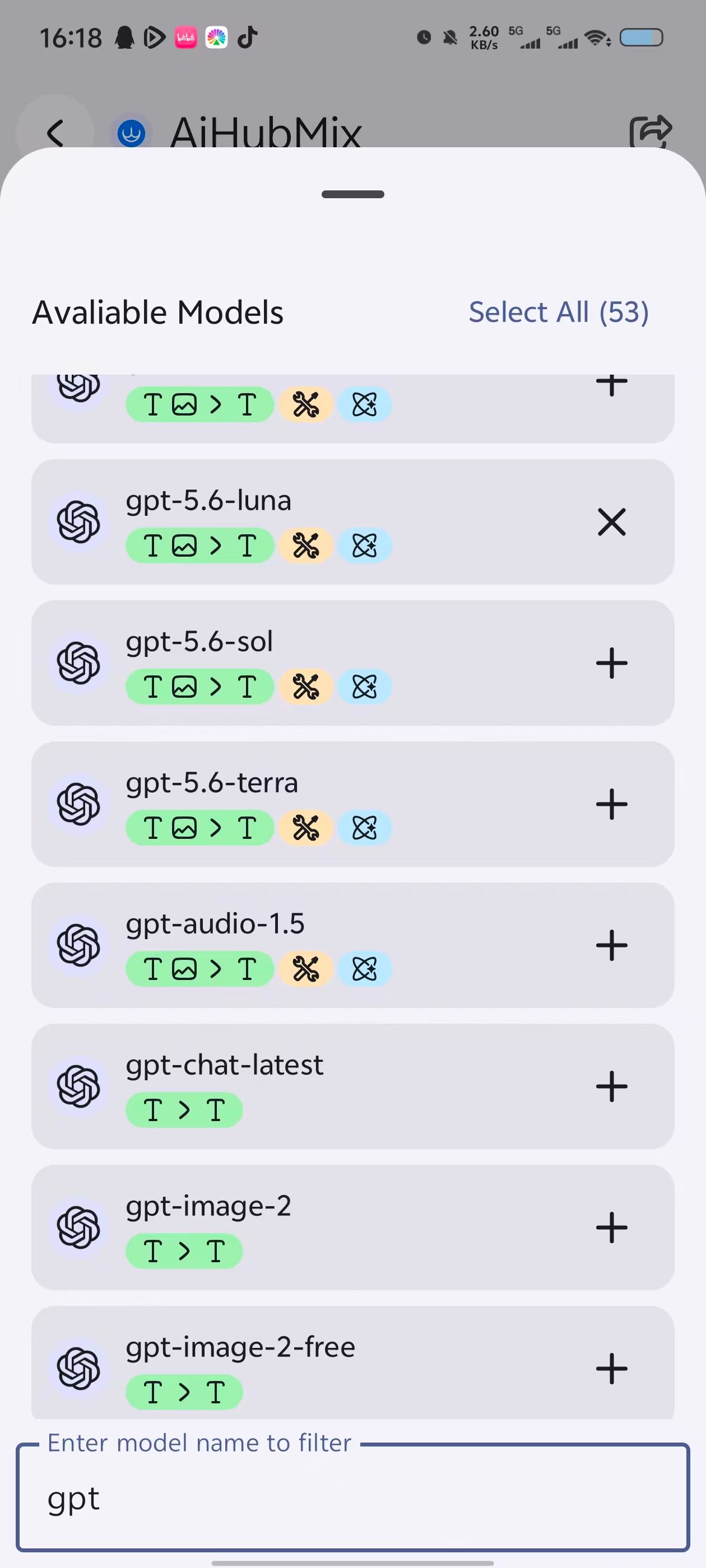
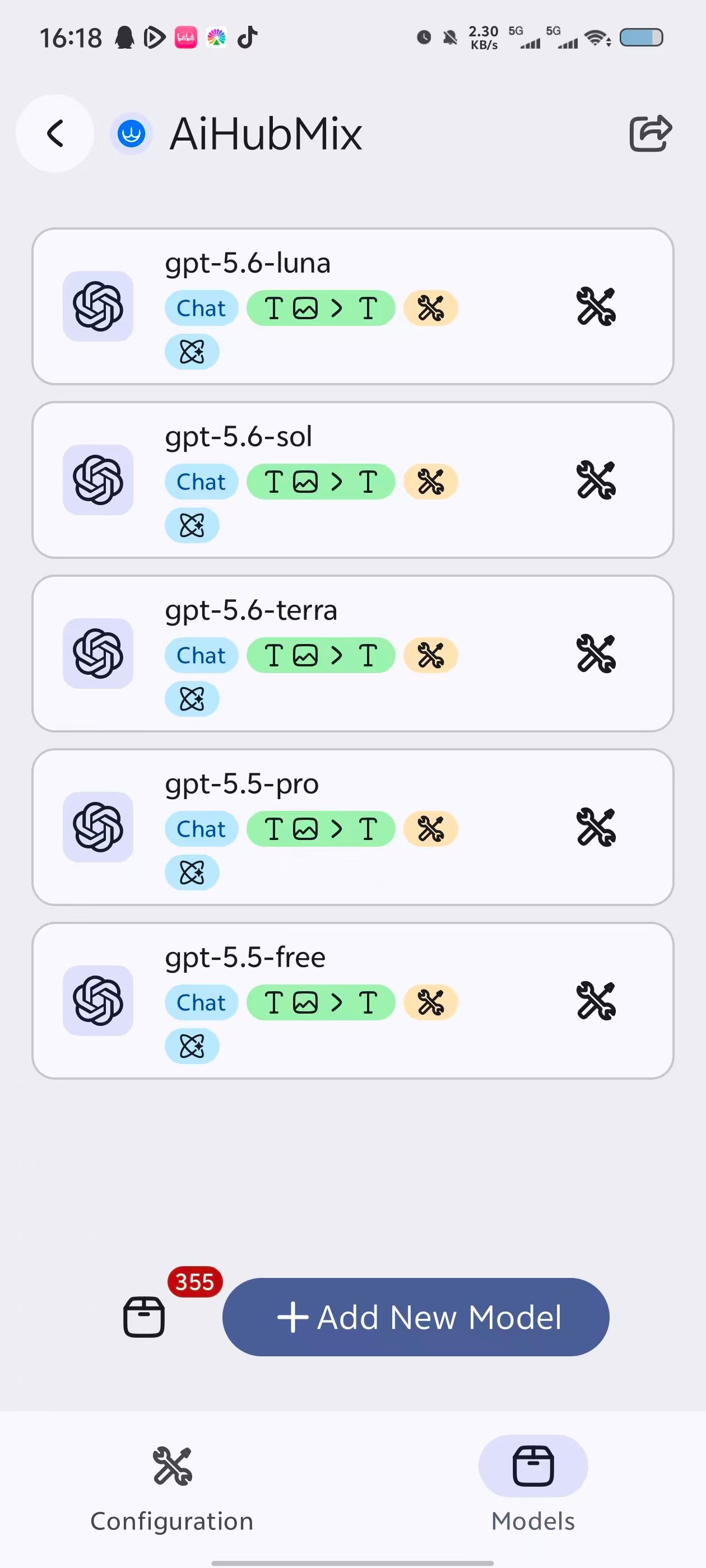
Wechseln Sie zum Tab Models. Mit Add New Model können Sie ein Modell manuell hinzufügen. Über die Modelllisten-Schaltfläche links daneben wählen Sie ein Modell direkt aus der Liste aus. Filtern Sie nach dem Modellnamen und tippen Sie rechts neben dem gewünschten Modell auf +. Mit Select All fügen Sie alle Modelle hinzu. Auf der Modellverwaltungsseite können Sie die hinzugefügten Modelle anschließend prüfen und verwalten.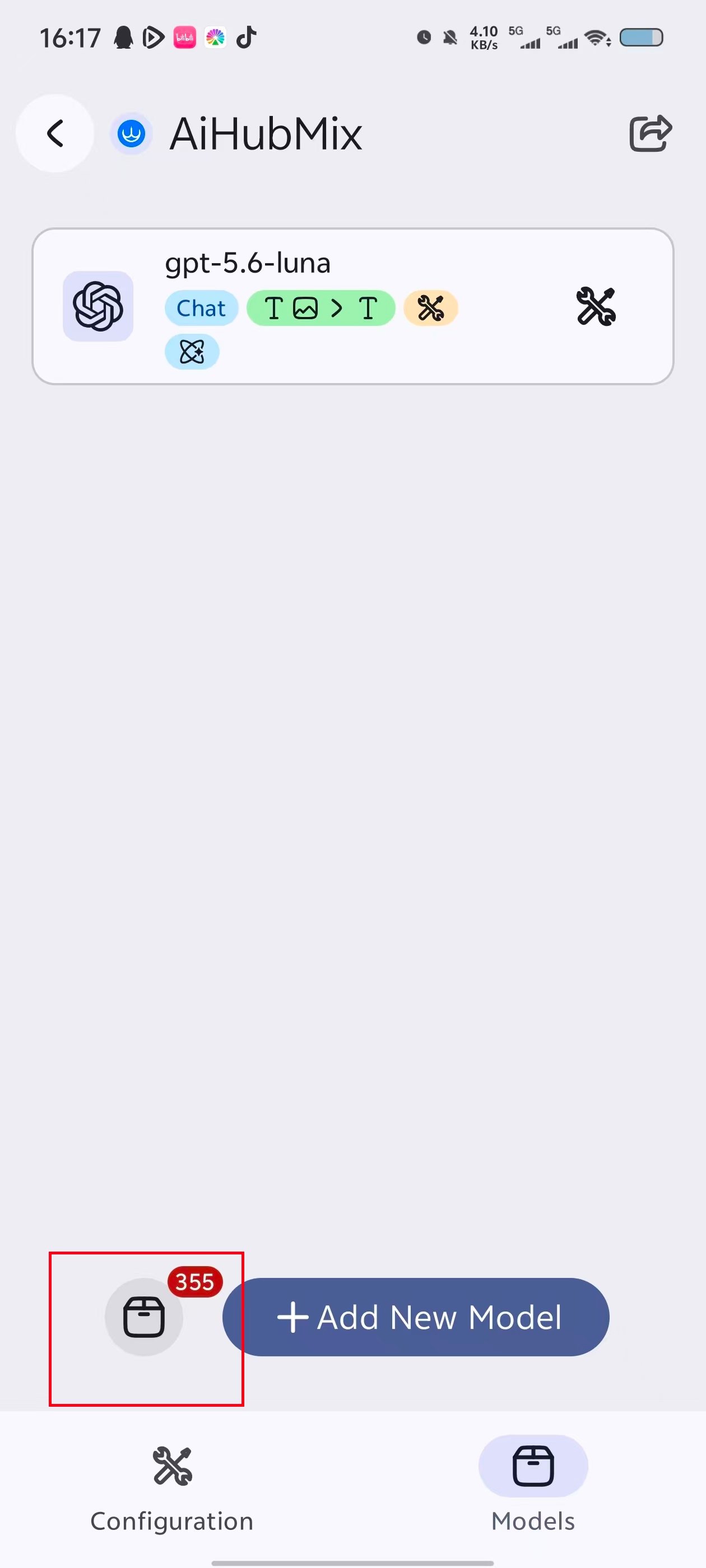
Verbindung testen
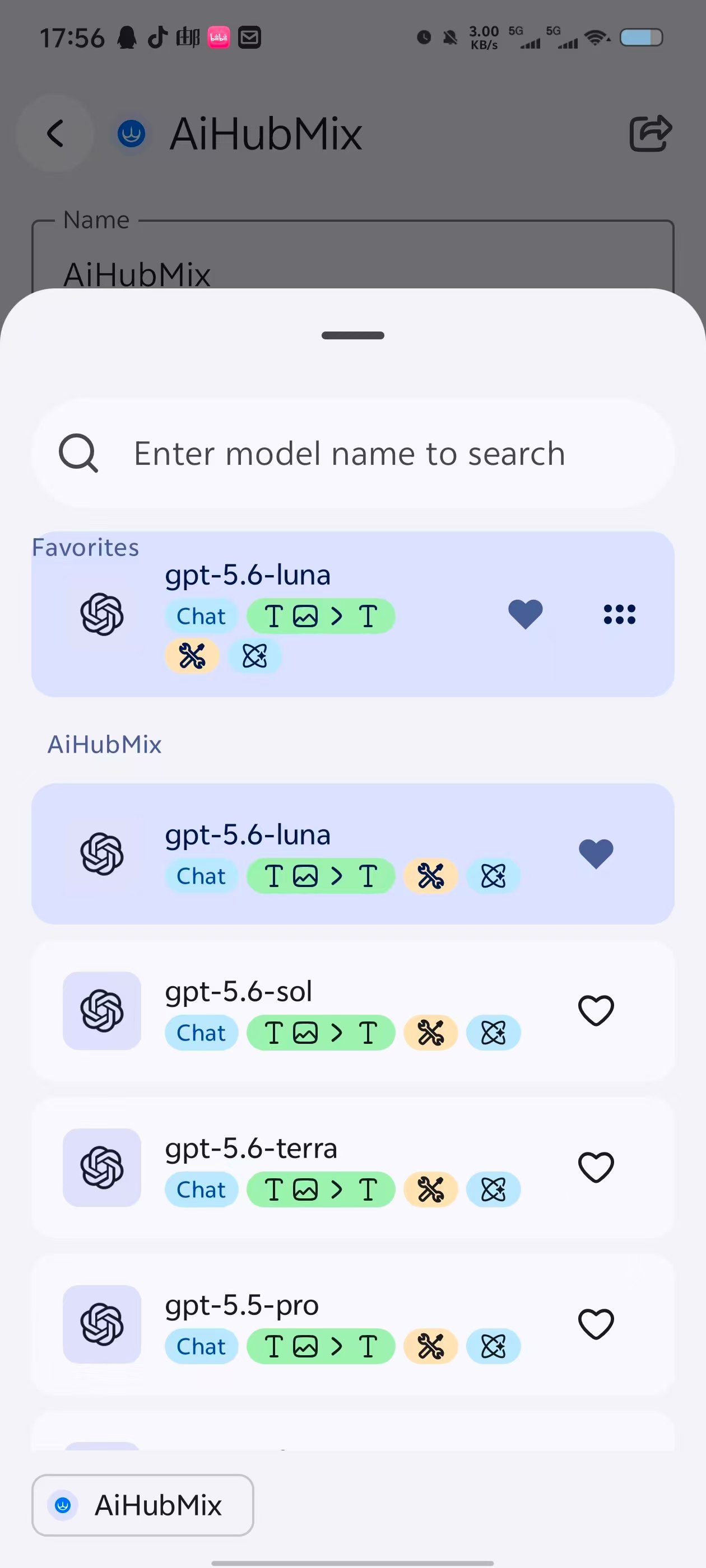
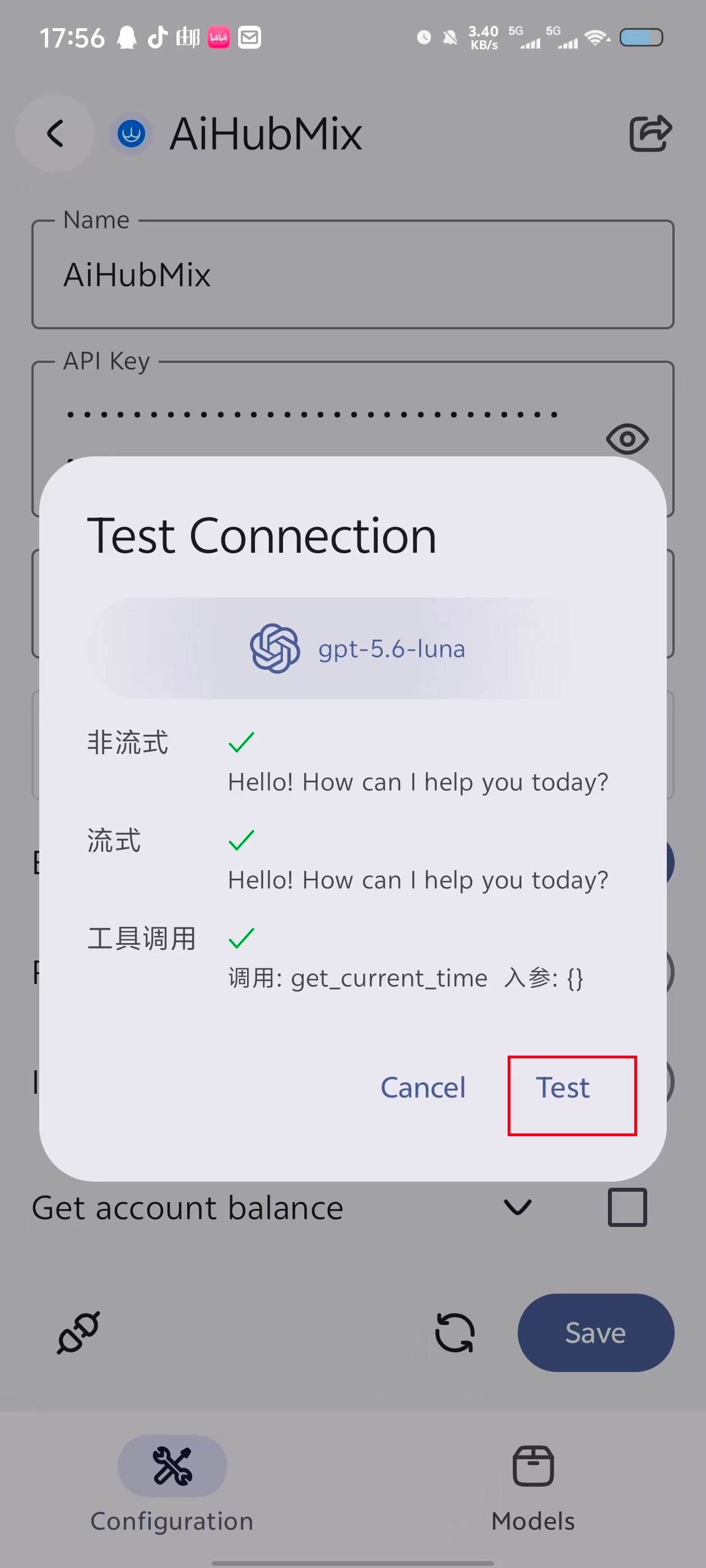
Wechseln Sie nach dem Hinzufügen der Modelle zurück zum Tab Configuration und tippen Sie unten links auf die Schaltfläche für den Verbindungstest. Wählen Sie eines der hinzugefügten Modelle aus und tippen Sie auf Test. Die Verbindung ist korrekt eingerichtet, wenn die Tests für nicht gestreamte Antworten, Streaming und Tool-Aufrufe erfolgreich sind.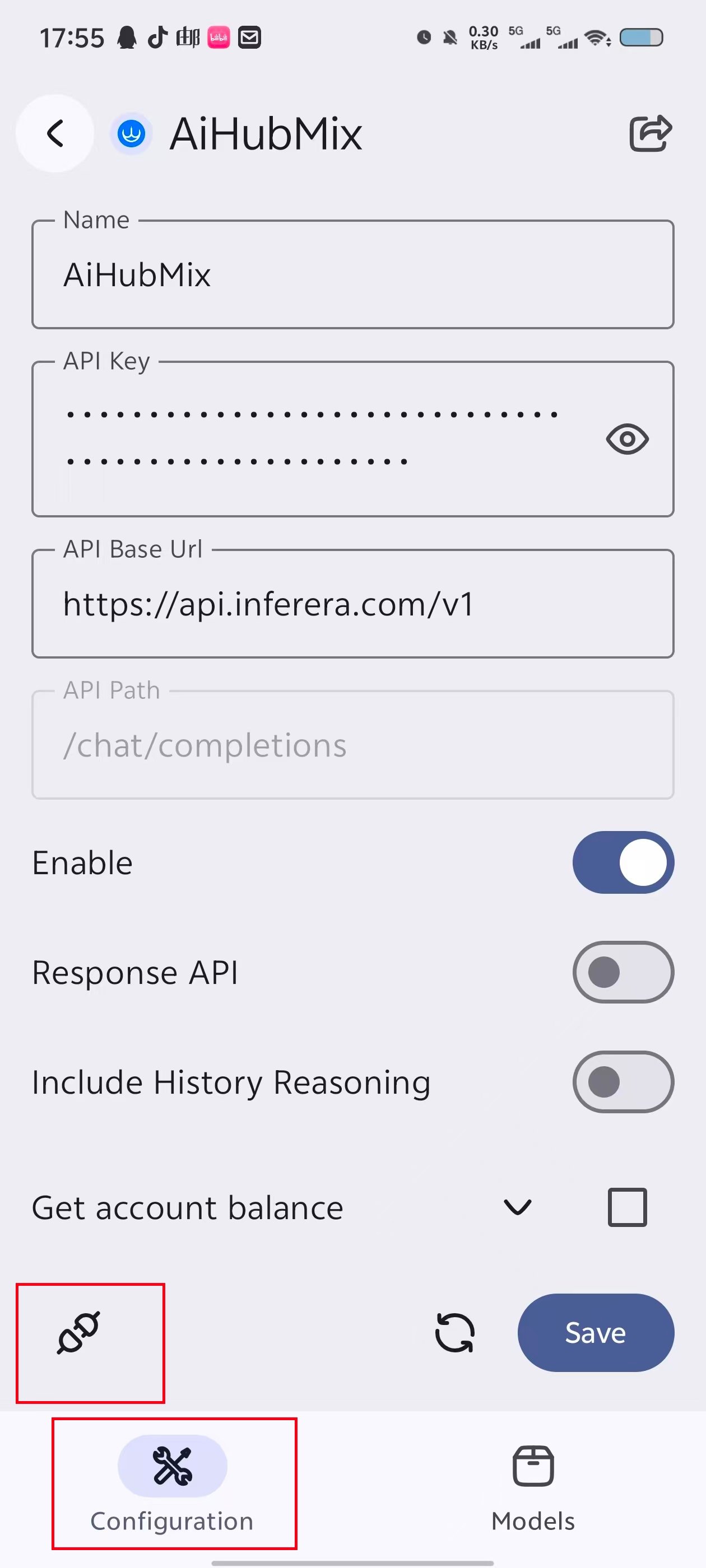
Modell auswählen und prüfen
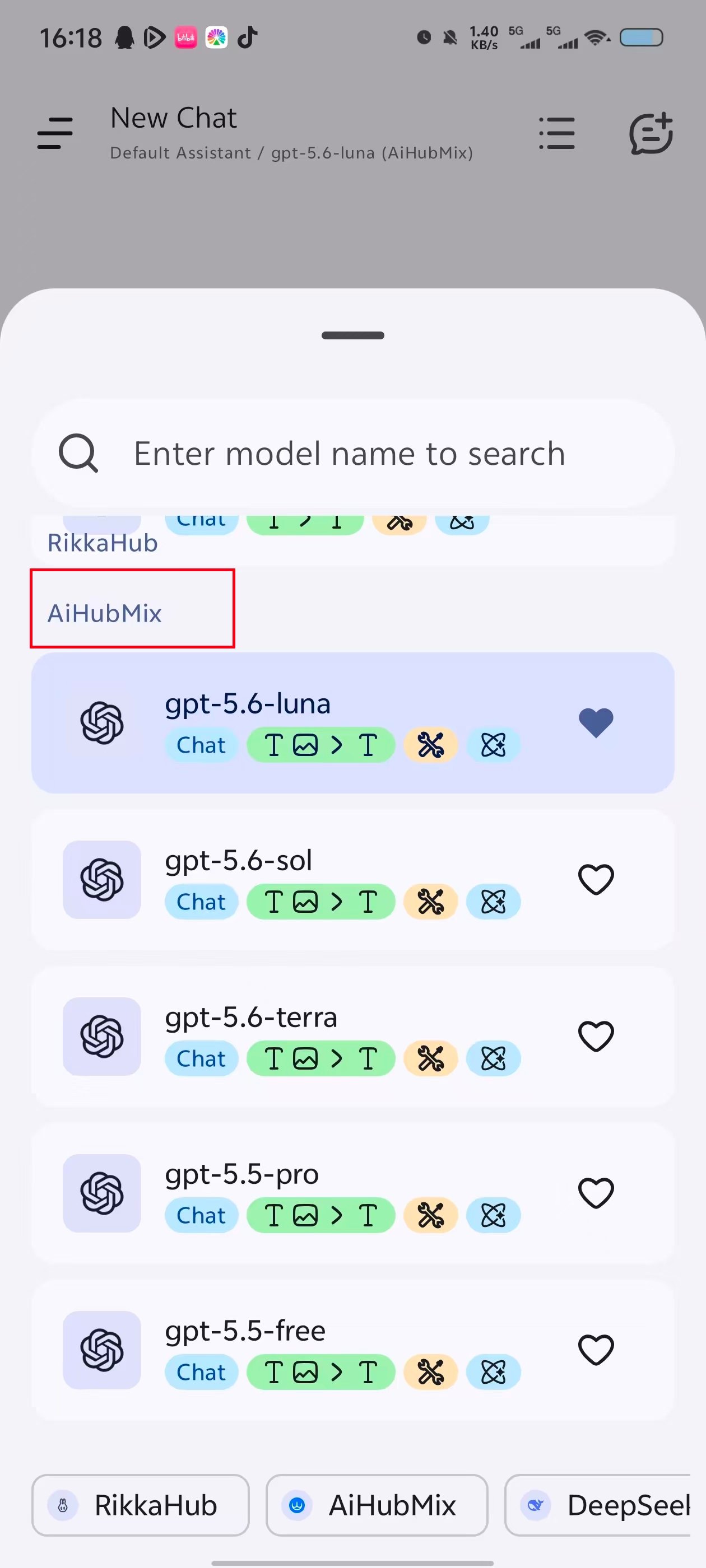
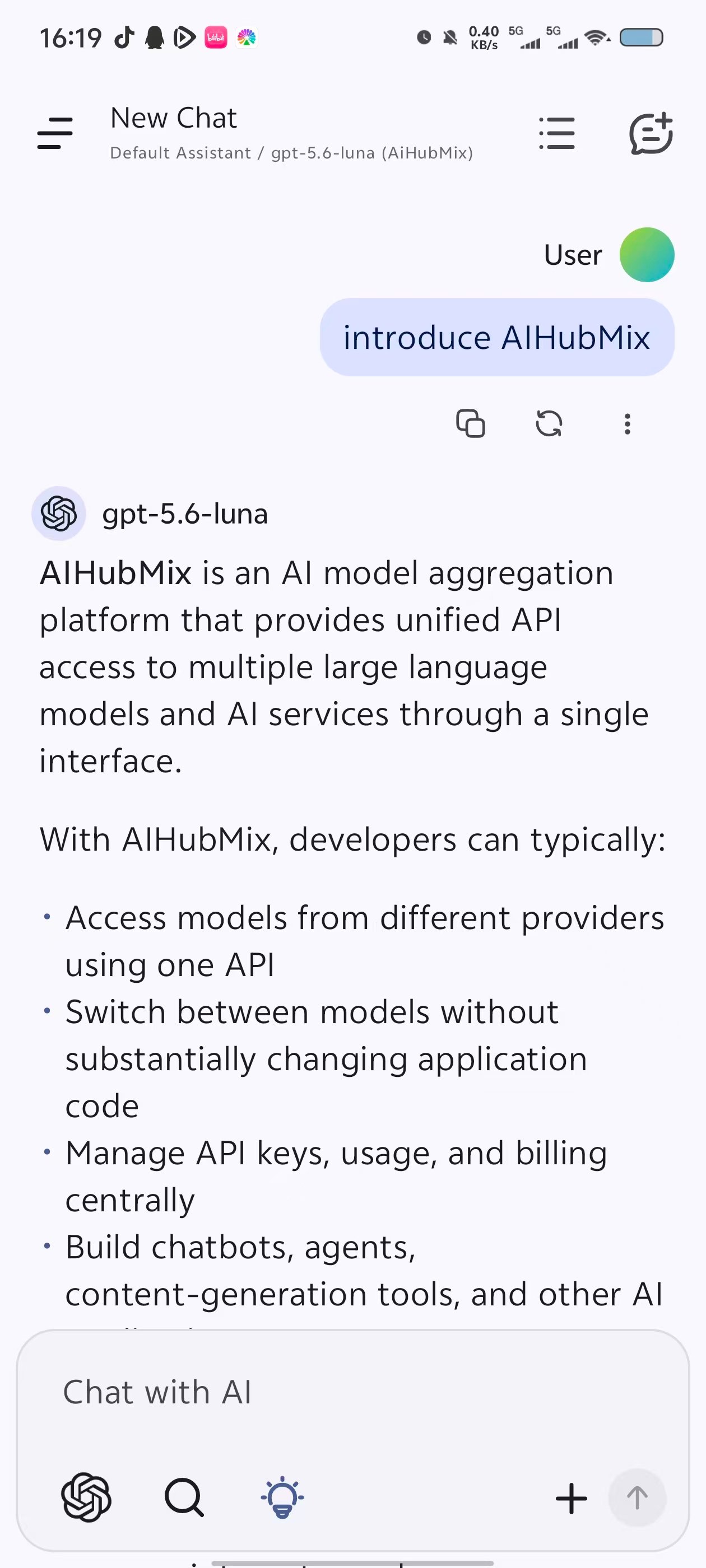
Kehren Sie zur Chatseite zurück und öffnen Sie die Modellauswahl unten links. Wählen Sie unter AiHubMix eines der hinzugefügten Modelle aus. Senden Sie eine Nachricht. Eine normale Antwort bestätigt, dass die Konfiguration funktioniert.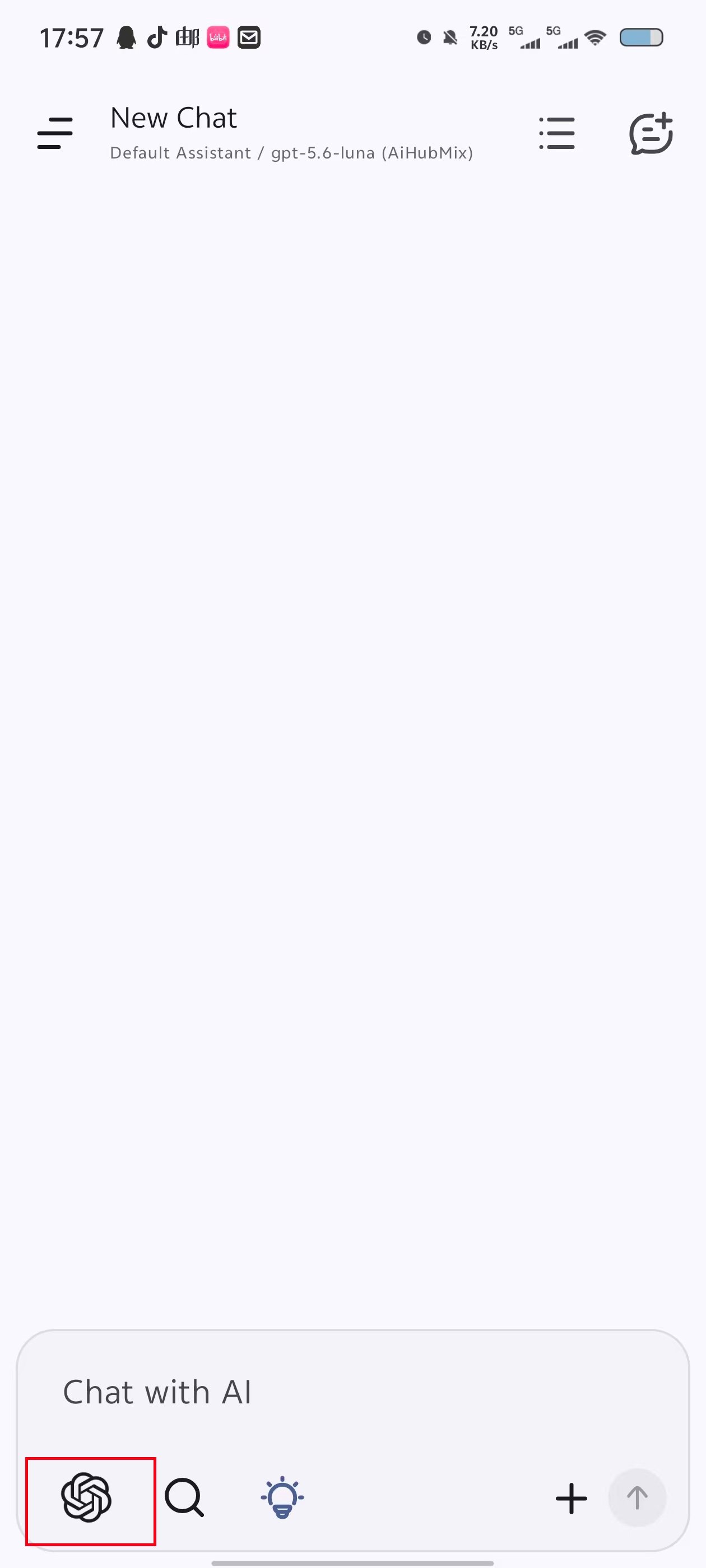
Häufig gestellte Fragen
Muss API Base Url den vollständigen Anfragepfad enthalten? Nein. Tragen Sie in API Base Url die Adresse bis einschließlich/v1 ein und behalten Sie /chat/completions im separaten Feld API Path bei.
Warum wird ein hinzugefügtes Modell nicht in der Modellauswahl angezeigt?
Prüfen Sie, ob der Provider aktiviert und gespeichert ist und ob das Modell im Tab Models aufgeführt wird. Kehren Sie bei Bedarf zur Provider-Konfiguration zurück und führen Sie den Verbindungstest erneut aus.
Was sollte ich prüfen, wenn eine Anfrage fehlschlägt?
Prüfen Sie den API Key, die API Base Url und das ausgewählte Modell. Falls die Hauptadresse vorübergehend nicht verfügbar ist, ändern Sie API Base Url in https://api.inferera.com/v1.
Letzte Aktualisierung: 2026-07-17