

Preparacion
- Instala y abre WorkBuddy.
- Crea una API Key en la consola de AIHubMix, normalmente
sk-***. - Copia el ID del modelo que quieras usar desde la lista de AIHubMix.
Configurar AIHubMix en la interfaz
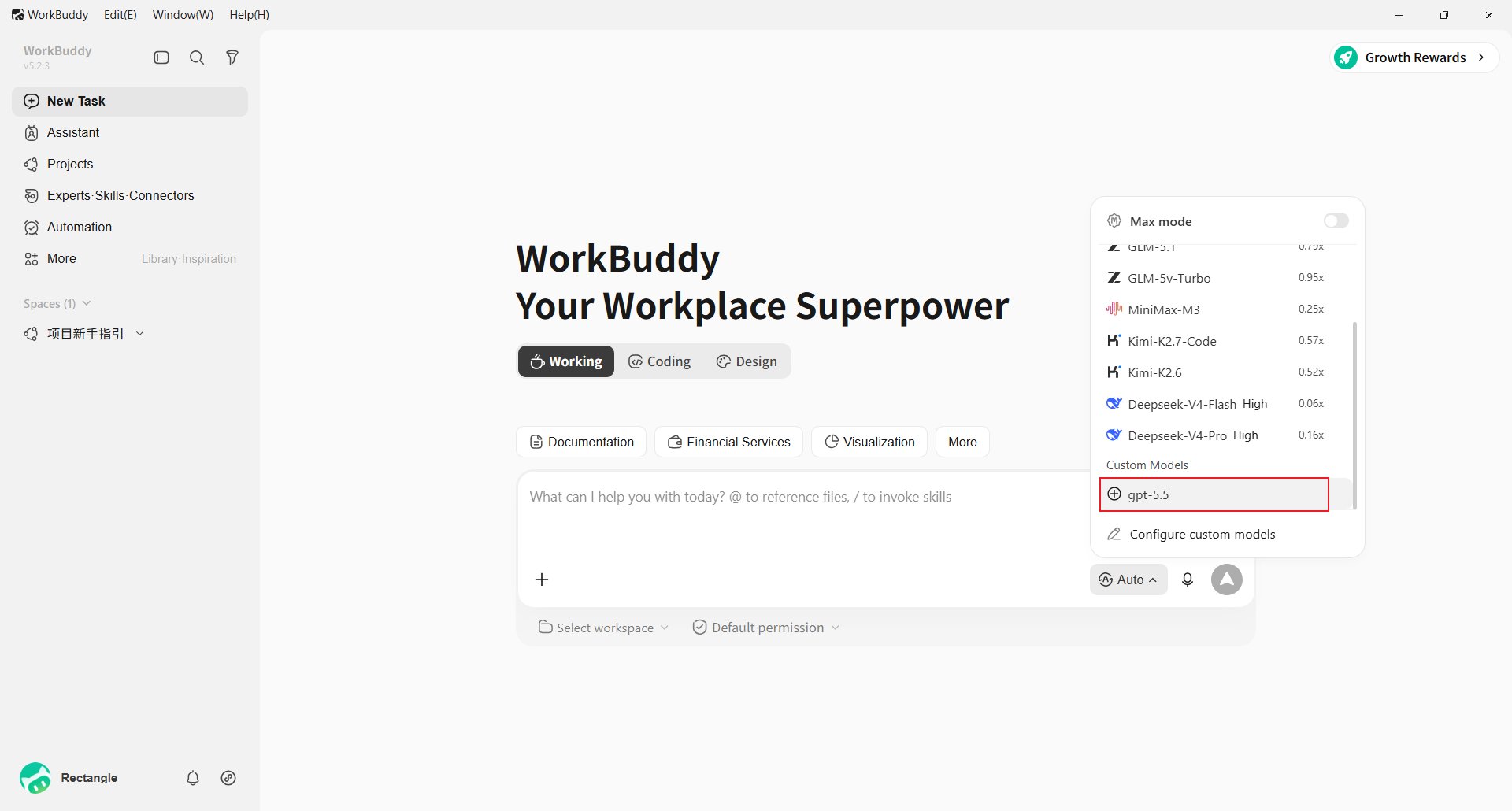
En la esquina inferior derecha del cuadro de entrada, haz clic en el selector actual, por ejemplo Auto.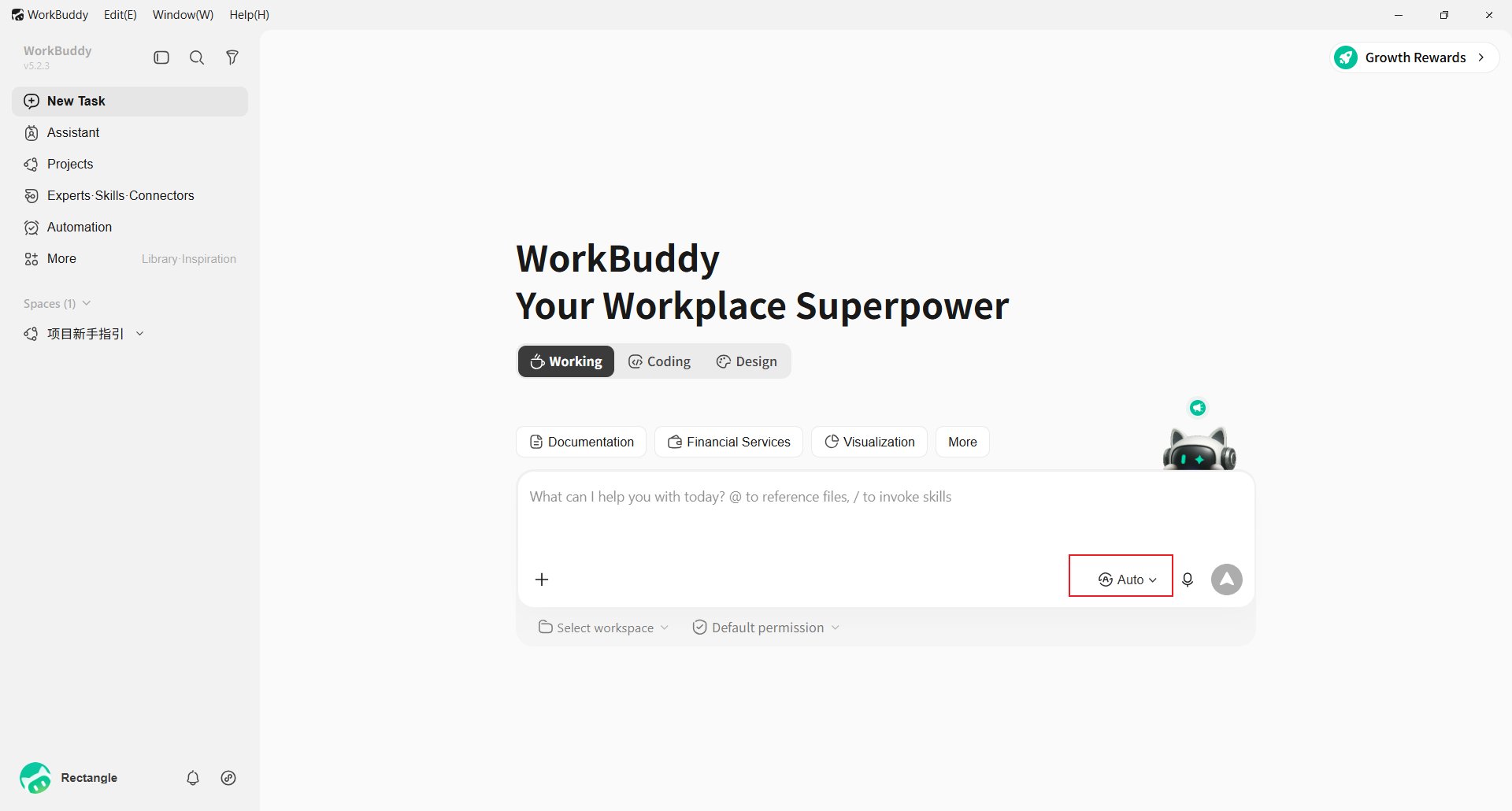
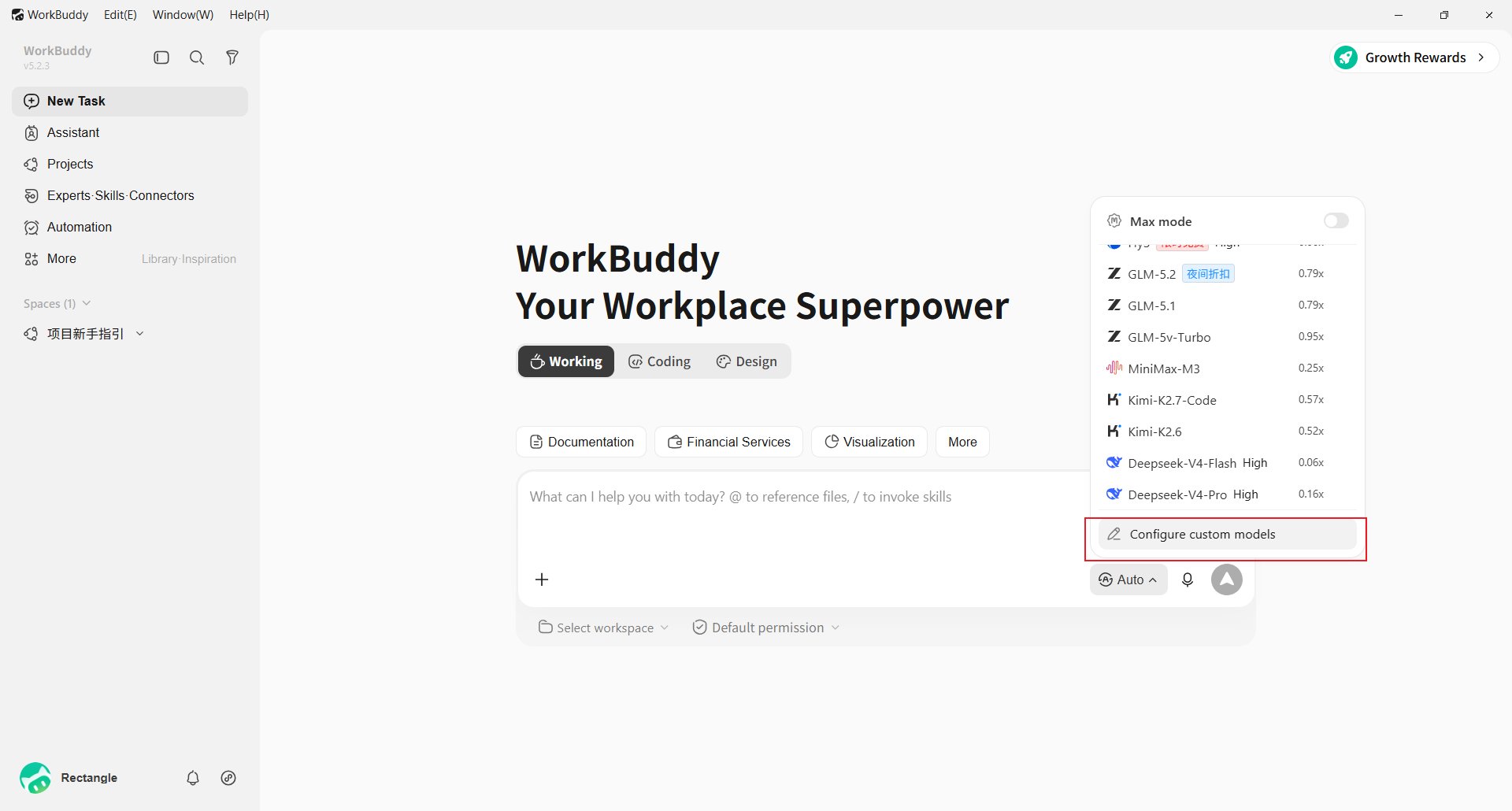
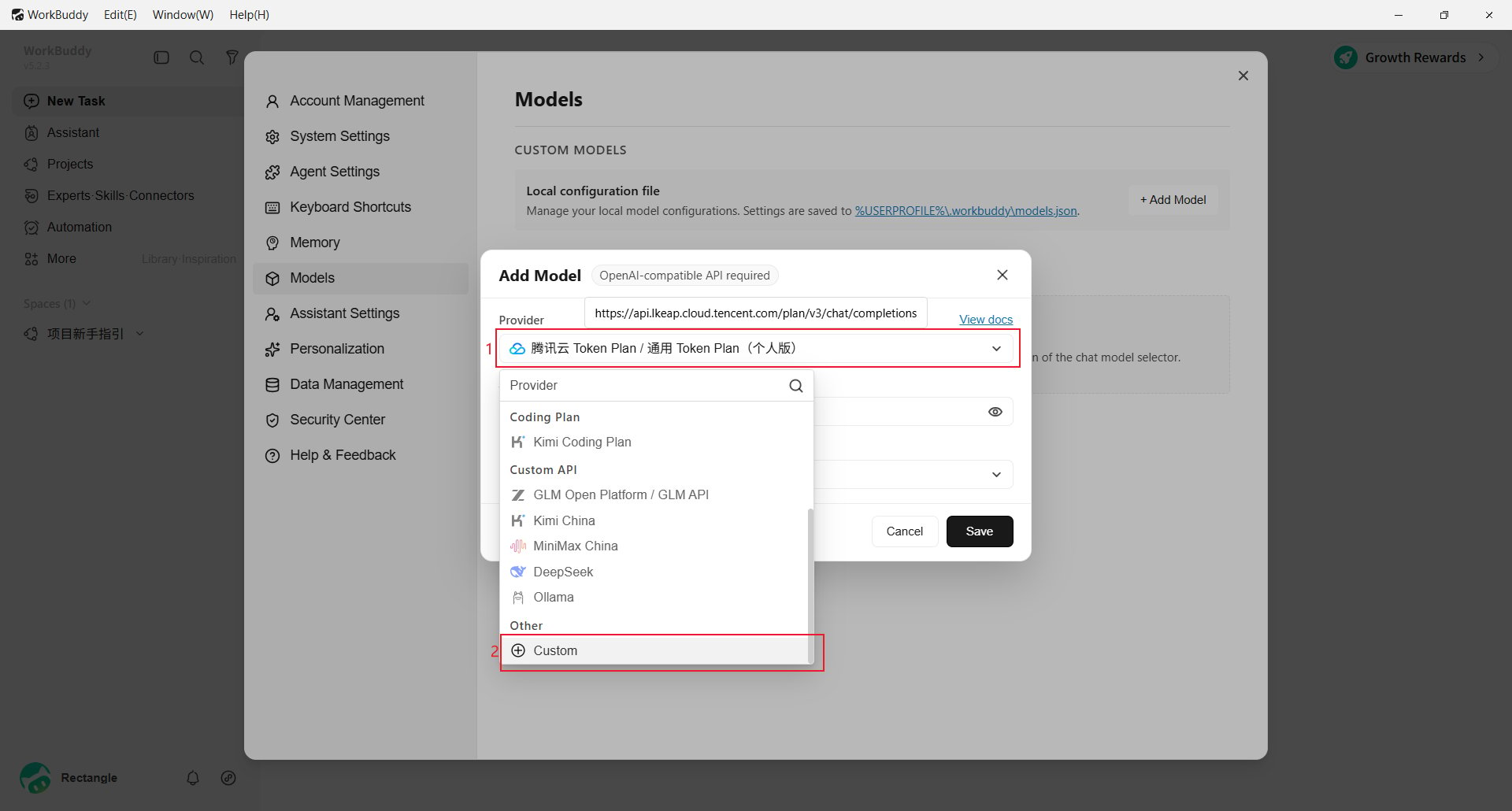
- Endpoint:
https://aihubmix.com/v1; si no esta disponible,https://api.inferera.com/v1. - API Key: La clave creada en la consola de AIHubMix.
- Model Name: El ID del modelo, por ejemplo
gpt-5.5. - Advanced Settings: Activa Tool Calling, Image Input o Reasoning solo para capacidades admitidas.
Agregar un modelo mediante archivo de configuracion
Edita%USERPROFILE%\.workbuddy\models.json en lugar de rellenar los campos en la interfaz:
id y name son el ID del modelo; vendor es Custom; apiKey es la clave de AIHubMix. supportsImages y supportsToolCall corresponden a Image Input y Tool Calling. Reinicia WorkBuddy o vuelve a abrir el selector.
Verificar la configuracion
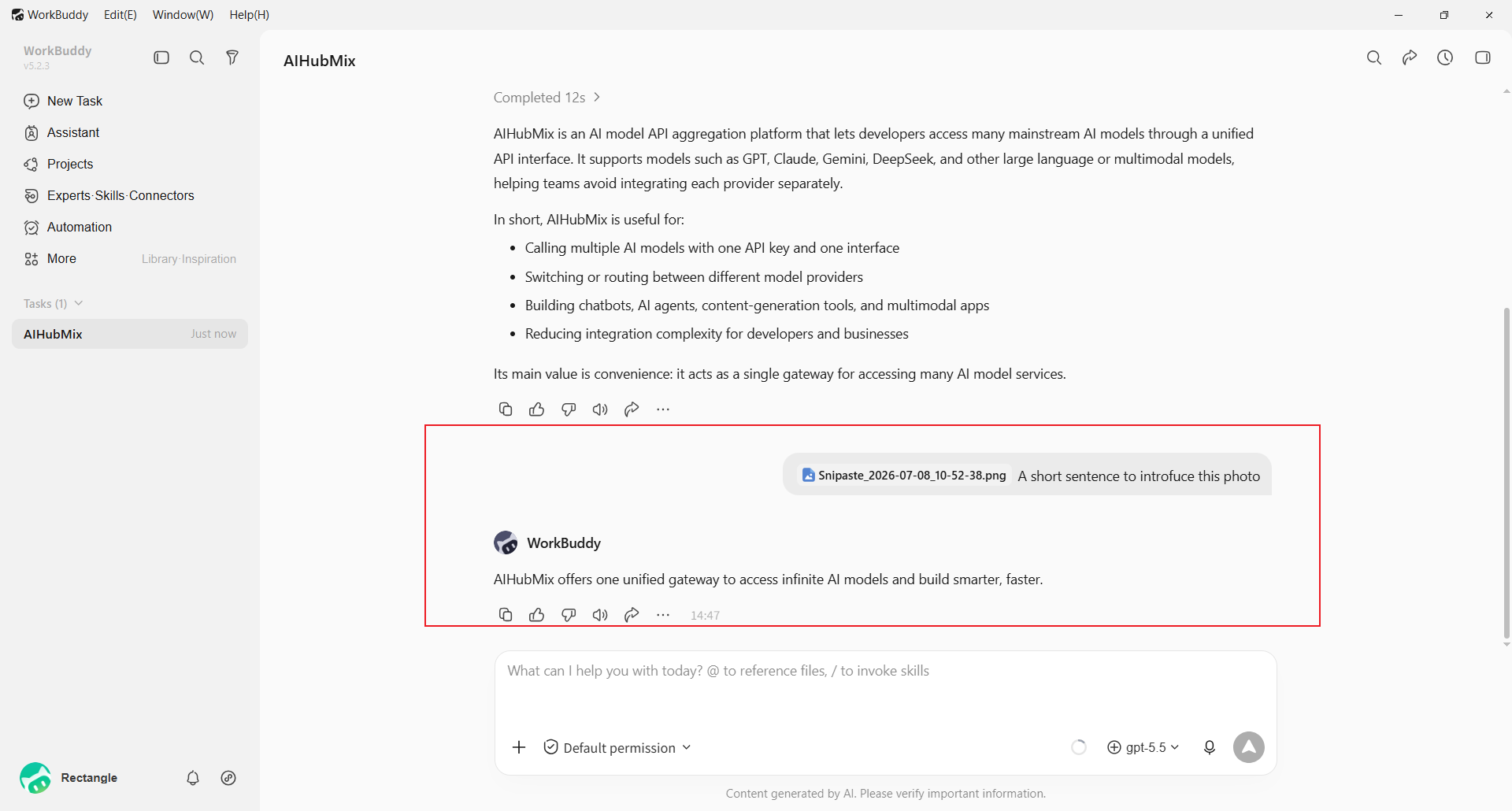
Selecciona el modelo y envia un mensaje breve. Una respuesta confirma que funciona.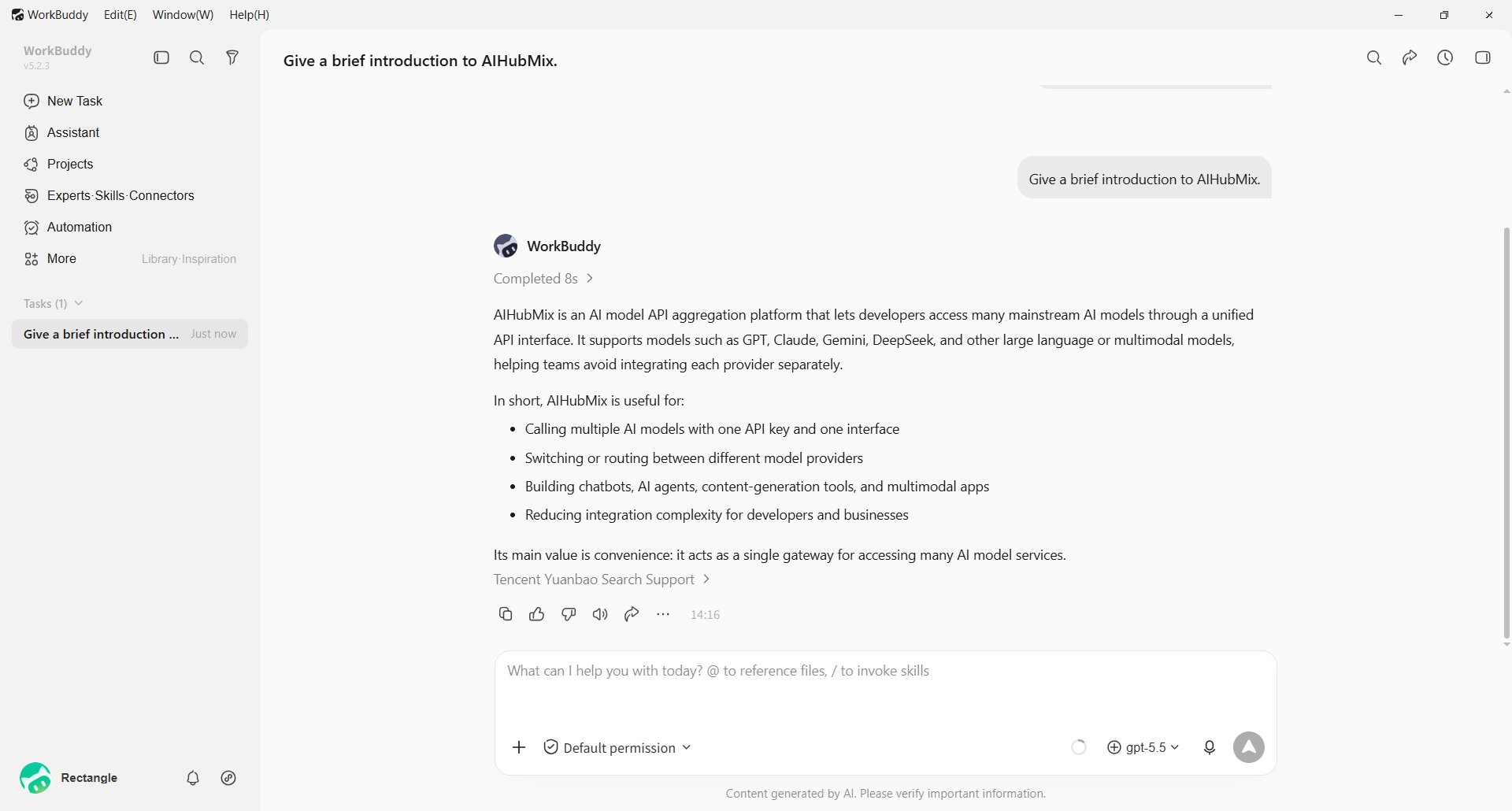
Preguntas frecuentes
Por que elegir Custom? AIHubMix usa una interfaz compatible con OpenAI y necesita endpoint, API Key y nombre del modelo. Los proveedores integrados pueden usar automaticamente sus propias direcciones. El modelo no aparece despues de guardar. Vuelve a abrir el selector y busca Custom Models. Comprueba que pulsaste Save, que hay un nombre de modelo y que%USERPROFILE%\.workbuddy\models.json es JSON valido.
La solicitud falla.
Comprueba /v1, la API Key y el ID del modelo. Si la direccion principal no esta disponible, usa https://api.inferera.com/v1.
Ultima actualizacion: 2026-07-10