

Modelo de lenguaje grande
Uso estándar (con modelos de OpenAI)
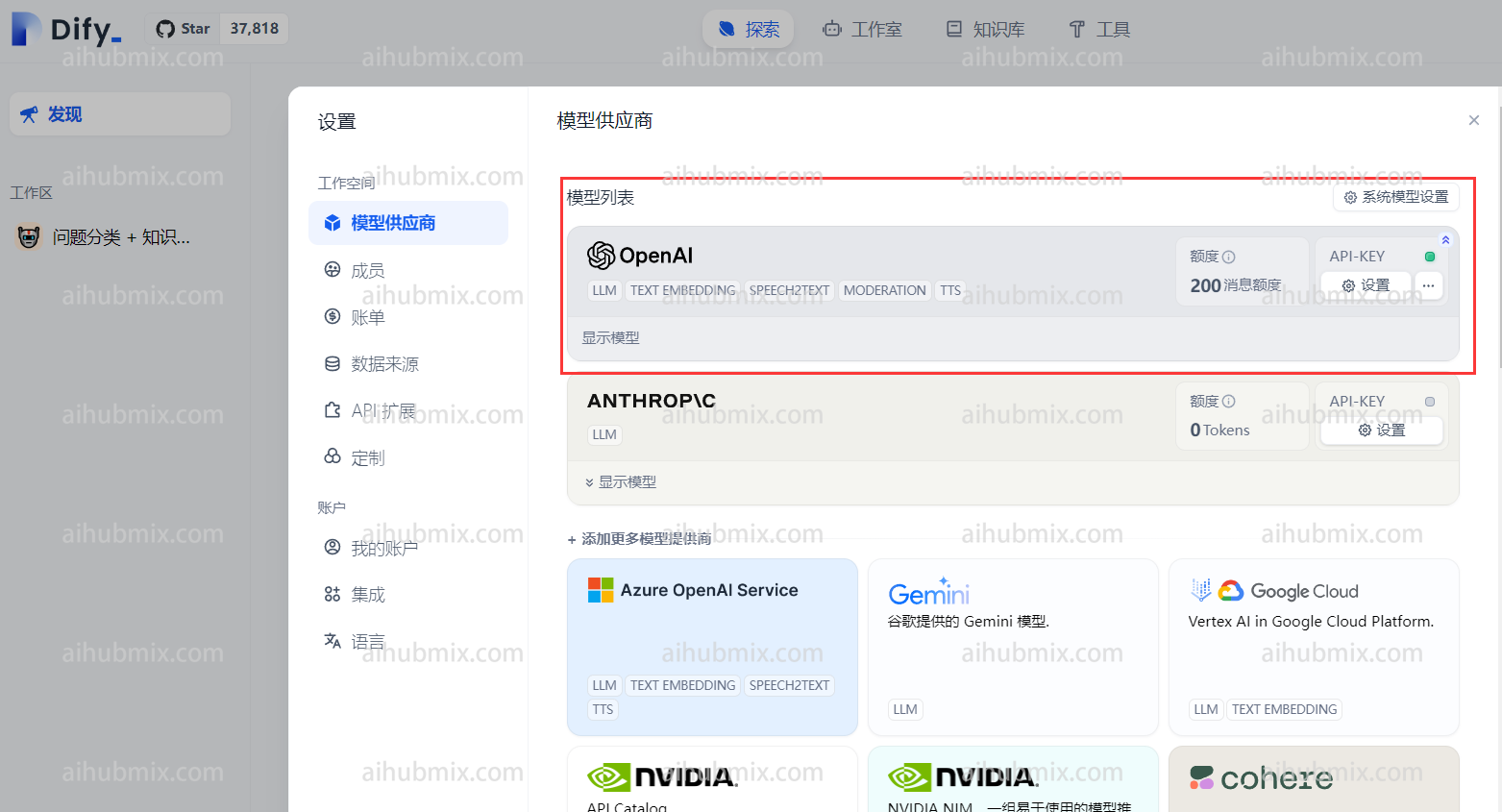
Haz clic en tu nombre de usuario en la esquina superior derecha de la página web para acceder a la interfaz de configuración.Selecciona OpenAI en la sección del proveedor del modelo y abre la configuración.
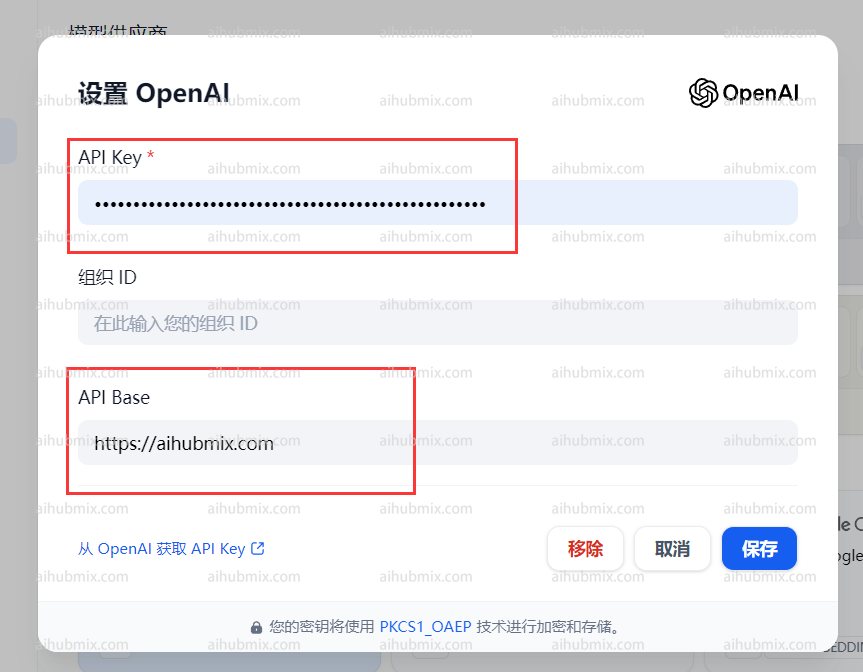
- Introduce la clave de nuestro sitio en el campo API Key.
- Introduce lo siguiente en el campo API Base:
Uso con modelos que no son de OpenAI
En el desplegable de proveedores de modelos, busca OpenAI-API-compatible y haz clic para añadir un modelo.\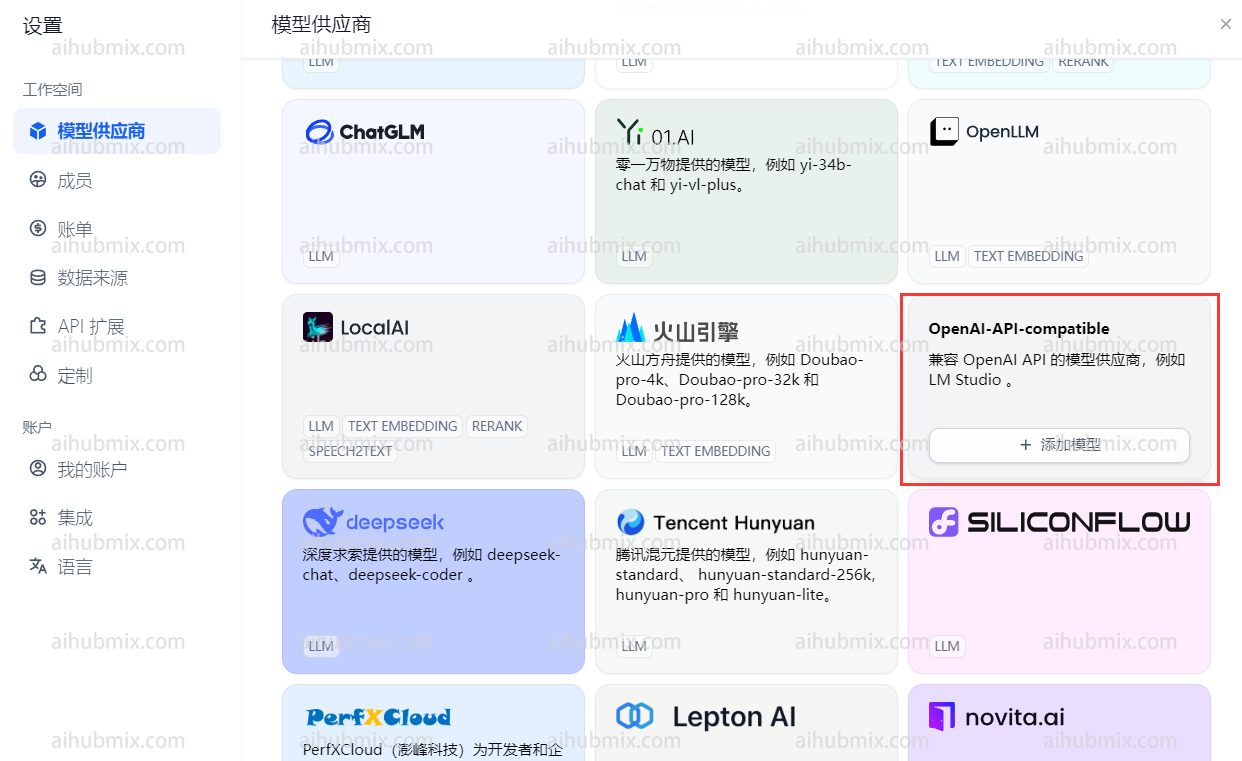
- Abre la página de configuración del backend del sitio web y busca la lista de modelos.
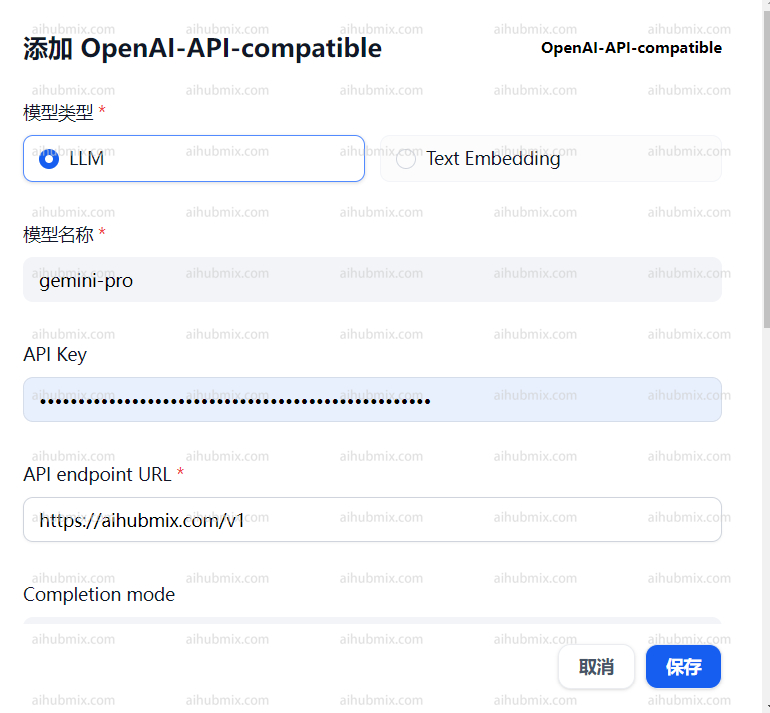
- Copia el nombre del modelo que quieres usar (p. ej., gemini-pro o claude-3-opus-20240229).
- Introduce la clave de nuestro sitio en el campo API Key.
- Introduce lo siguiente en el campo API endpoint URL:
Modelos de generación de imágenes
Actualmente, la plataforma admite los siguientes modelos de generación de imágenes:- Nano Banana Pro
- GPT-Image
- Serie Google Imagen 4
- Flux Kontext
Cómo usarlos
1. Instala el plugin
Busca e instala el plugin: AIHubMix Image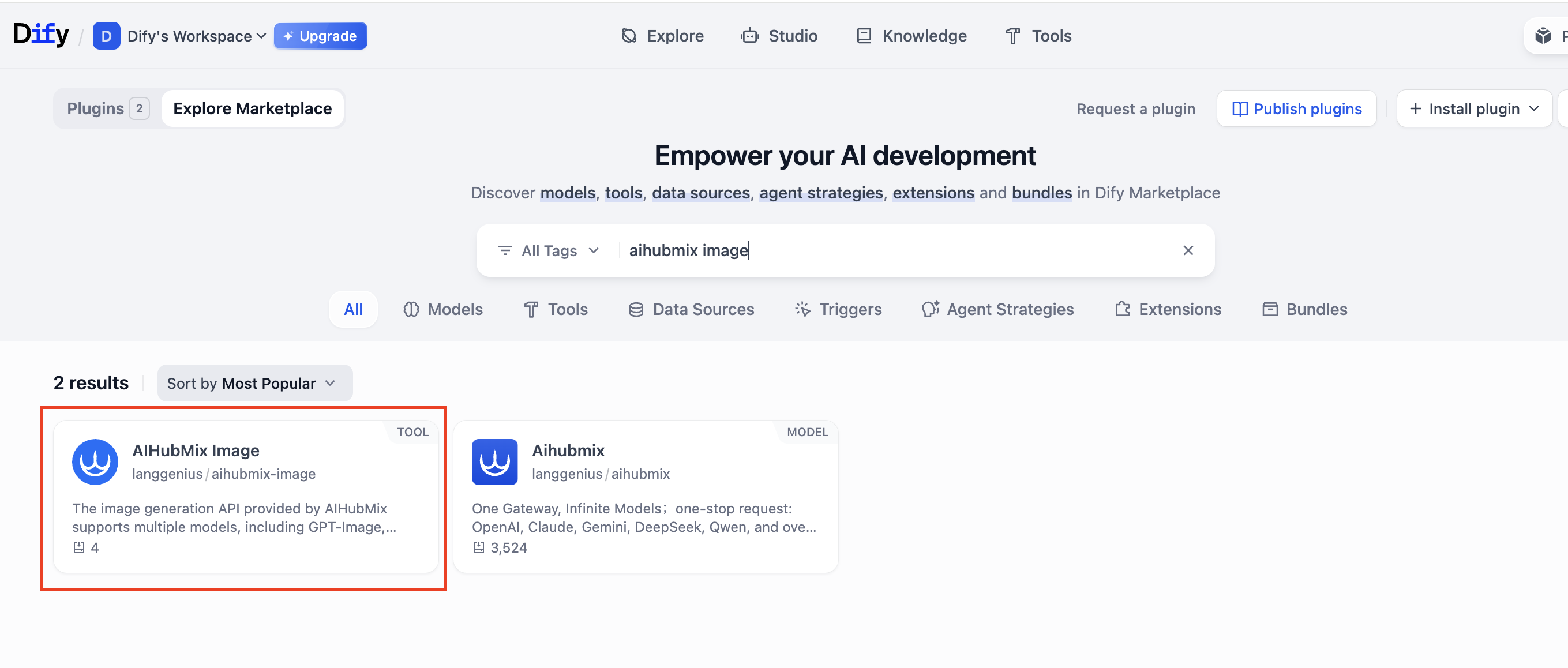
2. Configura la clave API de AIHUBMIX
Introduce tu API Key en la página de configuración del plugin.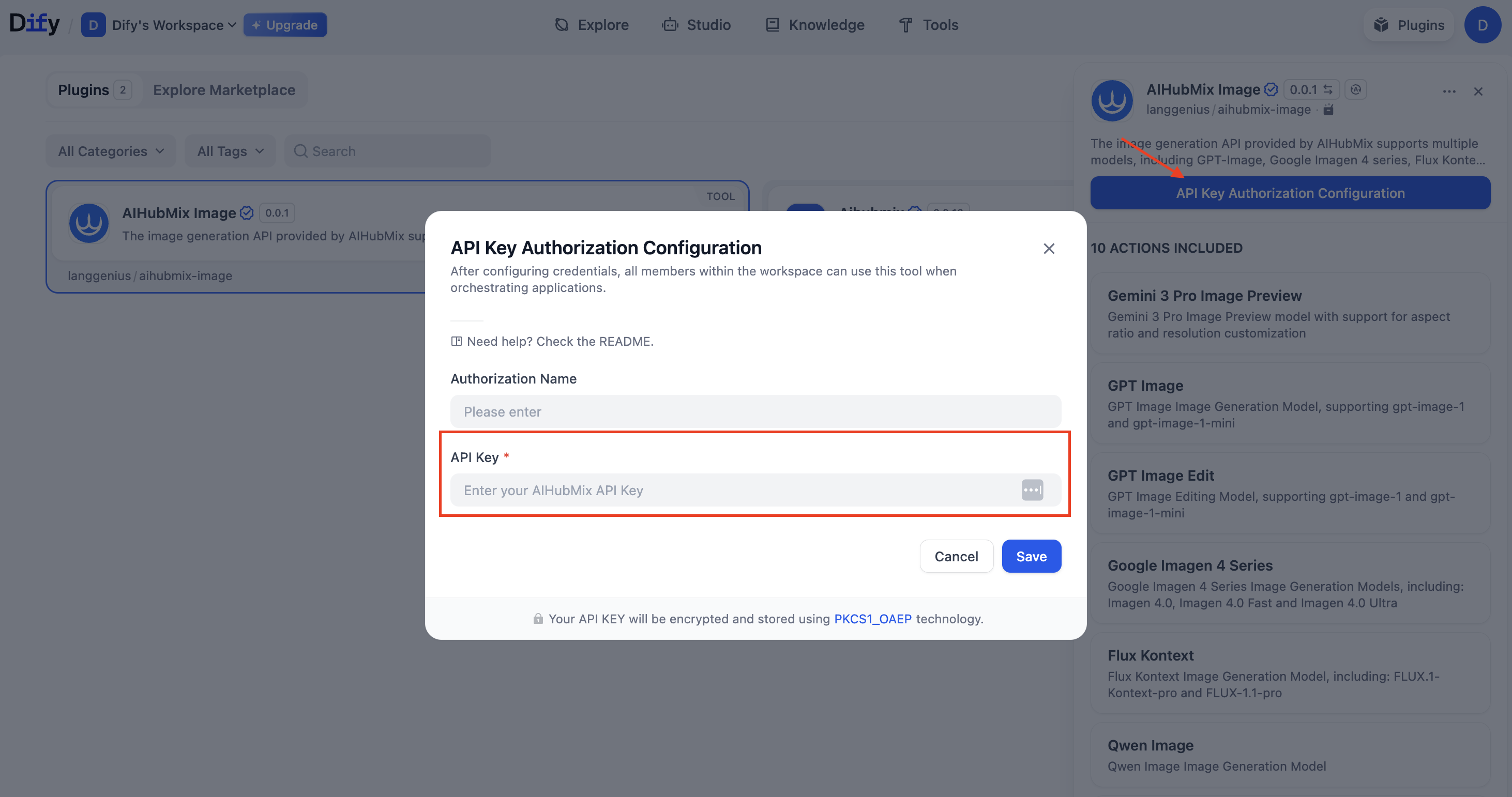
3. Añade un nodo
Ve a: Workspace → Add Node → Tools → aihubmix-image y selecciona el modelo que quieras usar.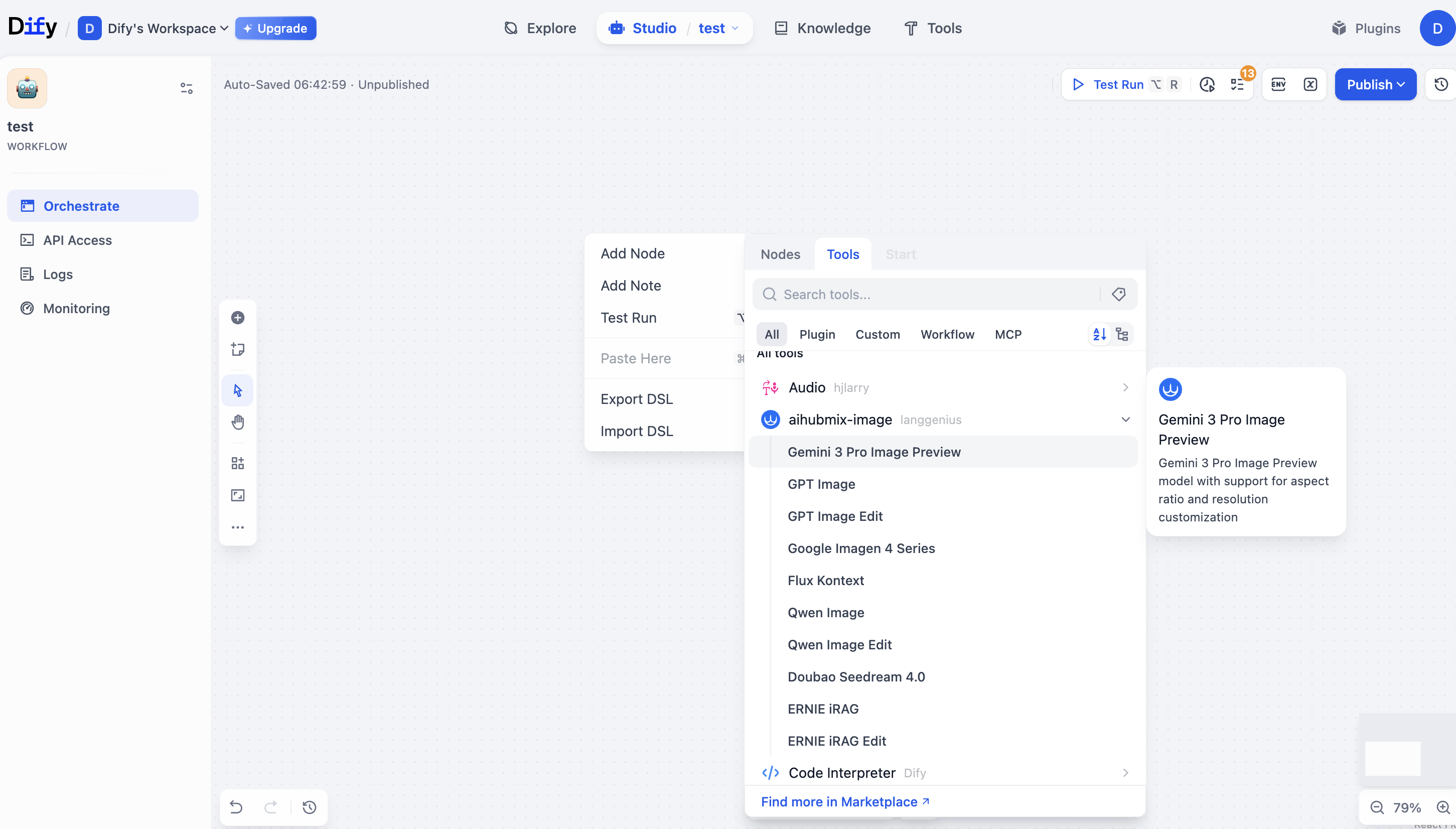
4. Configuración del modelo
Ajusta los parámetros según tu caso de uso (p. ej., prompt, resolución, relación de aspecto, etc.).5. Ejecuta el flujo de trabajo
Una vez completada la configuración, ejecuta el flujo de trabajo para llamar a la API de generación de imágenes de AIHUBMIX y generar imágenes.Última actualización: 2026-06-01