

dsh) es el framework de agente de programación de código abierto de DeepSeek. Incluye espacios de trabajo, terminal, edición de archivos, Skills, planificación y Web UI. Su interfaz compatible con OpenAI Chat Completions permite conectarlo a AIHubMix.
Esta guía se probó el 14 de agosto de 2026 con DeepSeek Harness
0.1.0-rc.6. Harness sigue en vista previa para desarrolladores, por lo que versiones posteriores pueden cambiar campos o detalles de la interfaz.Resumen
La integración requiere cuatro valores: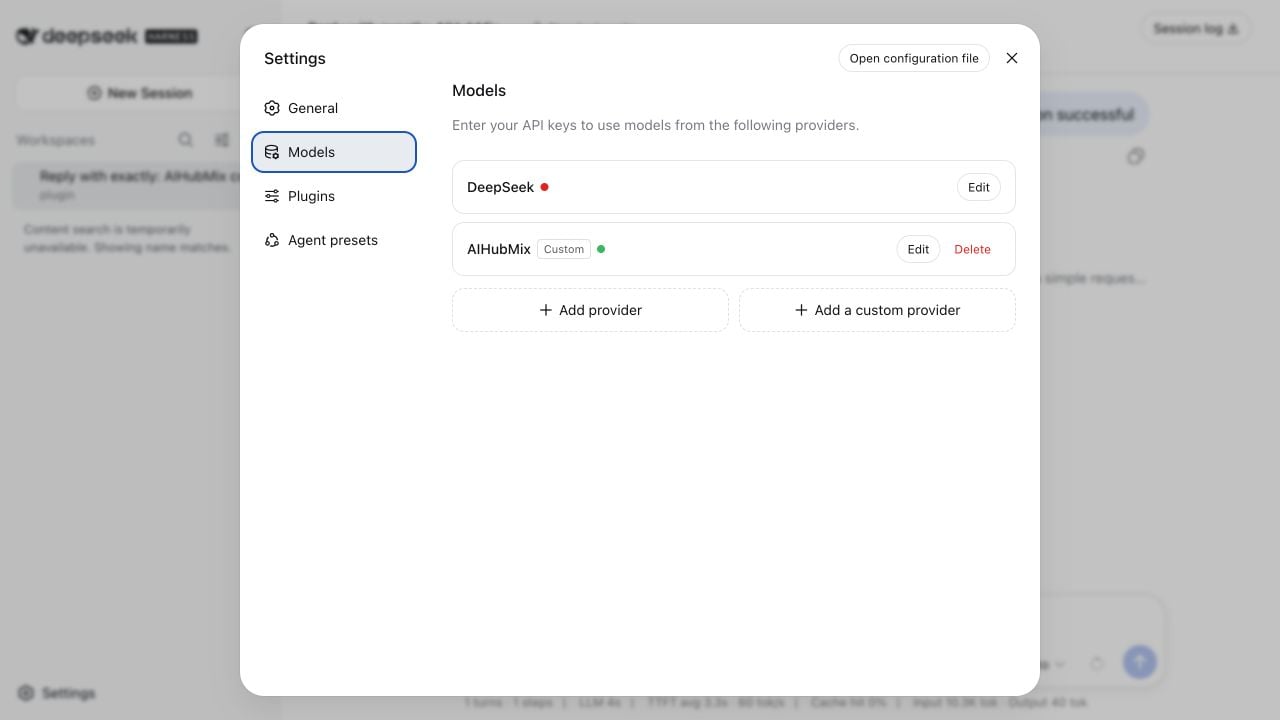
¿Qué necesitas?
- Una clave API de AIHubMix activa
- Node.js
22.19.0o posterior, incluido Node.js 24+ - Acceso de red al registro npm y a
https://aihubmix.com
¿Cómo se instala DeepSeek Harness?
Instala la versión publicada en npm sin clonar el repositorio de código fuente:dsh: command not found, ejecuta npm config get prefix y comprueba que su directorio bin esté incluido en PATH.
¿Cómo se inicia la Web UI?
Ejecuta el comando desde el directorio que quieras usar como espacio de trabajo:http://127.0.0.1:3080 y selecciona o añade un espacio de trabajo durante el primer uso.
¿Cómo se configura el proveedor AIHubMix?
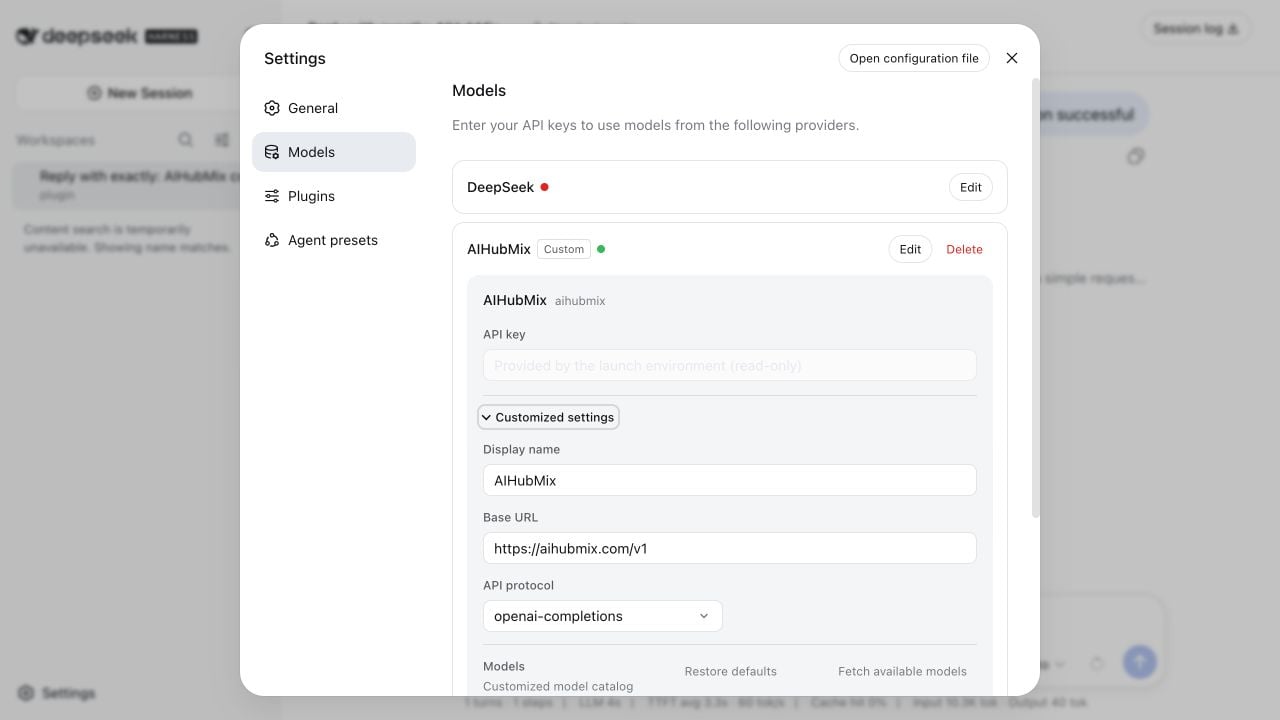
Abre Settings > Models > Add a custom provider.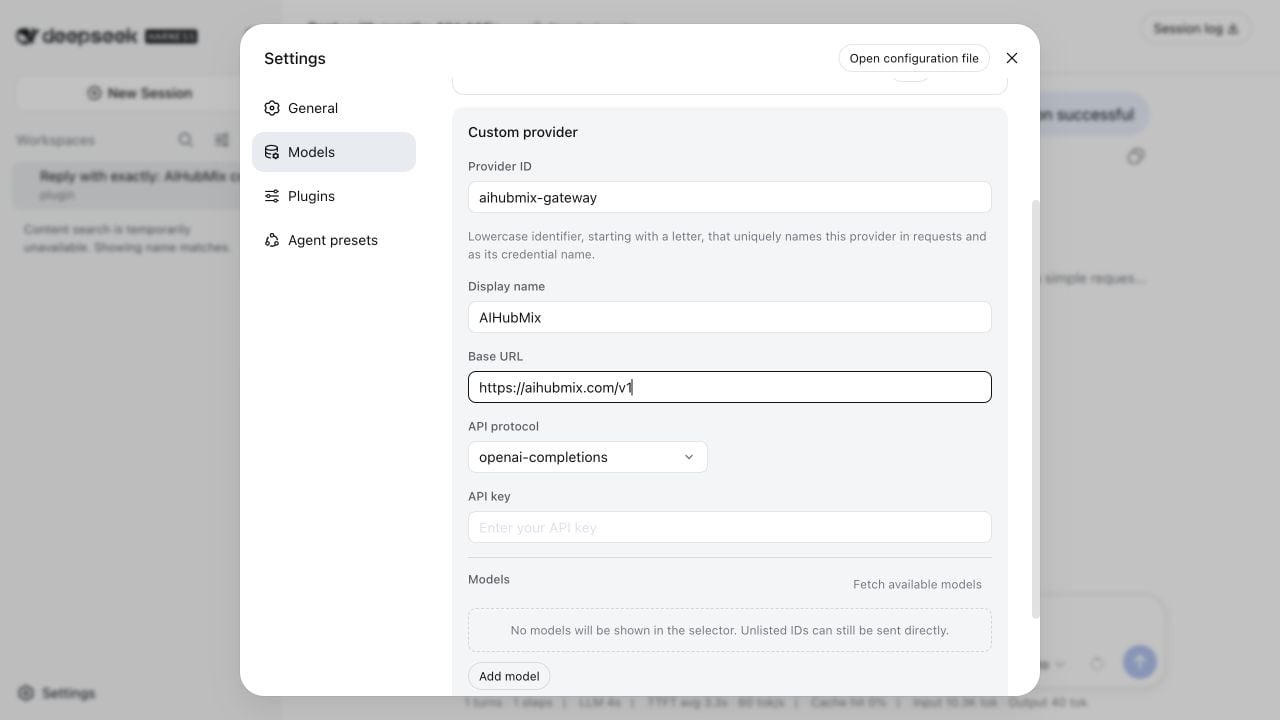
El endpoint final es
https://aihubmix.com/v1/chat/completions.
Añadir auto u otro modelo
Después de introducir Base URL y la clave API, selecciona Fetch available models. Harness solicitaGET https://aihubmix.com/v1/models y muestra los ID de modelo disponibles.
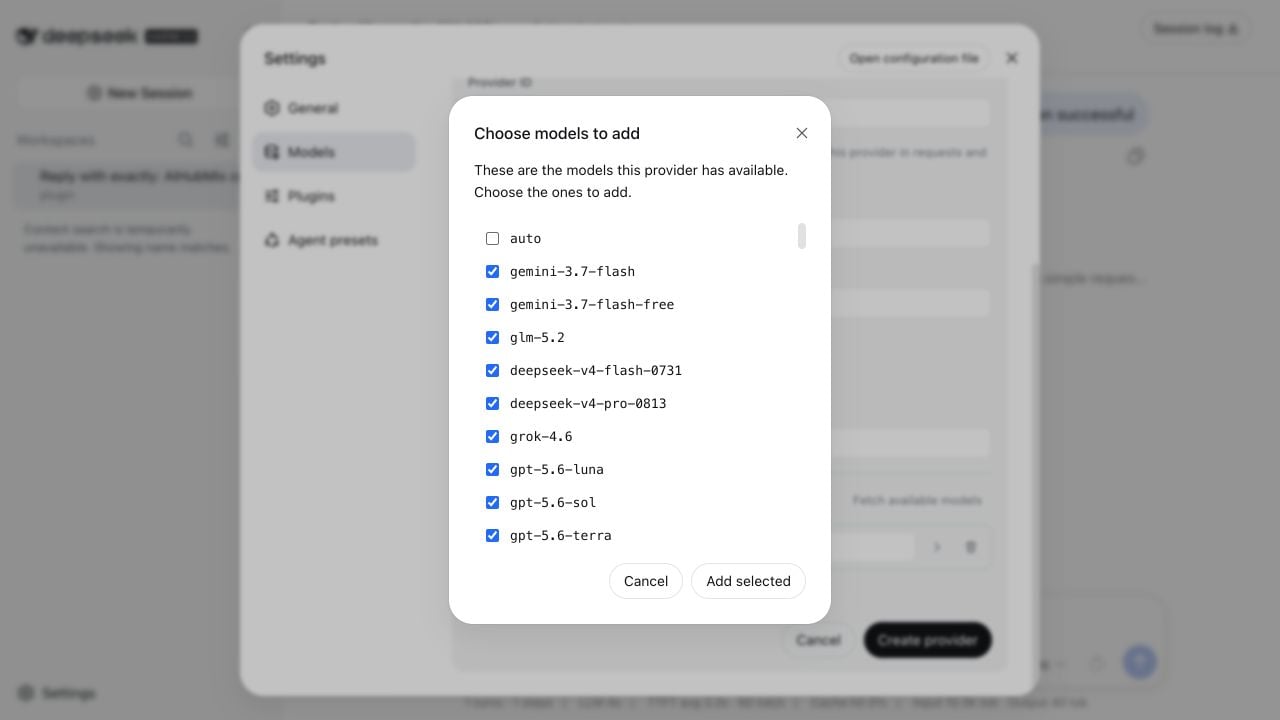
auto y usar Auto como nombre visible. Para utilizar un modelo específico, selecciónalo en la lista o usa Add model e introduce el ID exacto. El selector gráfico solo muestra los modelos registrados en el catálogo del Provider actual.
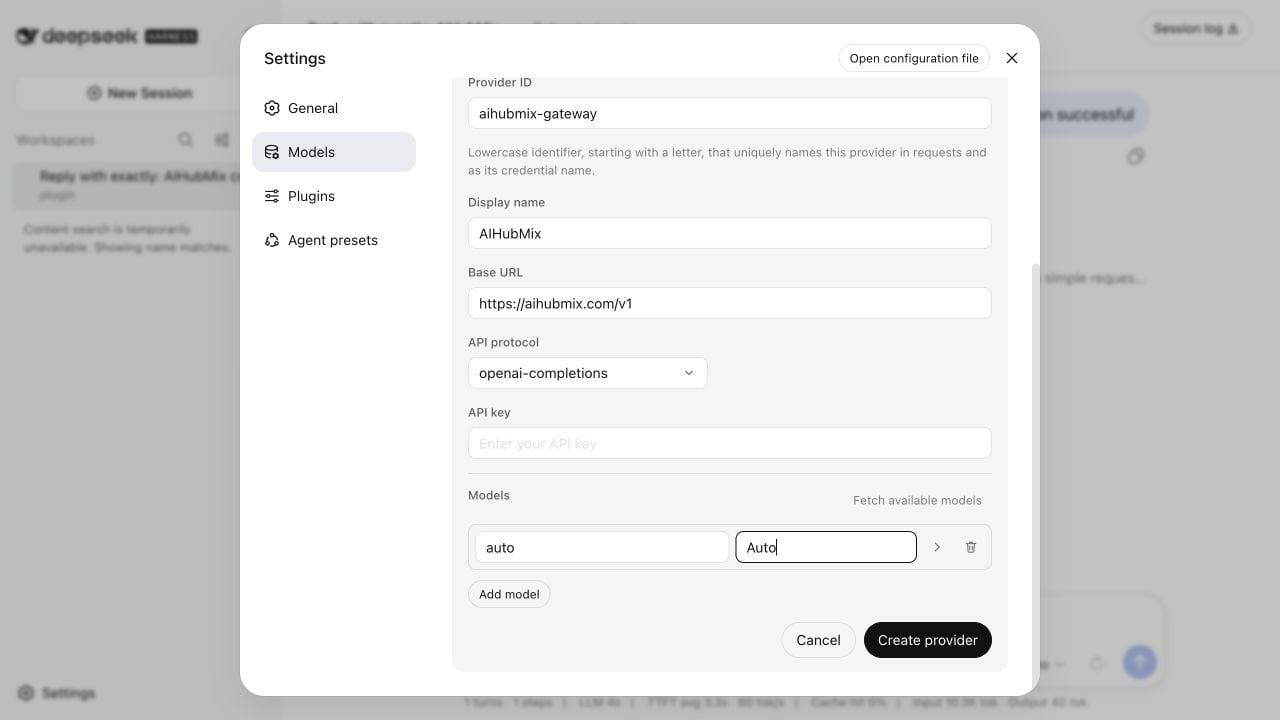
Comparación entre auto y un modelo específico
Ambas opciones usan el mismo Provider, Base URL y clave API. Cambiar de modelo no requiere crear de nuevo el proveedor.
Guardar la clave API en una variable de entorno
Edita$HOME/.dsh/settings.yaml:
Seleccionar un modelo y probar una conversación
Cierra Settings y selecciona Auto u otro modelo añadido desde el selector situado en la esquina inferior derecha del cuadro de entrada.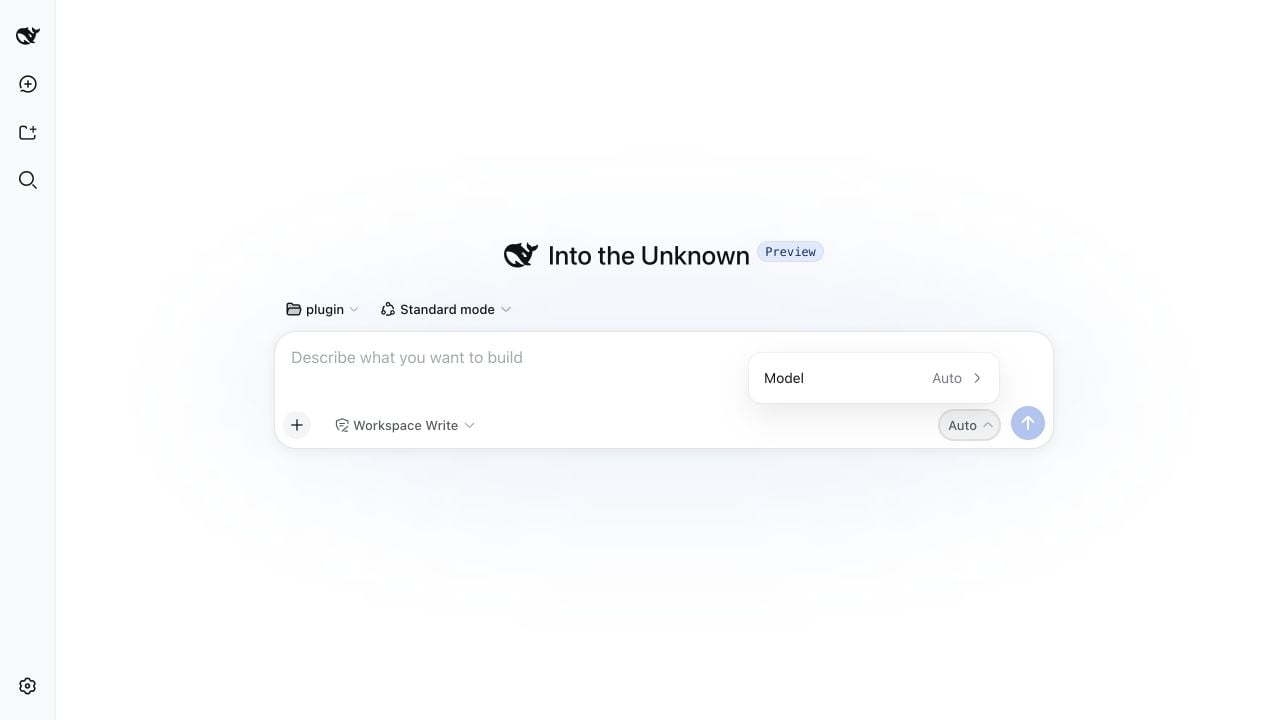
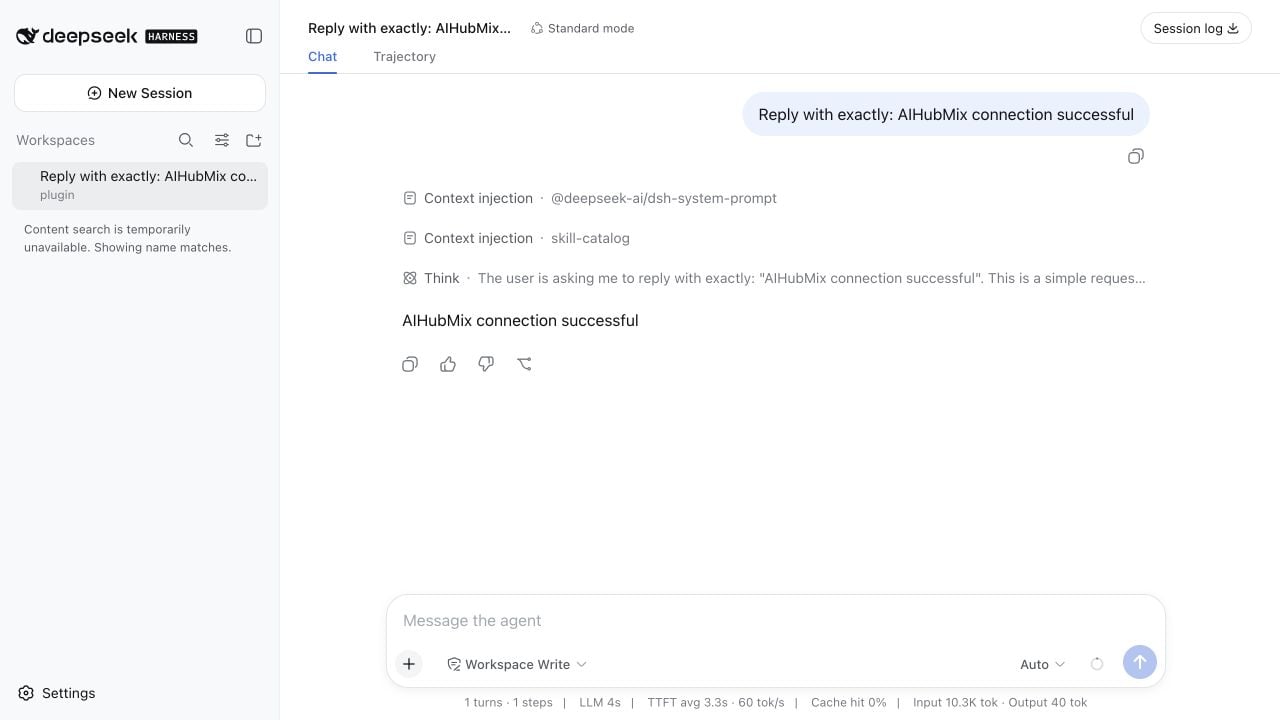
Ejecutar una prueba headless
DSH_AIHUBMIX_OK.
Preguntas frecuentes
¿Por qué aparece MISSING_CREDENTIAL?
Harness no recibióAIHUBMIX_API_KEY del entorno de inicio. Define la variable e inicia Harness desde el mismo terminal.
¿Por qué la búsqueda de modelos devuelve 401?
Comprueba que la clave API sea válida y no contenga espacios o saltos de línea adicionales. La solicitud utiliza autenticación Bearer.¿Por qué Auto es el único modelo del selector?
El selector solo muestra modelos registrados en el catálogo actual. Abre Settings > Models > AIHubMix > Edit y usa Fetch available models, o añade manualmente el ID exacto.¿Por qué Harness muestra UNKNOWN_MODEL?
El catálogo actual no contiene ese ID. Los ID distinguen mayúsculas y minúsculas, usa el valor exacto devuelto por la búsqueda.¿Por qué se agota el tiempo de conexión?
Comprueba DNS, la red de tu organización y el proxy local. Si solo el navegador usa el proxy del sistema, defineHTTP_PROXY, HTTPS_PROXY y NODE_USE_ENV_PROXY=1 en el terminal que inicia dsh.
Recomendaciones de seguridad
- No incluyas claves API en Git, capturas de pantalla o scripts compartidos
- Usa el almacenamiento de credenciales de Harness o
AIHUBMIX_API_KEY - No muestres una clave API completa durante el diagnóstico
- Usa la gestión de secretos de la plataforma CI para inyectar variables
Última actualización: 2026-08-14