

Inicio rapido
Esta guia te ayuda a usar Claude Code con AIHubMix en pocos minutos.1. Instalar Claude Code
Instalacion local
Instalar mediante npm
Necesitas Node.js 18 o superior.2. Configurar la API de AIHubMix
Para acceder a los modelos de AIHubMix mediante la API compatible con Anthropic, configura las siguientes variables de entorno.- Establece
ANTHROPIC_BASE_URLcomohttps://aihubmix.com - Establece
ANTHROPIC_AUTH_TOKENcon la clave API obtenida en la plataforma AIHubMix - Establece
ANTHROPIC_MODELcon un modelo Claude compatible de la lista de modelos, por ejemploclaude-sonnet-4-5.
- macOS
- Windows
- Ejecuta este comando en la terminal para comprobar tu Shell predeterminado.
- Configura las variables de entorno segun tu Shell:
- Recarga la configuracion.
- Abre una nueva terminal y comprueba las variables.
Si vas a gestionar Claude Code con CC Switch, evita definir globalmente
ANTHROPIC_AUTH_TOKEN, ANTHROPIC_BASE_URL o ANTHROPIC_MODEL por separado. Las variables de entorno del sistema o del usuario pueden sobrescribir la configuracion del Provider escrita por CC Switch, por lo que Claude Code podria seguir usando una clave o un modelo antiguo.3. Verificar la configuracion
Despues de configurar las variables de entorno o CC Switch, ejecuta primero una solicitud minima para confirmar que la clave, el modelo y el endpoint compatible con Anthropic estan disponibles antes de iniciar una sesion larga.200 y el contenido es 2, tu clave de AIHubMix y el modelo Claude estan disponibles. Luego ejecuta:
2, Claude Code esta configurado correctamente de extremo a extremo.
4. Empezar
Cuando la configuracion este lista, entra en tu directorio de trabajo y ejecutaclaude en la terminal.
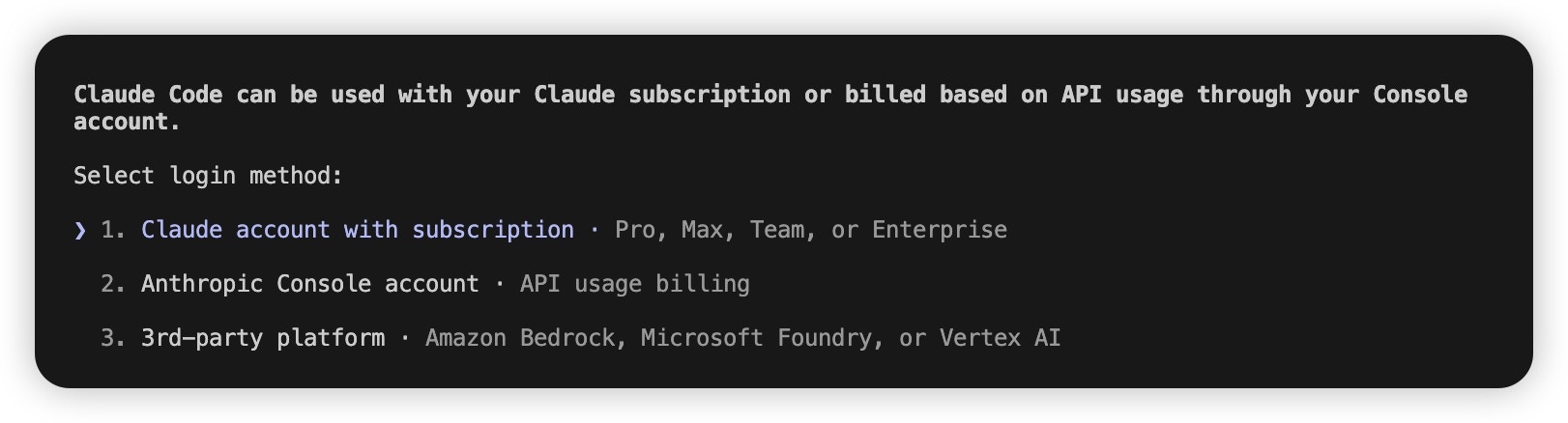
Not logged in · Please run /login, o se abren opciones de inicio de sesion de Anthropic, normalmente Claude Code no ha leido una configuracion usable de AIHubMix o el onboarding inicial no se completo. Primero confirma que la solicitud minima anterior devuelve 2, y revisa si variables globales antiguas ANTHROPIC_AUTH_TOKEN, ANTHROPIC_BASE_URL o ANTHROPIC_MODEL estan sobrescribiendo la configuracion actual. Si la clave funciona pero Claude Code sigue entrando en el flujo de login, omite el onboarding inicial con estos pasos:
- Localiza el archivo
.claude.jsonen tu directorio de usuario:- macOS / Linux:
~/.claude.json - Windows:
C:\Users\%USERNAME%\.claude.json
- macOS / Linux:
- Establece
hasCompletedOnboardingentrue.
- Guarda el archivo y vuelve a ejecutar
claude.
(Opcional) Otros metodos de configuracion del modelo
Claude Code admite los siguientes metodos, ordenados por prioridad de mayor a menor. Las configuraciones de mayor prioridad sobrescriben las de menor prioridad.- Durante una conversacion: usa
/model <nombre_del_modelo>para cambiar temporalmente de modelo.
- Al iniciar Claude Code: usa
claude --model <nombre_del_modelo>para una sola sesion.
- Variables de entorno: configura niveles de modelo segun la complejidad de la tarea.
ANTHROPIC_DEFAULT_OPUS_MODEL: razonamiento complejo y arquitectura.ANTHROPIC_DEFAULT_SONNET_MODEL: programacion e implementacion de funciones.ANTHROPIC_DEFAULT_HAIKU_MODEL: comprobaciones simples, busqueda de archivos y tareas ligeras.
- Archivo
settings.json: escribe la configuracion en el archivo de usuario de Claude Code, como~/.claude/settings.jsonen macOS/Linux oC:\Users\%USERNAME%\.claude\settings.jsonen Windows, o en una configuracion de proyecto.
Configuracion de respaldo: si
/model, los argumentos de inicio, las variables de entorno o CC Switch no surten efecto, o Claude Code sigue leyendo un modelo antiguo, edita settings.json directamente. El ejemplo siguiente define tanto ANTHROPIC_MODEL como el campo superior model, y conserva nombres de modelo para los espacios Opus, Sonnet y Haiku.<AIHUBMIX_API_KEY> por tu clave real. Despues de guardar, reinicia Claude Code y usa /models para comprobar los modelos disponibles en la sesion actual.
Como configurar mediante CC Switch?
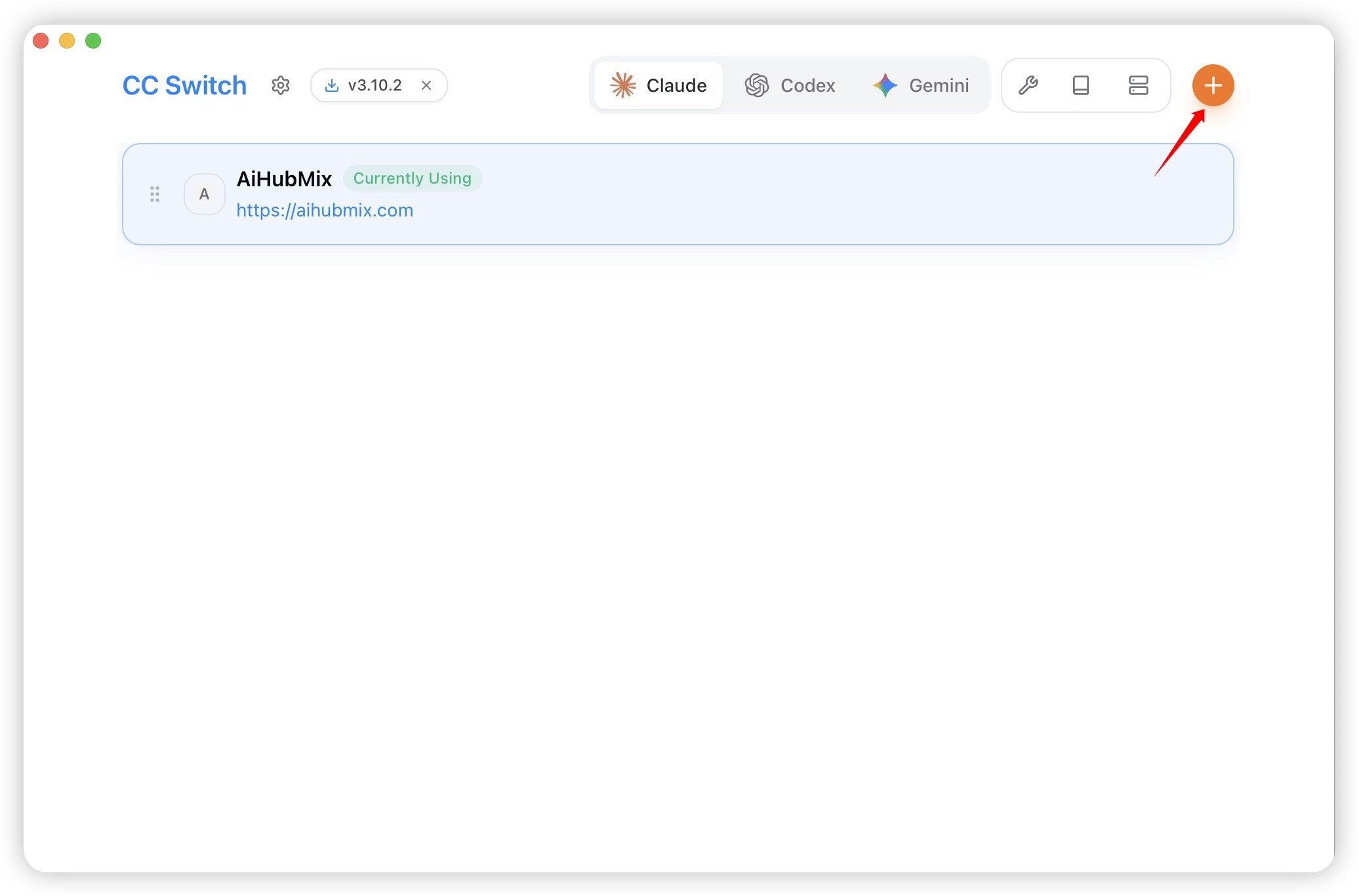
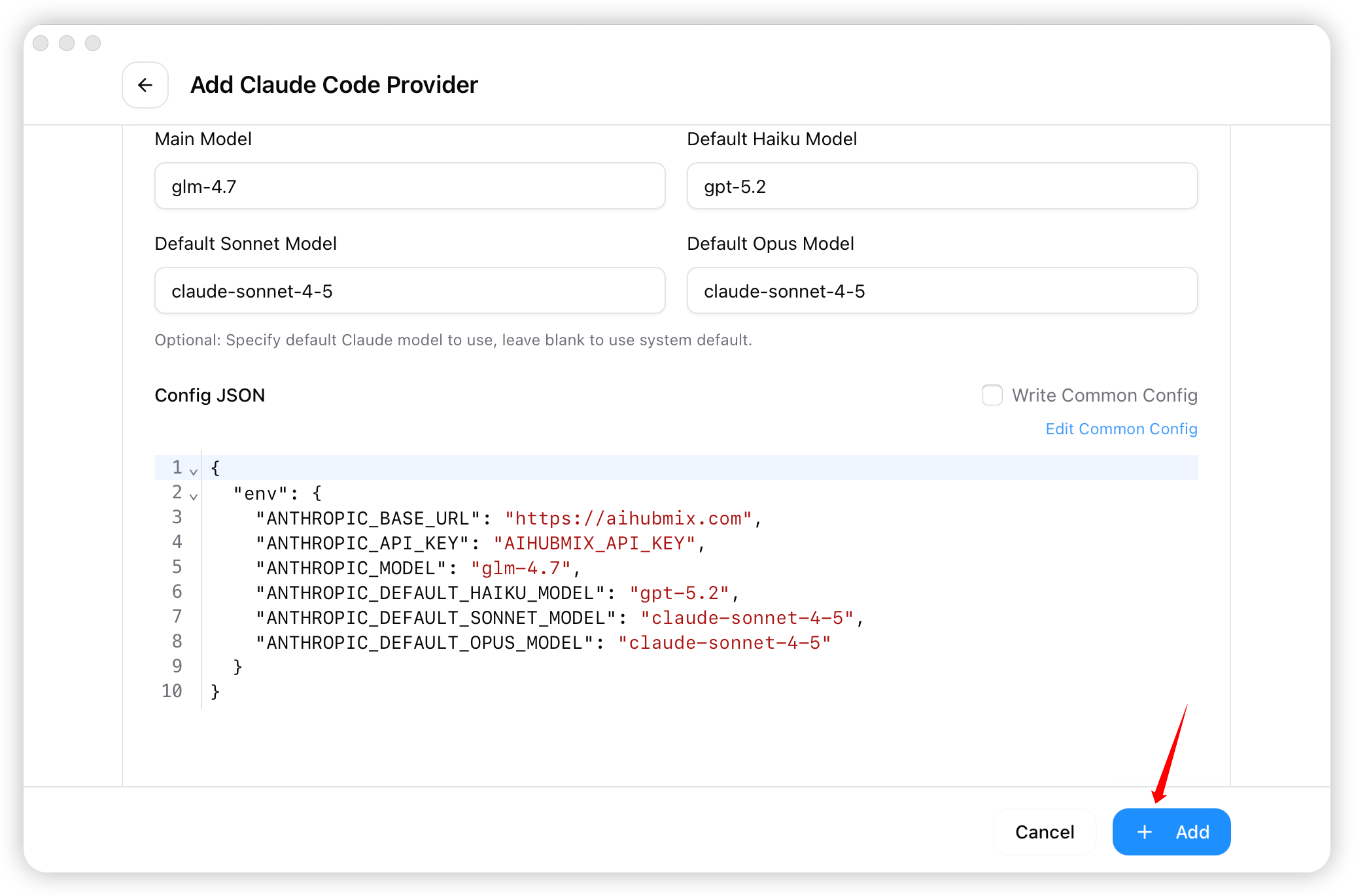
- Ejecuta CC Switch, selecciona Claude Code en el lado izquierdo y haz clic en “Add Vendor”.
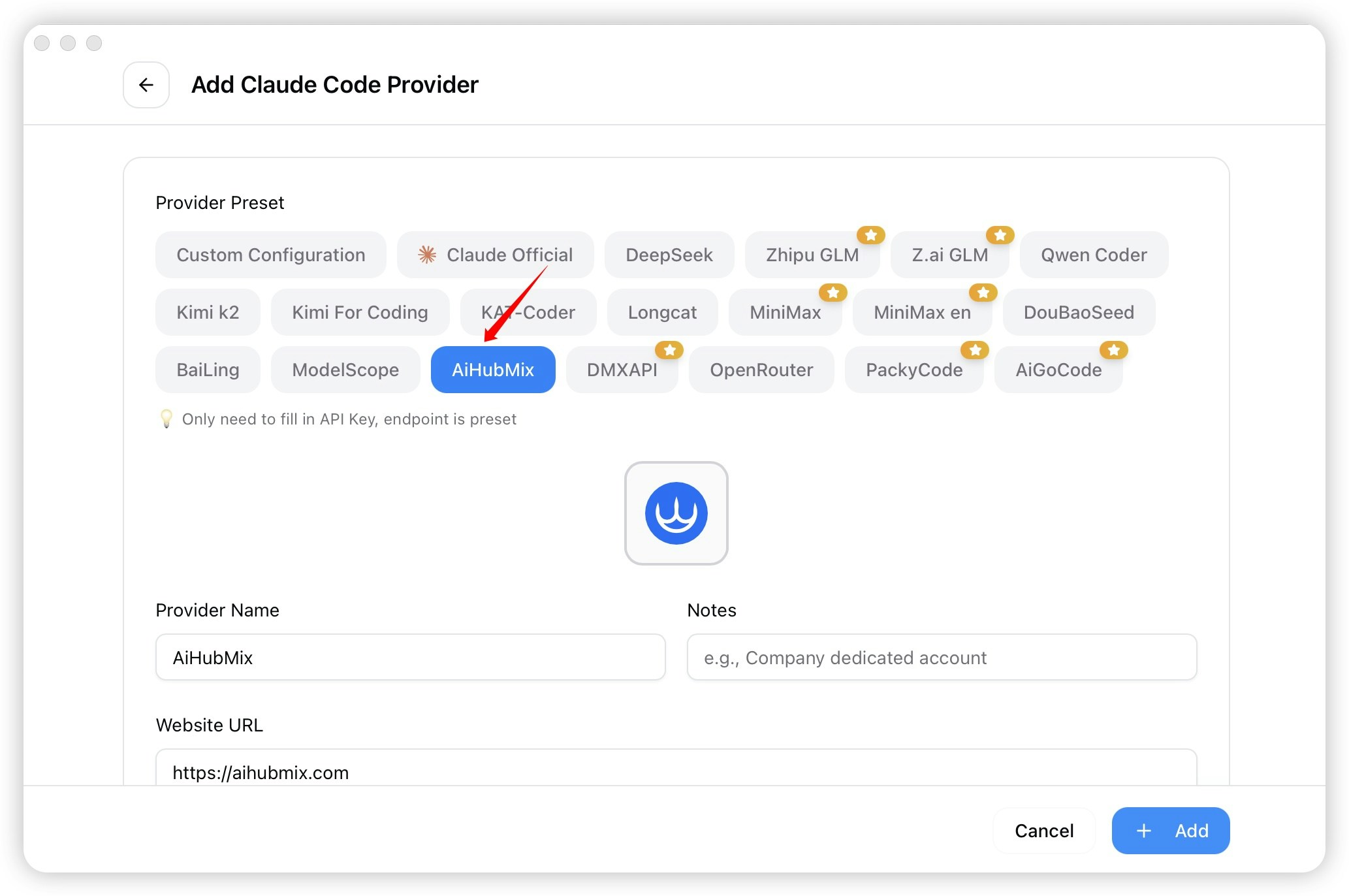
- Selecciona “AiHubMix” en la lista de presets. Asegurate de estar configurando el Provider para Claude Code.
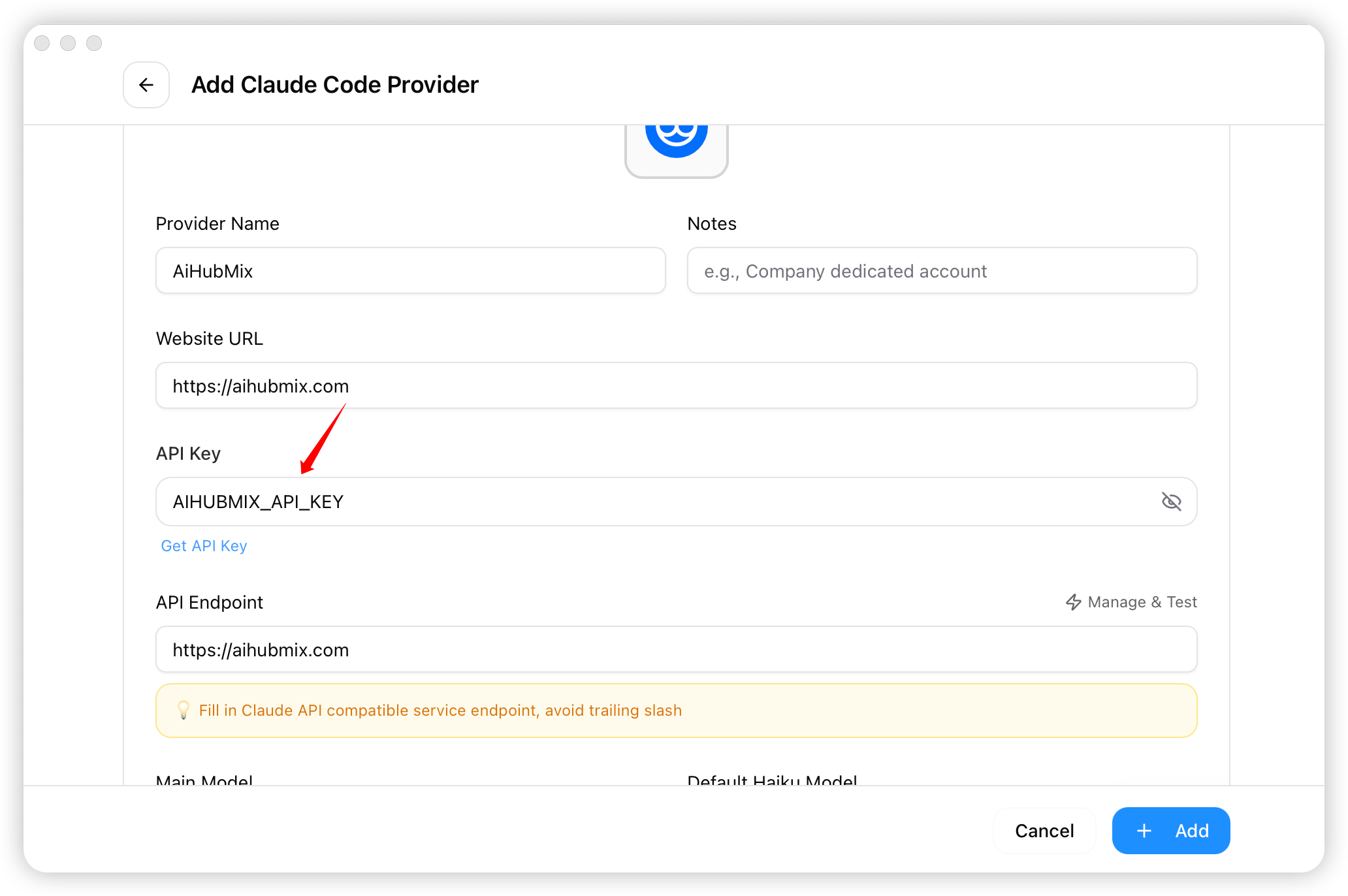
- Introduce tu clave real en el campo “API Key”.

- Cuando termines la configuracion, usa primero
claude-sonnet-4-5como ID de modelo y haz clic en “Add” para guardar. Cuando pase el health check, puedes cambiar a otros modelos Claude en Claude Code con/modelso/model.
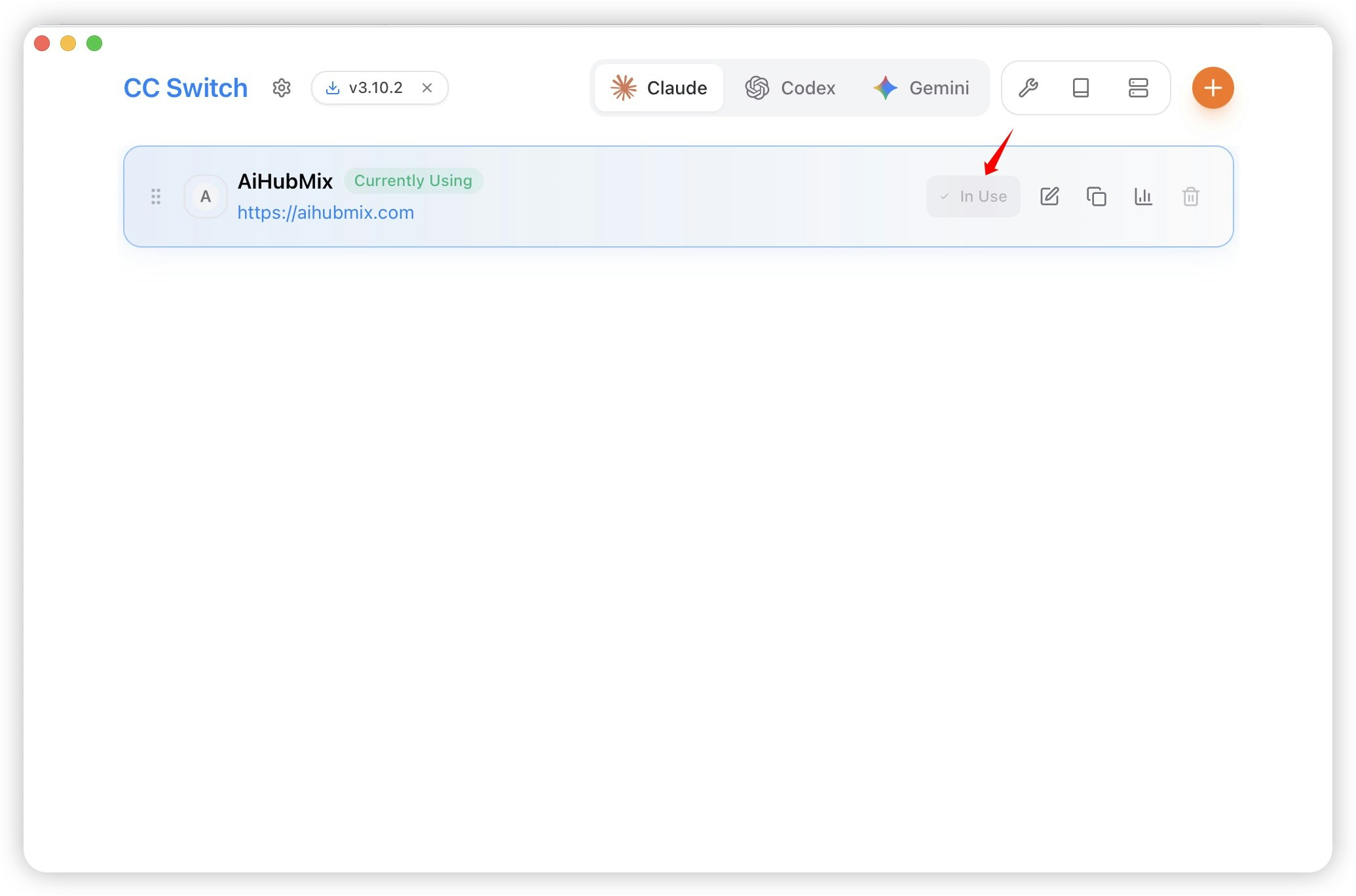
- Vuelve a la pagina de inicio, selecciona “AiHubMix” en la lista de providers y haz clic en “Start”.
Como configurar mediante el plugin de VS Code?
- Ejecuta VS Code e instala el plugin.
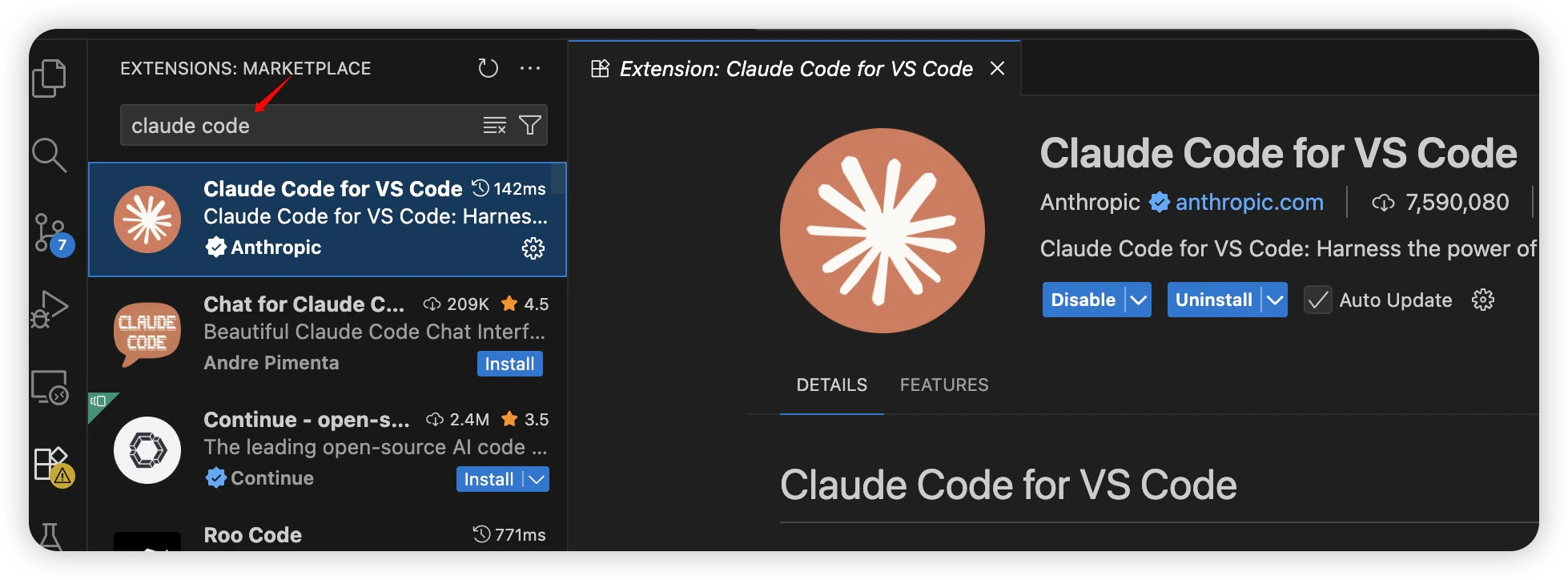
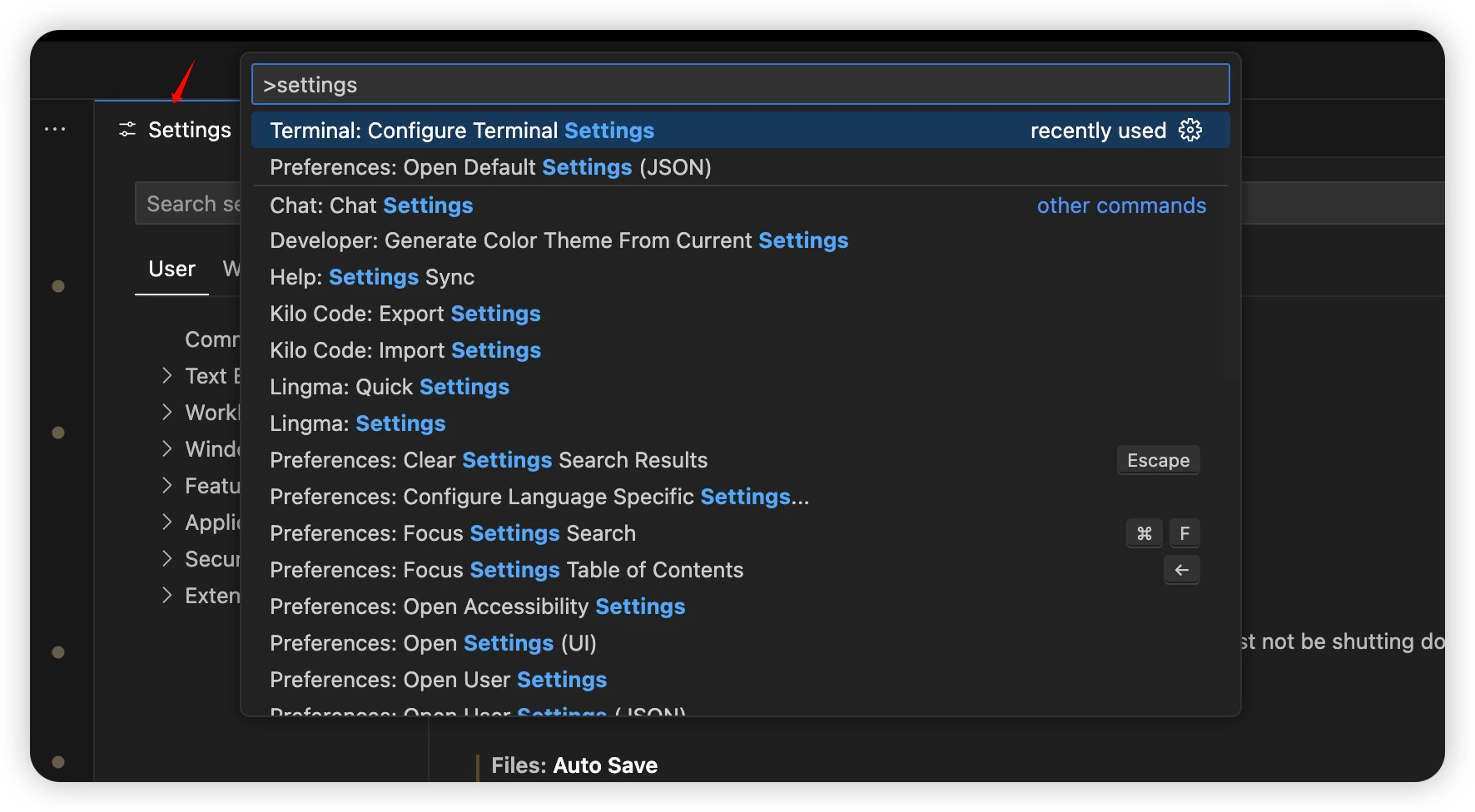
- Pulsa
Ctrl + Shift + PoCmd + Shift + P, y escribeSettings.
- Busca
Claude Codey abreClaude Code: Environment Variable->Edit in settings.json.
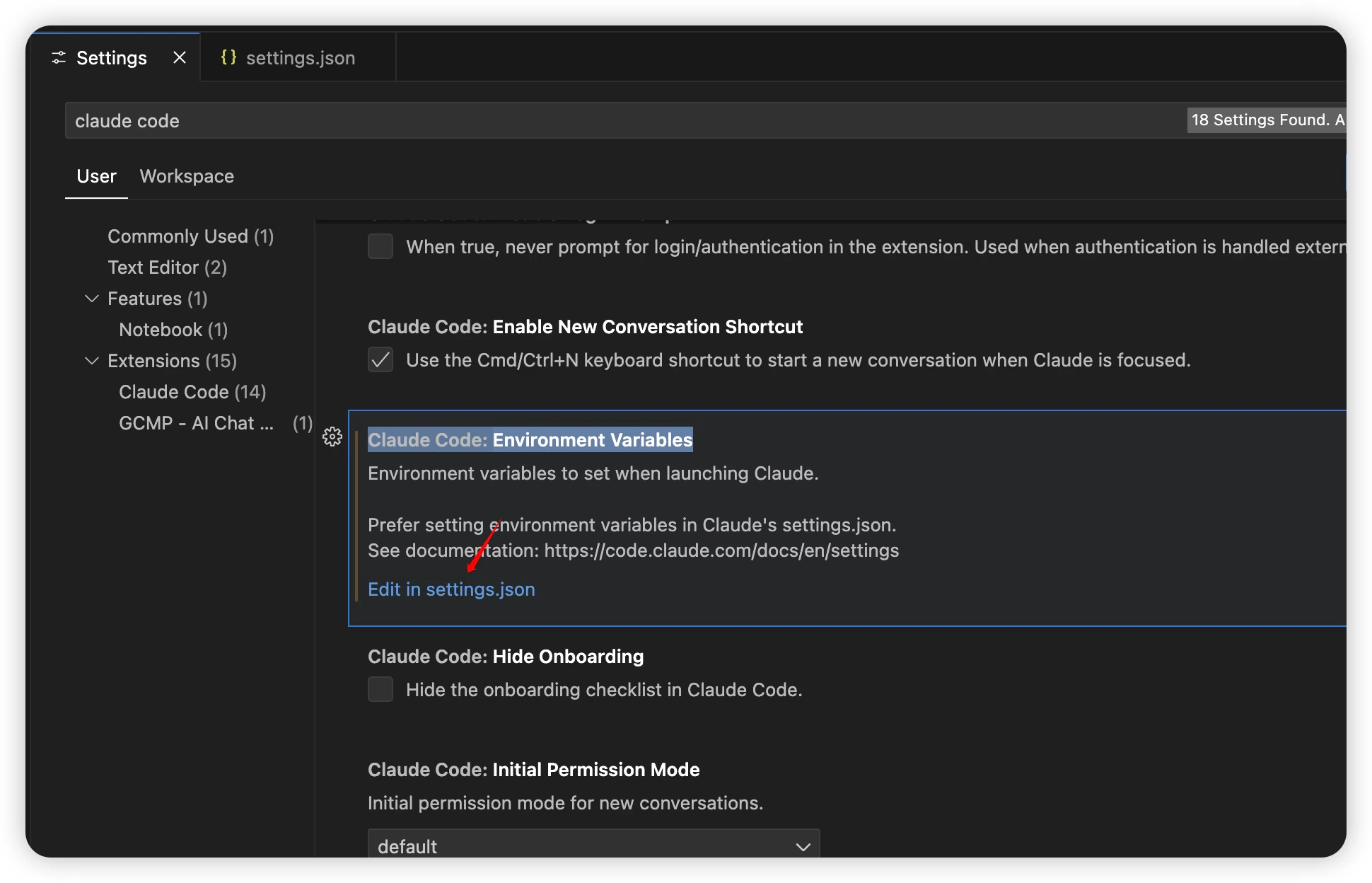
- Completa la informacion de AIHubMix en
claudeCode.environmentVariables.
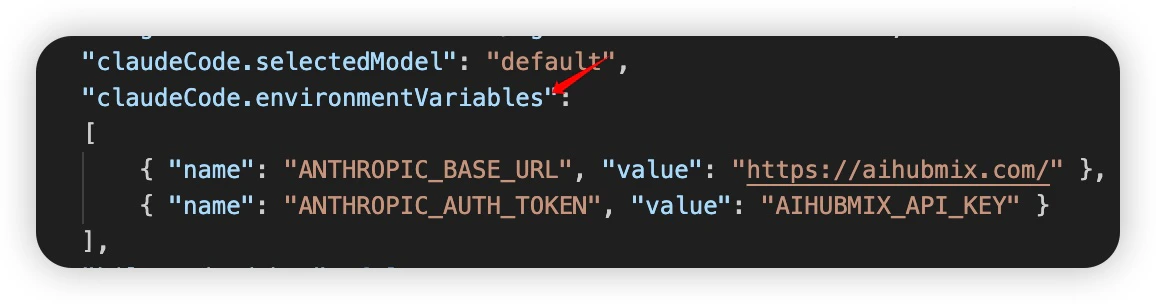
Wechat-Agent-SDK
Con llamadas API sencillas, integra agentes de IA como Claude Code, Codex y Kimi en WeChat. El SDK admite el protocolo ACP, funciona localmente sin servidor ni base de datos, e incluye reanudacion y reconexion automatica.Enlace de instalacion: https://github.com/AIhubmix/wechat-agent-sdk
FAQ
P: Que hago si aparece un error de autenticacion 401?
401 significa que la solicitud no paso la autenticacion, pero la causa exacta depende del mensaje completo:
No token provided: no se envio ninguna clave. Abre Claude Code, entra en/config, buscaUse custom API keyy comprueba el token.invalid key: AIHUBMIX_API_KEY: probablemente se copio el marcador del ejemplo tal cual. Copia de nuevo tu clave real desde la consola de AIHubMix y actualizaANTHROPIC_AUTH_TOKEN.this key is not enabled: la solicitud llego a AIHubMix, pero la clave actual no esta habilitada o no tiene permiso. Comprueba en la consola de AIHubMix que la clave este activa, no haya expirado, tenga cuota y pueda llamar al modelo Claude seleccionado.
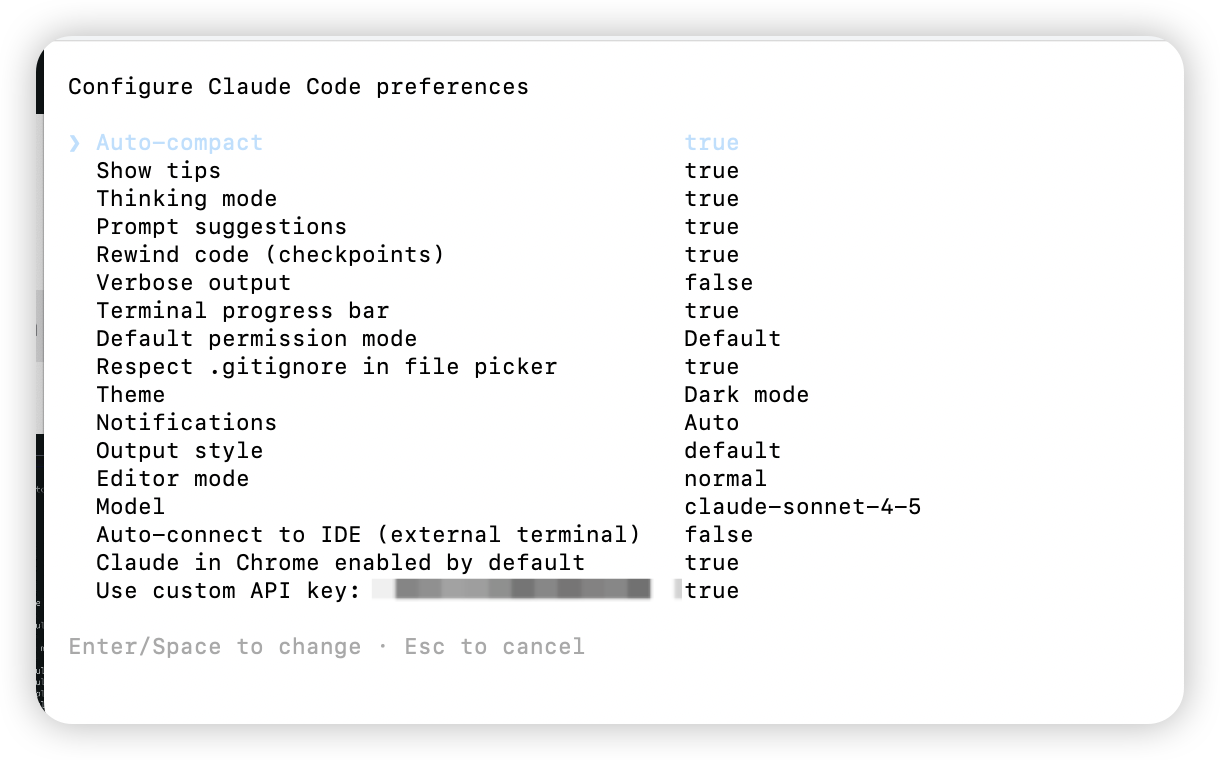
ANTHROPIC_* para que el Provider actual de CC Switch pueda tomar el control.
Nota: /v1/models puede devolver una lista de modelos incluso sin una clave valida, asi que no lo uses para decidir si la clave funciona. Usa la solicitud minima de la seccion “Verificar la configuracion”. Si devuelve 200 y 2, la clave y el modelo son utilizables. Luego reinicia Claude Code o lanzalo desde CC Switch.
P: Que hago si aparece 400 Incorrect model ID o Bad request (400)?
Normalmente significa que la solicitud llego al proveedor, pero el ID del modelo es incorrecto, el nombre del modelo no coincide con la interfaz o la clave actual no tiene permiso para llamar a ese modelo. Copia otra vez el ID completo desde la lista de modelos de AIHubMix y verifica ortografia, mayusculas/minusculas y familia del modelo.
Si configuras mediante CC Switch, vuelve al Provider correspondiente, actualiza el ID del modelo, guarda y reinicia Claude Code. Si el error continua, usa primero un modelo Claude confirmado como disponible en la lista para completar el health check y luego cambia al modelo objetivo.
P: Despues de instalar en macOS, aparece zsh: command not found: claude
La CLI de Claude esta instalada, pero su directorio ejecutable no esta en el PATH.
- Comprueba la ruta de instalacion. El script oficial suele instalar en uno de estos directorios:
~/.claude/bin~/.local/bin
- Anade el directorio al
PATH.
Caso A: instalado en ~/.claude/bin
Caso B: instalado en ~/.local/bin
- Comprueba:
claude, la instalacion es correcta.
P: Claude Code no puede conectarse a los servicios de Anthropic
Tras actualizar Claude Code, los fallos de conexion o autenticacion suelen deberse al cambio del nombre del header de autenticacion. Las versiones nuevas esperanANTHROPIC_AUTH_TOKEN en lugar de ANTHROPIC_API_KEY. El valor de la clave no cambia; solo actualiza el nombre de la variable y recarga la configuracion.