

Requisitos previos
- Instala y abre Cursor.
- Crea una API Key en la consola de AIHubMix.
- Prepara el ID del modelo que quieres usar. Es recomendable copiarlo desde la lista de modelos de AIHubMix para evitar errores de escritura.
Configurar AIHubMix
1. Abrir la configuración Models
Haz clic en el botón de ajustes, en la esquina superior derecha de Cursor, y abre Models.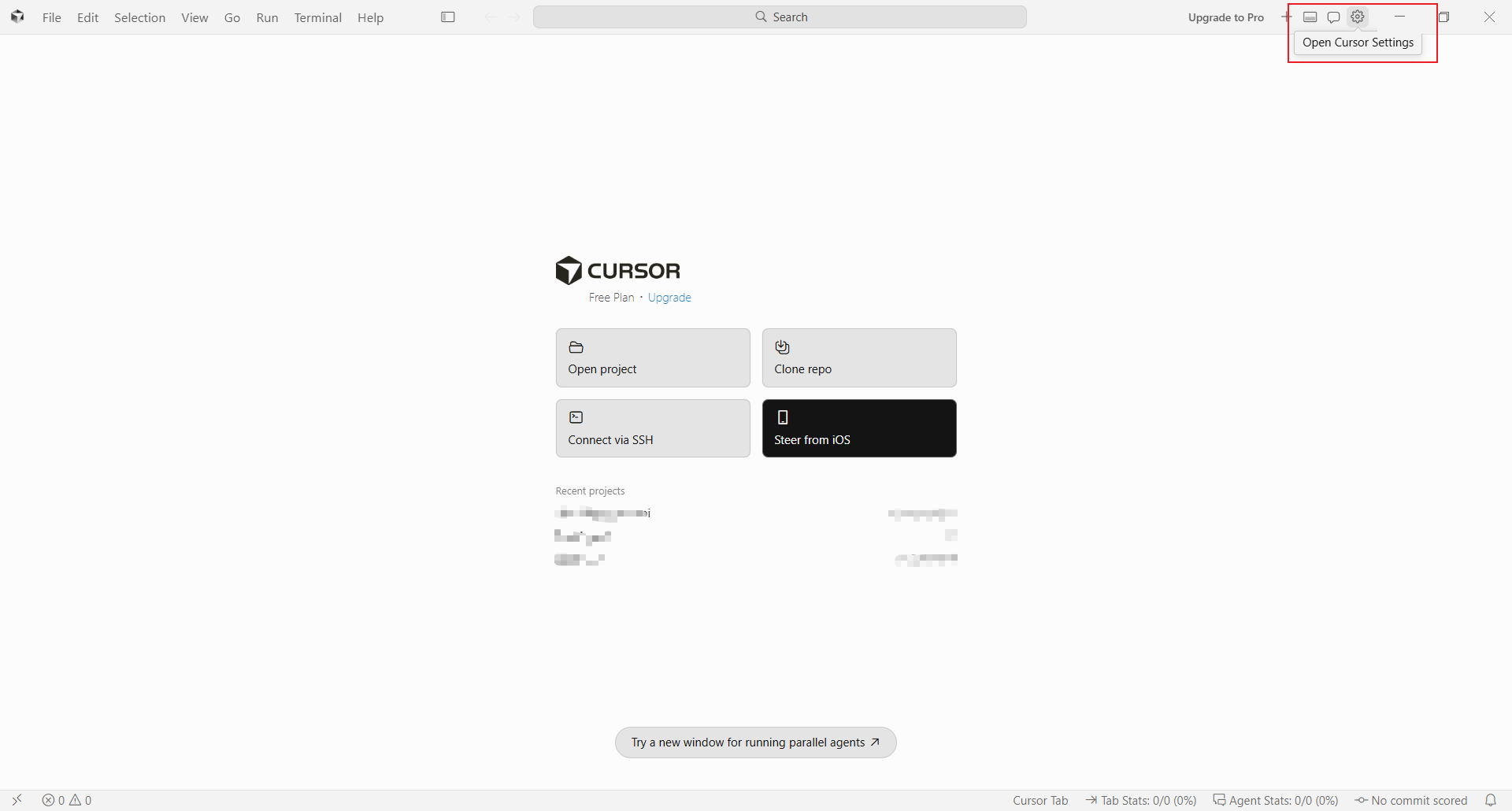
2. Introducir la API Key y la Base URL
En OpenAI API Key, introduce la API Key creada en la consola de AIHubMix. Activa Override OpenAI Base URL e introduce: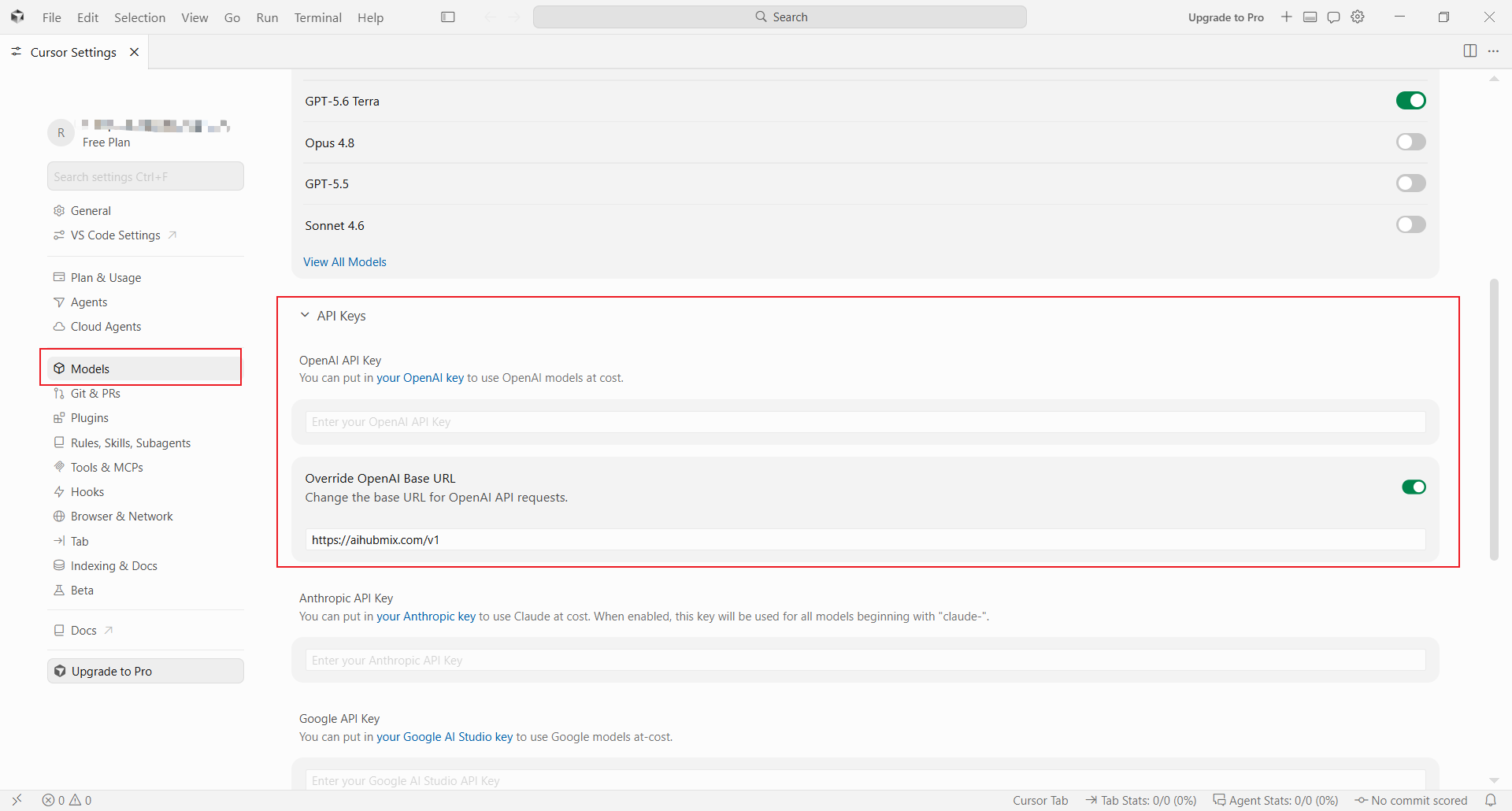
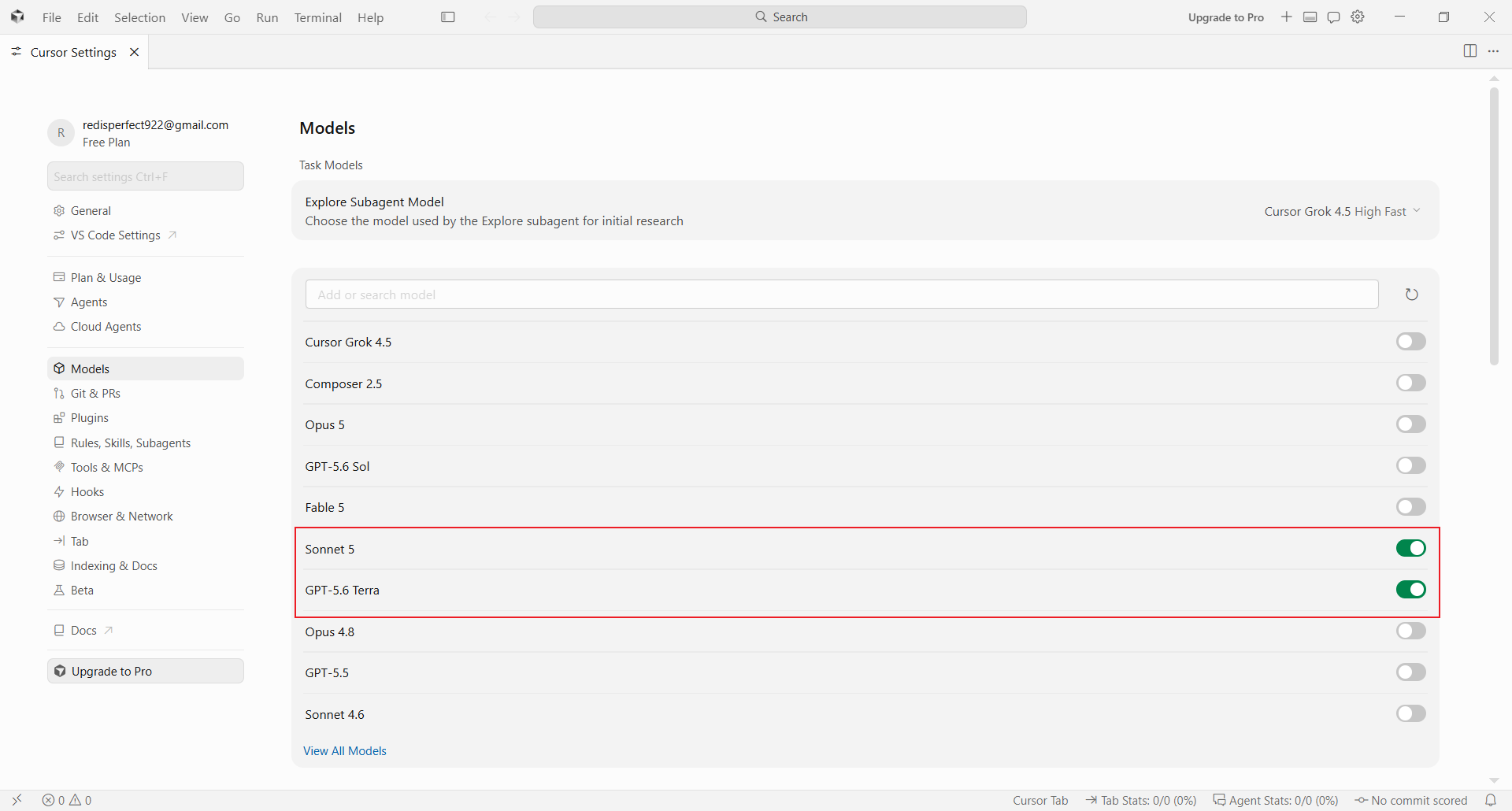
3. Añadir un modelo
En el área de configuración de modelos, añade el ID del modelo que quieres usar, por ejemplogpt-5.6-terra. El ID debe coincidir con el nombre de la lista de modelos de AIHubMix.
Usar y verificar
Vuelve a la pantalla principal de Cursor, selecciona el modelo añadido en el panel de chat o Agent y envía una solicitud sencilla. Si Cursor devuelve una respuesta normal, la configuración está activa.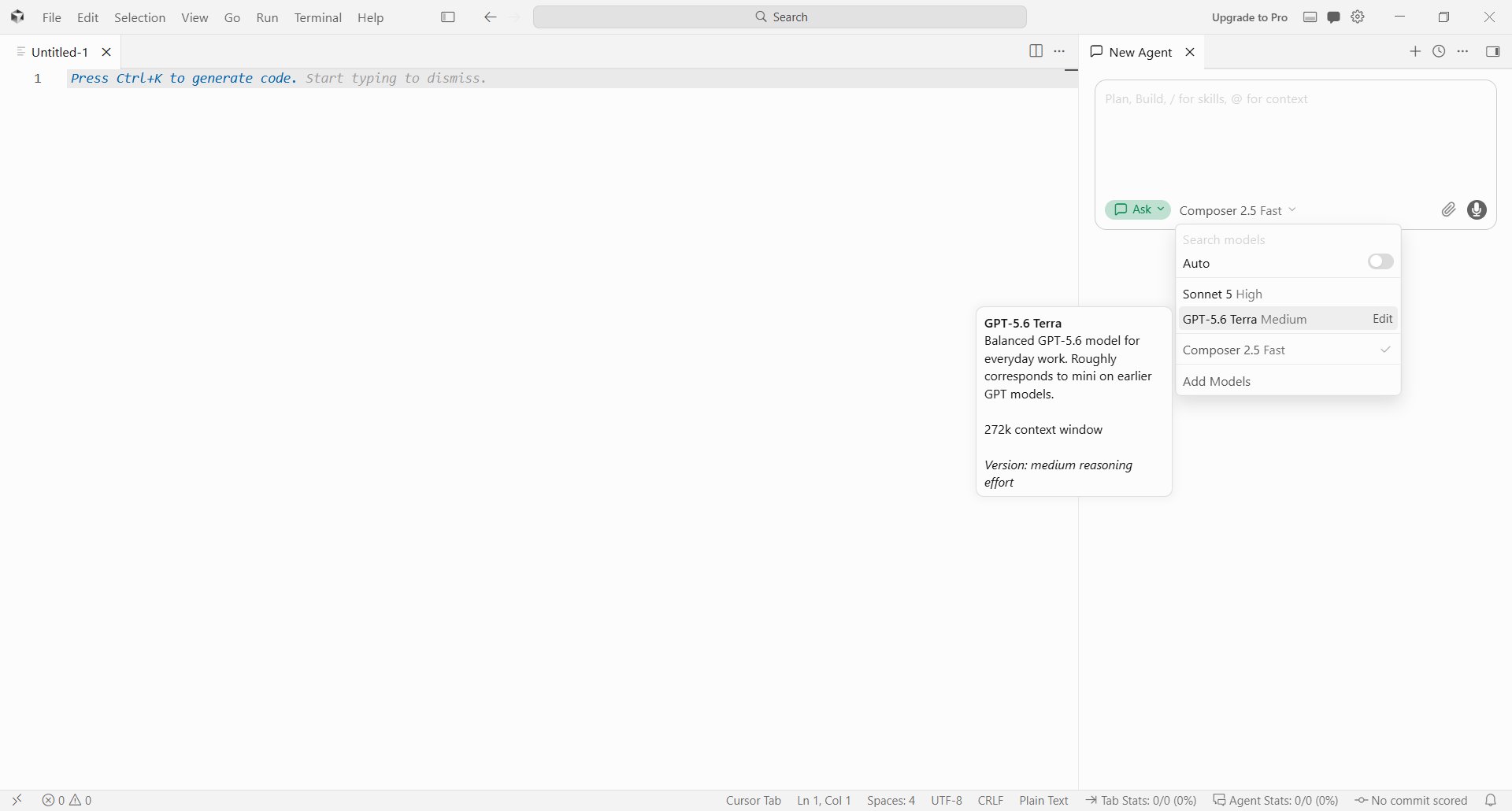
Preguntas frecuentes
¿Qué hago si Verify falla? Comprueba que la API Key esté completa, que la Base URL incluya/v1 y que tu red pueda acceder a la dirección configurada. Si el endpoint principal no está disponible temporalmente, cambia Override OpenAI Base URL a https://api.inferera.com/v1 y verifica de nuevo.
¿Por qué Cursor no usa AIHubMix después de seleccionar el modelo?
Asegúrate de seleccionar el ID de modelo de AIHubMix que añadiste a la lista, no una entrada oficial integrada de Cursor. Con esta configuración, Cursor envía las solicitudes compatibles con OpenAI a la Base URL que configuraste.
Última actualización: 2026-08-04