

coding-minimax-m2.1-freecoding-glm-4.7-freeclaude-sonnet-4-5gpt-5gpt-5-codex
Antes de la instalación, asegúrate de que tu sistema cumpla los siguientes requisitos:
- Node.js ≥ 18.0.0
- Gestores de paquetes opcionales para tu sistema operativo:
- macOS / Linux:
brew - Arch Linux:
paru - Windows:
choco,wingetoscoop
- macOS / Linux:
1. Instalación de OpenCode
Elige cualquiera de los siguientes métodos de instalación según tu sistema operativo y preferencias de herramientas.1. Instalación mediante Node.js
2. Instalación mediante Homebrew (macOS / Linux)
3. Instalación mediante Paru (Arch Linux)
4. Instalación en Windows
2. Lanzar y iniciar sesión en OpenCode
Tras la instalación, sigue los pasos siguientes para completar la autenticación y la configuración.1. Iniciar sesión en OpenCode
Ejecuta el siguiente comando en tu terminal:2. Seleccionar el proveedor de IA
En la pantalla de inicio de sesión, selecciona AiHubMix como proveedor de modelos.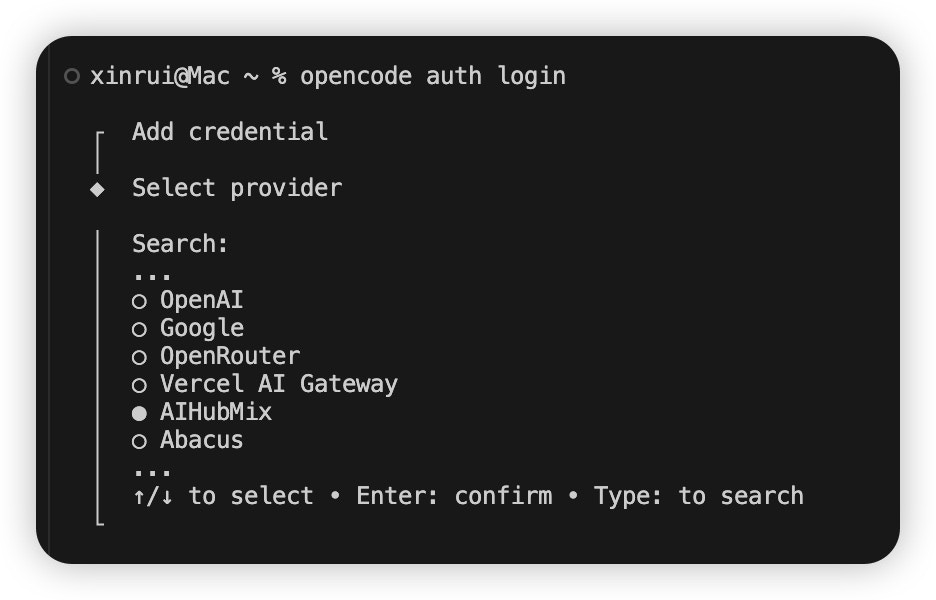
3. Autorización con la clave API
Introduce tu clave API de AiHubMix en la página de inicio de sesión de OpenCode para completar la autorización.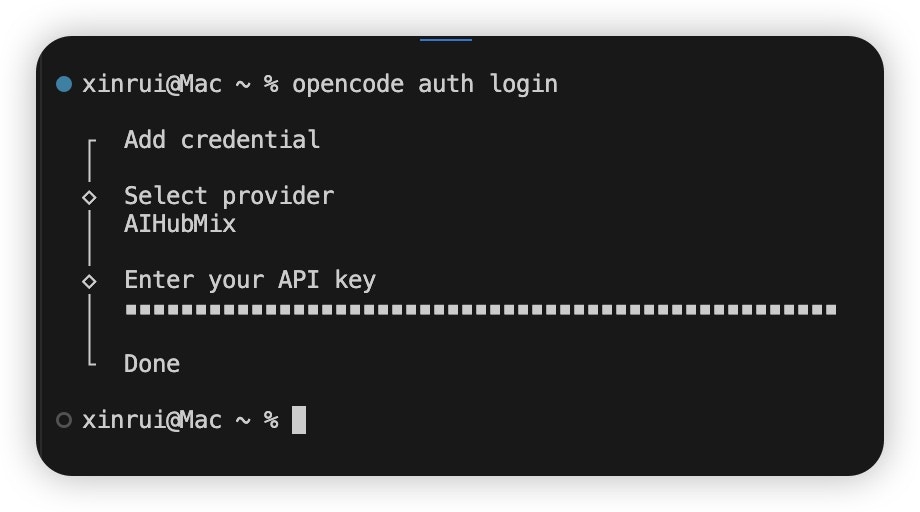
3. Uso de los modelos
1. Verificación de la instalación
Ejecuta el siguiente comando para verificar que OpenCode esté instalado y configurado correctamente: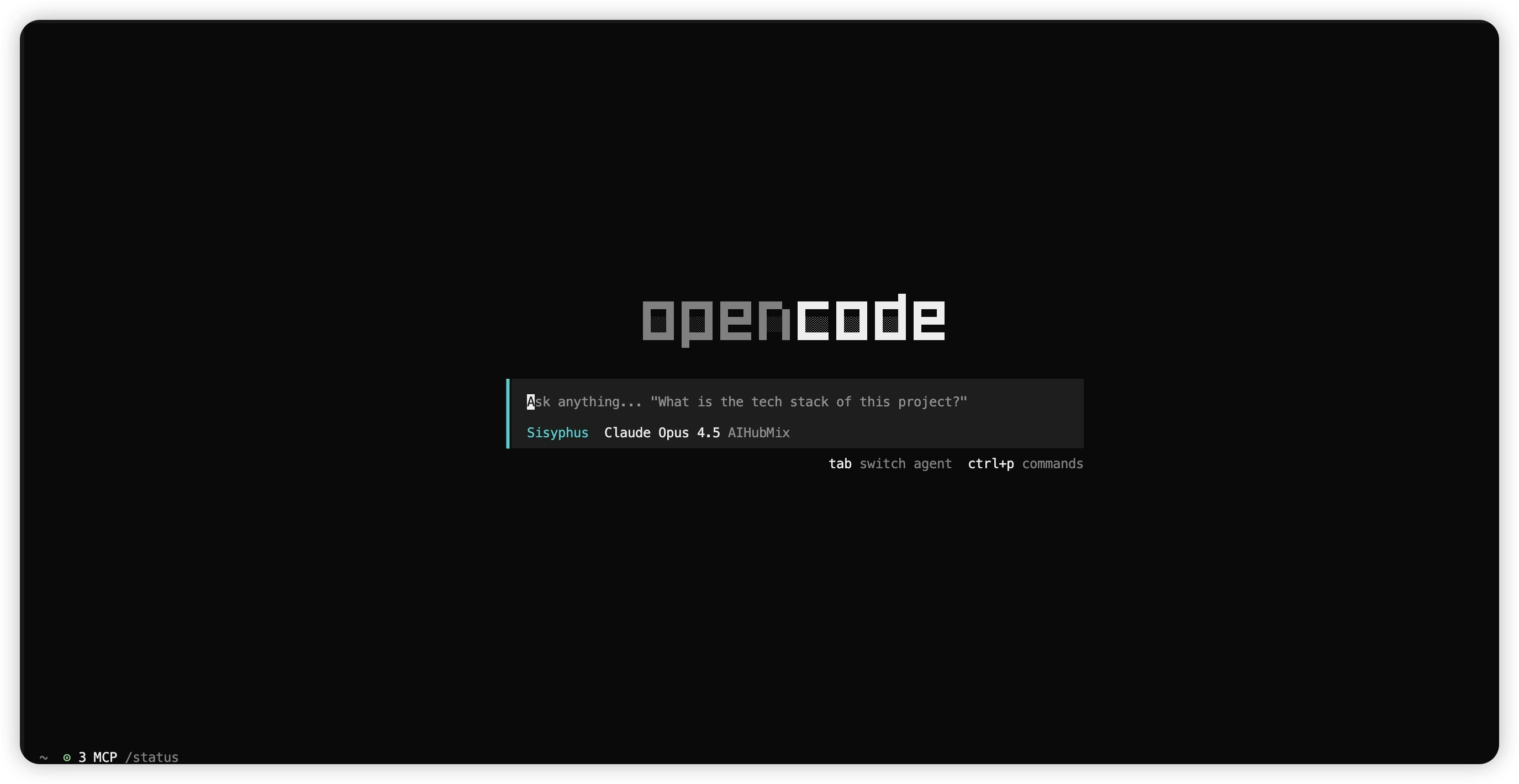
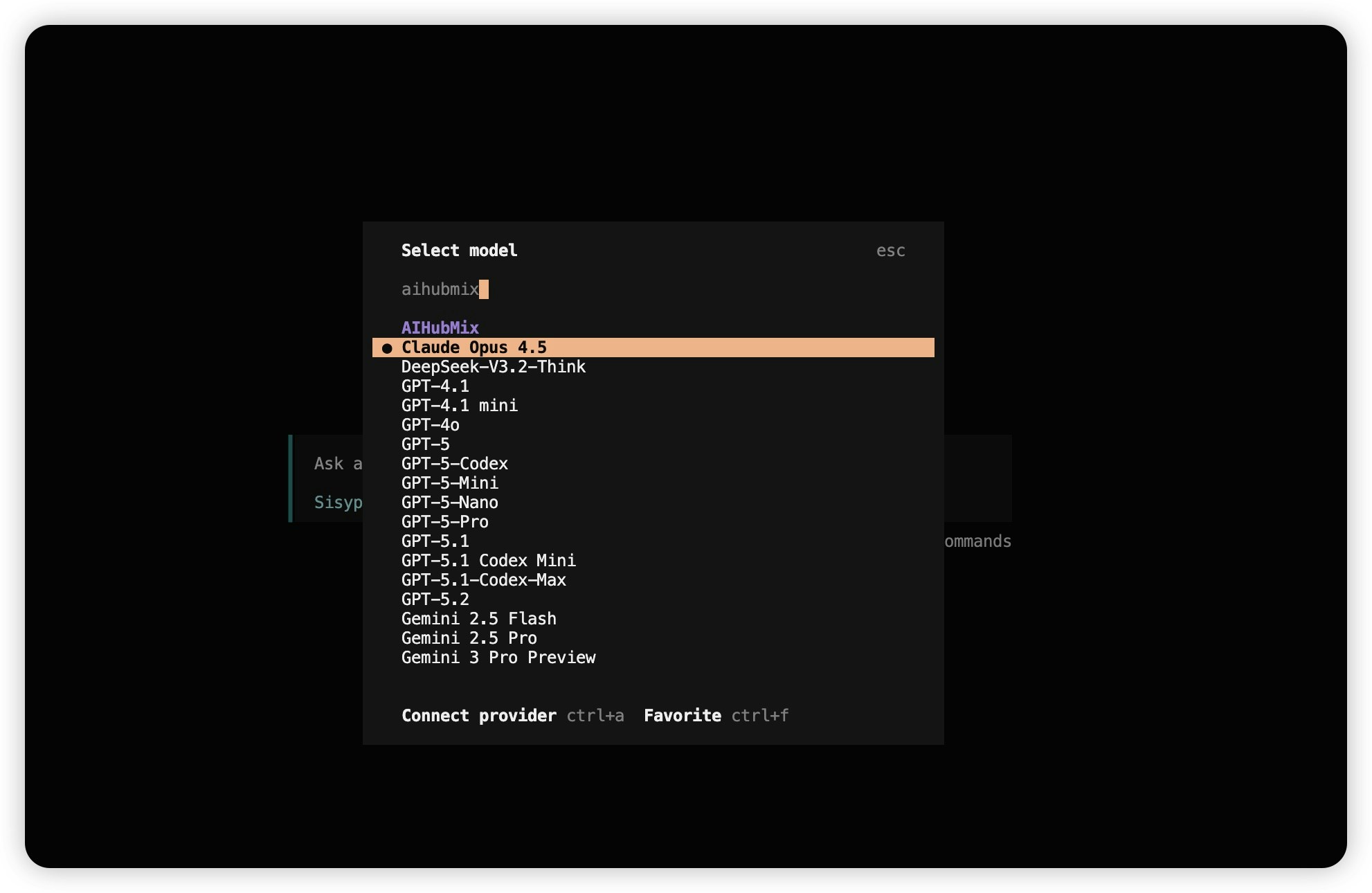
2. Seleccionar un modelo
Escribe/models, busca aihubmix y selecciona el modelo deseado.
4. Uso de AiHubMix en el cliente de escritorio de OpenCode
- Descarga la aplicación de escritorio de OpenCode: https://opencode.ai/download .
-
Abre OpenCode y sigue los pasos:
/model→Connect provider→ buscaaihubmix→ introduce tu clave API →Submit.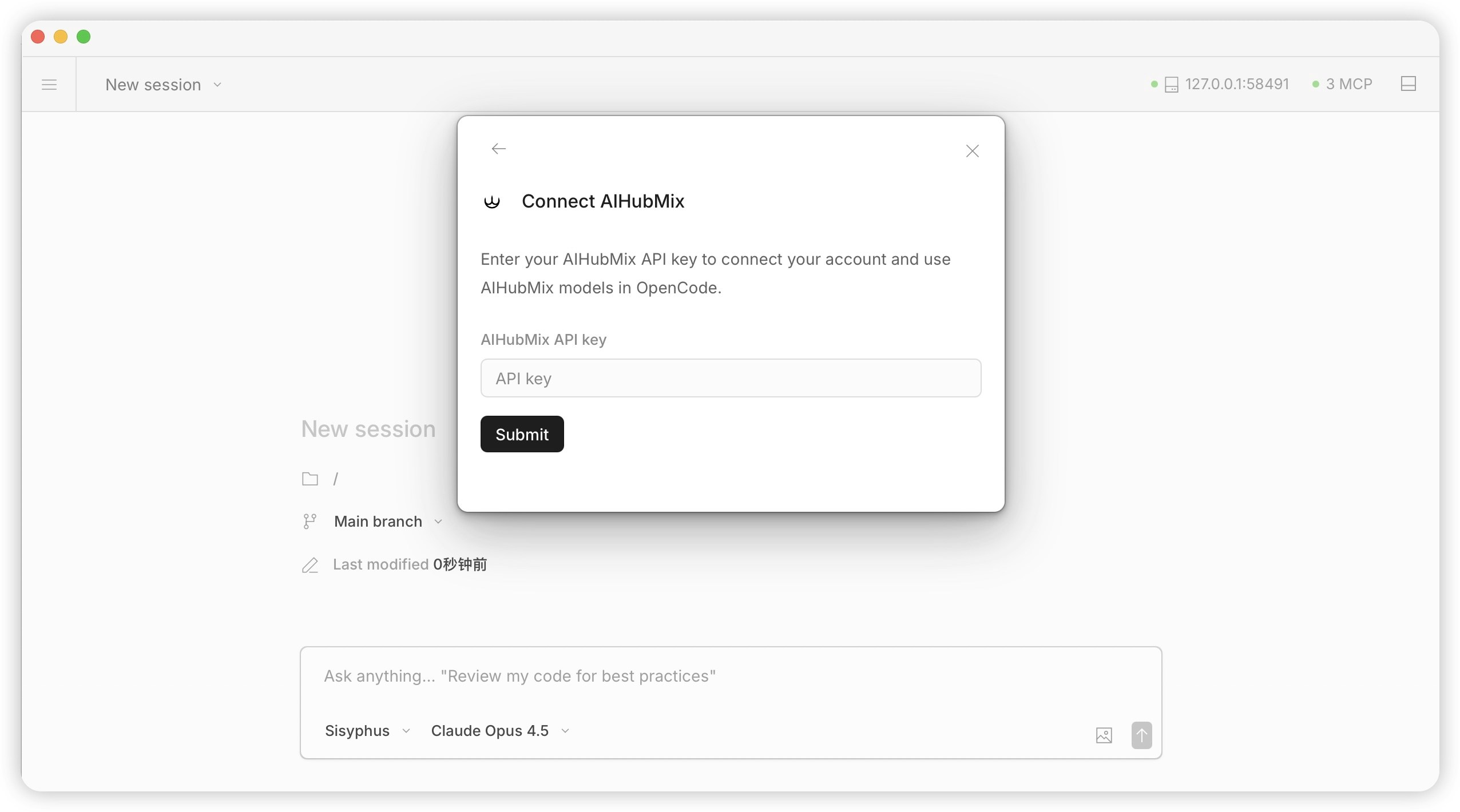
-
En el panel de selección de modelos, busca
aihubmixy selecciona el modelo que deseas utilizar.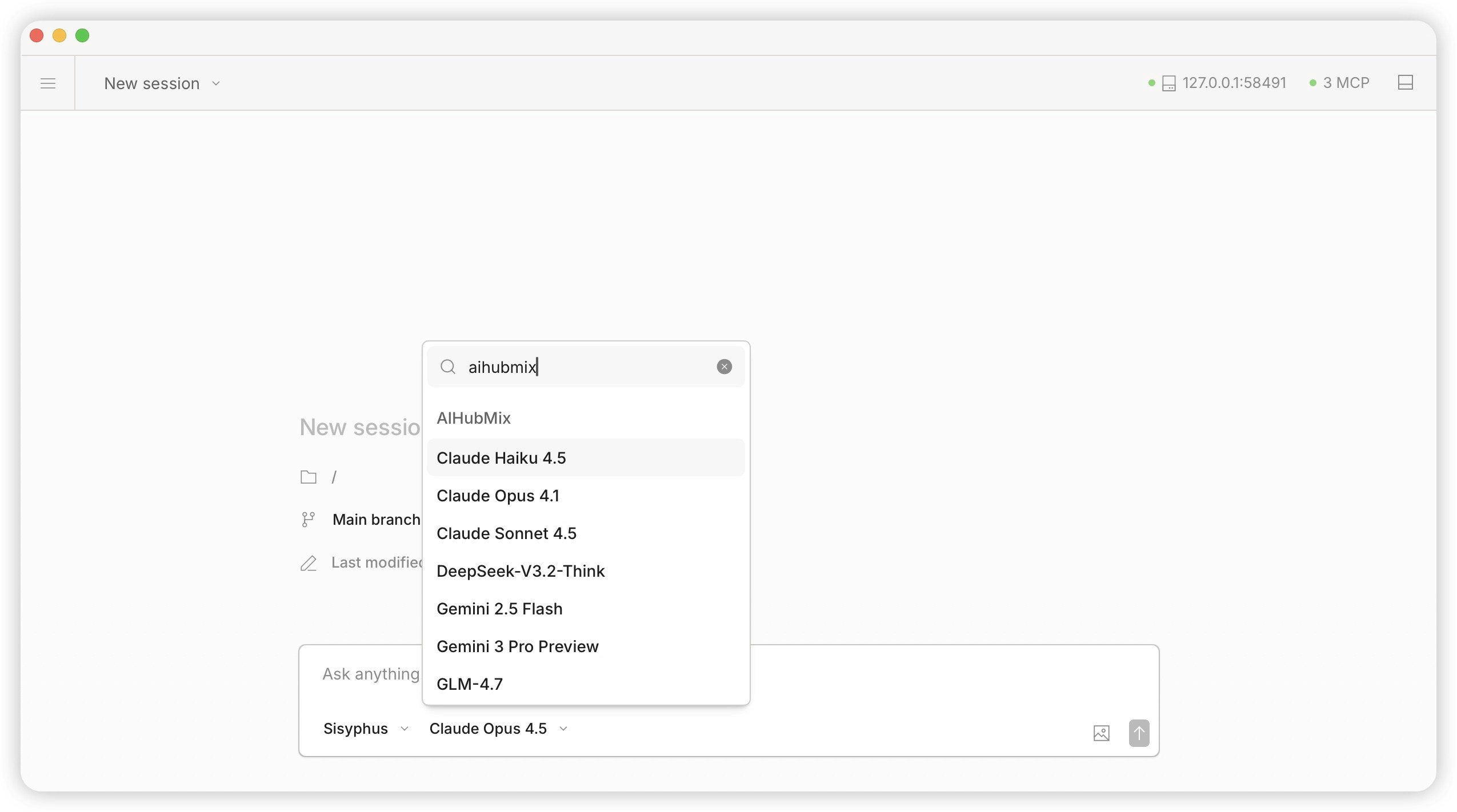
5. Configurar y actualizar modelos manualmente
En este ejemplo se añade DeepSeek V4 Pro.Paso 1: Confirmar el ID del modelo
Localiza el modelo que quieras en la página de modelos de AIHubMix y copia su ID. También puedes consultarlo directamente a través de la API:Paso 2: Abrir el archivo de configuración
Ejecuta en la terminal el comando correspondiente a tu sistema: MacPaso 3: Escribir la configuración
Si el archivo está vacío, pega directamente el siguiente contenido:"models", separando cada modelo con una coma:
Nota: no añadas una coma después del último modelo, o el formato del archivo será inválido.Guarda el archivo:
Command + S en Mac, Ctrl + S en Windows.
Descripción de los campos:
Paso 4: Reiniciar OpenCode
Después de guardar el archivo de configuración, cierra OpenCode por completo y vuelve a iniciarlo para que se cargue el nuevo modelo.Paso 5: Verificar
Abre el selector de modelos (atajo predeterminado;), busca V4 o DeepSeek y comprueba que DeepSeek-V4-Pro aparece en la lista.
6. URL base personalizada
De forma predeterminada, OpenCode envía las solicitudes de AIHubMix ahttps://aihubmix.com/v1. Si necesitas que las solicitudes pasen por una puerta de enlace propia, un proxy empresarial o un nodo de aceleración, puedes sobrescribirlo mediante options.baseURL, sin necesidad de modificar el código fuente de OpenCode ni de reinstalarlo.
Paso 1: Abrir el archivo de configuración
Abre~/.config/opencode/opencode.json como se indica en la sección 5 (en Windows, %USERPROFILE%\.config\opencode\opencode.json).
Paso 2: Añadir options.baseURL
Agrega options.baseURL dentro del proveedor aihubmix. Solo necesitas escribir este campo; OpenCode lo combinará automáticamente y en profundidad con la configuración integrada, por lo que no hace falta reescribir todo el proveedor:
Nota:baseURLsolo debe indicarse a nivel de dominio (por ejemplo,https://api.inferera.com); la ruta la añade automáticamente el SDK. No agregues/v1por tu cuenta (comohttps://api.inferera.com/v1), ya que de lo contrario se concatenaría como/v1/v1/y provocaría un error 404.
Paso 3: Reiniciar y verificar
Cierra OpenCode por completo y vuelve a iniciarlo. Ejecuta:provider.aihubmix.options.baseURL, deberías ver la dirección que has indicado.
7. Preguntas frecuentes y consejos
- Si la clave API no pasa la validación, vuelve a iniciar sesión en la Consola de AiHubMix y verifica que la clave sea válida: https://console.aihubmix.com/token
- Consulta la documentación de ayuda integrada:
opencode→/help - Documentación oficial de OpenCode: https://opencode.ai/docs/
Última actualización: 2026-07-29