

Preparacion
- Instala y abre CodeBuddy.
- Crea una API Key en la consola de AIHubMix; normalmente tiene el formato
sk-***. - Copia el ID del modelo, por ejemplo
gpt-5.5,gemini-3.5-flashodeepseek-chat, desde la lista de modelos de AIHubMix.
Configurar AIHubMix en la interfaz
En CodeBuddy, haz clic en el nombre del modelo actual bajo el cuadro de entrada, por ejemplo Default.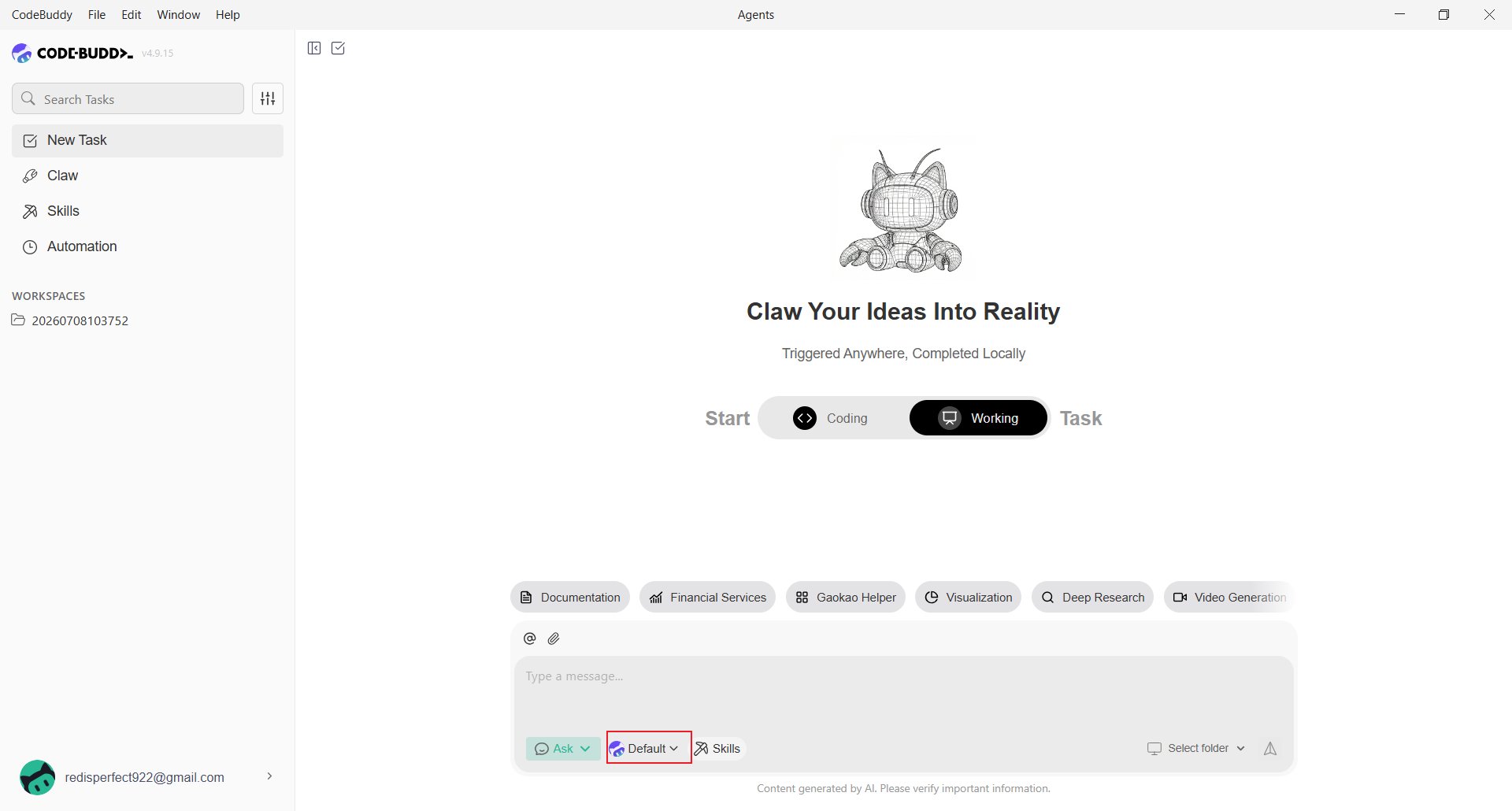
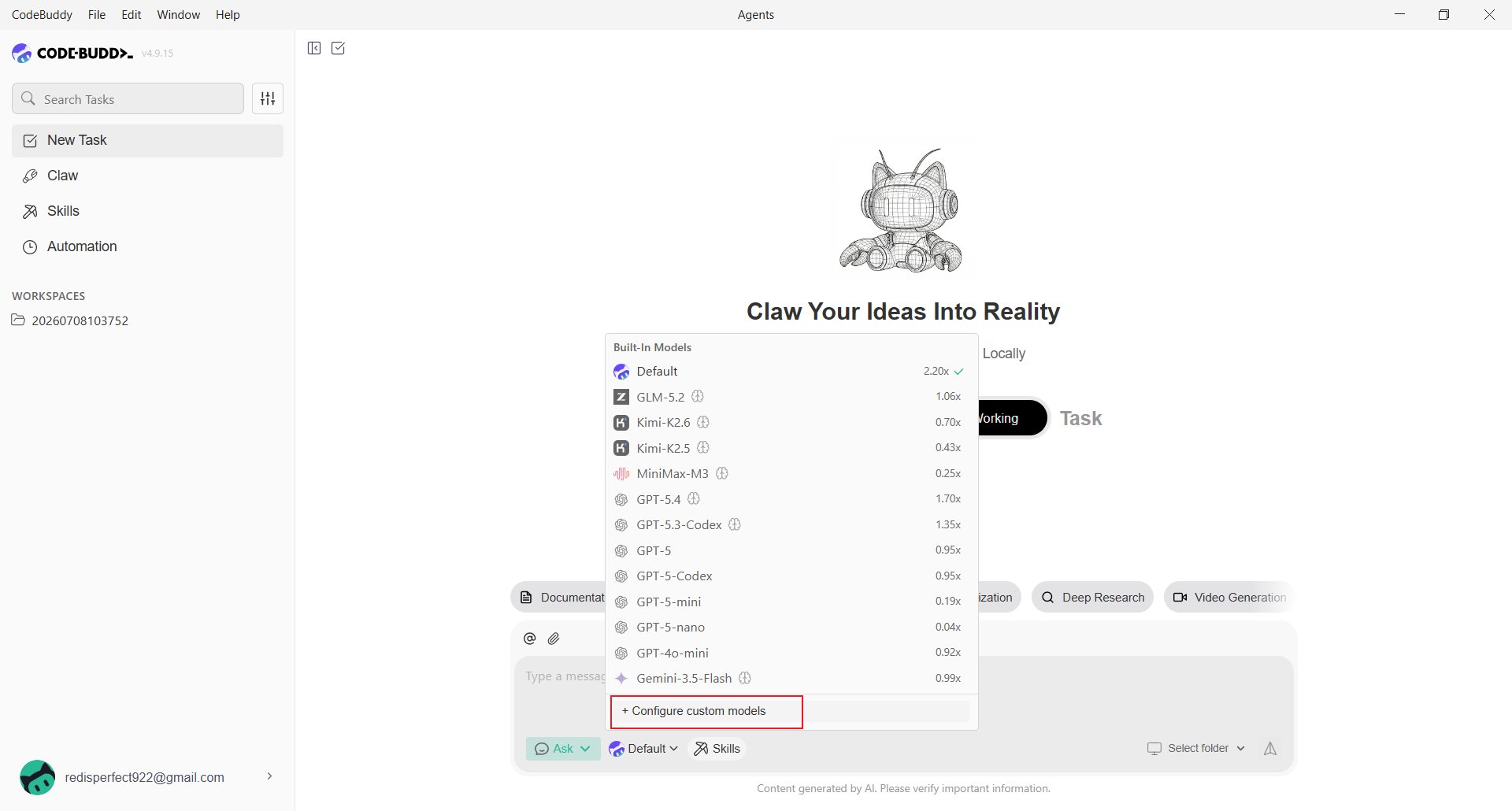
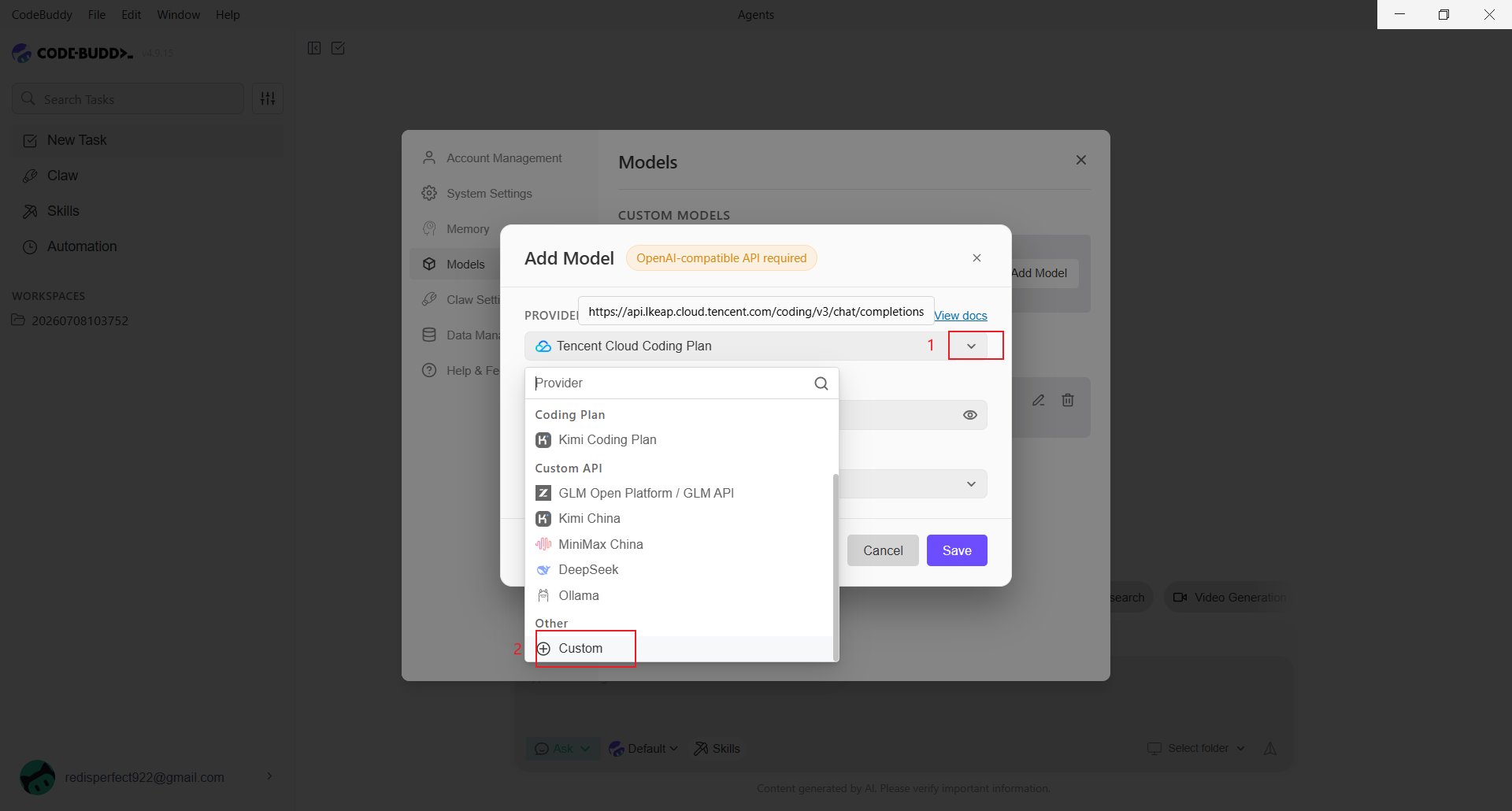
- Endpoint:
https://aihubmix.com/v1. Si no esta disponible temporalmente, usahttps://api.inferera.com/v1. - API Key: La clave creada en la consola de AIHubMix.
- Model Name: El ID del modelo, por ejemplo
gpt-5.5. - Advanced Settings: Activa Tool Calling, Image Input o Reasoning solo si el modelo admite esa capacidad.
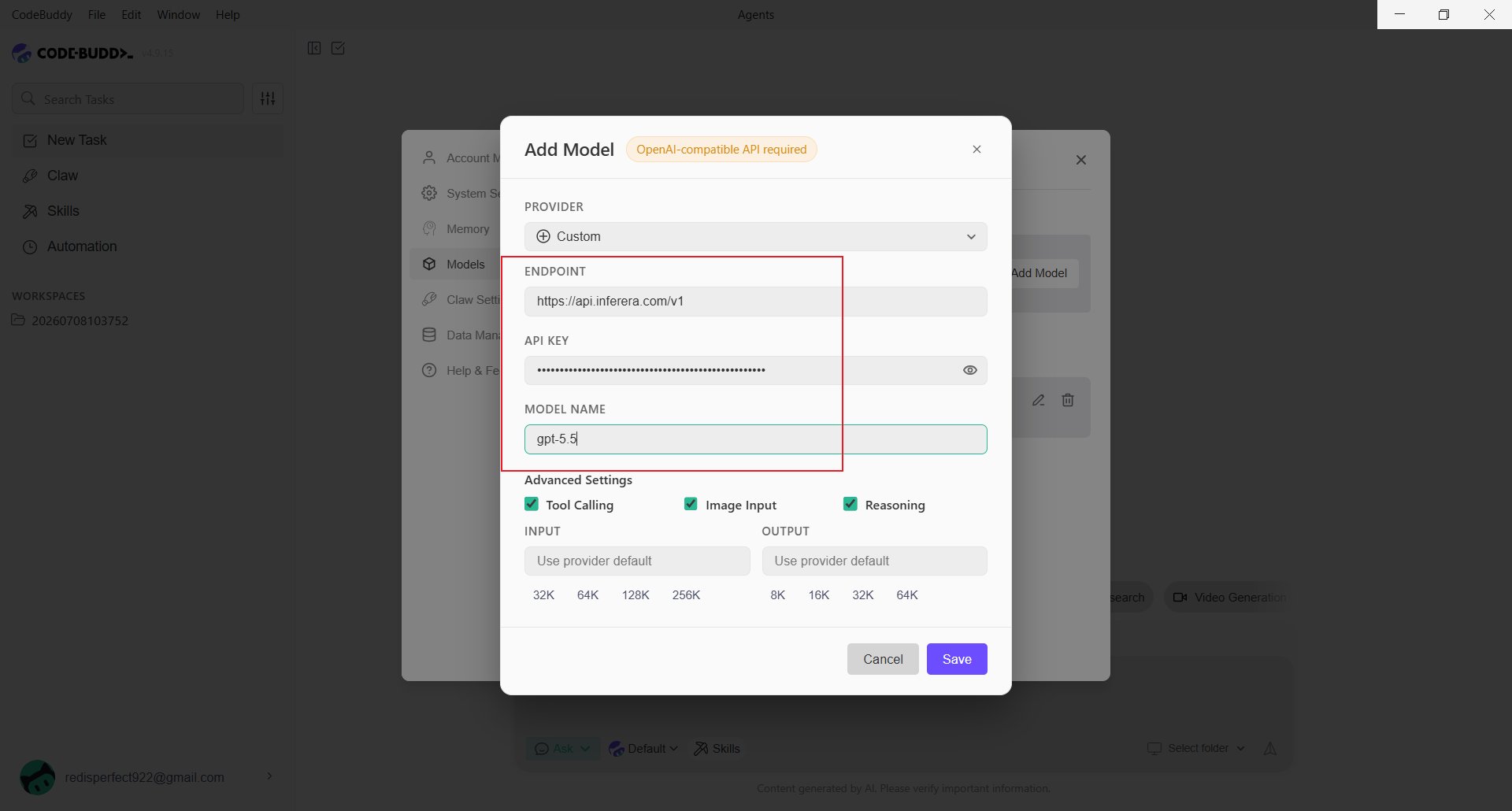
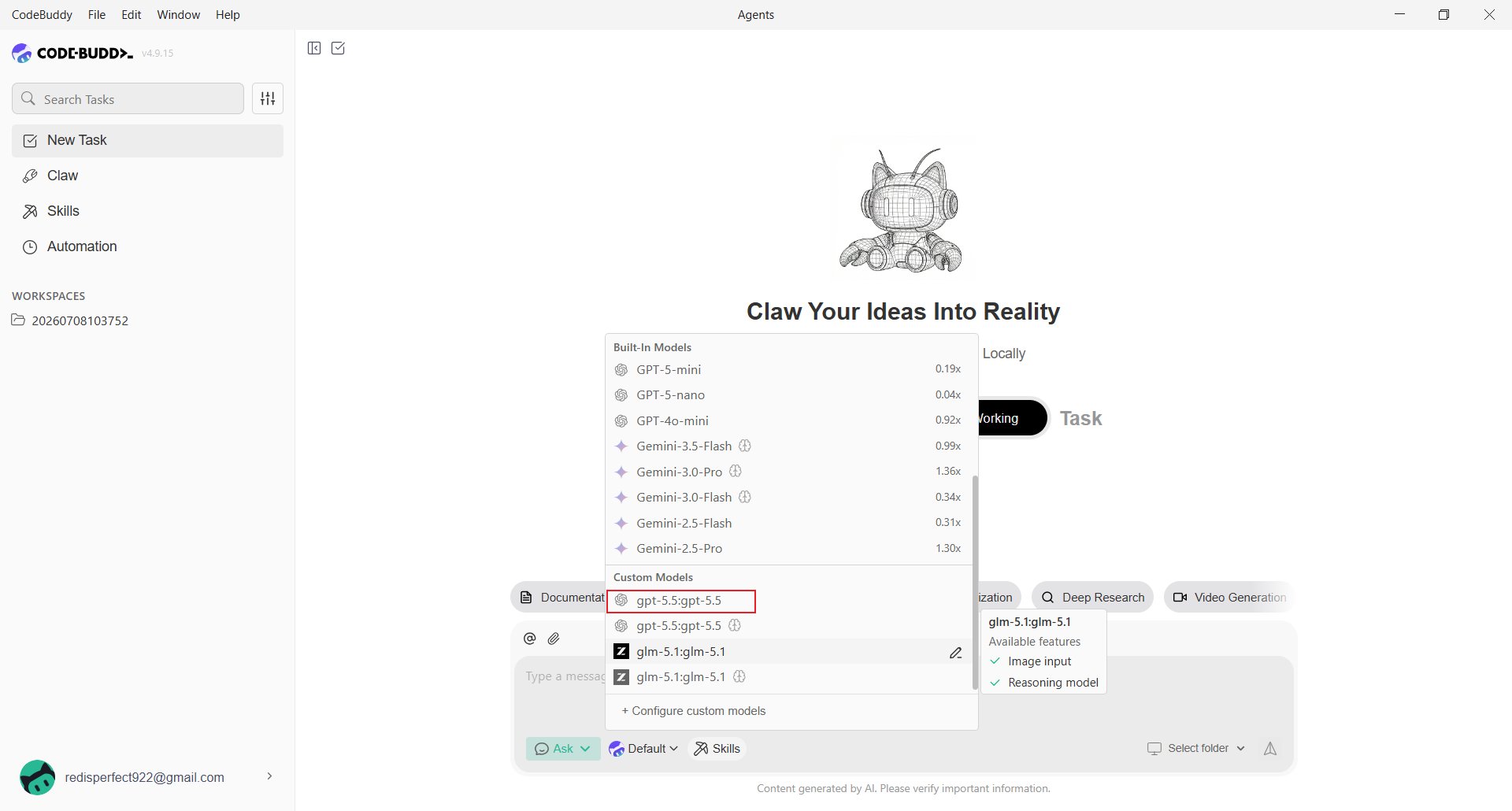
Agregar un modelo mediante archivo de configuracion
CodeBuddy guarda los modelos personalizados en:tu-directorio-de-proyecto\.codebuddy\models.json; esta configuracion tiene prioridad. En models.json, utiliza la URL completa de Chat Completions:
/v1; models.json necesita /chat/completions. Reinicia CodeBuddy o vuelve a abrir el selector. Para no guardar la clave en texto plano:
CodeBuddy CLI
La version de linea de comandos se llama CodeBuddy Code. Instalala y ejecutacodebuddy para iniciarla:
CODEBUDDY_BASE_URL:
%USERPROFILE%\.codebuddy\settings.json:
CODEBUDDY_BASE_URL no incluya rutas como /v1/chat/completions.
Verificar la configuracion
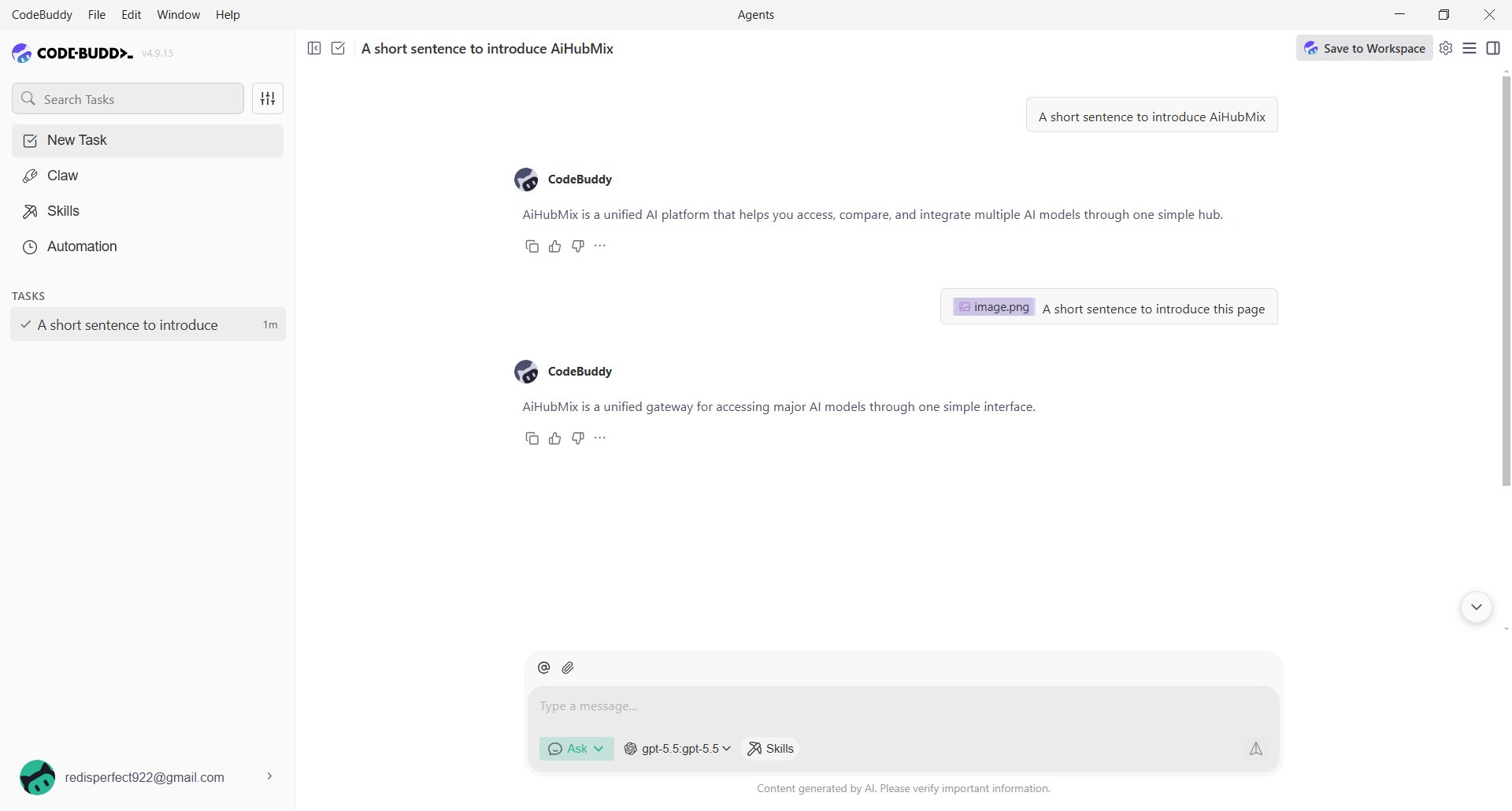
Selecciona el modelo y envia un mensaje breve. Si responde, la configuracion esta lista.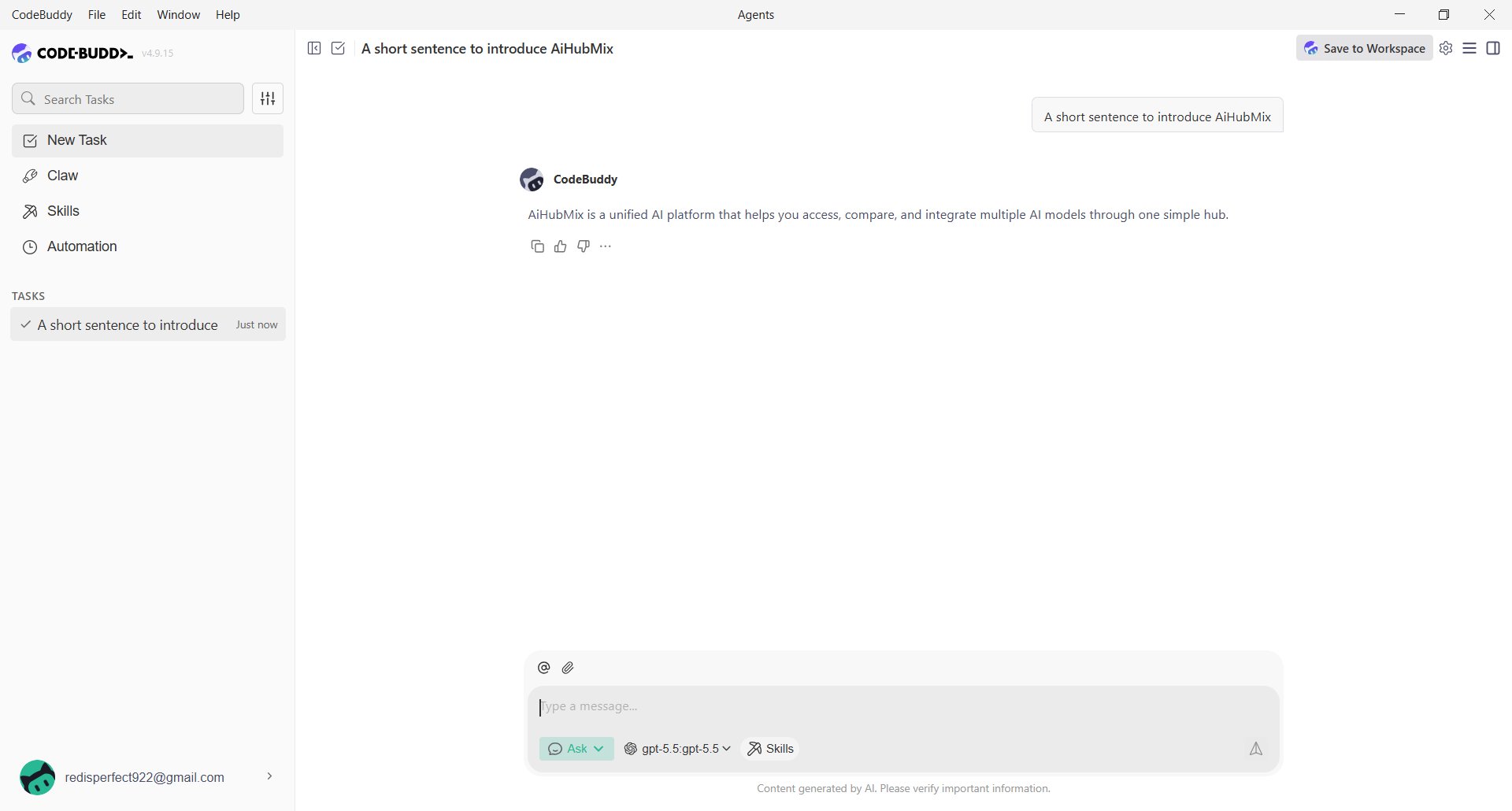
Preguntas frecuentes
El modelo no esta disponible despues de guardar. Comprueba/v1, la API Key y el ID del modelo. En models.json, la URL debe terminar en /chat/completions.
Aparecen dos nombres parecidos.
CodeBuddy puede mostrar nombre:nombre; es normal si el modelo responde.
La CLI y el escritorio usan la misma configuracion?
No. El escritorio usa models.json; la CLI lee variables de entorno o env en settings.json.
Ultima actualizacion: 2026-07-10