

Instalación
Asegúrate de tener Node >= 22 antes de la instalación.
openclaw, puedes copiar directamente los comandos de esta guía.
openclaw, sustituye el comando inicial por la ruta local del ejecutable:
tu-ruta-de-instalacion es un marcador de posición. Sustitúyelo por el directorio superior donde instalaste OpenClaw. Por ejemplo, si OpenClaw está en D:\Apps\OpenClaw, usa & "D:\Apps\OpenClaw\openclaw.cmd" models status.Configuración en la terminal
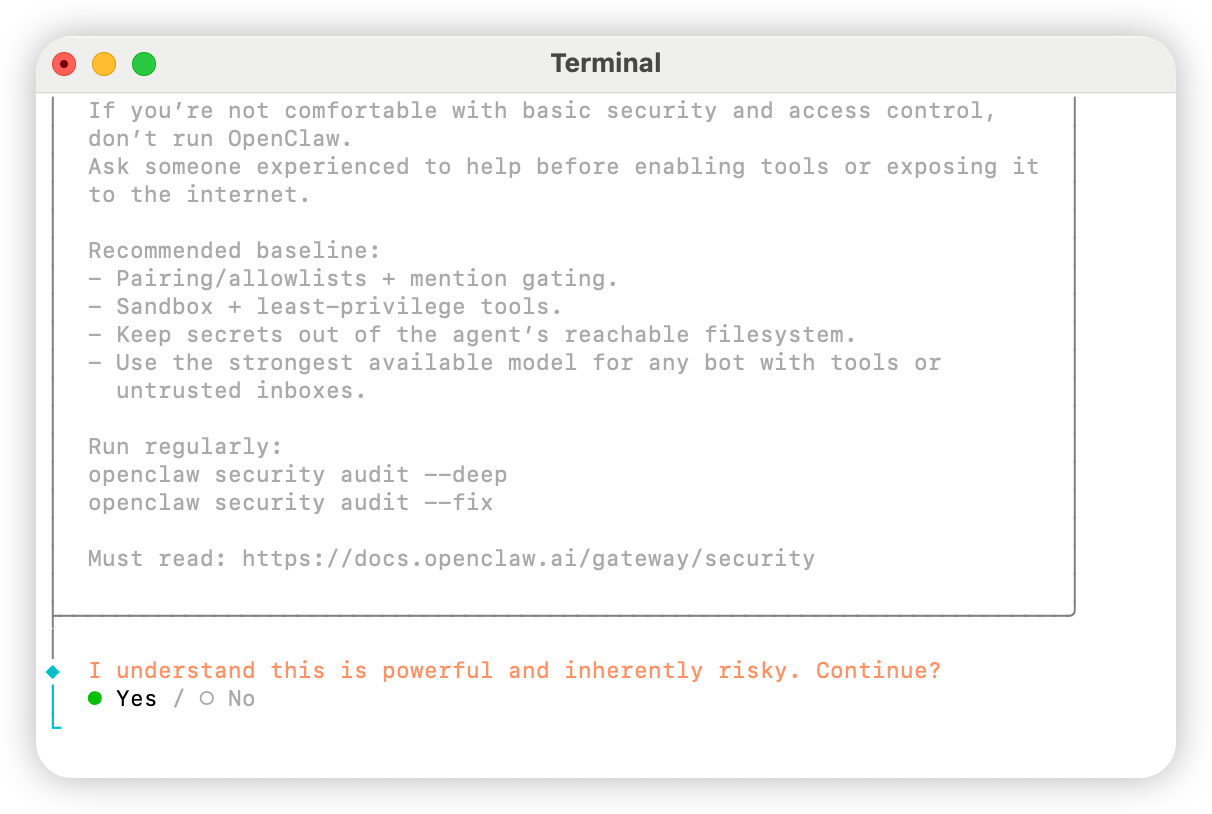
Abre la terminal y ejecuta el siguiente comando para iniciar la configuración:Yes.
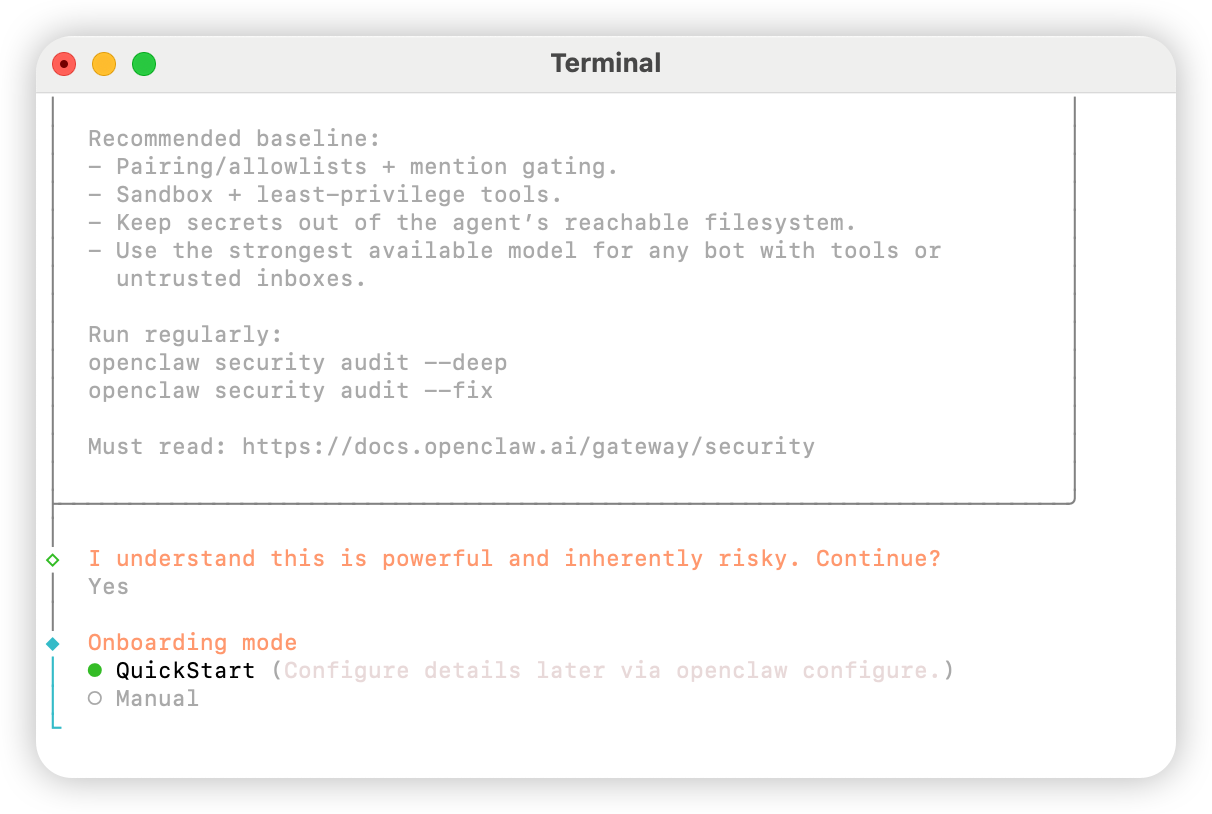
QuickStart.
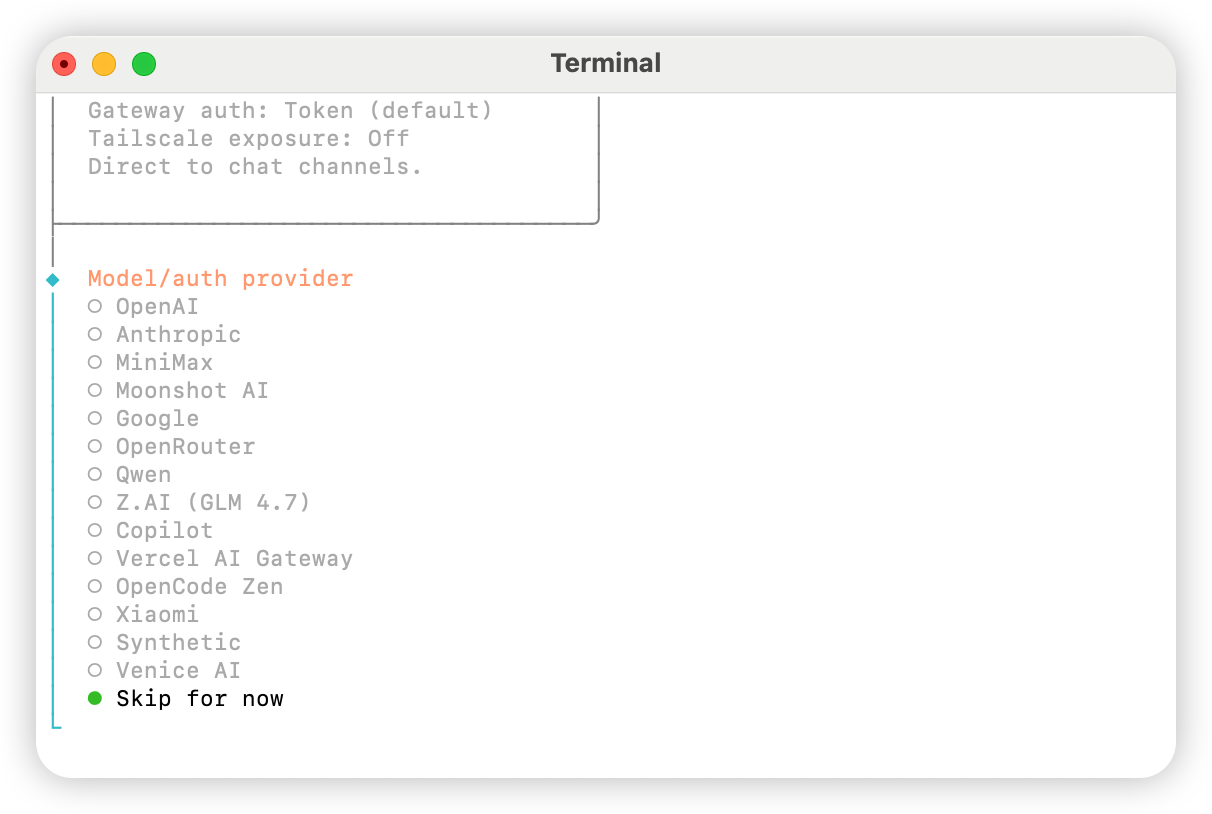
Skip for now.
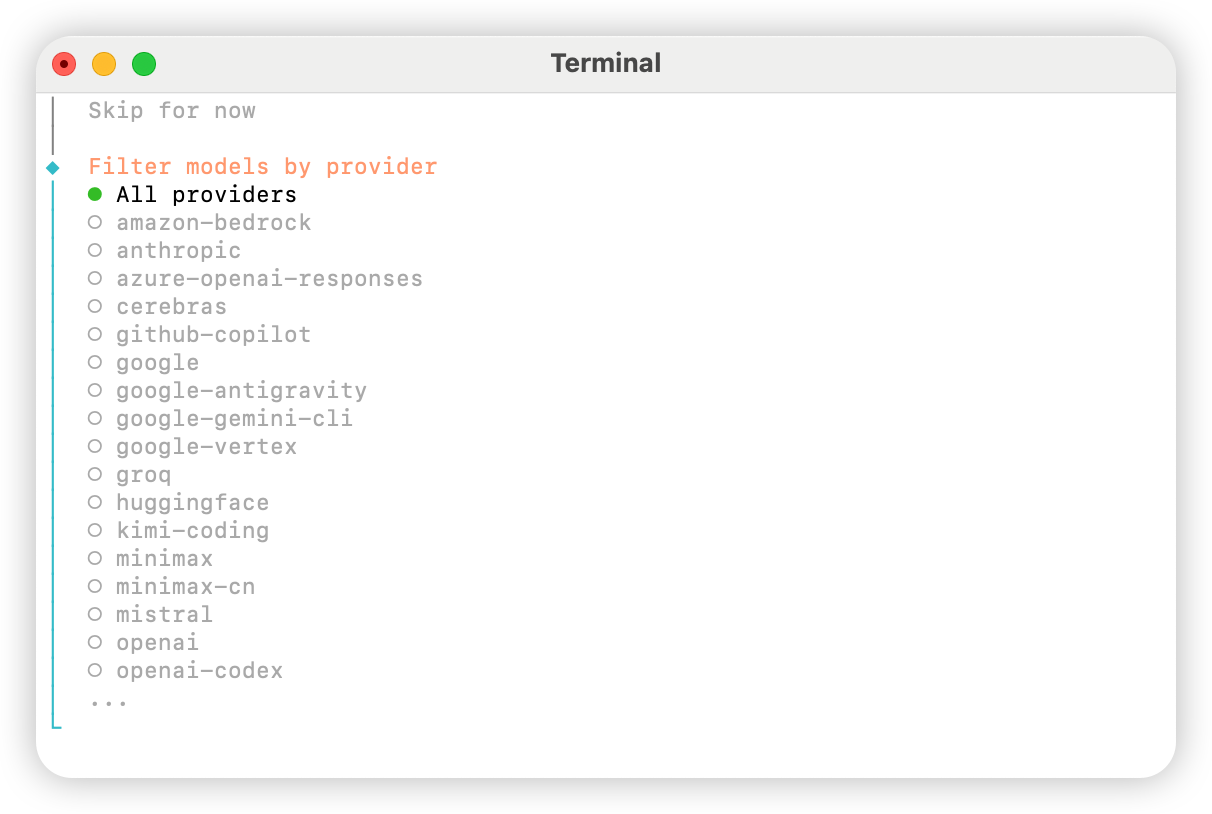
All providers.
Keep current (si usas el «Método 2: Configuración manual», podrás modificarlo en el archivo de configuración en el siguiente paso).
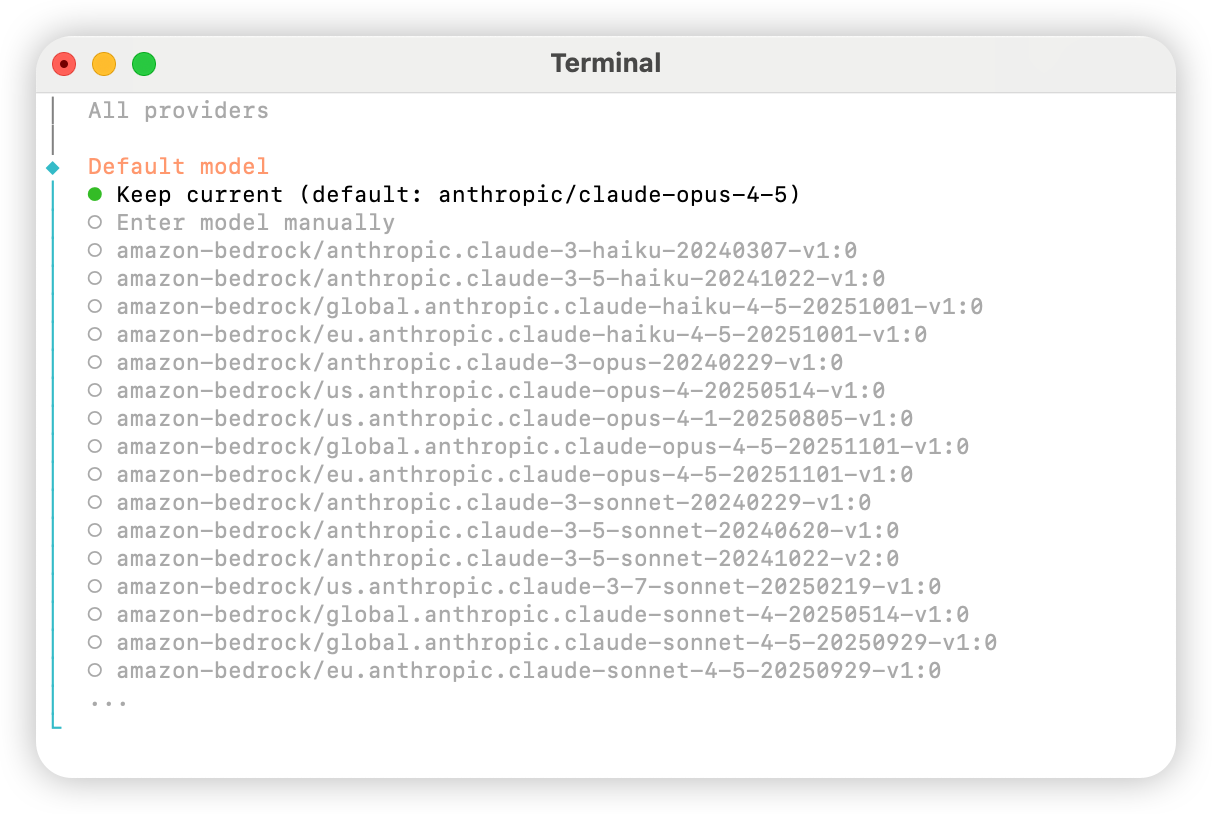
Skip for now.
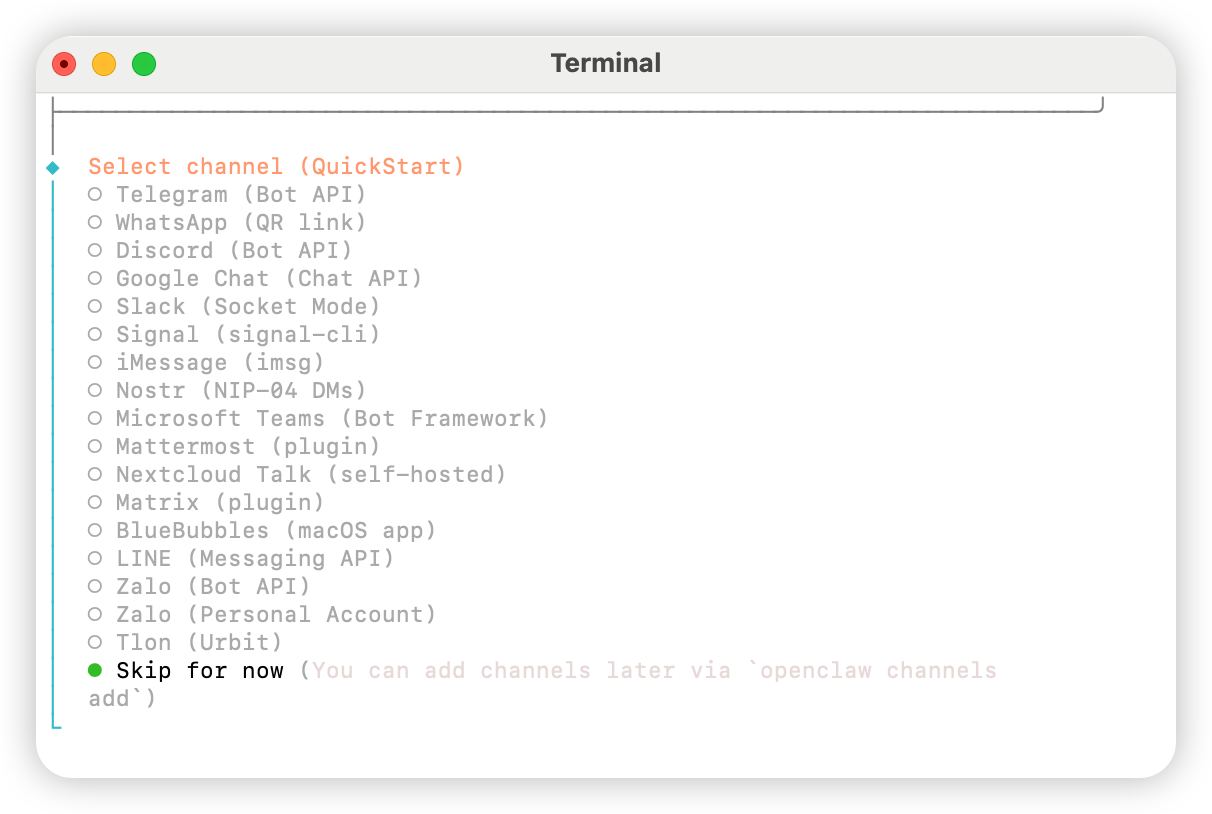
Yes.
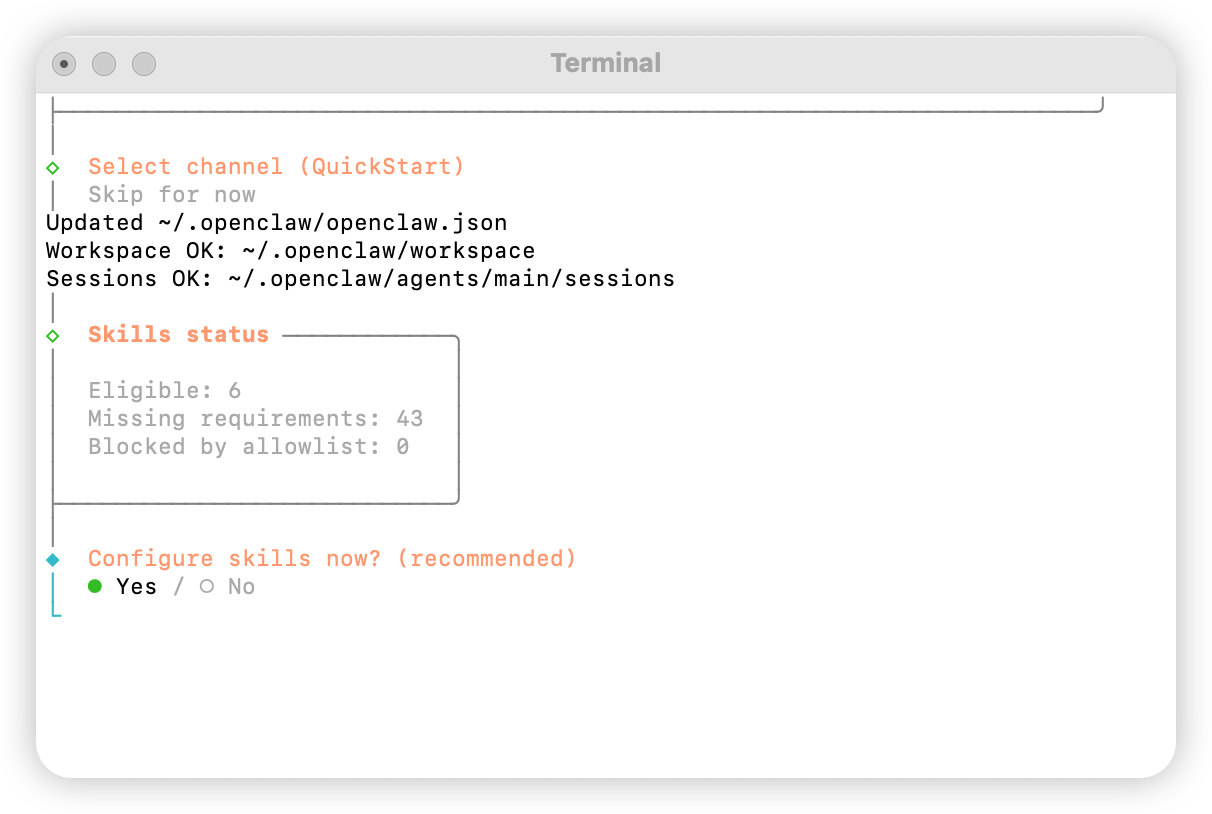
npm.
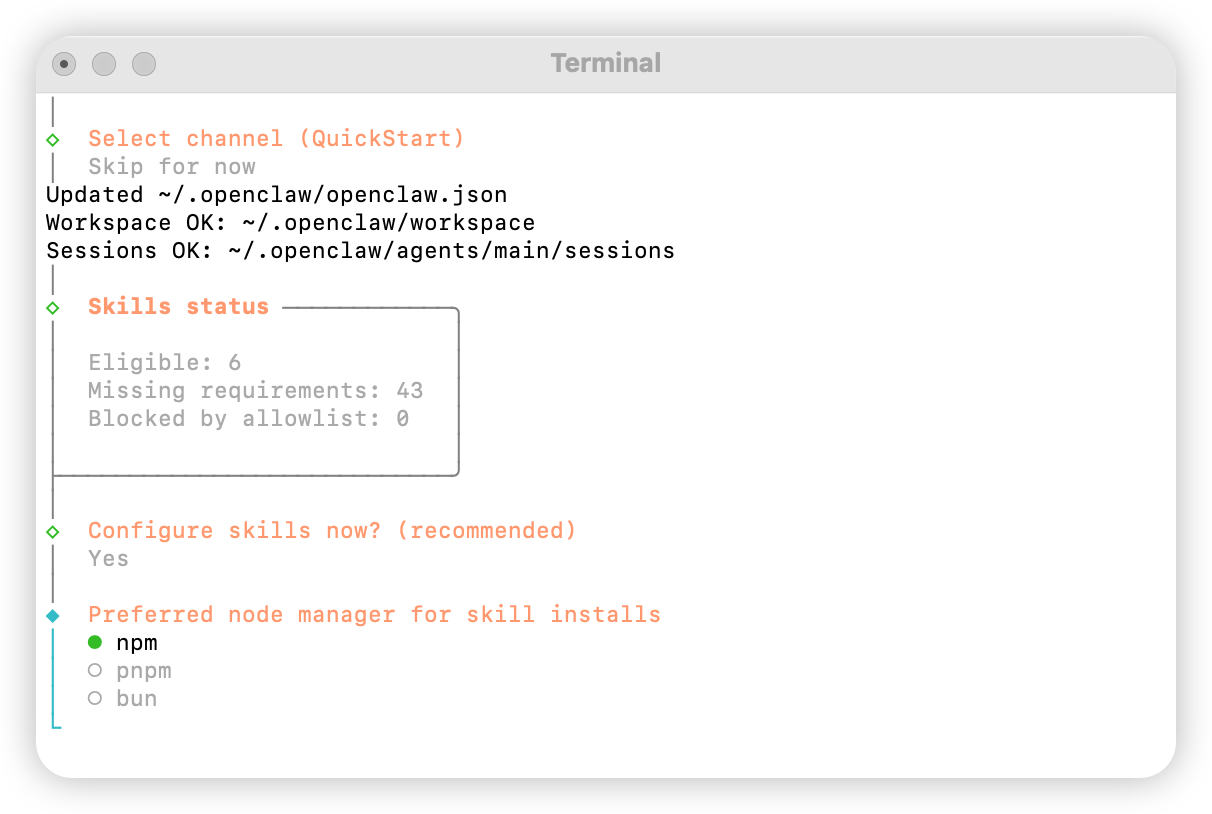
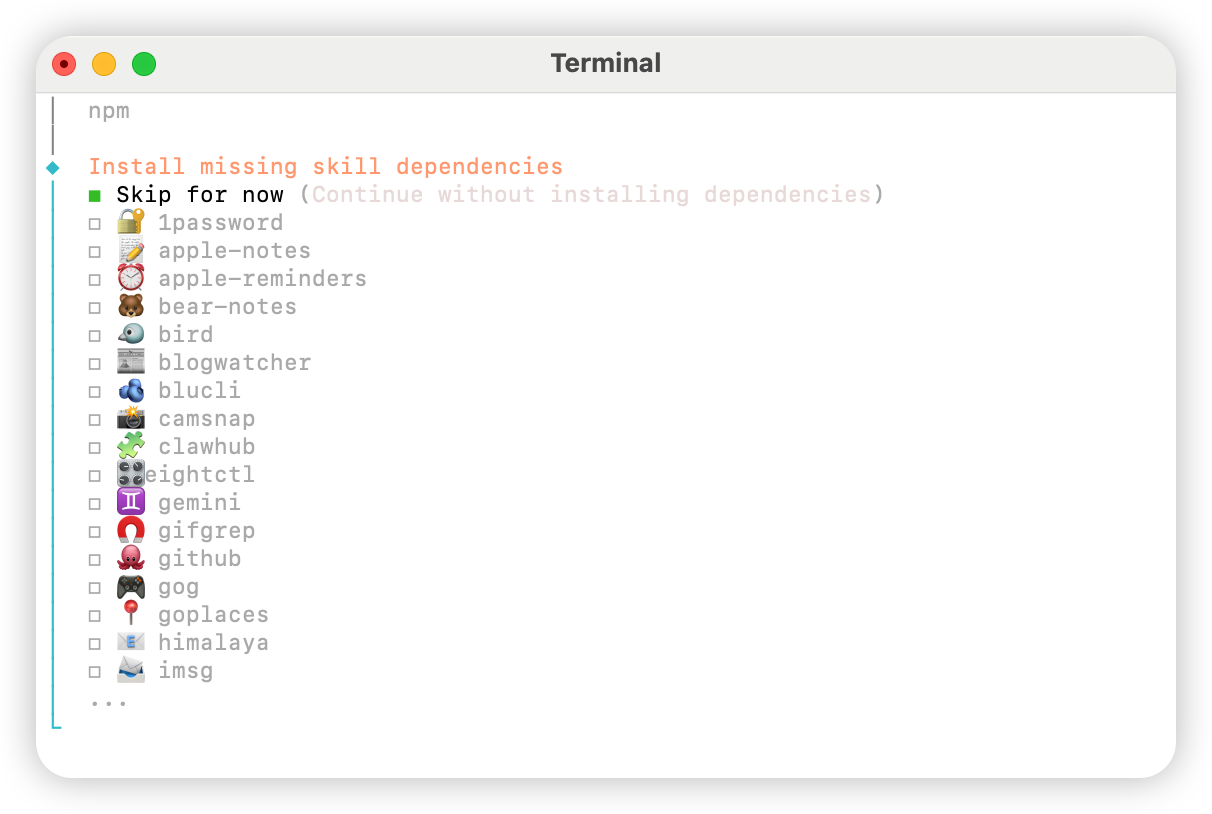
No para todas las opciones.
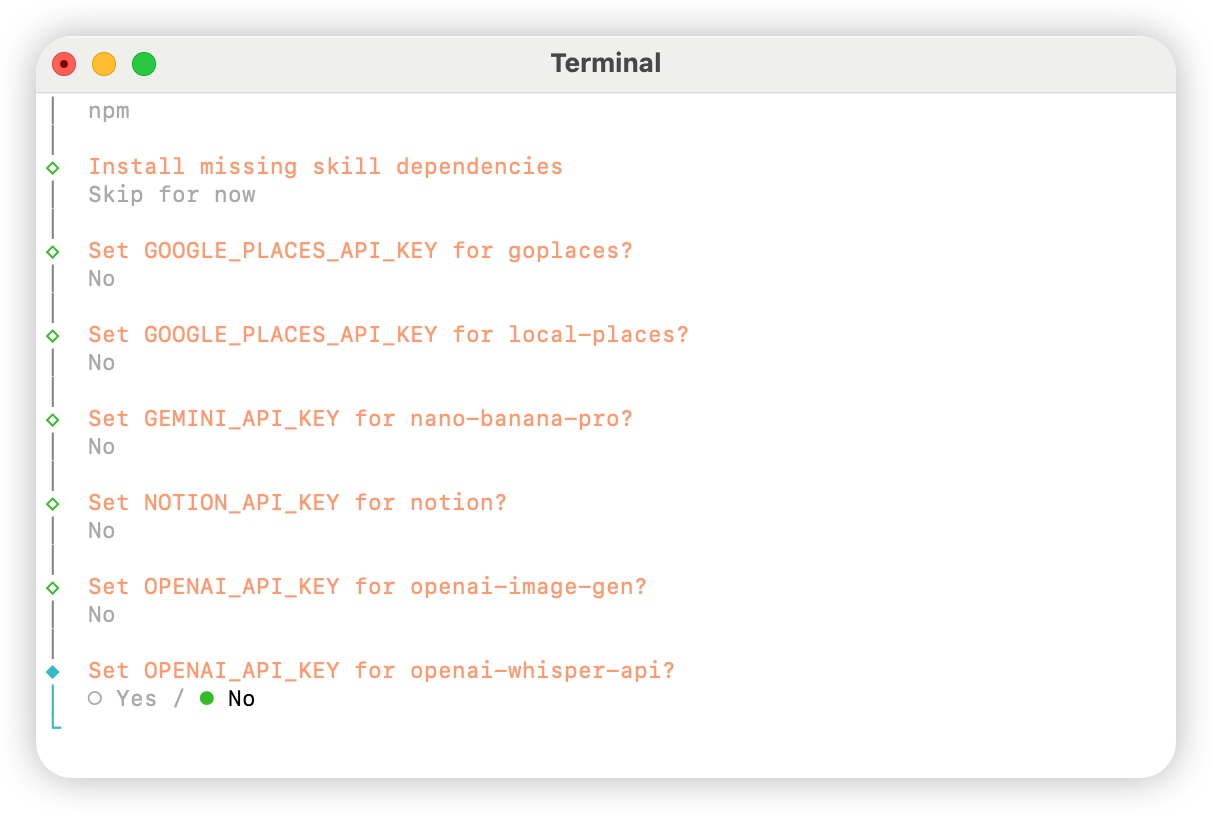
Skip for now.
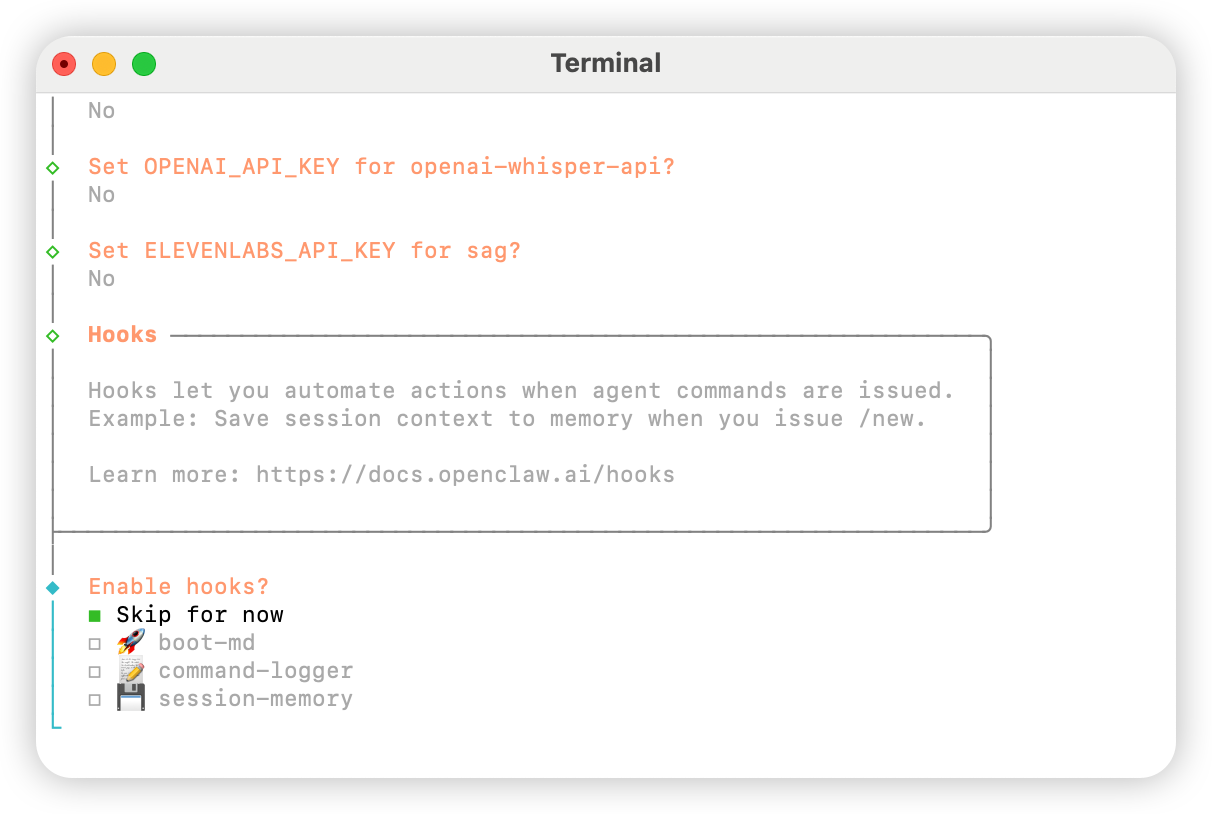
Hatch in UI.
Configurar AIHubMix
Método 1: Configuración rápida mediante plugin (recomendado)
Código fuente del plugin: aihubmix-auth
providerAuthAliases para que la misma clave sea válida en todos los transports:
- aihubmix-openai —
gpt-*/o1-*/o3-*/o4-*,https://aihubmix.com/v1(openai-completions) - aihubmix-anthropic —
claude-*,https://aihubmix.com(anthropic-messages) - aihubmix-google —
gemini-*,https://aihubmix.com/gemini/v1beta(google-generative-ai) - aihubmix-other — Otros modelos,
https://aihubmix.com/v1(openai-completions)
claude-sonnet-4-5) se enrutan automáticamente al transport correcto mediante el hook resolveDynamicModel del plugin — no es necesario escribir el formato completo provider/model.
¿Prefieres omitir el inicio de sesión interactivo? EstableceUna vez configurado, salta a la sección Iniciar para empezar a usarlo.export AIHUBMIX_API_KEY=sk-...antes de instalar — el plugin escribirá la clave comoapiKeyinline en la configuración del provider (el inicio de sesión interactivo la almacena en el auth-profile en su lugar).
Método 2: Configuración manual
Abre el archivo~/.openclaw/openclaw.json y añade la siguiente configuración:
Método 3: cambiar el modelo predeterminado con comandos de modelo dinámicos
El plugin de AIHubMix para OpenClaw admite enrutamiento dinámico de modelos. Siempre que el modelo esté disponible en tu cuenta de AIHubMix, puedes llamarlo con el formatoprovider/model-id. La disponibilidad real depende de la consola de AIHubMix y de la respuesta de la API.
Reglas habituales para elegir provider:
aihubmix-openai: modelos compatibles con OpenAI, por ejemplogpt-*,o1-*,o3-*yo4-*aihubmix-anthropic: modelos Claude, por ejemploclaude-*aihubmix-google: modelos Gemini, por ejemplogemini-*aihubmix-other: otros modelos llamados mediante un endpoint compatible con OpenAI, por ejemploglm-5.2
gpt-5.4 como modelo predeterminado de OpenClaw:
openclaw, usa la forma con ruta local:
aihubmix-other, por ejemplo:
Iniciar
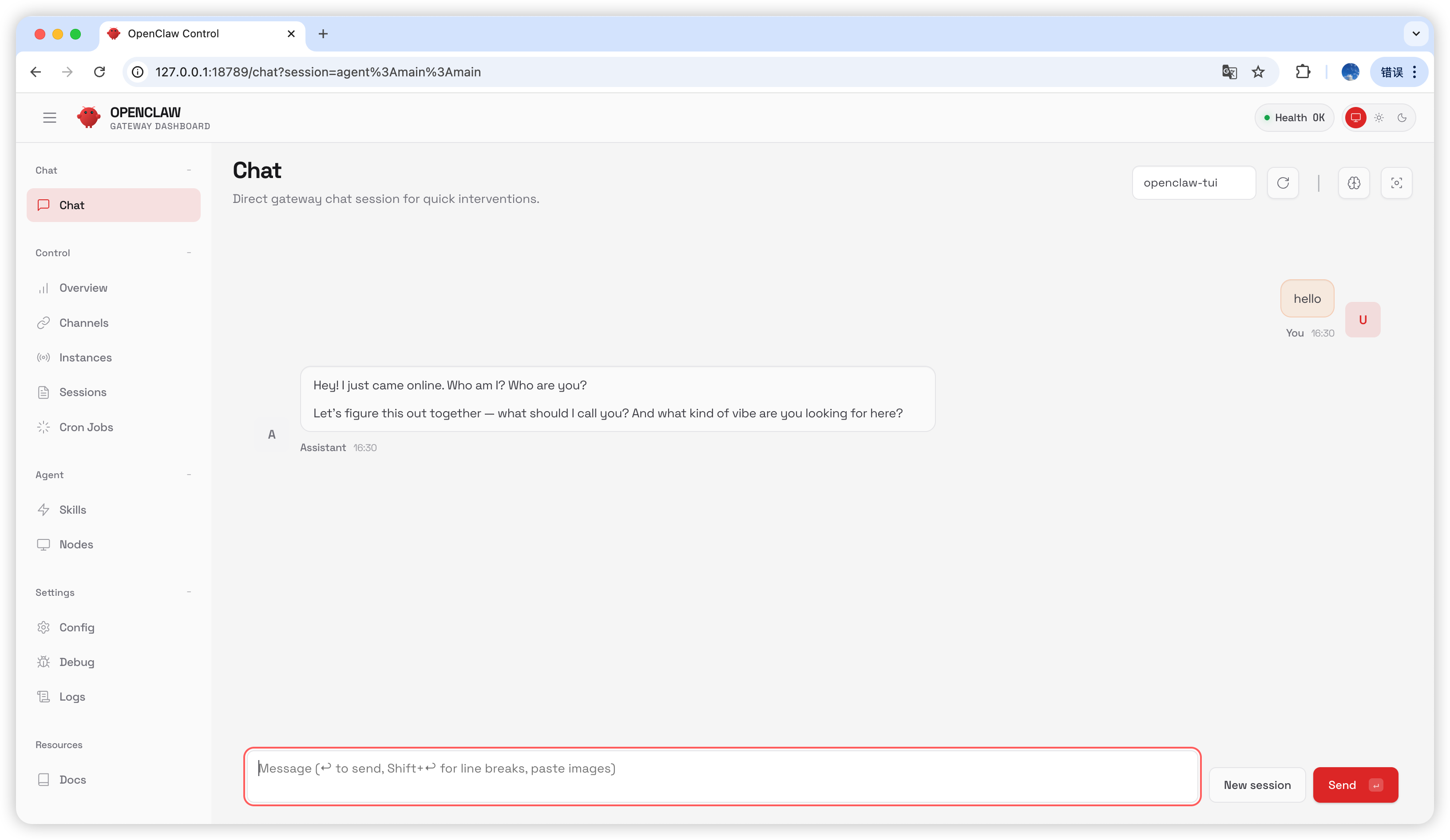
Prueba
Escribehello en la página de chat; si recibes una respuesta, la configuración es correcta.
Preguntas frecuentes
Actualización de versión
Proceso del Gateway ocupado
Última actualización: 2026-07-03