

在 Agent 工作时追加消息
Agent 正在工作时,输入框照常可用。消息有两种发送方式:- 排队:消息先停在输入框上方,等 Agent 完成当前任务后按顺序发出。
- 插话:消息立即交给正在工作的 Agent,它会结合新要求继续。
⌘Enter(Windows 为 Ctrl+Enter)会用与默认相反的方式发送。要更改默认方式,到 设置 › 通用 修改 运行中追加消息。
插话目前只有 Claude Code 和 Codex 支持。使用其他 Agent 时,消息一律排队。
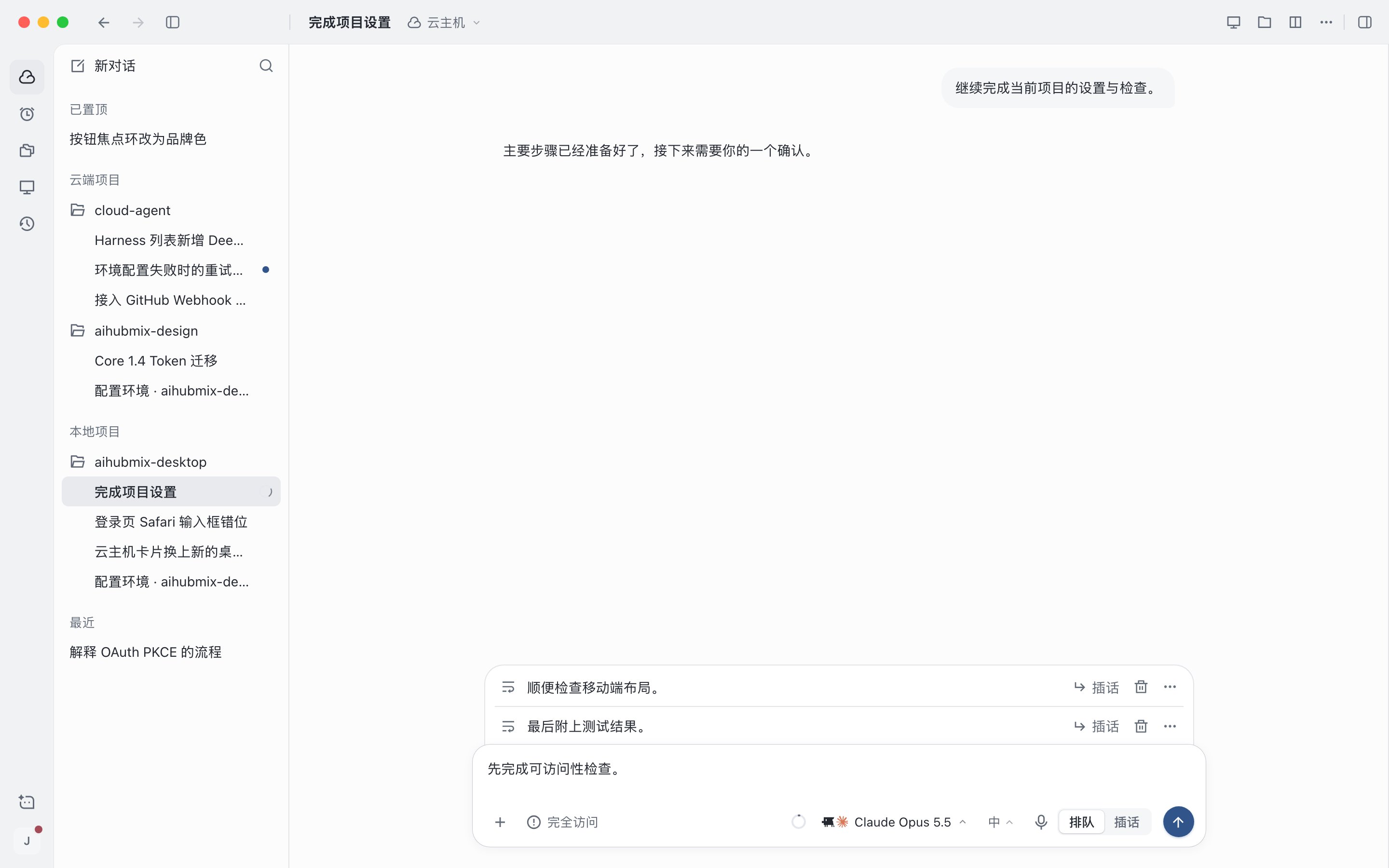
排队的消息显示在输入框上方,可以随时改为插话
批准或拒绝 Agent 的操作
权限是 请求批准,或 替我批准 检测到可能不安全的操作时,Agent 会在执行前请你批准,输入框上方显示它要运行的命令。- 允许:只批准这一次。
- 本任务内都允许:批准这一次,并且这个会话之后的同类操作自动放行。
- 拒绝:不执行,Agent 会尝试别的办法。
- 其他要求…:写下你的要求后按
Enter,相当于拒绝并告诉 Agent 该怎么做。
1 允许、2 本任务内都允许、3 拒绝。中途把权限改成完全访问,不会自动放行已经在等的请求。权限怎么选,见 发起会话。
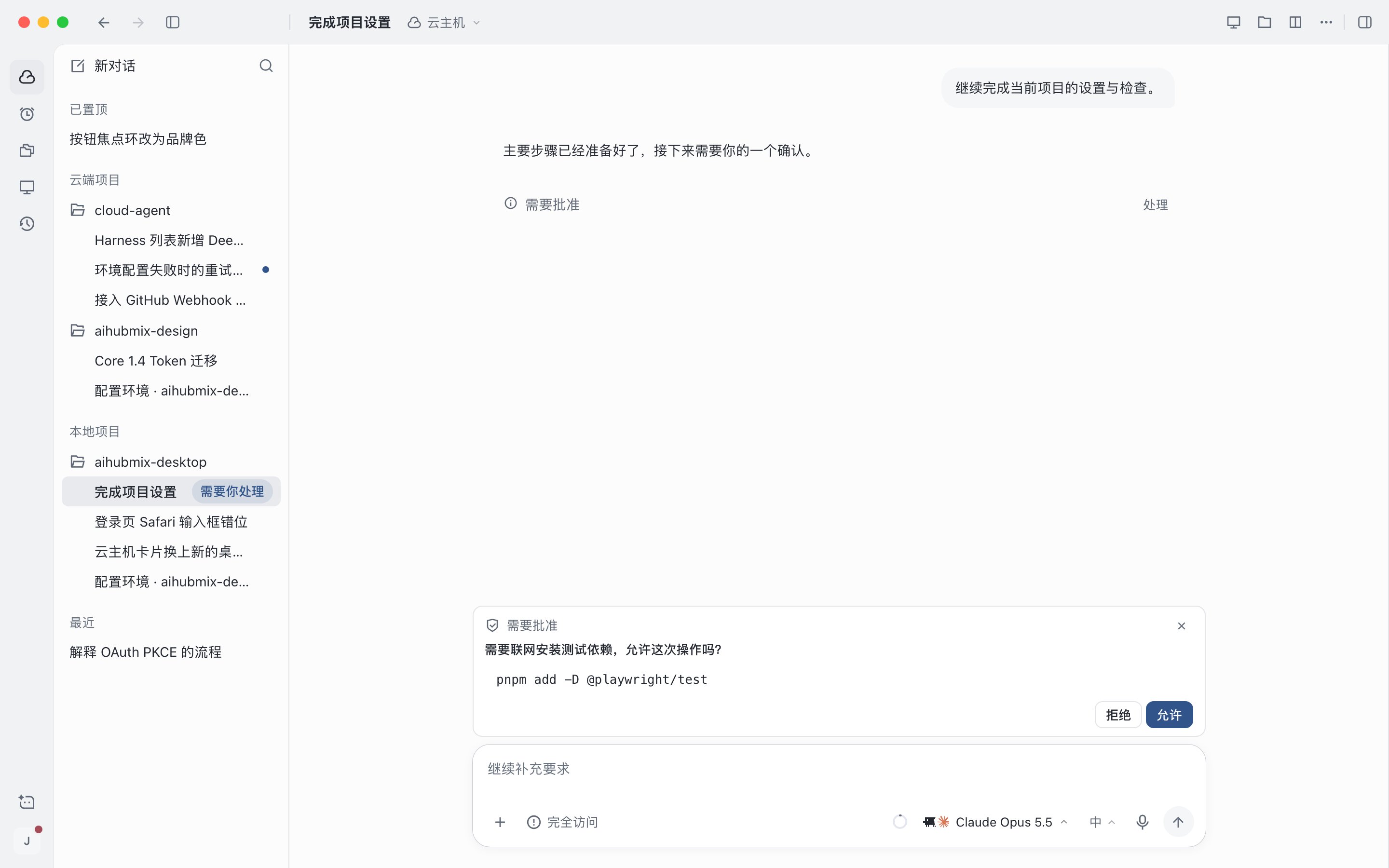
Agent 联网安装依赖前请你批准
Esc 可以先收起,之后点击输入框上方的 需要你处理 重新打开。
不在这个会话里时,侧栏里的会话旁会显示 需要你处理,你也会收到系统通知;按 ⌥⌘A(Windows 为 Ctrl+Alt+A)可以跳到下一个等你处理的会话。
回答 Agent 的问题
Agent 缺少信息时会直接问你,需要你挑选方案时会给出选项。1
作答
填写回答,或选择一个选项(可以按
1–9)。选项末尾有 其他… 时,可以自己填写。2
逐题继续
有多道题时每次显示一题,答完点击 继续,可以点击 上一题 回看。
3
提交
最后一题点击 提交,Agent 继续工作。不想回答时点击 跳过。
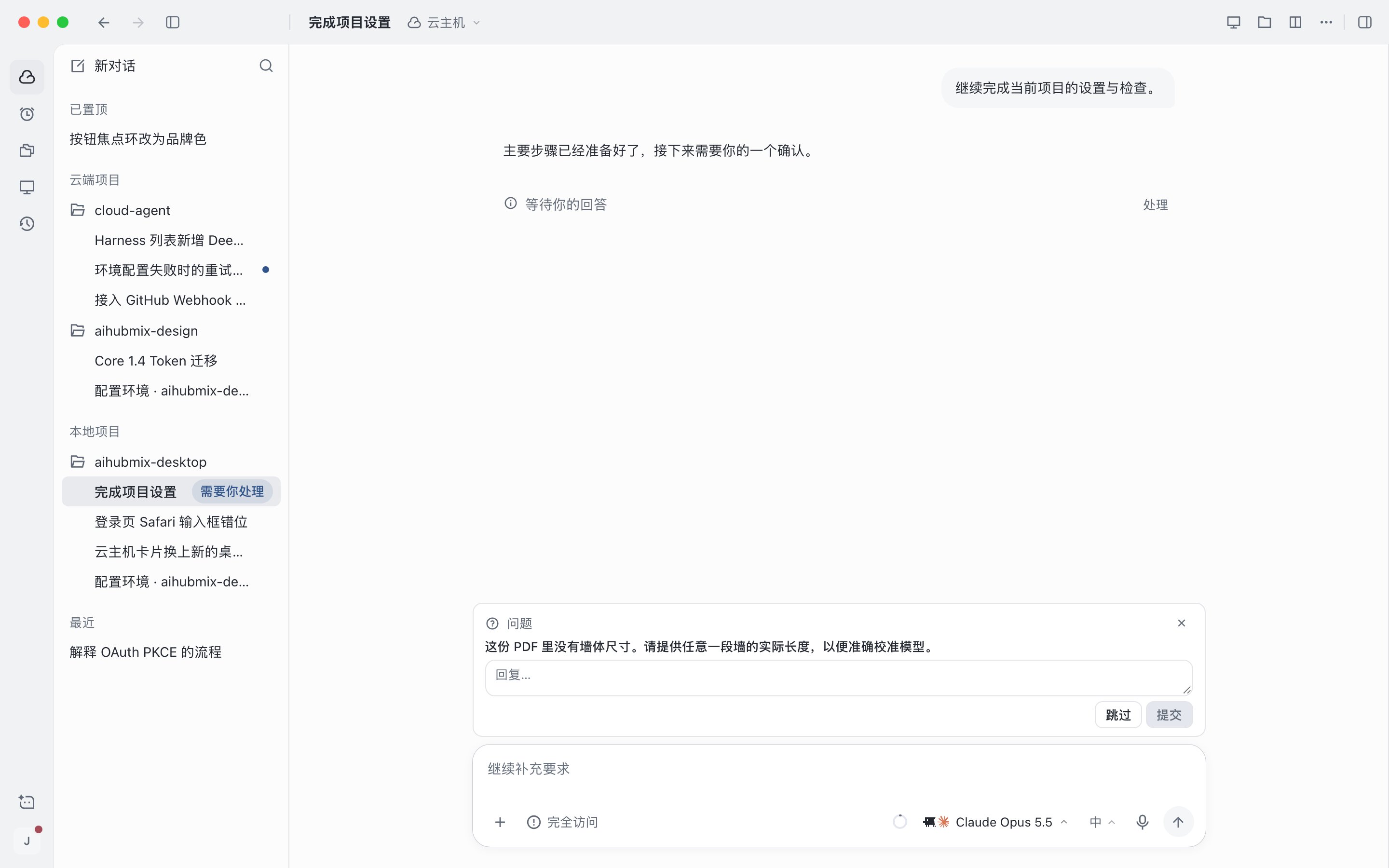
Agent 缺少信息时直接向你提问
提供密钥
Agent 缺少某个密钥(例如SENTRY_AUTH_TOKEN)时,会说明原因并请你填写。你填的值只在当前任务里使用,不会出现在对话中。需要长期使用的密钥,请保存到项目的密钥与环境变量里,见 项目与环境配置。
在云主机上手动协助
有些步骤 Agent 无法替你完成,例如登录网站并输入二次验证码。这时输入框上方会写明需要你做什么。1
打开操作画面
点击 去处理 打开云主机桌面并接管键鼠,或点击 查看云主机 只看不操作。会话在你的设备上执行时,直接在那台电脑上操作。
2
完成操作
按提示完成登录、验证等步骤。你操作期间 Agent 不会暂停。
3
通知 Agent 继续
回到会话点击 已处理。如果不需要这一步了,点击 不用了,Agent 会换别的办法。
手机网页只能查看云主机桌面,不能接管。远程桌面的更多用法见 云主机。
停止 Agent
Agent 工作时,输入框为空则发送按钮会变成停止按钮,点击它或按Esc 即可停止。已完成的步骤和文件改动都会保留,继续发消息就能接着做;还在等你处理的请求会作废,排队的消息按原顺序接着发出。
修改消息并重新运行
发现要求写错了,可以修改你发过的消息,让 Agent 从这条消息开始重做。1
进入编辑
鼠标移到你的消息上,点击 修改(铅笔图标)。输入框为空时按
↑ 可以直接修改上一条消息。2
修改并重新运行
改好后点击 重新运行 或按
Enter,按 Esc 放弃。Agent 正在工作时,会先停止再重新运行。从某个回复分叉
分叉会复制截至某个回复的会话记录,生成一个新会话,你可以在里面换个方向继续,原会话保持不变。 鼠标移到一条已完成的回复上,点击回复下方的分叉按钮;也可以在会话顶栏的 … 菜单里选择 分叉 › 在当前工作树中分叉对话,从最新完成的回复分叉。新会话会自动打开。- 新会话只复制记录,不复制进行中的任务、待处理的请求和排队消息。
- 在你的电脑上运行的会话不能从中间分叉,可以改用 … 菜单里的 分叉 › 在当前工作树中新建对话,它沿用项目、模型和权限,但不带对话记录。