

在侧栏找到会话
侧栏按项目组织会话,每个会话只出现在一个位置:- 已置顶:你置顶的会话。
- 云端项目 和 本地项目:项目下面是它的会话。
- 最近:不在任何项目中的会话,按最近活动排序。
⇧Esc(Windows:Shift+Esc)可以把所有未读会话标为已读。
要按标题或项目名查找,点击侧栏顶部的放大镜,或按 ⌘K(Windows:Ctrl+K)。
会话菜单里有下文提到的大部分操作。鼠标移到会话上点击 … 打开;桌面客户端也可以右键,手机网页长按会话。会话页顶栏的 … 是同一个菜单。
置顶与排序
- 置顶会话:在会话菜单选 置顶,或按
⌥⌘P(Windows:Ctrl+Alt+P)。 - 调整项目顺序:拖动项目到新位置,只能在同一分区内调整,置顶的项目始终排在前面。项目也可以在项目菜单里置顶。
- 换一种排列:鼠标移到 云端项目 标题上,点击右侧 … › 整理侧栏,可以在 按项目 和 平铺列表 之间切换。平铺列表把所有会话放进一个列表,每行标出所属项目。
重命名
新会话的标题在 Agent 第一次回复后自动生成,之后不再自动更改。要改标题,点击会话页顶栏的标题直接编辑,或在会话菜单选 重命名(⌥⌘R,Windows:Ctrl+Alt+R),标题最多 80 个字符。
移到项目
把会话拖到侧栏的项目上,或在会话菜单选 移到项目… 并选择项目。- 把不在项目中的会话移进项目:之后的消息在这个项目里运行,之前临时工作目录里的文件不会带过去。这一步需要确认,不能撤销,会话运行时也不能移动。
- 在项目之间移动,或移回最近:只改变侧栏里的归类,会话仍在原项目的目录和分支里继续,可以撤销。
- 云端项目和本地项目之间不能互相移动。子会话跟着父会话一起移动。
归档与恢复
归档把暂时不用的会话从侧栏移走,但完整保留记录。1
归档
在会话菜单选 归档,或按
⇧⌘A(Windows:Ctrl+Shift+A)。提示消失前点击 撤销 可以立即撤回。要归档整个项目的会话,在项目菜单选 归档对话。2
找到已归档的会话
打开 设置 › 工作区 › 已归档对话,最近归档的排在最前,点击标题可以查看完整记录。
3
恢复
点击该行的 恢复,会话回到侧栏。
删除会话
在会话菜单或 已归档对话 里选 永久删除,确认后删除。会话运行、排队或等你批准时不能删除,请先停止或等它结束,也可以先归档。导出与导入
- 导出:在会话菜单选 导出为 .cshare,会话包会下载到本机,可以在另一个账号或设备上导入。
- 导入 .cshare 文件:打开 设置 › 集成 › 会话导入,点击 从 .cshare 文件导入,预览并勾选会话后点击 导入。支持 Claude Code、Codex 和 AIHubMix 导出的会话包,单个文件不超过 50 MB。导入的会话出现在侧栏 最近 里,离开页面后导入会在后台继续。
- 导入这台电脑上的会话:同一页面会列出这台电脑上 Claude Code 和 Codex 的会话,勾选后点击 导入。工作目录对应某个本地项目的会话会直接归进这个项目,其余放在 最近。导入前会在本机去除敏感信息。单个会话不超过 50 MB,每天的导入数量有上限。
导入这台电脑上的会话只在桌面客户端提供;网页版可以导入 .cshare 文件。
用分屏同时看多个会话
分屏让会话区同时显示多个会话,每个窗格都能单独发消息、处理批准。1
开启分屏
打开一个会话,点击顶栏的 分屏,选择 2 屏、4 屏或 6 屏。也可以从侧栏把另一个会话拖进会话区,或按住
⌥(Windows:Alt)点击侧栏里的会话。2
填入会话
在空窗格里点击 拖入对话或点击选择,或从侧栏把会话拖进去。之后还可以继续拖入更多会话。
3
调整和关闭
拖动窗格标题到另一个窗格上可以互换位置。点击窗格右上角的关闭按钮关掉窗格,只剩一个会话时自动退出分屏。
⇧⌘\(Windows:Ctrl+Shift+\)在单窗、2 屏、4 屏、6 屏之间切换,其他分屏快捷键见 键盘快捷键。
手机网页不支持分屏。重新打开应用后,分屏布局会在这台设备上恢复。
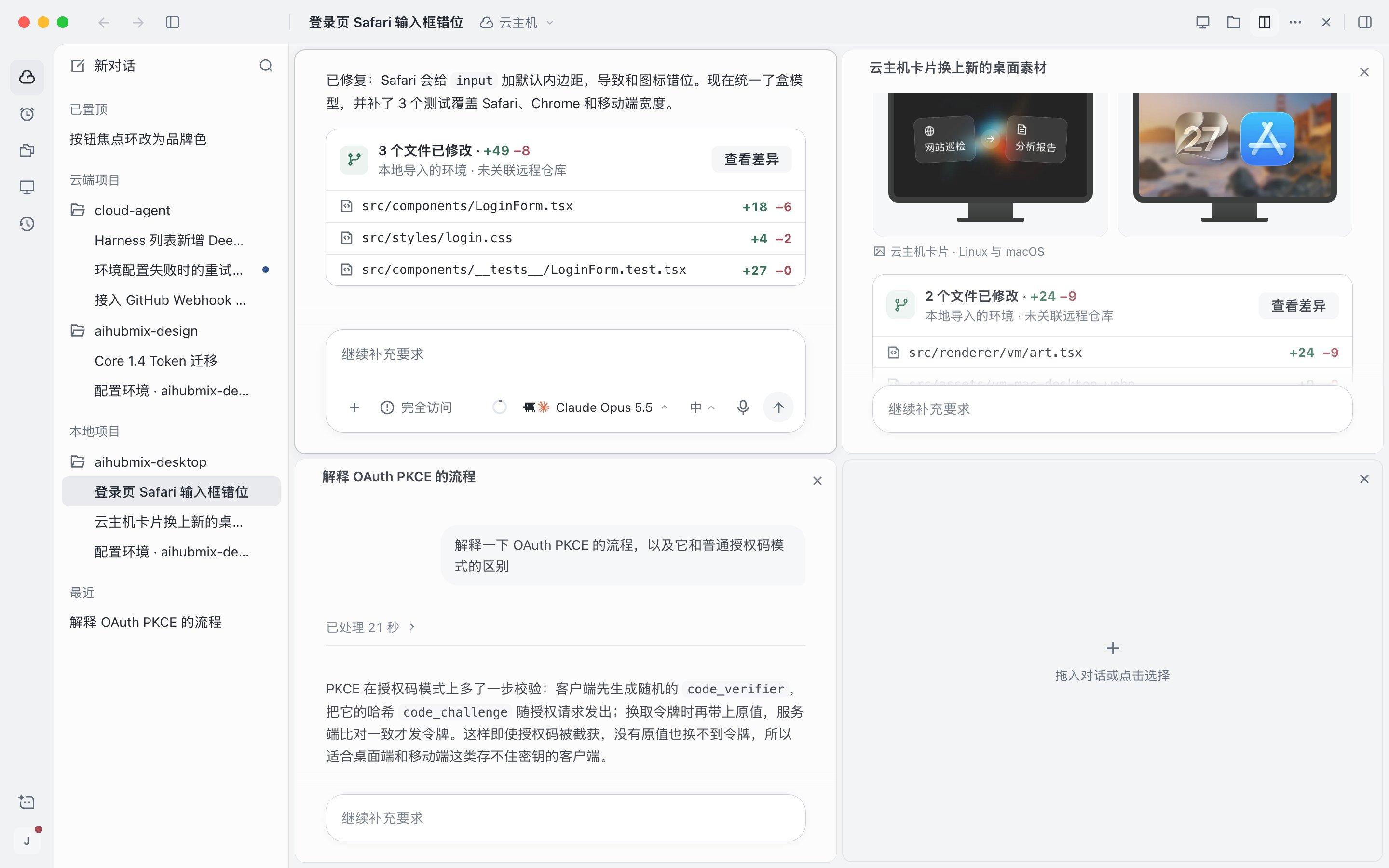
四个会话分屏显示