

选择桌面客户端或网页版
- 桌面客户端(macOS / Windows):可以把这台电脑作为执行设备、关联本机文件夹,接收系统通知,并自动更新。
- 网页版:在浏览器中使用全部云端功能,刷新页面即是最新版本。在手机浏览器中打开时会自动切换为手机布局。
下载桌面客户端
1
登录网页版
在浏览器中打开 AIHubMix Cloud 网页版并登录(见下文)。
2
打开账户菜单
点左侧图标栏最底部的头像。
3
下载并安装
点菜单顶部的 下载桌面客户端,下载适合你电脑的安装包并安装。
如果你的系统暂时没有安装包,这里会提示「目前只支持 macOS」;暂时无法下载时显示「即将开放」。
登录
1
点击使用 AIHubMix 账号继续
登录页只有 使用 AIHubMix 账号继续 一个按钮,没有单独的注册入口和密码框。还没有账号时,在 AIHubMix 的登录页上注册。
2
在浏览器中完成登录
- 桌面客户端:系统浏览器打开 AIHubMix 授权页,登录并授权后自动回到客户端。等待期间可以点 取消 放弃这次登录。
- 网页版:当前页面跳转到 AIHubMix 登录页,完成后回到登录前所在的页面。
3
进入产品
网页版直接进入首页。桌面客户端首次登录、且账号还没有 Plus 时,会先显示一次欢迎页。
首次登录:升级到 Plus 或先体验
欢迎页介绍 Plus 包含的内容:专属 Linux 云主机、合上电脑任务也不中断、OpenAI、Anthropic、DeepSeek 等顶尖模型。- 点 升级到 Plus:打开订阅对话框,查看价格、选择出口地区并付款,开通后点 开始使用 进入产品。
- 点 先体验一下:直接进入首页,可以浏览全部功能、修改设置,要运行会话时再升级。
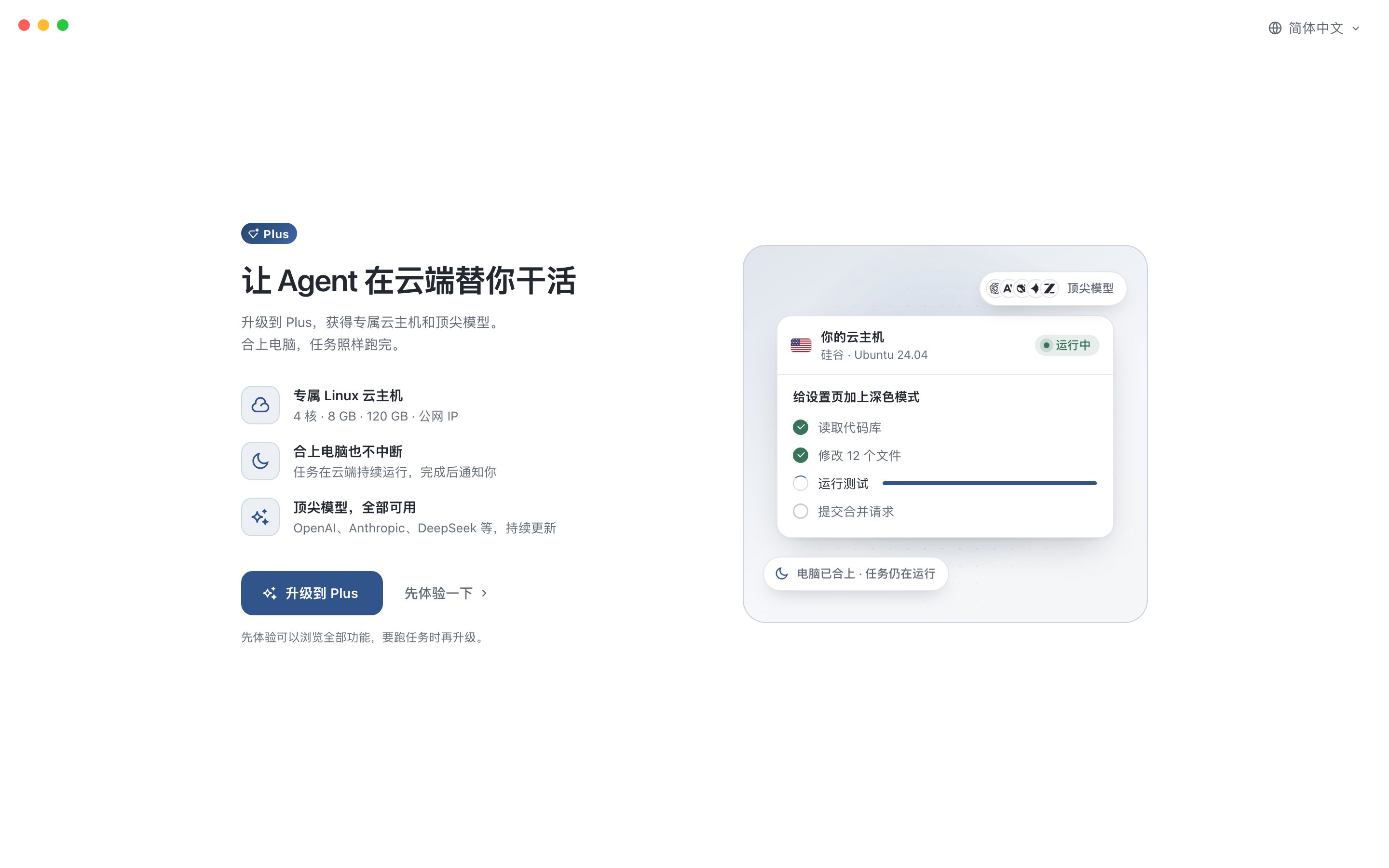
桌面客户端首次登录时的欢迎页
没有 Plus 时也可以写好任务并发送:会话暂不运行,并显示升级入口。开通后刚才的消息会自动发出,不需要重新输入。套餐详情见 Plus 套餐。
退出登录
点头像打开账户菜单,选 登出;或在 设置 › 安全 点 退出。退出不需要确认,立即回到登录页。- 云端正在运行的会话和定时任务会继续运行,重新登录后可以看到完整过程和结果。
- 这台设备上还没发出的消息会被清除,包括未开通 Plus 时暂存的会话。