

选择 Harness 和模型
1
打开模型选择器
在新会话页点输入框右下角的模型按钮。按钮上显示当前 Harness 和模型名;模型名后标「订阅」表示来自自带订阅,标「BYOK」表示来自你添加的 API Key,Plus 模型不带标记。
2
选择 Harness
在选择器上半部分点选 Harness。换 Harness 后,模型会回到默认模型。
3
选择模型
在下半部分切换 订阅 或 BYOK 页签,点选一个模型。Plus 模型和你自己的 API Key 都在 BYOK 页签里,Plus 模型排在第一组。
4
发送
输入任务并发送,会话就以这个组合开始。
哪些模型能配哪个 Harness
选择器只让你选当前 Harness 能用的模型:- 自带订阅按订阅类型搭配,例如 Claude 订阅只能用于 Claude Code,ChatGPT 订阅用于 Codex CLI。
- 自带 API Key 按接口格式搭配:Claude Code 需要 Anthropic 兼容接口,Codex CLI 需要 OpenAI 兼容接口。
- Plus 模型的可选范围因 Harness 而异。
没有开通 Plus 时,选择器照常打开,但 Plus 模型组无法选择。点组下的 开通 Plus 即可开通,见 Plus 套餐。
调整推理强度
推理强度决定模型回答前思考多久:档位越高,回答越周全,但更慢、用量更大。点模型按钮旁的强度按钮选择;模型不支持调节时不显示这个按钮。 强度菜单有两种样式:Claude 系列模型显示为 Effort 档位列表,GPT 系列模型显示为 智力 滑块;其他模型在 Claude Code 里用档位列表,在其他 Harness 里用滑块。 怎么选:- 不确定时,用标着推荐的档位。
- 小改动、简单修改用低档,响应更快;大多数任务用中。
- 复杂的修改用高,跨文件重构和疑难问题用超高。
- 极限(只在档位列表里有)可能消耗大量 token、响应很慢,只在最难的任务上用。
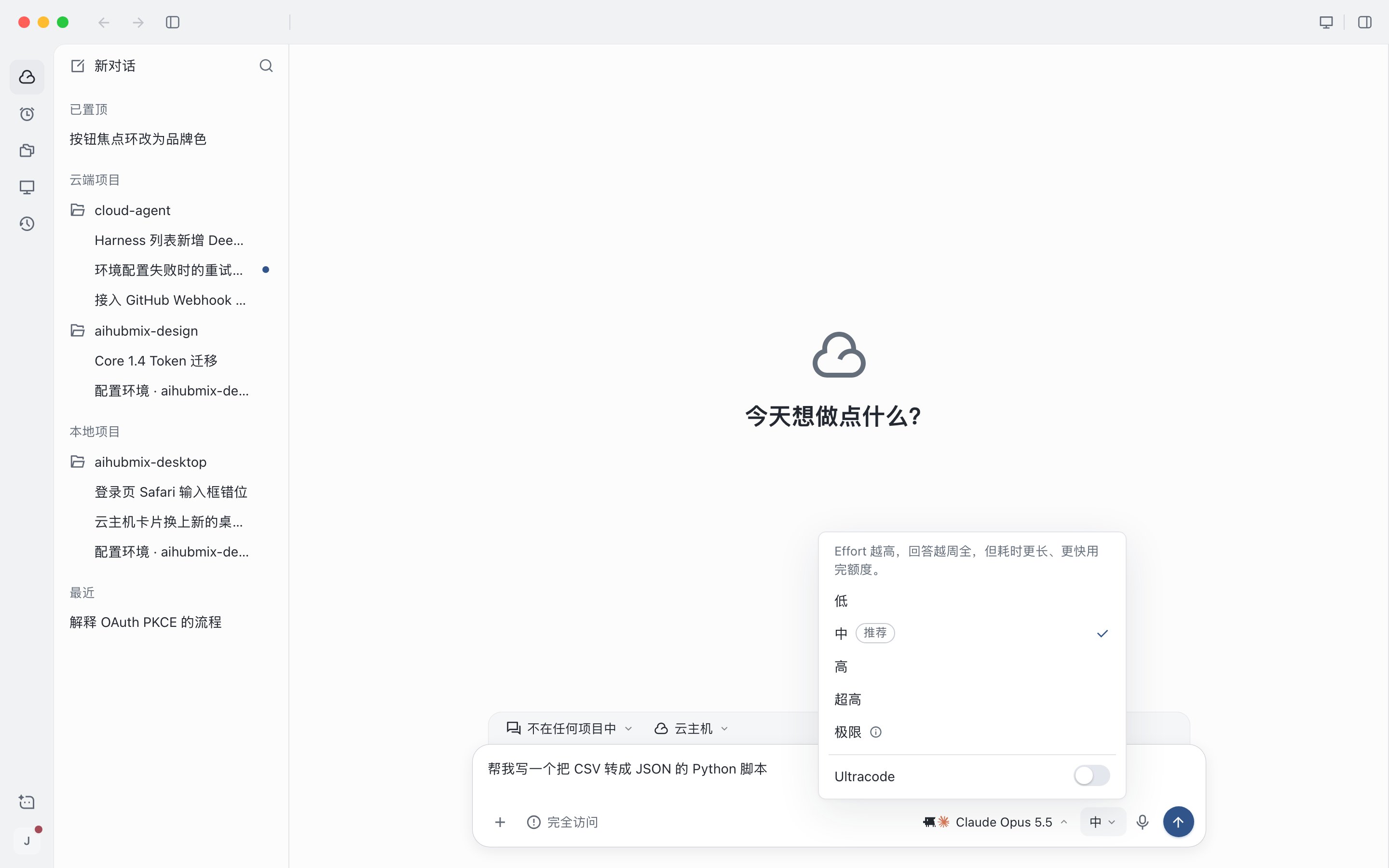
推理强度滑块:拖动选择档位,下方说明当前档位适合什么任务
Ultra 与 Ultracode
两者都会让 Agent 并行处理任务,用量明显更高,适合真正困难的工作。- Ultra:Codex CLI 中部分模型的最高档,在智力滑块最右侧,由多个子智能体并行协作。用量约为超高档的 2–3 倍,单个任务耗时更长。选择时会请你确认,点 开启 Ultra 生效。
- Ultracode:Claude Code 的多代理并行开关,把任务拆成多个子任务同时完成。它在 Effort 档位列表下方,不改变档位,开启后强度按钮显示为「高 · Ultracode」这样的形式。需要同时满足三个条件:Harness 是 Claude Code、云主机已就绪、所选模型支持超高档。条件不满足时开关不可用,并写明原因。新会话里 Ultracode 默认关闭。
在会话中换模型
会话发出第一条消息后,Harness 就固定了,要换 Harness 只能新建会话。会话属于某个项目时,可以在模型选择器里点 用其他 Harness 新建任务,在同一个项目里用另一个 Harness 开新会话。 模型、来源和推理强度在会话中仍然可以换,从下一条消息起生效,只影响这个会话,不改变新会话的默认选择。1
等 Agent 完成当前任务
Agent 还在工作时不能切换模型。
2
选择新模型
点模型按钮,选另一个模型,可以跨来源选择。
3
确认切换
当前上下文放得下新模型时直接切换,之前的会话记录全部保留,由新模型接着处理。放不下时,会先请你确认压缩。