

云主机和 Plus 的关系
每个账号有一台云主机,只能通过订阅 Plus 获得,没有单独售卖。订阅 Plus 就是开通云主机,开通通常需要几分钟。价格、续订和取消见 Plus 套餐与用量。 目前只有一档配置:Linux(例如 Ubuntu 24.04 LTS,以界面显示为准)、4 vCPU、8 GB 内存,存储容量和每月出站流量以云主机页显示为准。不能升级配置、扩容存储或更换系统。在云主机页查看和管理
桌面客户端点左侧图标栏的 云主机,网页版点侧栏底部的 云主机。页面上可以:- 看到云主机当前画面的缩略图,点 打开桌面 全屏查看。
- 查看系统和规格、运行状态,以及有几个会话正在运行。
- 查看地区和出口 IP(可以一键复制)、存储与流量用量、每月费用和下次续订日期。
- 点 查看账单;在线付款开通的订阅还可以点 付款方式与发票 换卡、下载发票,或 取消续订 / 恢复续订。
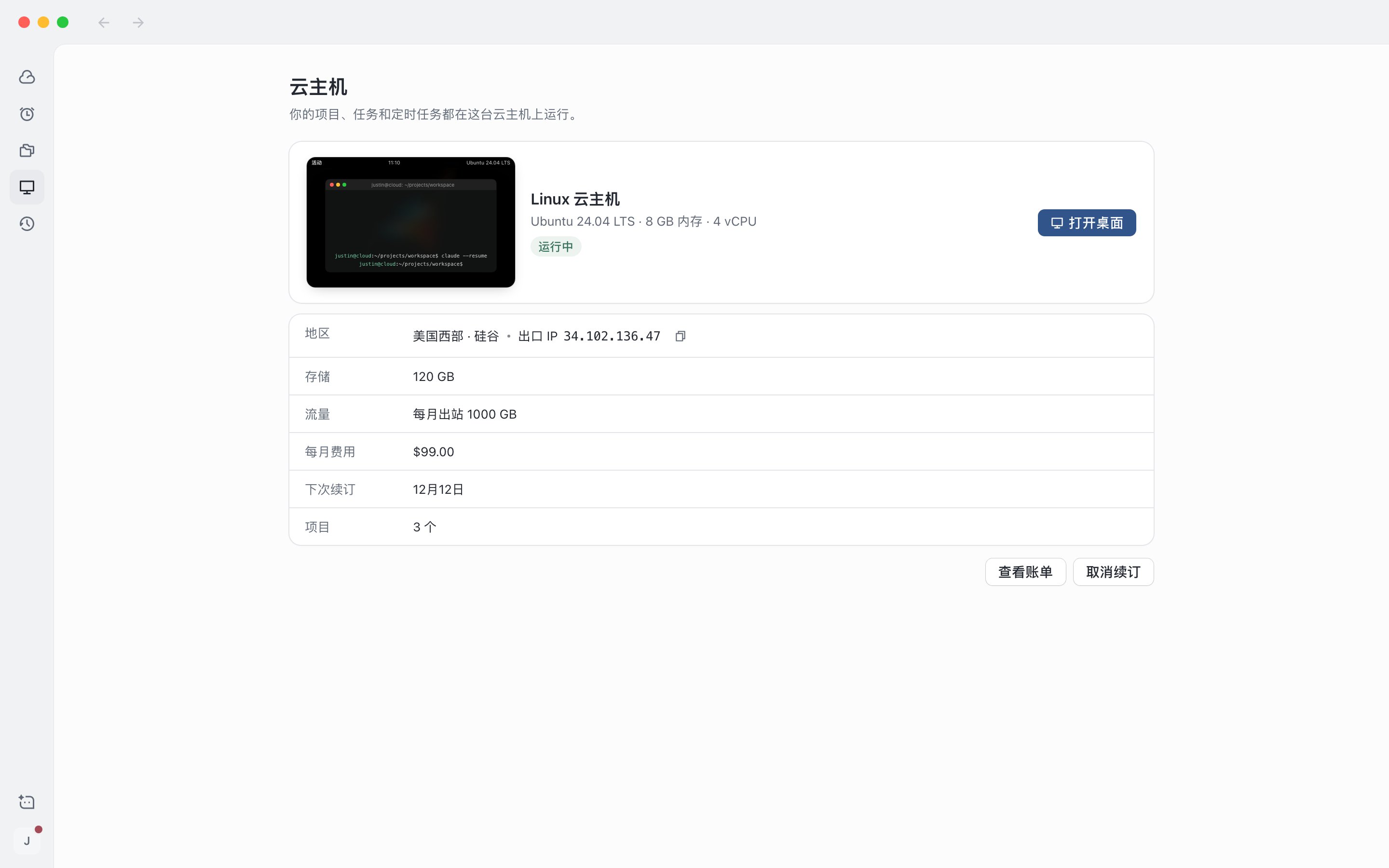
云主机页:规格、地区与出口 IP、用量和续订信息
选择出口地区
出口地区是 Agent 上网时出口 IP 所在的地方,影响访问速度和能访问哪些服务。你在订阅 Plus 时选择地区,每个地区旁会显示从你当前网络测得的延迟,暂时售罄的地区无法选择。查看 Agent 在云主机上的操作
远程桌面让你实时看到云主机屏幕上正在发生的事,默认只能查看。1
打开远程桌面
在会话顶栏点 云主机 按钮,或按
⌃`(Windows 为 Ctrl+`),右侧面板会显示实时画面、出口 IP 和地区。2
全屏查看
点右侧面板上的全屏按钮,或按
⇧⌘F(Windows 为 Ctrl+Shift+F)。从云主机页点 打开桌面 会直接全屏打开。3
退出全屏
按
Esc 或点 退出全屏。焦点在远程桌面里时,Esc 会发给云主机,这时请点 退出全屏。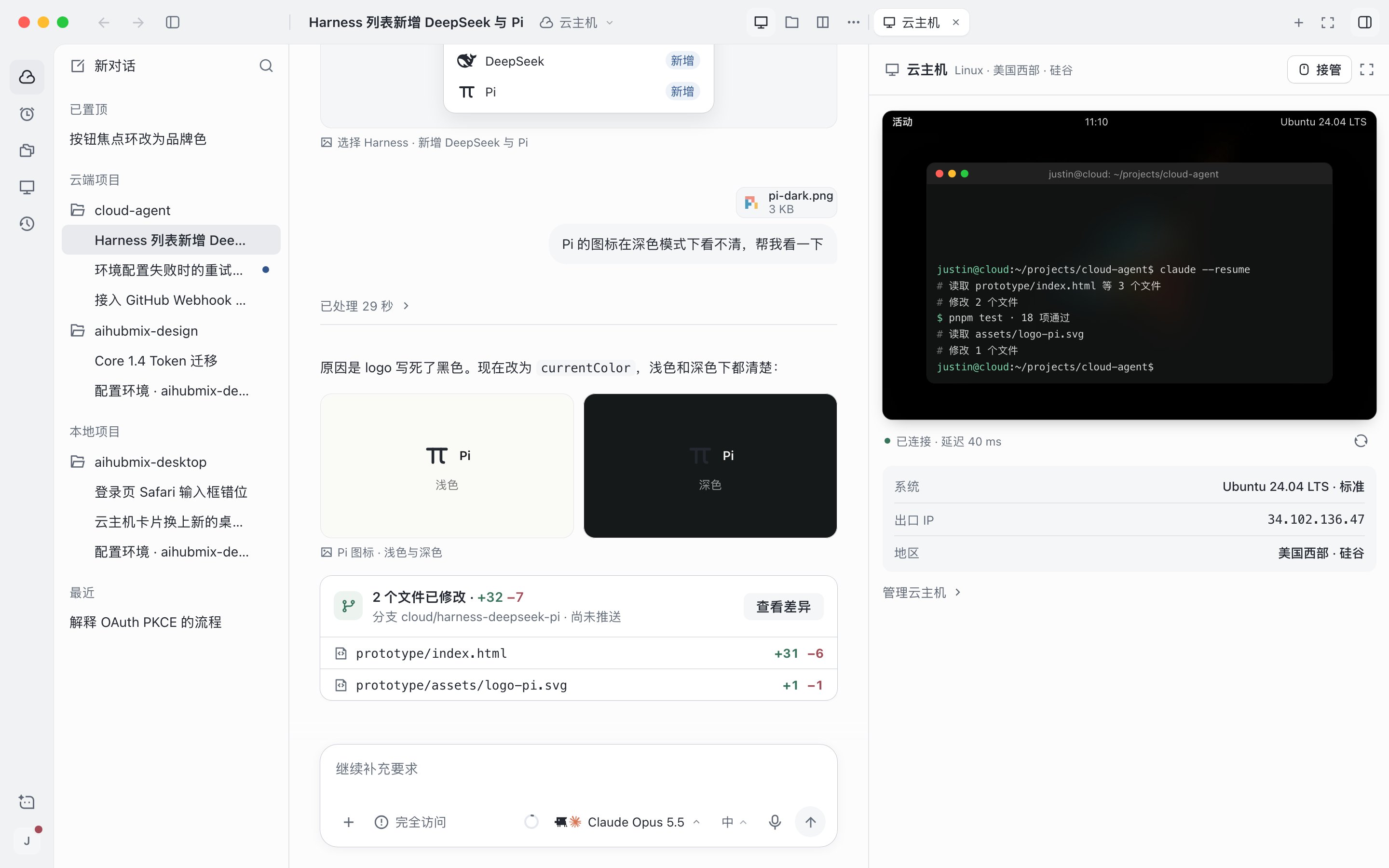
在右侧面板查看云主机桌面
接管云主机亲自操作
需要你亲自动手时(例如登录网站、输入二次验证码),可以接管键盘和鼠标。1
点接管
在右侧面板或全屏画面顶部点 接管。如果有会话正在云主机上运行,会先列出这些会话请你确认。
2
完成操作
直接在画面里操作。顶部会显示你已经操作了多久。
3
交还键鼠
点 只看,画面回到只读。30 分钟没有输入或连接断开时也会自动回到只读。
- 在另一个窗口或设备上接管后,这里会自动退回只读,需要时再点 接管 切回来。
- 结束后,操作期间运行过的每个会话里都会留下一条记录,Agent 在你下次发消息时也会知道你操作过桌面。
- Agent 遇到必须由你完成的步骤时,会在输入框上方请你处理:点 去处理 直接接管,完成后点 已处理,见与 Agent 协作。
手机网页只能查看远程桌面,不能接管。
开启或关闭管理员权限
云主机管理员权限决定 Agent 能否在云主机上安装系统软件、调整系统配置。它默认开启,作用于整台云主机。1
找到开关
打开 设置 › 工作区 › 基本信息,在云主机分组里找到 云主机管理员权限。
2
切换并确认
开启时会列出风险,点 我已了解,开启 保存;关闭直接关掉开关即可。
3
等待生效
开关下方显示云主机上的实际状态,通常不到 1 分钟生效。应用失败时点 重试。