

查看 Agent 做了什么
每次回复的顶部显示用时,例如「已处理 2 分 48 秒」。Agent 工作时,你能实时看到它在做什么;正常完成后,过程自动收起,只留下总结。1
展开过程
点击回复顶部的用时,展开 Agent 的操作步骤。连续的读文件、搜索、改代码、运行命令会合并成一行,右侧显示结果,例如改动行数或「N 项未通过」。
2
查看具体命令和输出
点击一行步骤,列出其中的每个操作;再点击某个操作,查看完整的命令和输出。
3
阅读总结
总结是 Agent 给你的结论,始终可见。总结里的文件路径会在右侧面板的文件里打开;
localhost:5173 这类预览地址会在右侧面板的网页预览里打开。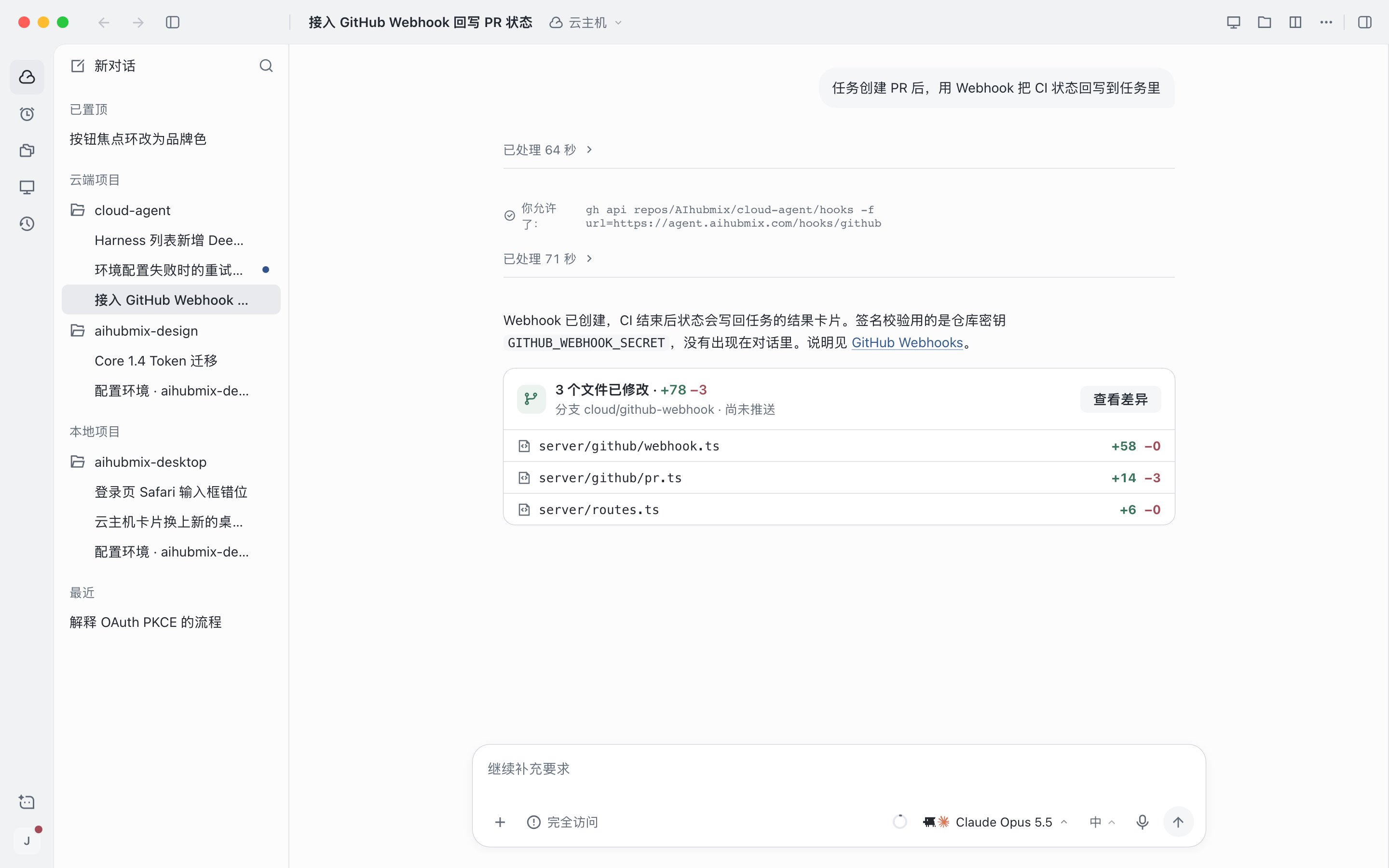
完成后的回复:用时、总结和改动的文件
在右侧面板检查成果
右侧面板在会话右边,改动、文件、网页预览、云主机桌面和侧聊都以标签页的形式在这里打开,可以同时开多个。点击右上角的面板开关,或按⌥⌘\(Windows:Ctrl+Alt+\)展开或收起。收起只是隐藏,再次展开时标签页和内容都还在。
点击标签栏的 + 可以打开新的标签页。拖动面板左边缘调整宽度,点击 全屏 让面板占满会话页。
不在任何项目中的会话没有改动、文件和网页预览;在你的设备上执行的会话没有云主机和侧聊。分屏时不显示右侧面板。
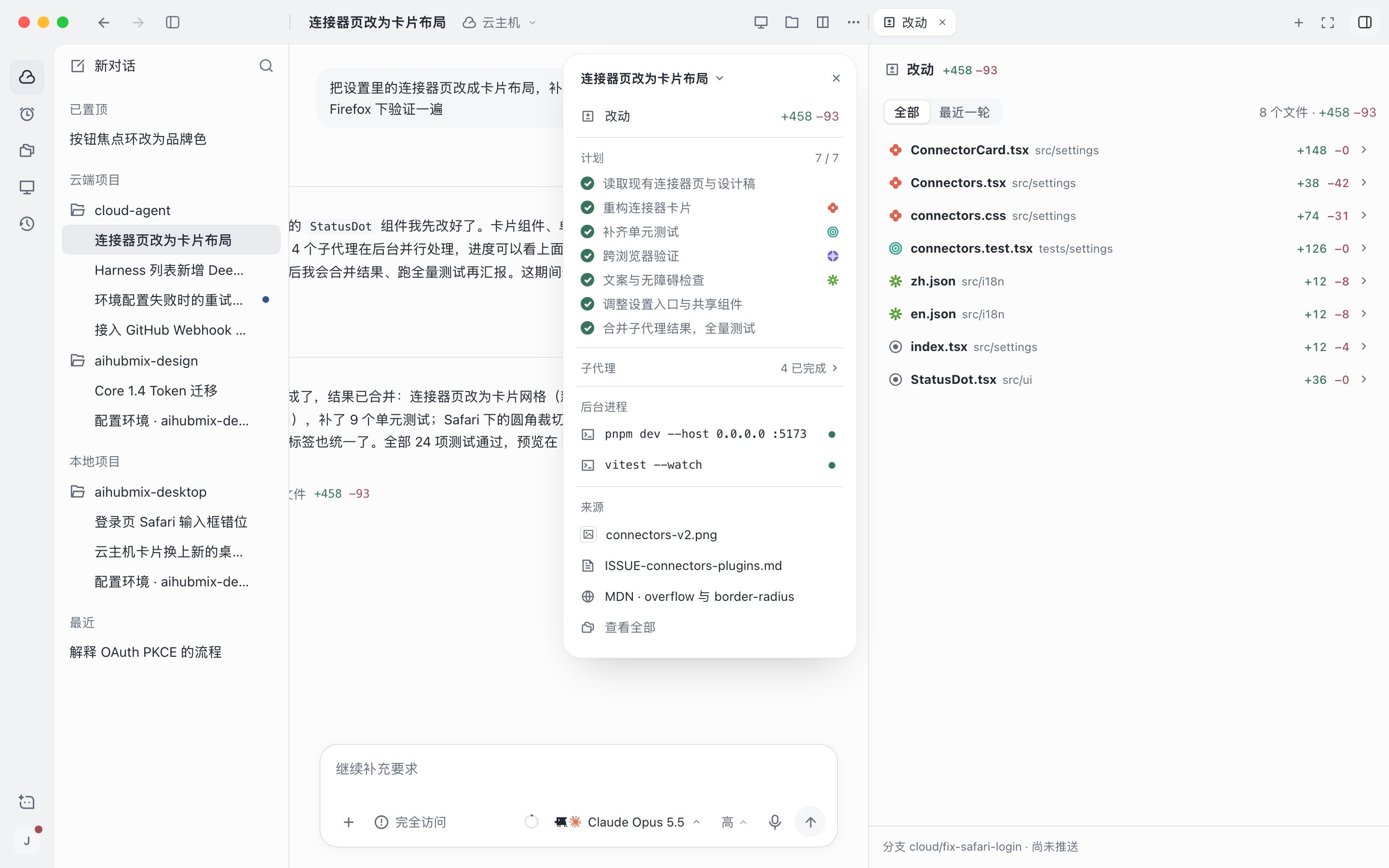
在右侧面板查看改动
预览网页并批注
Agent 启动开发服务器后,回复下方会出现预览卡片,点击 预览 在右侧面板打开;按住⌘(Windows:Ctrl)点击则用默认浏览器打开。预览工具栏有后退、前进、刷新和 批注:点击 批注,选中网页上的元素写下意见,批注会作为附件放进输入框,随下一条消息发给 Agent。
显示无法连接时,通常是开发服务器还没启动或已经停止,让 Agent 启动后点击 重试。有些网站不允许在面板里显示,点击 在浏览器中打开 即可。
桌面客户端的浏览器标签页也能打开外部网站;网页版只用于预览,外部链接在浏览器新标签页打开。
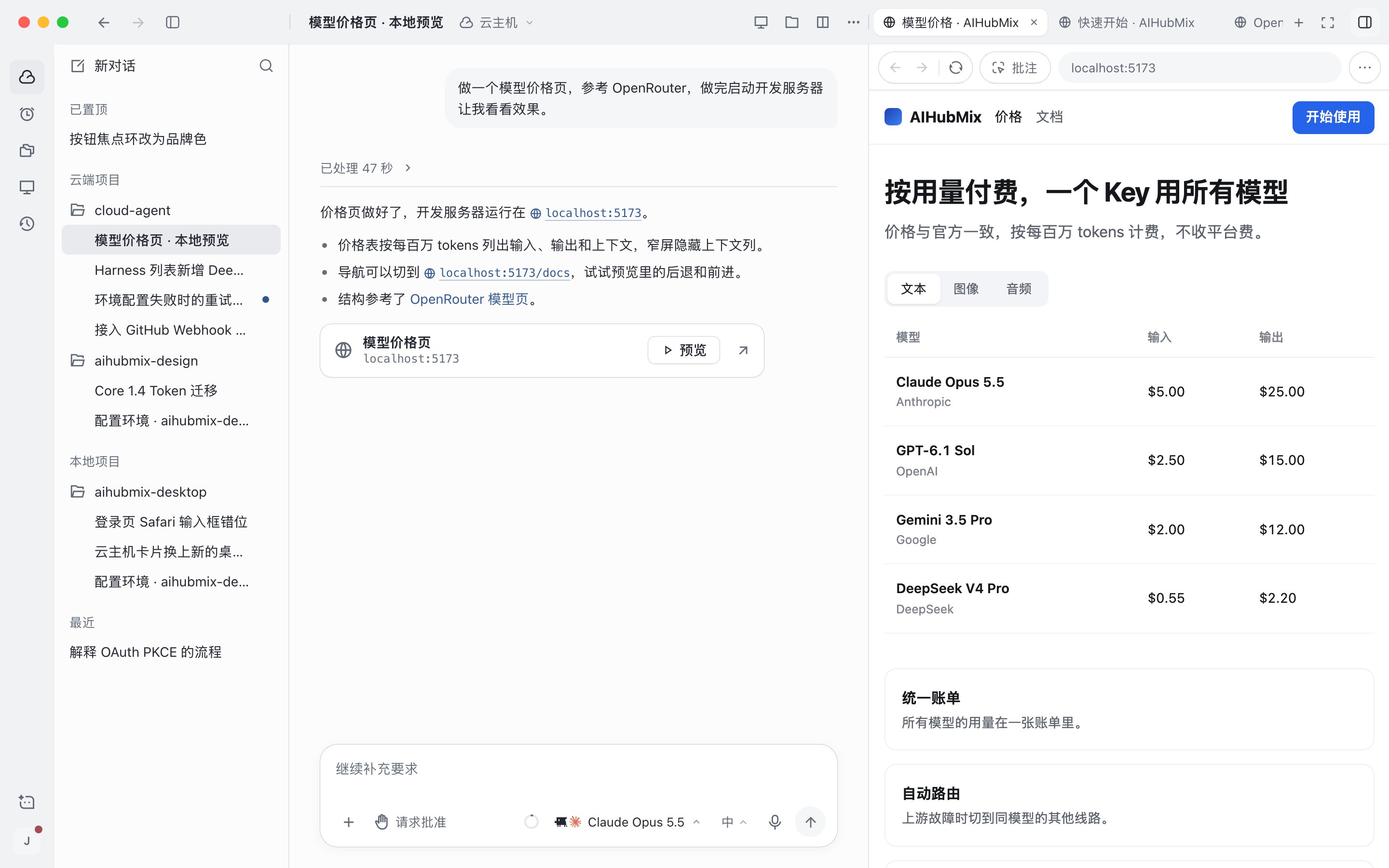
在右侧面板预览网页
用侧聊先讨论
侧聊适合在不打断主会话的情况下问问题。侧聊的内容不会写进主会话,主会话运行时也可以用。每个会话有一个侧聊,它是临时的,关闭应用后就会消失。用任务摘要卡片看全局
会话有了执行计划或派出子代理后,顶栏会出现 任务摘要 按钮。卡片集中显示这个会话的改动、计划进度、子代理、PR、后台运行的预览地址和用到的来源,点击其中一项会在右侧面板打开对应内容。子代理的用法见 子代理。复制与导出
- 复制一次回复:鼠标移到回复上,点击下方的复制按钮,复制总结的文字。
- 复制代码:代码块右上角有复制按钮。
- 复制整个会话:在顶栏 … 菜单选 复制 › 复制为 Markdown(
⌥⇧⌘C,Windows:Ctrl+Alt+Shift+C),包含双方发言、步骤和改动文件。 - 复制会话链接或工作目录:同一菜单里的 复制链接(
⌥⌘L)和 复制工作目录(⇧⌘C)。Windows 上⌘换成Ctrl,⌥换成Alt。 - 导出会话文件:… 菜单里的 导出为 .cshare,可以在其他账号或设备上导入,见 管理会话。
让 Agent 提交或创建 PR
改动确认无误后,直接在会话里告诉 Agent 下一步,例如「提交并创建 PR」。1
检查改动
在右侧面板的 改动 里逐个查看差异,有问题就继续在会话里让 Agent 修改。
2
让 Agent 交付
发消息让 Agent 提交、推送或创建 PR。不特别说明时,Agent 按项目设置里的 提交方式 处理:默认创建 PR,也可以设为只推送分支,或按你写的提示词提交。
3
打开 PR
完成后,改动 底部和任务摘要卡片里会出现 PR 链接,点击在浏览器打开。
上传到云端的项目没有关联远程仓库,改动以补丁形式交付。不在任何项目中的会话、在你的设备上执行的会话,任务摘要卡片里不显示改动。