

云端项目和本地项目
- 云端项目:代码在你的云主机上,包括从零新建、从 GitHub 导入和上传本地项目三种来源。需要 Plus。
- 本地项目:关联你某台电脑上的文件夹,会话在那台电脑上执行,见在本机执行。文件不上传,不需要云主机。
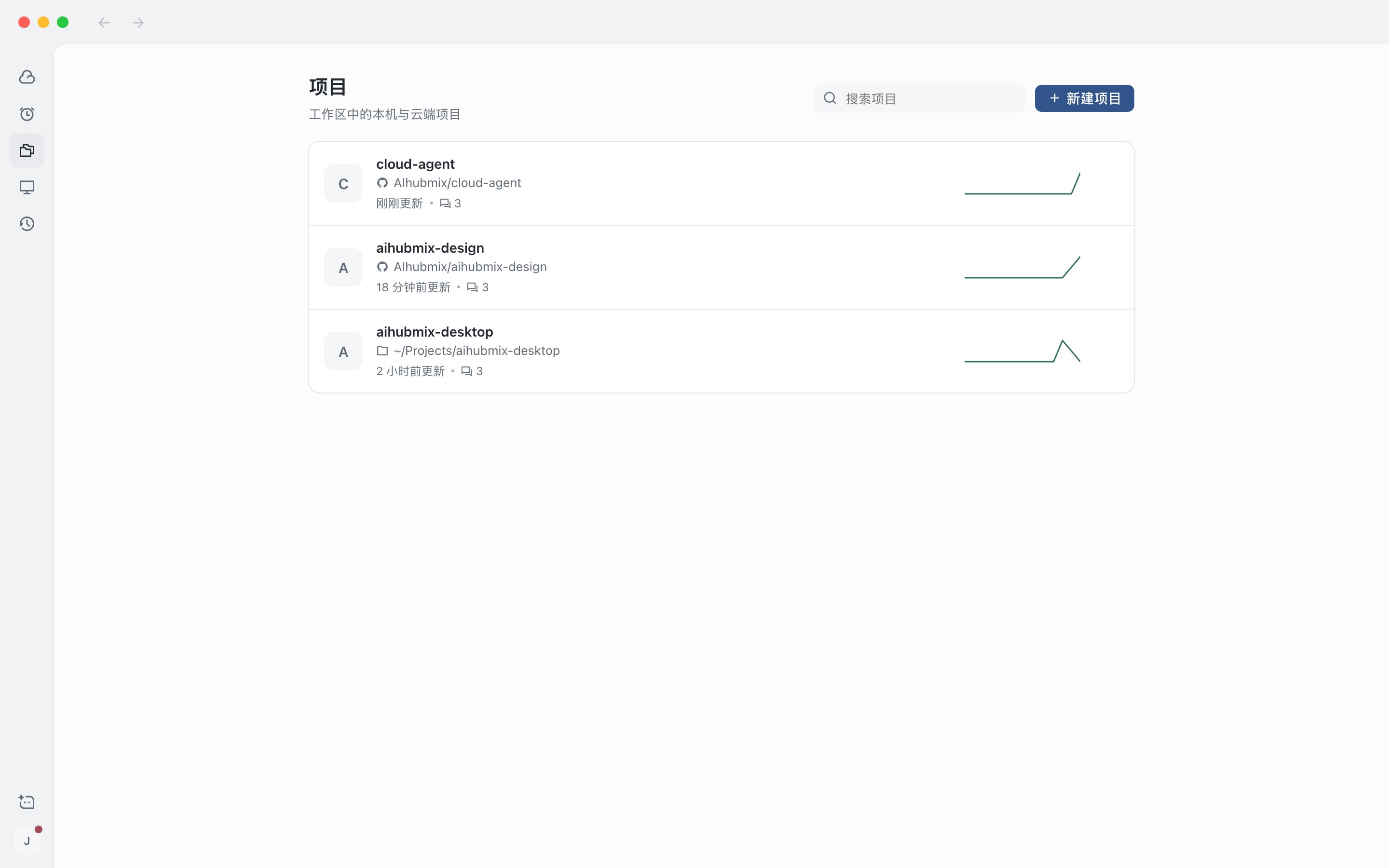
项目页列出工作区里的全部项目
新建项目
点侧栏分区标题上的 +、项目页的 新建项目,或新会话输入框上方项目菜单里的 新建项目。新建云端项目时如果还没有 Plus,会先打开订阅窗口,开通后点继续即可回到新建窗口,已选的仓库会保留。从零新建
1
填写名称
最多 64 个字符,留空时使用
my-app。2
选择起点模板
例如空项目、Node · TypeScript、Next.js、Python,以界面显示为准。
3
创建
需要时勾选 在 GitHub 创建私有仓库(需已连接 GitHub),然后点 创建项目。
从 GitHub 导入
1
选择仓库
勾选一个或多个仓库。选了多个时,第一个是主仓库,其余一起克隆进项目。
2
开始创建
点 开始创建,完成后进入新会话页并选中这个项目。
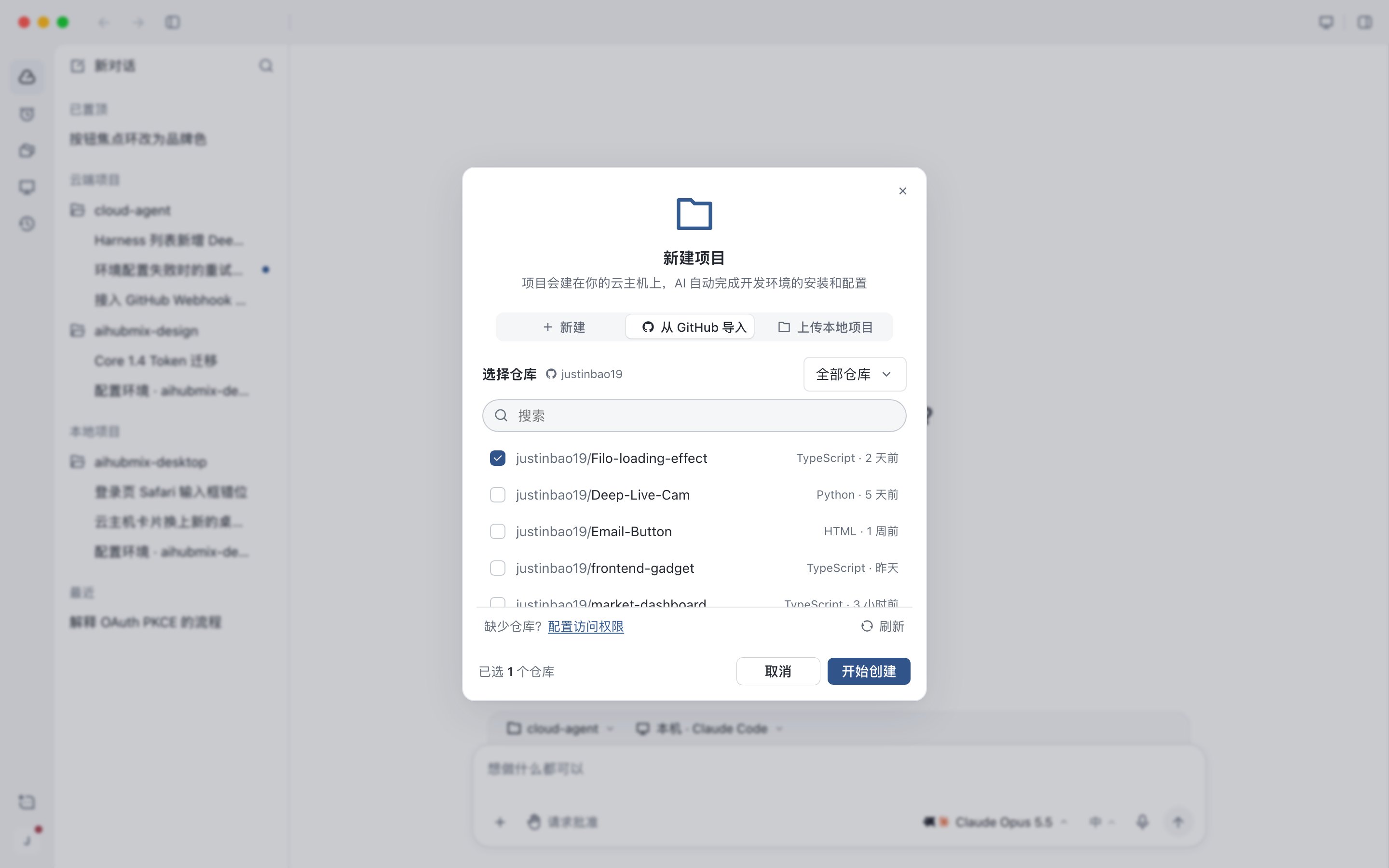
从 GitHub 导入仓库
上传本地项目
把文件夹拖进窗口或点 选择文件夹…,确认文件数和大小后点 开始创建。上传有以下限制:总大小 2 GiB、最多 5 万个文件、单个文件 100 MiB。.gitignore 里的内容、node_modules、.git、.env 类文件以及凭据、私钥、证书会自动排除。
上传失败或取消后不会保留已传的部分,重试会从头开始。上传的项目没有远程仓库,改动以补丁交付。
手机浏览器不能选择文件夹,无法上传本地项目。
关联本机文件夹
1
选择文件夹
在新建本地项目窗口的来源文件夹里点 添加。项目名称自动填为文件夹名,可以修改。
2
创建
点 创建项目,进入新会话页,运行位置默认是这台电脑。
只有桌面客户端可以新建本地项目。
配置云端项目的环境
项目环境包括安装脚本、启动命令,以及项目要用的密钥和环境变量。配置是可选的,项目建好就能开始会话;本地项目使用电脑自身的环境,不需要这一步。1
打开配置环境页
在 项目设置 › 环境 点编辑按钮。配置环境页是项目上的独立页面,不会出现在会话列表里。
2
等 AI 生成草稿
AI 读取仓库,生成安装脚本、启动命令和需要的密钥与变量。完成检查前不会运行任何脚本。
3
完成三步检查
依次确认安装脚本和启动命令、填写密钥、填写环境变量,必填项填好后点 完成检查。暂时没有可以点 稍后处理,已填的值会保留。
4
发布
AI 在云主机上运行安装脚本,通过后点 发布到云主机,再点 开始任务 进入新会话。失败时可以点 重试 或 编辑环境,不影响开始会话。
在项目页查看进展
点进一个项目,可以看到:- 最近会话:进行中和等你批准的会被标出,点 查看全部 查看这个项目的全部记录。
- 提交记录:当前分支最近的提交,点开可以看改动的文件和增删行数。
- 文件:目录里有 README 时直接显示。Markdown 等文件可以切换预览和源码,也可以复制或分享。
.env、私钥等敏感文件不会显示。 - 网站预览:云主机上这个项目正在监听的服务,例如
localhost:3000,点 打开 在应用内预览。让 Agent 启动开发服务器后这里就会出现入口,云主机没有运行时无法预览。
分享预览或文件
1
打开分享
在网站预览里点 分享,或在文件视图里点 分享文件。
2
设置访问范围和有效期
可以选仅本人、持链接的人(默认)或公开,有效期 1 到 30 天(默认 7 天)。
3
复制链接
点 创建链接,再点 复制链接。
修改项目设置
从项目页右上角 项目设置 或项目菜单 编辑 进入,改完点 保存 生效。- 名称与描述:名称 1 到 64 个字符。
- 仓库:主仓库不能移除,可以从 GitHub 拉取最新;点 添加仓库 输入
owner/name一起克隆其他仓库。 - 基础分支:会话从这个分支创建工作分支,推送和 PR 也以它为目标。
- 提交方式:创建 PR(默认)、推送分支或自定义;提交作者 可选 AIHubMix Agent(默认)或你的 GitHub 账号。提交和 PR 见审阅与交付成果。
管理密钥与环境变量
在 设置 › 工作区 › 密钥与环境变量 里添加和编辑。每个项目有自己的一组,另有所有项目共用的一组;同名时项目的值优先。- 密钥加密保存,AI 看不到原值。编辑时看不到原值,需要输入新值覆盖。
- 点 批量添加 可以直接粘贴
.env内容,每行一个KEY=value,名称里含 KEY、TOKEN、SECRET、PASSWORD 的会按密钥保存。 - 删除没有二次确认,已运行的环境需要重启才生效。
- 在本机执行时,设备设置决定哪些工作区密钥会提供给那台电脑,见在本机执行。
导出项目
在项目设置里点 导出…,再点 开始导出,打包完成后点 下载压缩包。压缩包不含.env、密钥、依赖与缓存。需要云主机正在运行,只有项目所有者可以导出。