

选择本机还是云主机
每个会话在发起时选定运行方式,之后不能更换。
需要合上电脑也继续跑的任务,请选云主机。
让一台电脑可以执行
1
在这台电脑上登录桌面客户端
安装桌面客户端并用同一个账号登录,见下载与登录。登录后这台电脑会自动加入工作区。网页版不会加入设备。
2
打开机器详情
进入 设置 › 工作区 › 机器,点这台电脑。列表里会显示每台机器的系统、客户端版本和在线状态。
3
打开允许执行
打开 允许执行(电脑默认关闭),在确认窗口里核对放宽的内容。打开后,对之后所有在这台电脑上执行的会话长期有效。
4
按需调整授权
设置访问范围、敏感位置和权限上限,保存后对新会话立即生效。
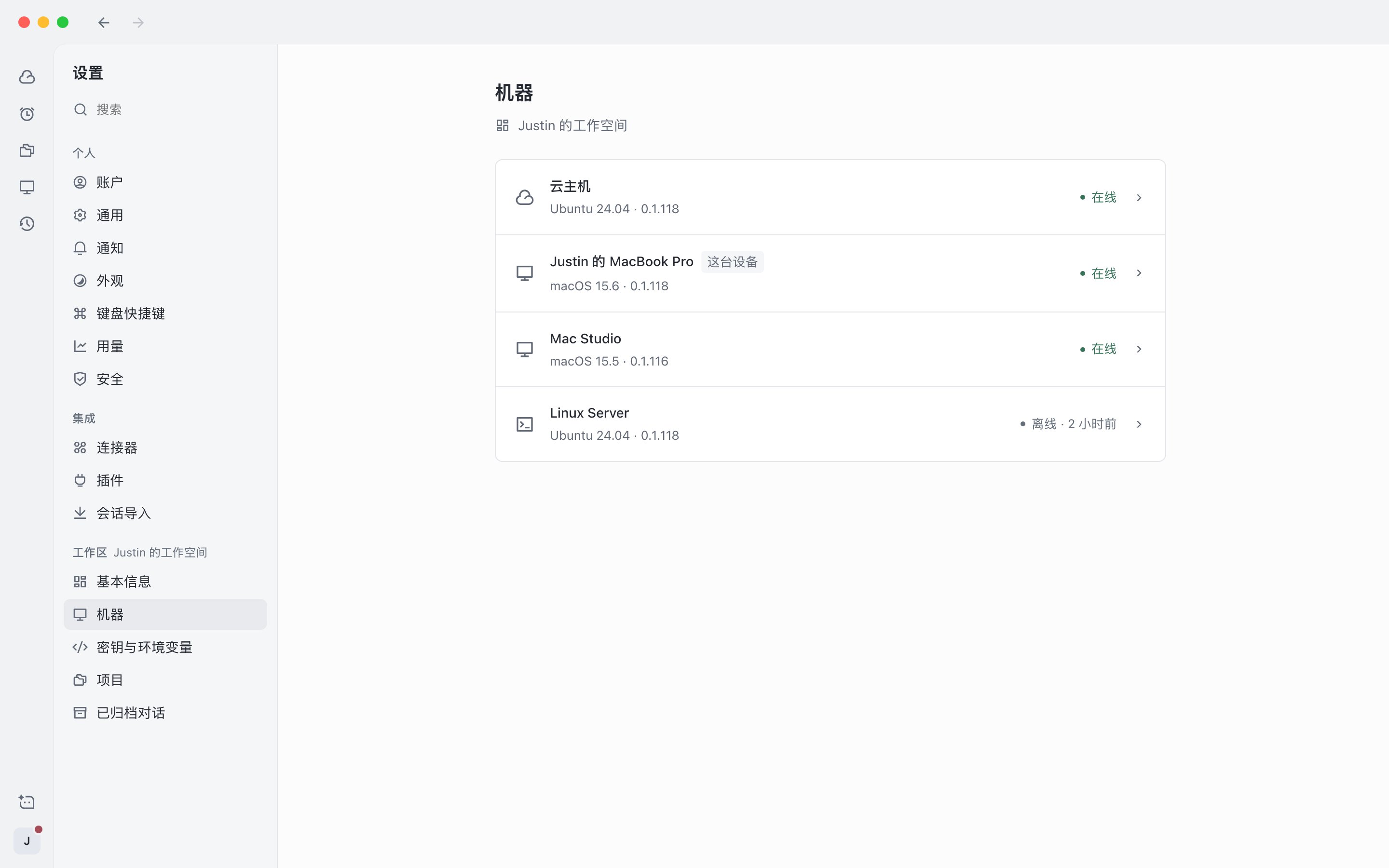
设置 › 工作区 › 机器
- 访问范围:仅项目目录、指定目录或整台电脑(默认)。
- 敏感位置:例如 SSH、钥匙串和系统配置,可选每次询问(默认)、禁止访问或允许访问。
- 权限上限:会话权限不会超过这里,可选不设上限(默认)、替我批准或请求批准。
- 可下发的密钥:这台电脑上能用哪些工作区密钥,默认全部。
- 环境变量覆盖:在这台电脑上执行时覆盖的环境变量,不要写密钥明文。
执行授权只能在这台电脑自己的桌面客户端里修改。在其他设备或网页版上只能查看。
选择设备发起会话
1
打开运行环境菜单
在新会话输入框上方,点项目旁边的运行环境按钮。
2
选一台设备
在 在你的设备上执行 下选择电脑。每台设备下方显示它的访问范围和权限上限。
3
发送任务
写下任务并发送。会话开始后就固定在这台电脑上执行。
- 本地项目默认选项目所在的电脑,其他情况默认选云主机。
- 设备离线、没有打开允许执行、项目不在这台设备上,或当前 Agent 不是 Claude Code 时,这台设备无法选择,菜单里会写明原因。
- 选了设备后,高于它权限上限的权限无法选择。
- 想换到另一台电脑或云主机,请新建会话。
确认访问敏感位置
敏感位置设为每次询问时,Agent 要访问 SSH 配置这类位置前,执行设备的客户端会显示原因和要访问的路径。- 允许这一次:只放行这一次,不改变机器授权。
- 拒绝:不放行。一段时间没有处理也按拒绝处理。
- 稍后处理:先收起,侧栏里这个会话会标记需要你处理。