

⌘,(Windows:Ctrl+,)或点账户菜单里的 设置 打开设置。
账户页能看到什么
从上到下依次是:- 个人资料:名称、邮箱和登录方式。
- Plus 卡:没有 Plus 时显示升级入口;已开通时显示规格、每月价格和订阅状态,点 管理 去云主机页续订、取消或获取发票,见 Plus 套餐与用量。
- 自带订阅 和 BYOK:接入你自己的订阅账号或 API Key,见模型来源。
- 系统任务模型:环境修复、会话起名等后台任务正在使用的模型,只能查看。
- 账单记录:Plus 的订单列表,可以筛选和导出 CSV。
- 删除工作台数据:在页面最下方。
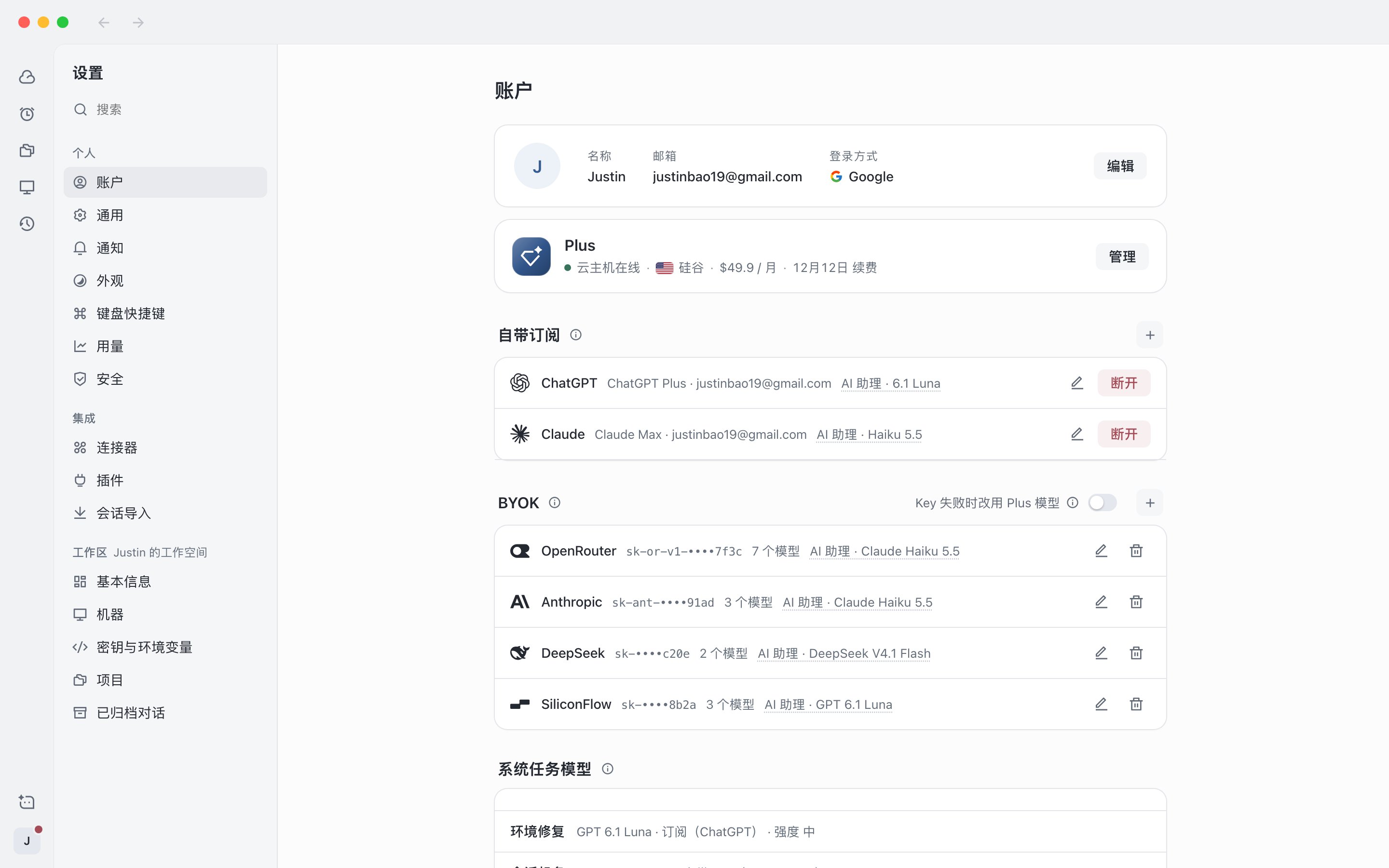
设置 › 账户:个人资料、Plus 卡和模型来源
修改显示名称
1
打开账户页
在设置左侧选择 账户。
2
编辑名称
点个人资料右侧的 编辑,输入新名称(1 到 64 个字符,不能为空)后保存。
登录方式
云 Agent 只用 AIHubMix 账号 登录,桌面客户端和网页版用同一个账号,看到同一份项目、会话和 Plus 订阅。用 Google 还是邮箱和密码登录、注册新账号,都在 AIHubMix 的登录页完成。设置 › 安全 会显示你当前的登录方式,例如 Google 加邮箱,或邮箱和密码。 密码属于 AIHubMix 账号。云 Agent 里没有修改密码、找回密码或登录设备管理,请在 AIHubMix 的账号设置或登录页处理。首次登录的步骤见下载与登录。退出登录
1
找到退出入口
点账户菜单里的 登出,或在 设置 › 安全 的退出登录一行点 退出。
2
回到登录页
退出不需要确认,立即回到登录页。
删除工作台数据
删除工作台数据会清掉云 Agent 里的云主机、全部项目、会话与对话记录、密钥和配置。AIHubMix 账号本身保留,已购买的订阅不会退款。1
开始删除
在 设置 › 账户 最下方点 删除工作台数据…。
2
输入邮箱确认
在确认对话框里输入你的账号邮箱,与账号完全一致时才能继续。
3
确认删除
点 删除工作台数据。完成后会自动退出登录。