

发起一个会话
1
打开新对话
点击侧栏顶部的 新对话,或按
⌘N(Windows 为 Ctrl+N)。从侧栏某个项目旁的 + 或项目页的 在此项目新建任务 进入,会直接选好这个项目。2
写下要做的事
在输入框里描述任务,例如「修复登录页在 Safari 下输入框错位的问题,并补上测试」。
Shift+Enter 换行。在开头输入 / 可以插入斜杠命令。怎样把任务写清楚,见 写好任务。3
确认项目和运行位置
输入框上方显示当前项目和运行位置,点击可以更换,见下文。
4
按需调整权限和模型
输入框左下角是权限,右下角是模型和智力。
5
发送
按
Enter 或点击发送按钮。会话出现在侧栏,页面进入会话,Agent 开始工作。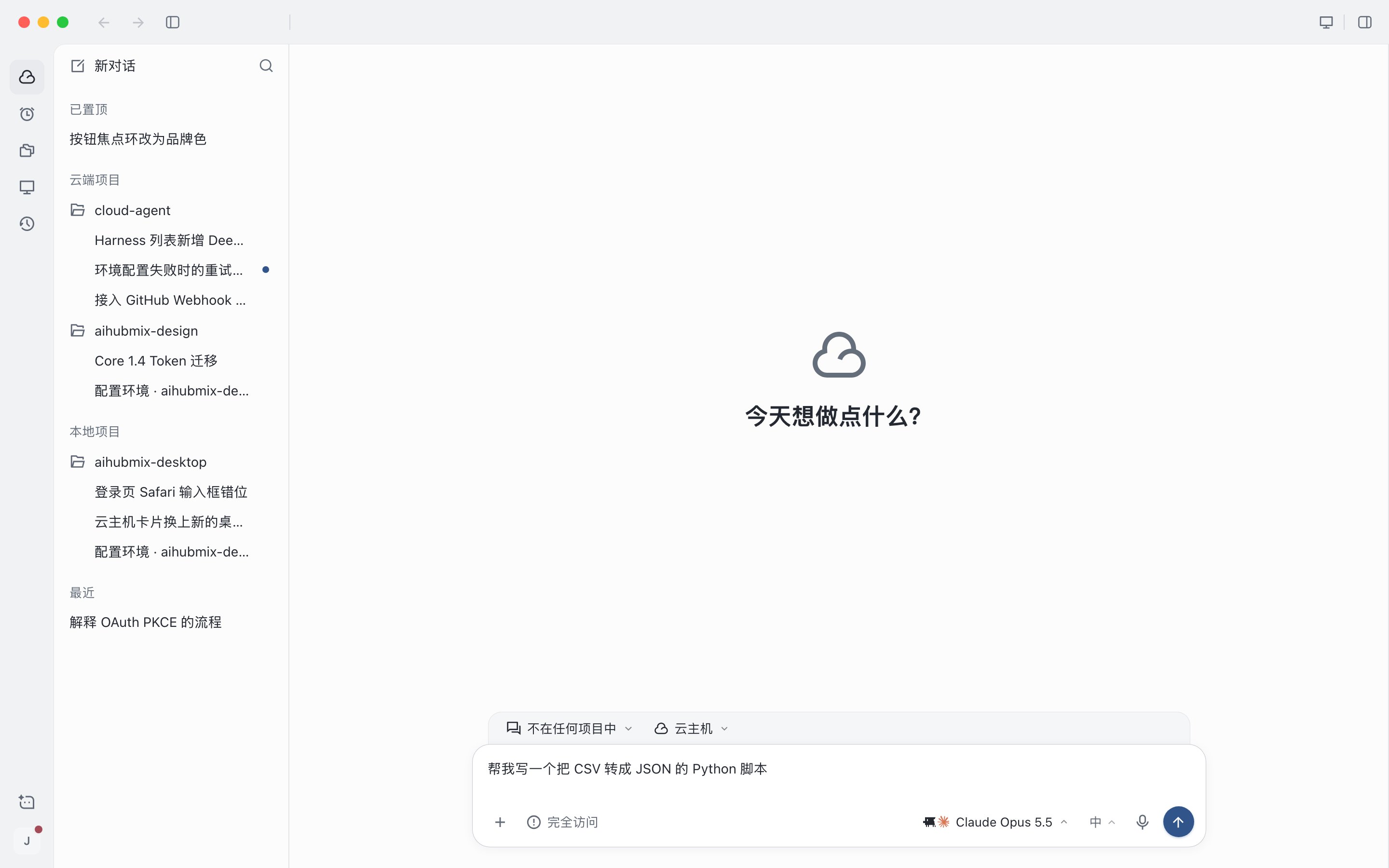
新对话:输入框上方是项目和运行位置,下方是权限和模型
发送会话需要 Plus。还没开通时,点击回复里的升级按钮完成订阅,消息会自动发出,见 Plus 套餐与用量。
选择项目
点击输入框上方的项目按钮,可以搜索并选择项目,也可以 新建项目。新对话不记住上次的选择,每次都从 不在任何项目中 开始;按⌥⌘O(Windows 为 Ctrl+Alt+O)也会直接打开一个不在任何项目中的新对话。
- 选一个项目:会话在项目当前的工作目录里开始。项目怎样建立和配置,见 项目与环境配置。
- 不在任何项目中:会话在一个临时工作目录里运行,适合问答、写一段脚本、整理资料。之后可以把它移进项目,见 管理会话。
选择运行位置
运行位置决定 Agent 在哪台机器上读写文件、运行命令。Agent 本身始终在云端。- 云主机:从头到尾在你的 云主机 上完成,不经过你的电脑,关掉电脑也会继续。新会话默认选它。
- 在你的设备上执行:选择一台设备后,云端的 Agent 远程使用那台电脑的环境和文件,那台电脑需要在线并允许执行。本地项目默认在项目所在的设备上执行。
选择模型
点击输入框右下角的模型按钮选择模型,旁边的按钮调整智力(推理强度)。新会话默认沿用你账号的默认选择,或上次新建会话时的选择。各模型的区别和怎样选,见 选择模型。选择权限
权限决定 Agent 执行操作前要不要先问你。点击输入框左下角的权限按钮:
新会话默认是 完全访问,每次都从默认开始,不记住上次的选择。会话开始后也可以随时在同一位置更改。
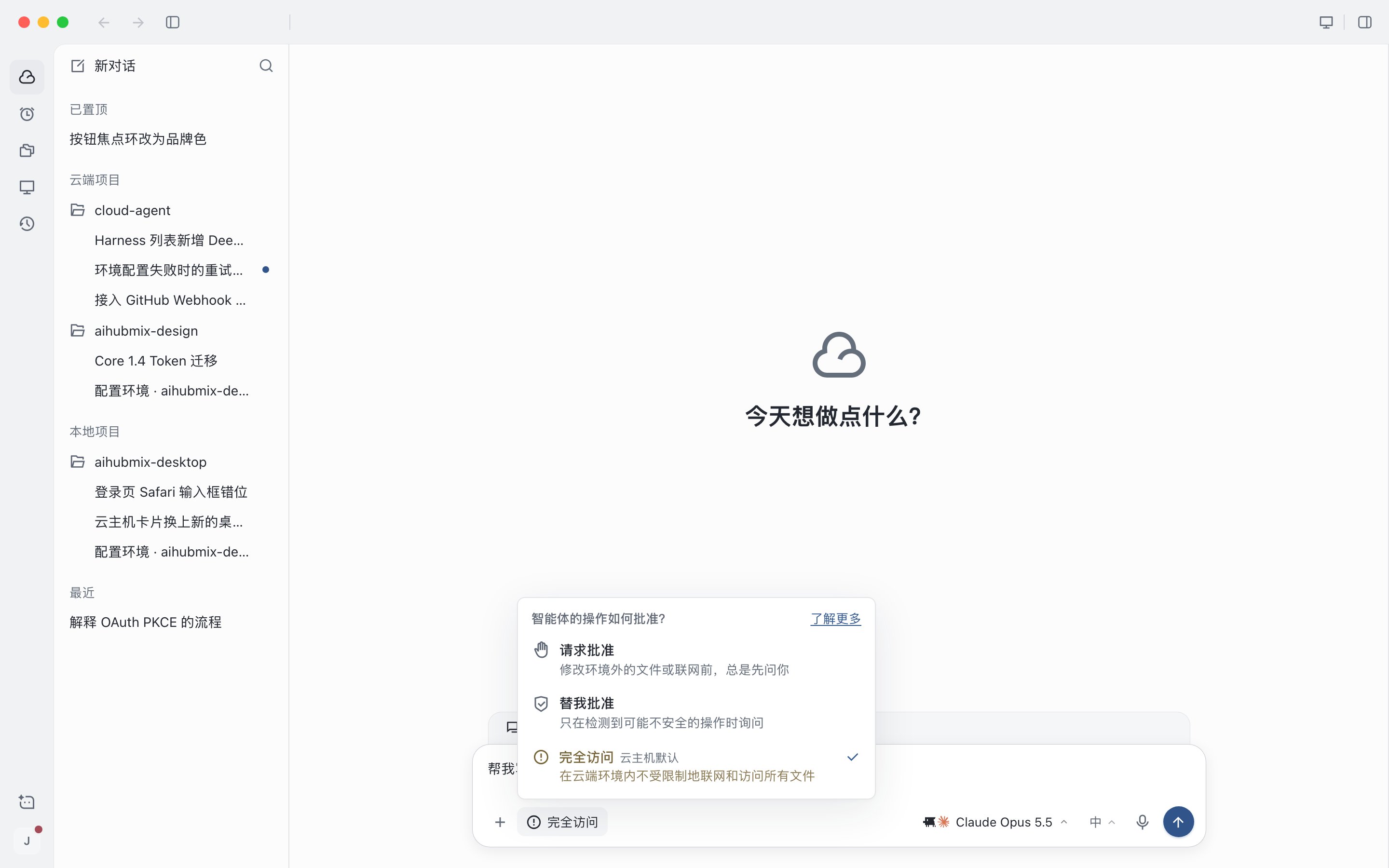
在输入框左下角选择权限
关于完全访问
完全访问下,Agent 可以直接运行命令、安装依赖、修改文件、访问互联网和已连接的服务,并且可以读取本项目的全部密钥,不再征求你的同意。效率最高,但也有敏感数据泄露、提示注入等风险。什么时候适合用,见 写好任务。- 第一次以完全访问发送时,会弹出说明,点击 知道了,开始任务 后发出,以后不再提示。
- 在设备上执行时切换到完全访问,需要先在对话框里点击 确认。
- 在设备上执行时,权限不能超过那台设备设定的上限,超出的选项无法选择;上限只能在那台设备的桌面客户端里修改。
- 云主机管理员权限开启时,第一次在云主机上发送会先请你确认,见 云主机。
添加附件和截图
点击输入框左下角的 +(⌘U,Windows 为 Ctrl+U),选择 上传文件或图片 或 截取屏幕;也可以把文件拖到输入框上,或直接粘贴。只发附件、不写文字也可以。
超出限制的文件和空文件不会加入,其余照常添加;HEIC、HEIF、TIFF 图片会自动转换成 JPEG。附件准备好之前无法发送。
会话在这台电脑上执行时,桌面客户端添加的文件直接交给 Agent 使用,不上传,也不计入 100 MB。在网页版里给设备上执行的会话添加附件,只能加图片;文件请在桌面客户端里添加。
- macOS 桌面客户端:拖动框选区域,按空格键改为截取窗口,按
Esc取消。第一次截取其他应用的窗口时,系统会请你授予屏幕录制权限。 - Windows 桌面客户端:截取客户端所在的那块屏幕。
- 网页版:在浏览器的屏幕共享选择里选一个画面,截取当时的一帧。浏览器不支持屏幕共享时,这一项不可用。