

在 Agent 工作時追加訊息
Agent 正在工作時,輸入框照常可用。訊息有兩種傳送方式:- 排隊:訊息先停在輸入框上方,等 Agent 完成當前任務後按順序發出。
- 插話:訊息立即交給正在工作的 Agent,它會結合新要求繼續。
⌘Enter(Windows 為 Ctrl+Enter)會用與預設相反的方式傳送。要更改預設方式,到 設定 › 通用 修改 執行中追加訊息。
插話目前只有 Claude Code 和 Codex 支援。使用其他 Agent 時,訊息一律排隊。
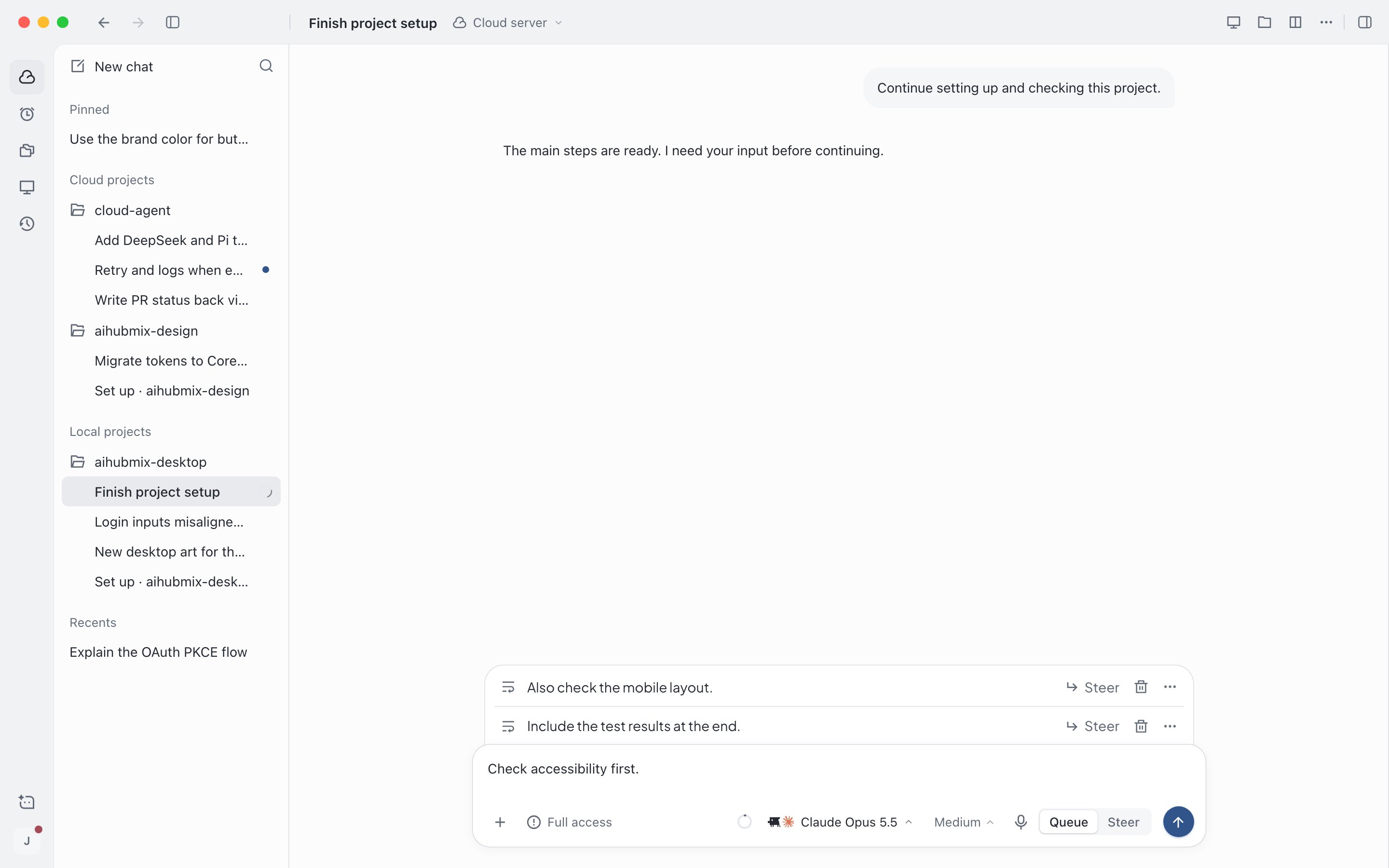
排隊的訊息顯示在輸入框上方,可以隨時改為插話
批准或拒絕 Agent 的操作
許可權是 請求批准,或 替我批准 檢測到可能不安全的操作時,Agent 會在執行前請你批准,輸入框上方顯示它要執行的命令。- 允許:只批准這一次。
- 本任務內都允許:批准這一次,並且這個會話之後的同類操作自動放行。
- 拒絕:不執行,Agent 會嘗試別的辦法。
- 其他要求…:寫下你的要求後按
Enter,相當於拒絕並告訴 Agent 該怎麼做。
1 允許、2 本任務內都允許、3 拒絕。中途把許可權改成完全訪問,不會自動放行已經在等的請求。許可權怎麼選,見 發起會話。
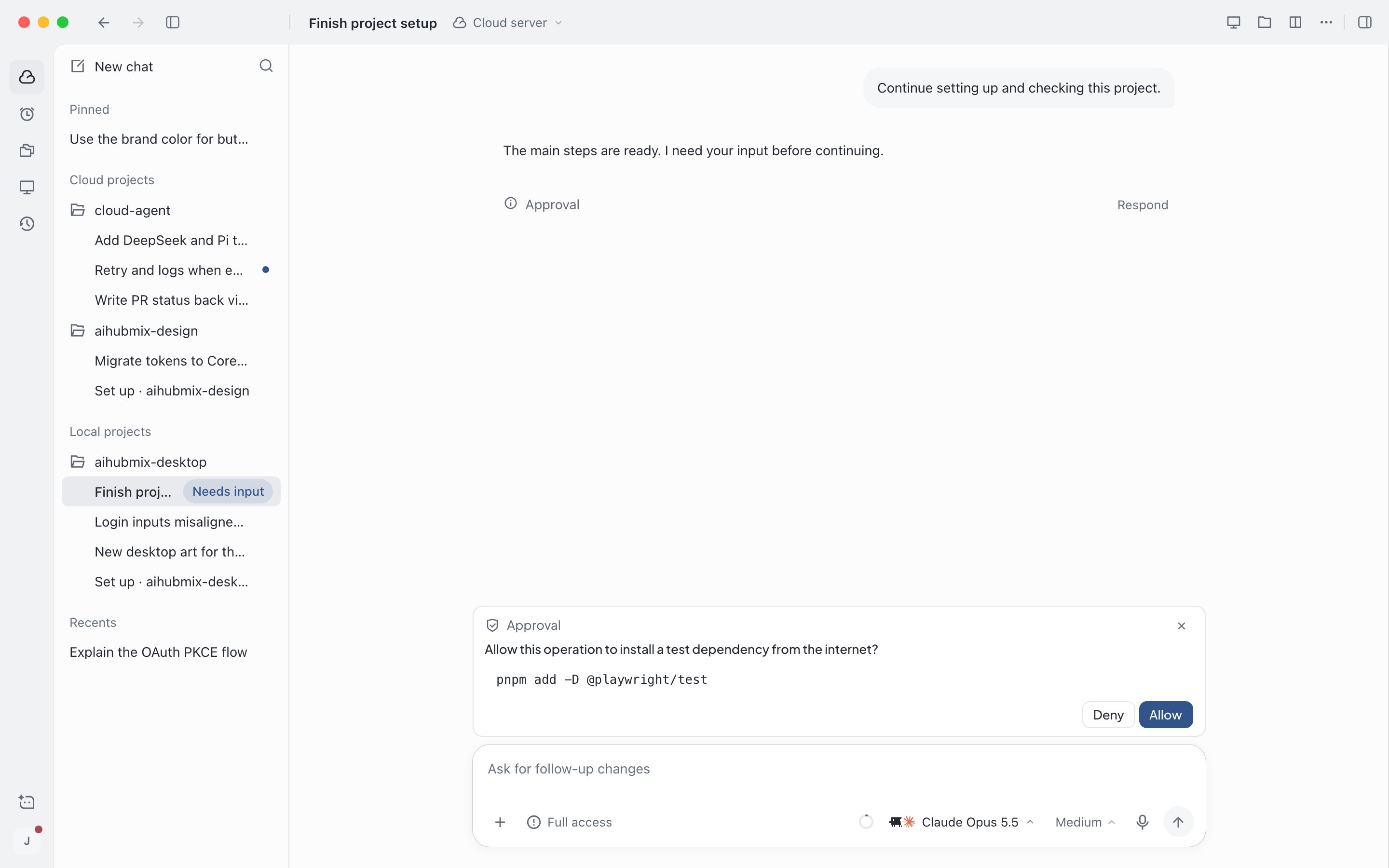
Agent 聯網安裝依賴前請你批准
Esc 可以先收起,之後點選輸入框上方的 需要你處理 重新開啟。
不在這個會話裡時,側欄裡的會話旁會顯示 需要你處理,你也會收到系統通知;按 ⌥⌘A(Windows 為 Ctrl+Alt+A)可以跳到下一個等你處理的會話。
回答 Agent 的問題
Agent 缺少資訊時會直接問你,需要你挑選方案時會給出選項。1
作答
填寫回答,或選擇一個選項(可以按
1–9)。選項末尾有 其他… 時,可以自己填寫。2
逐題繼續
有多道題時每次顯示一題,答完點選 繼續,可以點選 上一題 回看。
3
提交
最後一題點選 提交,Agent 繼續工作。不想回答時點選 跳過。
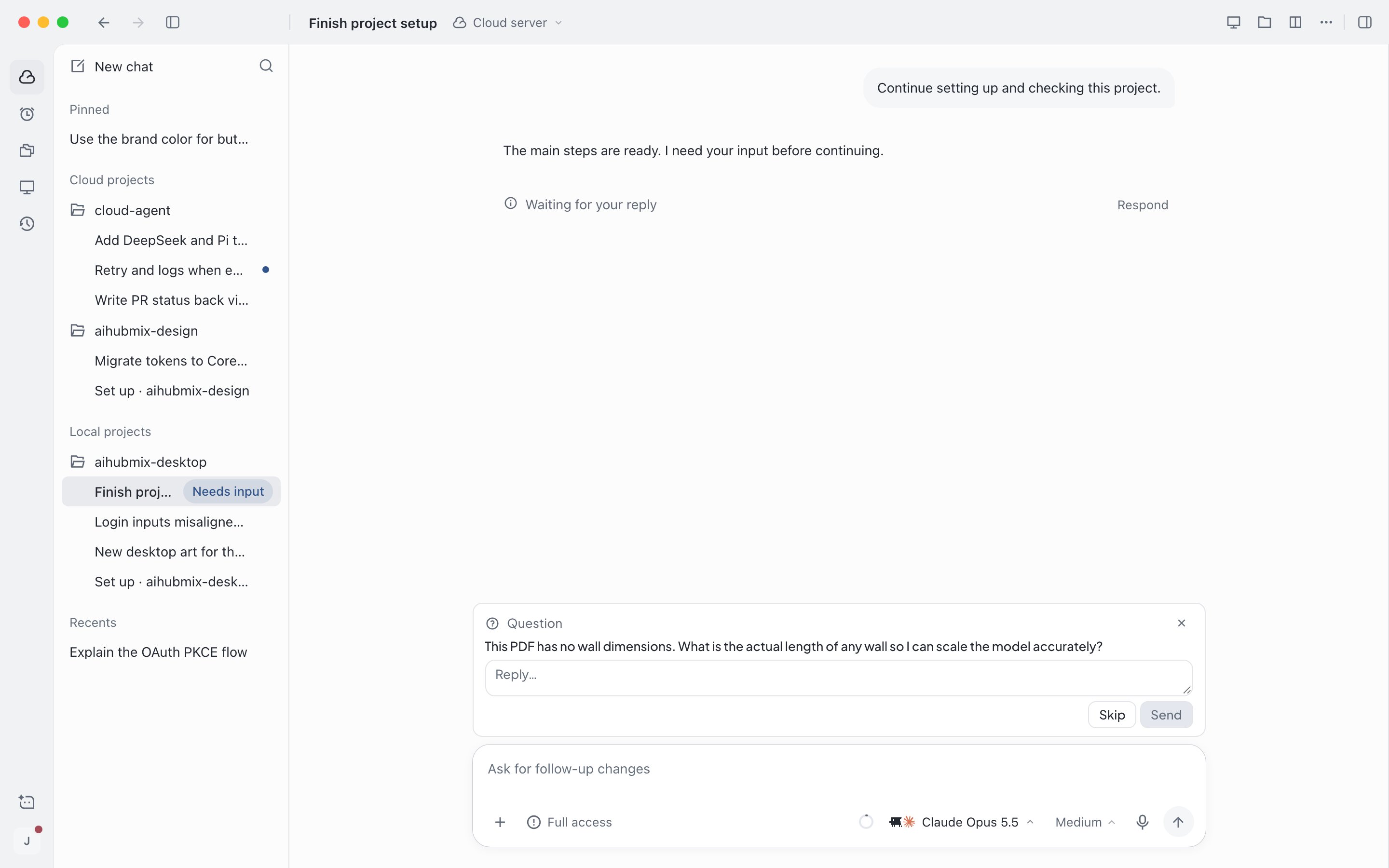
Agent 缺少資訊時直接向你提問
提供金鑰
Agent 缺少某個金鑰(例如SENTRY_AUTH_TOKEN)時,會說明原因並請你填寫。你填的值只在當前任務裡使用,不會出現在對話中。需要長期使用的金鑰,請儲存到專案的金鑰與環境變數裡,見 專案與環境配置。
在雲主機上手動協助
有些步驟 Agent 無法替你完成,例如登入網站並輸入二次驗證碼。這時輸入框上方會寫明需要你做什麼。1
開啟操作畫面
點選 去處理 開啟雲主機桌面並接管鍵鼠,或點選 檢視雲主機 只看不操作。會話在你的裝置上執行時,直接在那臺電腦上操作。
2
完成操作
按提示完成登入、驗證等步驟。你操作期間 Agent 不會暫停。
3
通知 Agent 繼續
回到會話點選 已處理。如果不需要這一步了,點選 不用了,Agent 會換別的辦法。
手機網頁只能檢視雲主機桌面,不能接管。遠端桌面的更多用法見 雲主機。
停止 Agent
Agent 工作時,輸入框為空則傳送按鈕會變成停止按鈕,點選它或按Esc 即可停止。已完成的步驟和檔案改動都會保留,繼續發訊息就能接著做;還在等你處理的請求會作廢,排隊的訊息按原順序接著發出。
修改訊息並重新執行
發現要求寫錯了,可以修改你發過的訊息,讓 Agent 從這條訊息開始重做。1
進入編輯
滑鼠移到你的訊息上,點選 修改(鉛筆圖示)。輸入框為空時按
↑ 可以直接修改上一條訊息。2
修改並重新執行
改好後點選 重新執行 或按
Enter,按 Esc 放棄。Agent 正在工作時,會先停止再重新執行。從某個回覆分叉
分叉會複製截至某個回覆的會話記錄,生成一個新會話,你可以在裡面換個方向繼續,原會話保持不變。 滑鼠移到一條已完成的回覆上,點選回覆下方的分叉按鈕;也可以在會話頂欄的 … 選單裡選擇 分叉 › 在當前工作樹中分叉對話,從最新完成的回覆分叉。新會話會自動開啟。- 新會話只複製記錄,不復制進行中的任務、待處理的請求和排隊訊息。
- 在你的電腦上執行的會話不能從中間分叉,可以改用 … 選單裡的 分叉 › 在當前工作樹中新建對話,它沿用專案、模型和許可權,但不帶對話記錄。