

⌘/(Windows:Ctrl+/)開啟速查面板;沒有快捷鍵的功能,大多能在命令選單 ⇧⌘P(Windows:Ctrl+Shift+P)裡搜尋執行。
用速查面板和命令選單
- 速查面板:按
⌘/開啟,按分組列出全部快捷鍵,按鍵會按你的系統自動顯示。點底部 在設定中檢視 可以跳到 設定 › 鍵盤快捷鍵。按Esc或再按一次⌘/關閉。 - 命令選單:按
⇧⌘P開啟,輸入文字搜尋,↑↓選擇,Enter執行。它只列出當前能執行的命令,有快捷鍵的會在右側顯示按鍵。除了快捷鍵表裡的操作,還能搜到設定分割槽(如「設定 · 帳戶」)、前往各頁面(如「前往 · 雲主機」)、切換語言和主題、分屏佈局、選擇執行位置、檢查更新、永久刪除對話等。
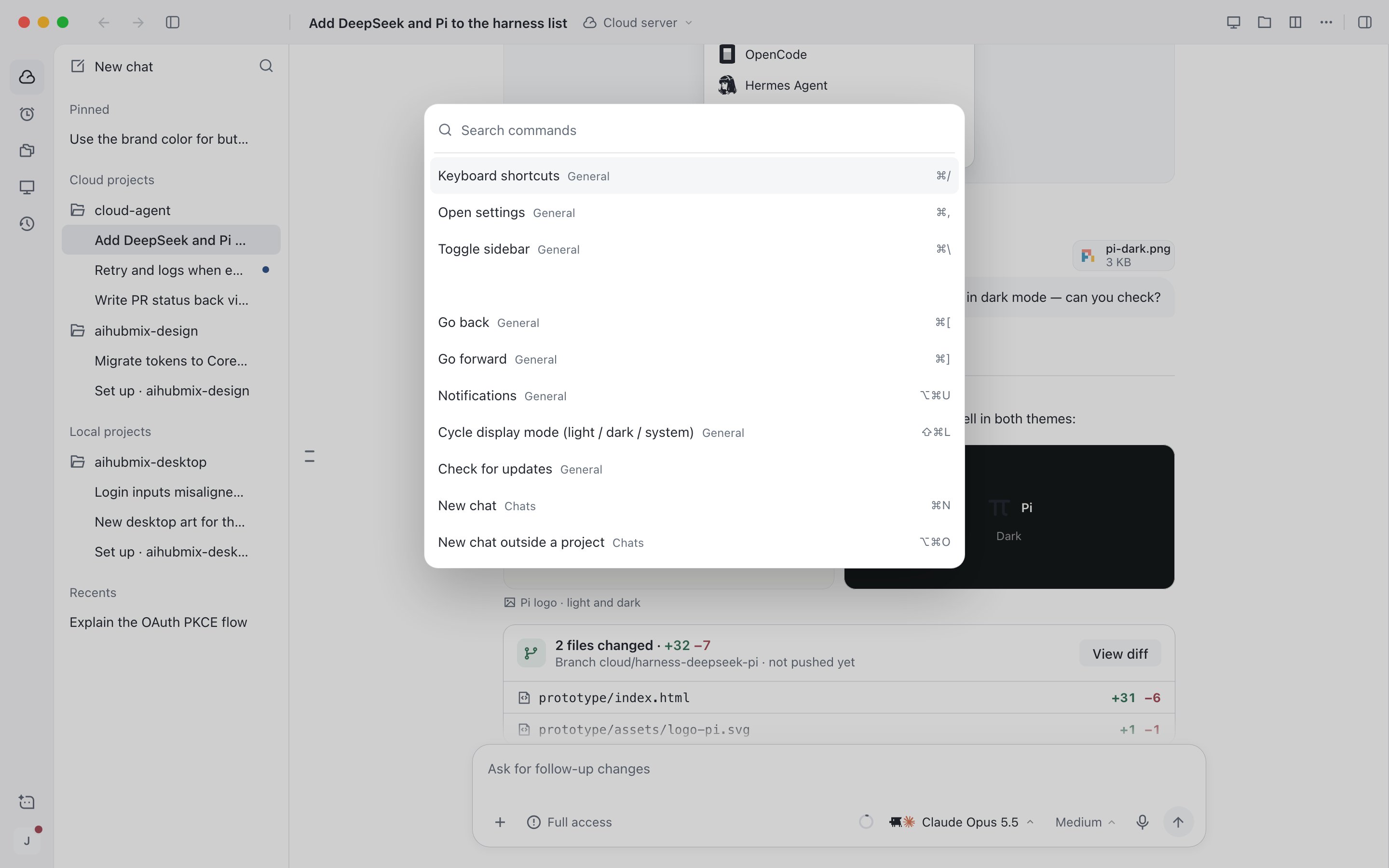
命令選單:搜尋命令,右側顯示快捷鍵
常規
會話
上一個、下一個和第 1 到 9 個對話按最近活動順序計算;分屏時這些按鍵改為切換窗格,
⌘W 關閉當前窗格。
輸入與傳送
執行與批准
批准類按鍵只在有待處理的請求、並且焦點不在輸入框時生效。怎樣處理 Agent 的請求見與 Agent 協作。
右側面板與分屏
檔案和改動需要會話屬於某個專案。面板類按鍵再按一次收起面板,分屏時不可用。按住
⌥(Windows:Alt)點側欄裡的對話,可以把它加入分屏。
快捷鍵不起作用時
- 焦點在輸入框裡:
Esc、Enter、↑和數字鍵這類單鍵不生效。例外是在主輸入框裡,Esc仍可停止會話,⇧Esc仍可全部標為已讀,輸入框為空時↑修改上一條訊息。 - 有選單或對話方塊開啟:
Esc會先關閉它們,再按一次才停止會話或拒絕請求。 - 在網頁版裡:瀏覽器佔用的組合鍵(如
⌘N、⌘W、⌘1到⌘9、⌘[)不可用。有替代鍵的,介面上直接顯示替代鍵,例如新對話用⇧⌘O、切換對話在 macOS 上用⌥↑⌥↓;沒有替代鍵的請用命令選單。
永久刪除這類危險操作沒有快捷鍵,只能在選單或命令選單裡執行,並且仍需確認。