

雲主機和 Plus 的關係
每個帳號有一臺雲主機,只能透過訂閱 Plus 獲得,沒有單獨售賣。訂閱 Plus 就是開通雲主機,開通通常需要幾分鐘。價格、續訂和取消見 Plus 套餐與用量。 目前只有一檔配置:Linux(例如 Ubuntu 24.04 LTS,以介面顯示為準)、4 vCPU、8 GB 記憶體,儲存容量和每月出站流量以雲主機頁顯示為準。不能升級配置、擴容儲存或更換系統。在雲主機頁檢視和管理
桌面客戶端點左側圖示欄的 雲主機,網頁版點側欄底部的 雲主機。頁面上可以:- 看到雲主機當前畫面的縮圖,點 開啟桌面 全屏檢視。
- 檢視系統和規格、執行狀態,以及有幾個會話正在執行。
- 檢視地區和出口 IP(可以一鍵複製)、儲存與流量用量、每月費用和下次續訂日期。
- 點 檢視賬單;線上付款開通的訂閱還可以點 付款方式與發票 換卡、下載發票,或 取消續訂 / 恢復續訂。
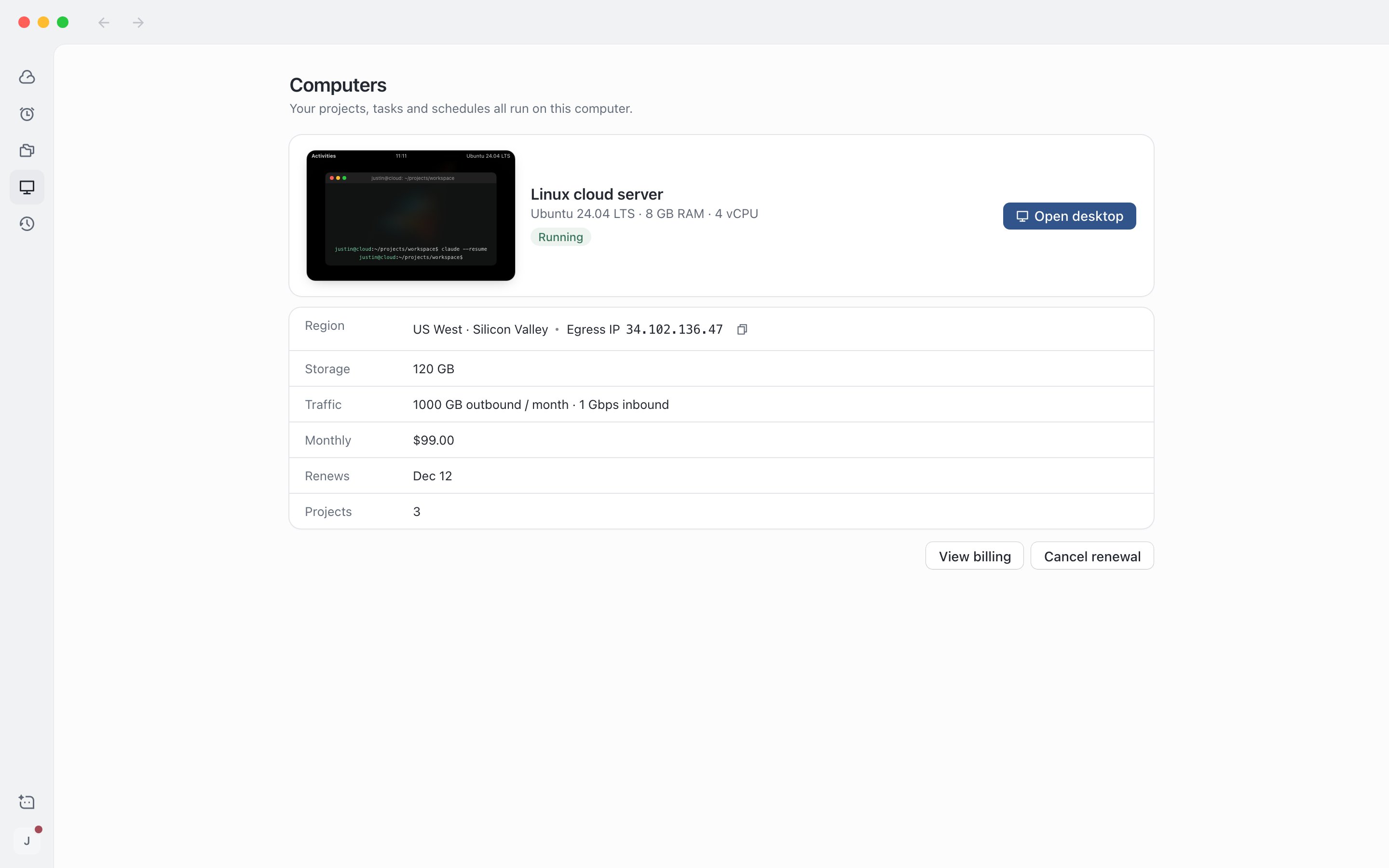
雲主機頁:規格、地區與出口 IP、用量和續訂資訊
選擇出口地區
出口地區是 Agent 上網時出口 IP 所在的地方,影響訪問速度和能訪問哪些服務。你在訂閱 Plus 時選擇地區,每個地區旁會顯示從你當前網路測得的延遲,暫時售罄的地區無法選擇。檢視 Agent 在雲主機上的操作
遠端桌面讓你實時看到雲主機螢幕上正在發生的事,預設只能檢視。1
開啟遠端桌面
在會話頂欄點 雲主機 按鈕,或按
⌃`(Windows 为 Ctrl+`),右側面板會顯示實時畫面、出口 IP 和地區。2
全屏檢視
點右側面板上的全屏按鈕,或按
⇧⌘F(Windows 為 Ctrl+Shift+F)。從雲主機頁點 開啟桌面 會直接全屏開啟。3
退出全屏
按
Esc 或點 退出全屏。焦點在遠端桌面裡時,Esc 會發給雲主機,這時請點 退出全屏。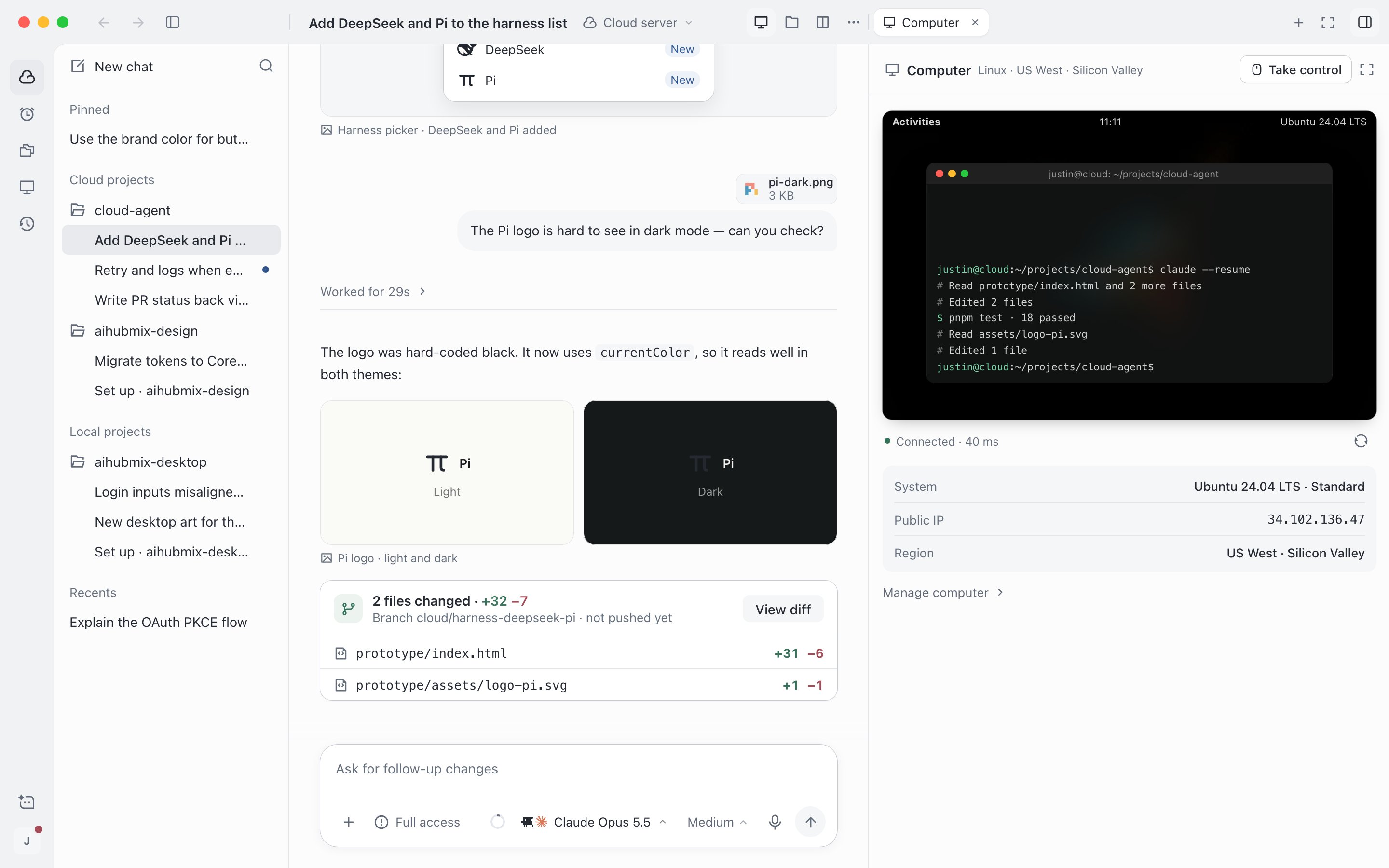
在右側面板檢視雲主機桌面
接管雲主機親自操作
需要你親自動手時(例如登入網站、輸入二次驗證碼),可以接管鍵盤和滑鼠。1
點接管
在右側面板或全屏畫面頂部點 接管。如果有會話正在雲主機上執行,會先列出這些會話請你確認。
2
完成操作
直接在畫面裡操作。頂部會顯示你已經操作了多久。
3
交還鍵鼠
點 只看,畫面回到只讀。30 分鐘沒有輸入或連線斷開時也會自動回到只讀。
- 在另一個視窗或裝置上接管後,這裡會自動退回只讀,需要時再點 接管 切回來。
- 結束後,操作期間執行過的每個會話裡都會留下一條記錄,Agent 在你下次發訊息時也會知道你操作過桌面。
- Agent 遇到必須由你完成的步驟時,會在輸入框上方請你處理:點 去處理 直接接管,完成後點 已處理,見與 Agent 協作。
手機網頁只能檢視遠端桌面,不能接管。
開啟或關閉管理員許可權
雲主機管理員許可權決定 Agent 能否在雲主機上安裝系統軟體、調整系統配置。它預設開啟,作用於整臺雲主機。1
找到開關
開啟 設定 › 工作區 › 基本資訊,在雲主機分組裡找到 雲主機管理員許可權。
2
切換並確認
開啟時會列出風險,點 我已瞭解,開啟 儲存;關閉直接關掉開關即可。
3
等待生效
開關下方顯示雲主機上的實際狀態,通常不到 1 分鐘生效。應用失敗時點 重試。