

發起一個會話
1
開啟新對話
點選側欄頂部的 新對話,或按
⌘N(Windows 為 Ctrl+N)。從側欄某個專案旁的 + 或專案頁的 在此專案新建任務 進入,會直接選好這個專案。2
寫下要做的事
在輸入框裡描述任務,例如「修復登入頁在 Safari 下輸入框錯位的問題,並補上測試」。
Shift+Enter 換行。在開頭輸入 / 可以插入斜槓命令。怎樣把任務寫清楚,見 寫好任務。3
確認專案和執行位置
輸入框上方顯示當前專案和執行位置,點選可以更換,見下文。
4
按需調整許可權和模型
輸入框左下角是許可權,右下角是模型和智力。
5
傳送
按
Enter 或點選傳送按鈕。會話出現在側欄,頁面進入會話,Agent 開始工作。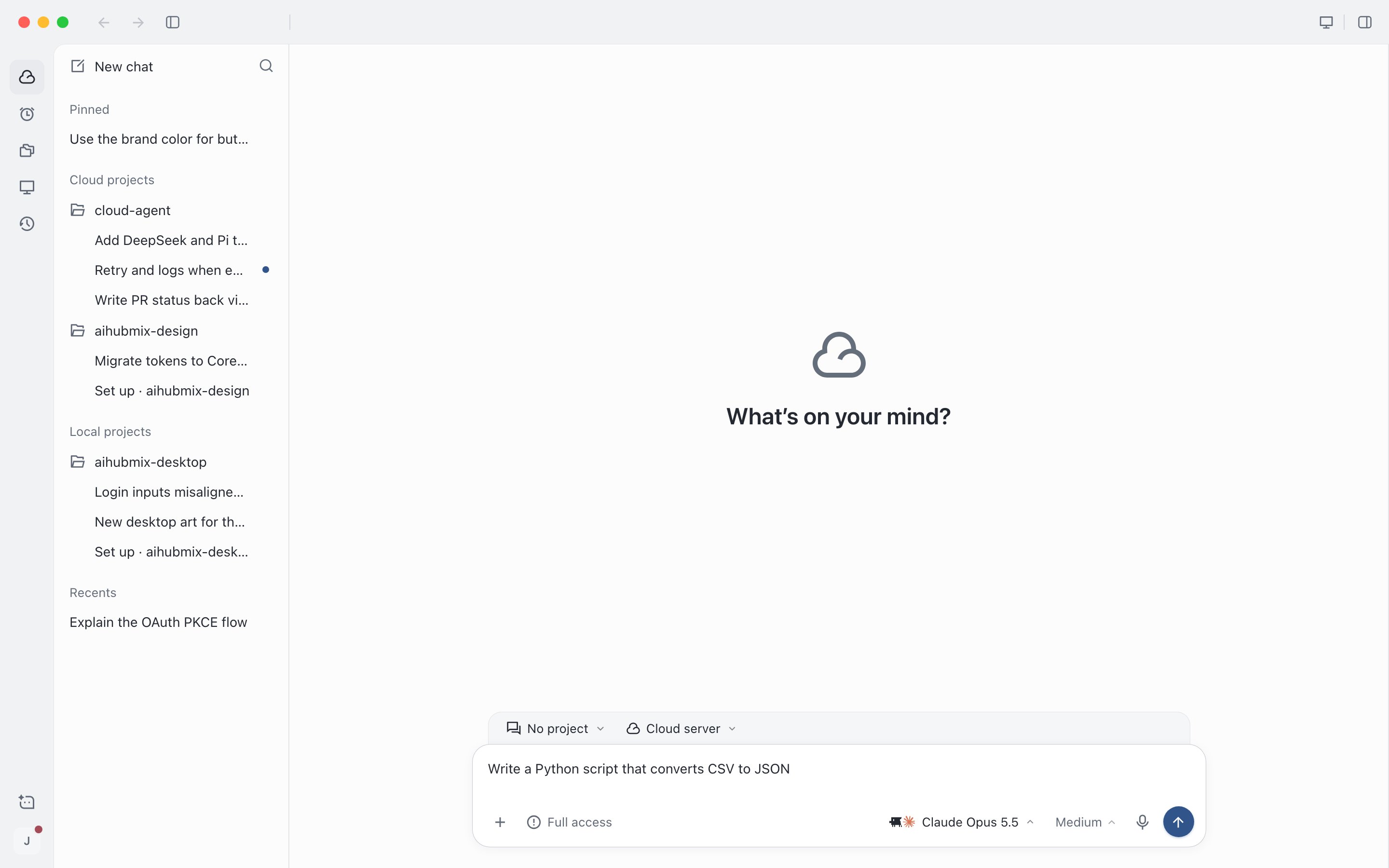
新對話:輸入框上方是專案和執行位置,下方是許可權和模型
傳送會話需要 Plus。還沒開通時,點選回覆裡的升級按鈕完成訂閱,訊息會自動發出,見 Plus 套餐與用量。
選擇專案
點選輸入框上方的專案按鈕,可以搜尋並選擇專案,也可以 新建專案。新對話不記住上次的選擇,每次都從 不在任何專案中 開始;按⌥⌘O(Windows 為 Ctrl+Alt+O)也會直接開啟一個不在任何專案中的新對話。
- 選一個專案:會話在專案當前的工作目錄裡開始。專案怎樣建立和配置,見 專案與環境配置。
- 不在任何專案中:會話在一個臨時工作目錄裡執行,適合問答、寫一段指令碼、整理資料。之後可以把它移進專案,見 管理會話。
選擇執行位置
執行位置決定 Agent 在哪臺機器上讀寫檔案、執行命令。Agent 本身始終在雲端。- 雲主機:從頭到尾在你的 雲主機 上完成,不經過你的電腦,關掉電腦也會繼續。新會話預設選它。
- 在你的裝置上執行:選擇一臺裝置後,雲端的 Agent 遠端使用那臺電腦的環境和檔案,那臺電腦需要線上並允許執行。本地專案預設在專案所在的裝置上執行。
選擇模型
點選輸入框右下角的模型按鈕選擇模型,旁邊的按鈕調整智力(推理強度)。新會話預設沿用你帳號的預設選擇,或上次新建會話時的選擇。各模型的區別和怎樣選,見 選擇模型。選擇許可權
許可權決定 Agent 執行操作前要不要先問你。點選輸入框左下角的許可權按鈕:
新會話預設是 完全訪問,每次都從預設開始,不記住上次的選擇。會話開始後也可以隨時在同一位置更改。
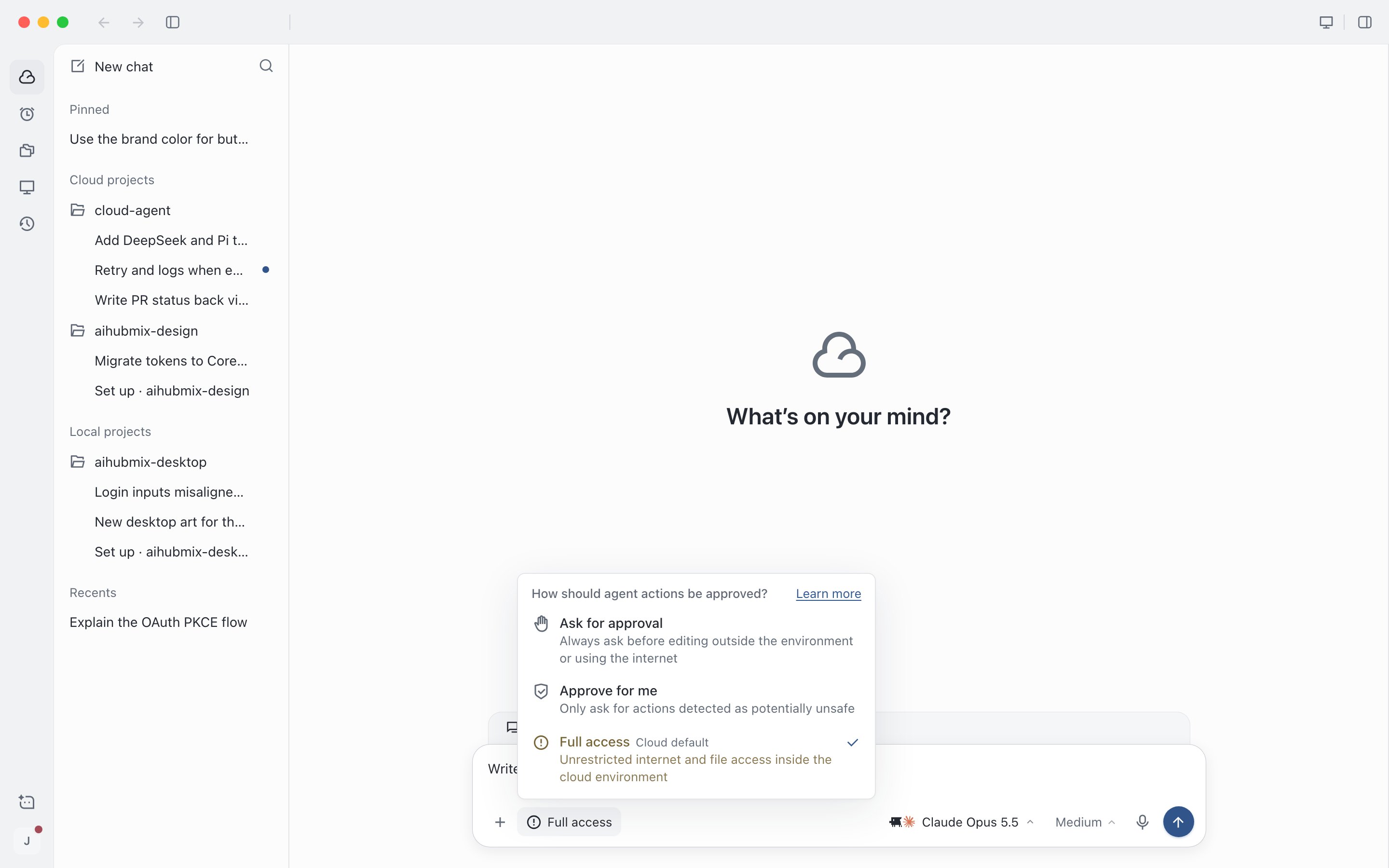
在輸入框左下角選擇許可權
關於完全訪問
完全訪問下,Agent 可以直接執行命令、安裝依賴、修改檔案、訪問網際網路和已連線的服務,並且可以讀取本專案的全部金鑰,不再徵求你的同意。效率最高,但也有敏感資料洩露、提示注入等風險。什麼時候適合用,見 寫好任務。- 第一次以完全訪問傳送時,會彈出說明,點選 知道了,開始任務 後發出,以後不再提示。
- 在裝置上執行時切換到完全訪問,需要先在對話方塊裡點選 確認。
- 在裝置上執行時,許可權不能超過那臺裝置設定的上限,超出的選項無法選擇;上限只能在那臺裝置的桌面客戶端裡修改。
- 雲主機管理員許可權開啟時,第一次在雲主機上傳送會先請你確認,見 雲主機。
新增附件和截圖
點選輸入框左下角的 +(⌘U,Windows 為 Ctrl+U),選擇 上傳檔案或圖片 或 擷取螢幕;也可以把檔案拖到輸入框上,或直接貼上。只發附件、不寫文字也可以。
超出限制的檔案和空檔案不會加入,其餘照常新增;HEIC、HEIF、TIFF 圖片會自動轉換成 JPEG。附件準備好之前無法傳送。
會話在這臺電腦上執行時,桌面客戶端新增的檔案直接交給 Agent 使用,不上傳,也不計入 100 MB。在網頁版裡給裝置上執行的會話新增附件,只能加圖片;檔案請在桌面客戶端裡新增。
- macOS 桌面客戶端:拖動框選區域,按空格鍵改為擷取視窗,按
Esc取消。第一次擷取其他應用的視窗時,系統會請你授予螢幕錄製許可權。 - Windows 桌面客戶端:擷取客戶端所在的那塊螢幕。
- 網頁版:在瀏覽器的螢幕共享選擇裡選一個畫面,擷取當時的一幀。瀏覽器不支援螢幕共享時,這一項不可用。