

檢視 Agent 做了什麼
每次回覆的頂部顯示用時,例如「已處理 2 分 48 秒」。Agent 工作時,你能實時看到它在做什麼;正常完成後,過程自動收起,只留下總結。1
展開過程
點選回覆頂部的用時,展開 Agent 的操作步驟。連續的讀檔案、搜尋、改程式碼、執行命令會合併成一行,右側顯示結果,例如改動行數或「N 項未透過」。
2
檢視具體命令和輸出
點選一行步驟,列出其中的每個操作;再點選某個操作,檢視完整的命令和輸出。
3
閱讀總結
總結是 Agent 給你的結論,始終可見。總結裡的檔案路徑會在右側面板的檔案裡開啟;
localhost:5173 這類預覽地址會在右側面板的網頁預覽裡開啟。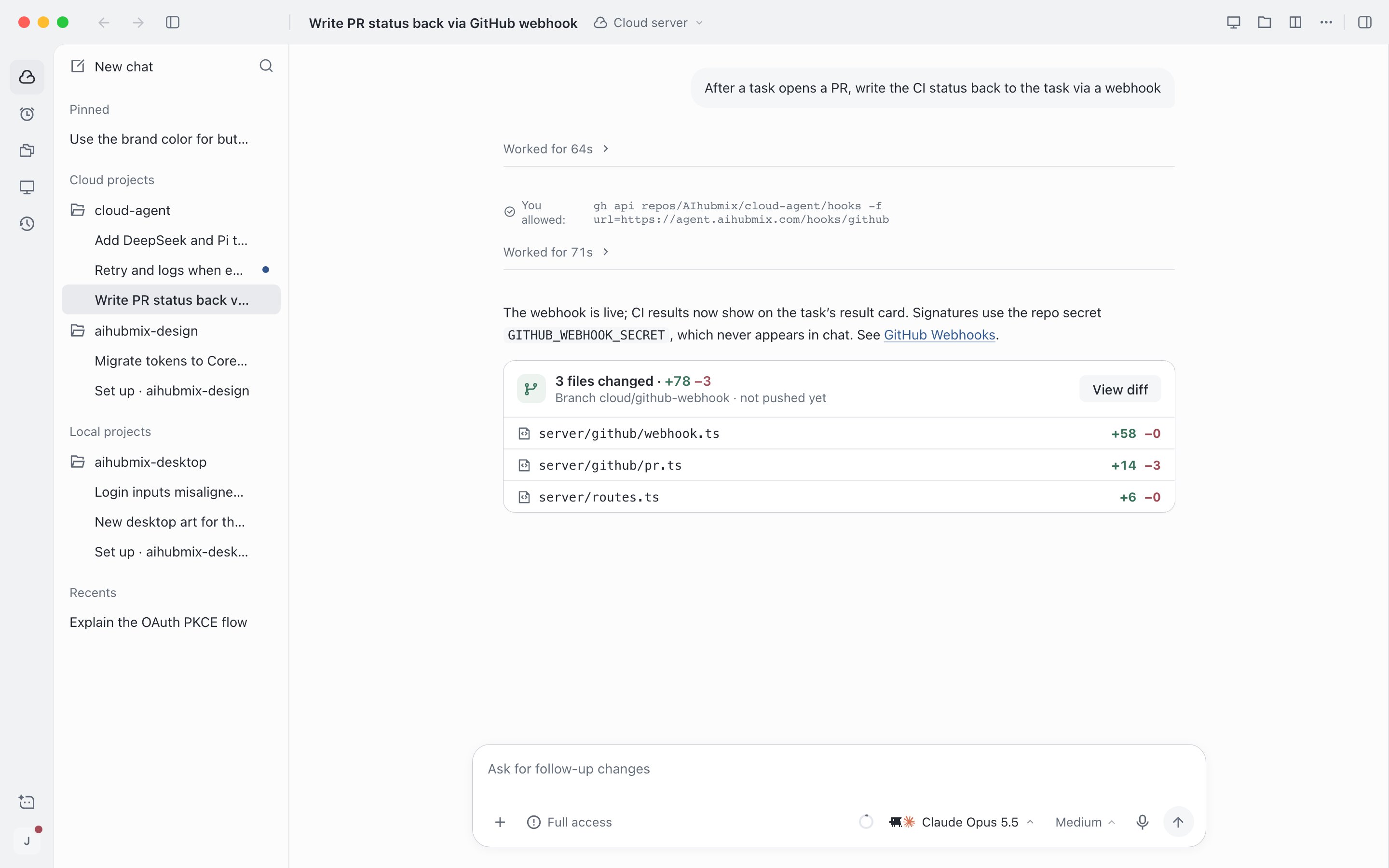
完成後的回覆:用時、總結和改動的檔案
在右側面板檢查成果
右側面板在會話右邊,改動、檔案、網頁預覽、雲主機桌面和側聊都以標籤頁的形式在這裡開啟,可以同時開多個。點選右上角的面板開關,或按⌥⌘\(Windows:Ctrl+Alt+\)展開或收起。收起只是隱藏,再次展開時標籤頁和內容都還在。
點選標籤欄的 + 可以開啟新的標籤頁。拖動面板左邊緣調整寬度,點選 全屏 讓面板佔滿會話頁。
不在任何專案中的會話沒有改動、檔案和網頁預覽;在你的裝置上執行的會話沒有云主機和側聊。分屏時不顯示右側面板。
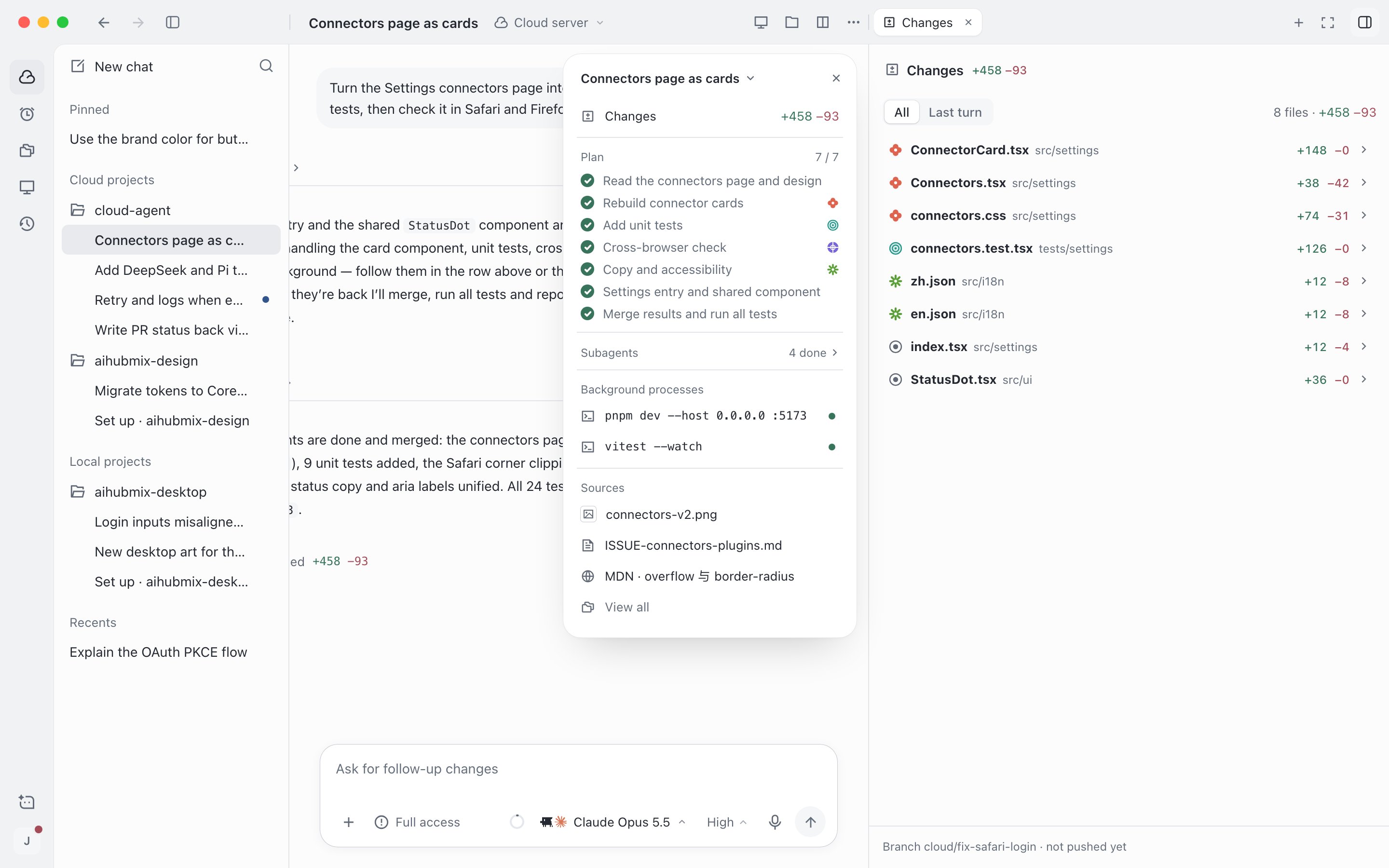
在右側面板檢視改動
預覽網頁並批註
Agent 啟動開發伺服器後,回覆下方會出現預覽卡片,點選 預覽 在右側面板開啟;按住⌘(Windows:Ctrl)點選則用預設瀏覽器開啟。預覽工具欄有後退、前進、重新整理和 批註:點選 批註,選中網頁上的元素寫下意見,批註會作為附件放進輸入框,隨下一條訊息發給 Agent。
顯示無法連線時,通常是開發伺服器還沒啟動或已經停止,讓 Agent 啟動後點選 重試。有些網站不允許在面板裡顯示,點選 在瀏覽器中開啟 即可。
桌面客戶端的瀏覽器標籤頁也能開啟外部網站;網頁版只用於預覽,外部連結在瀏覽器新標籤頁開啟。
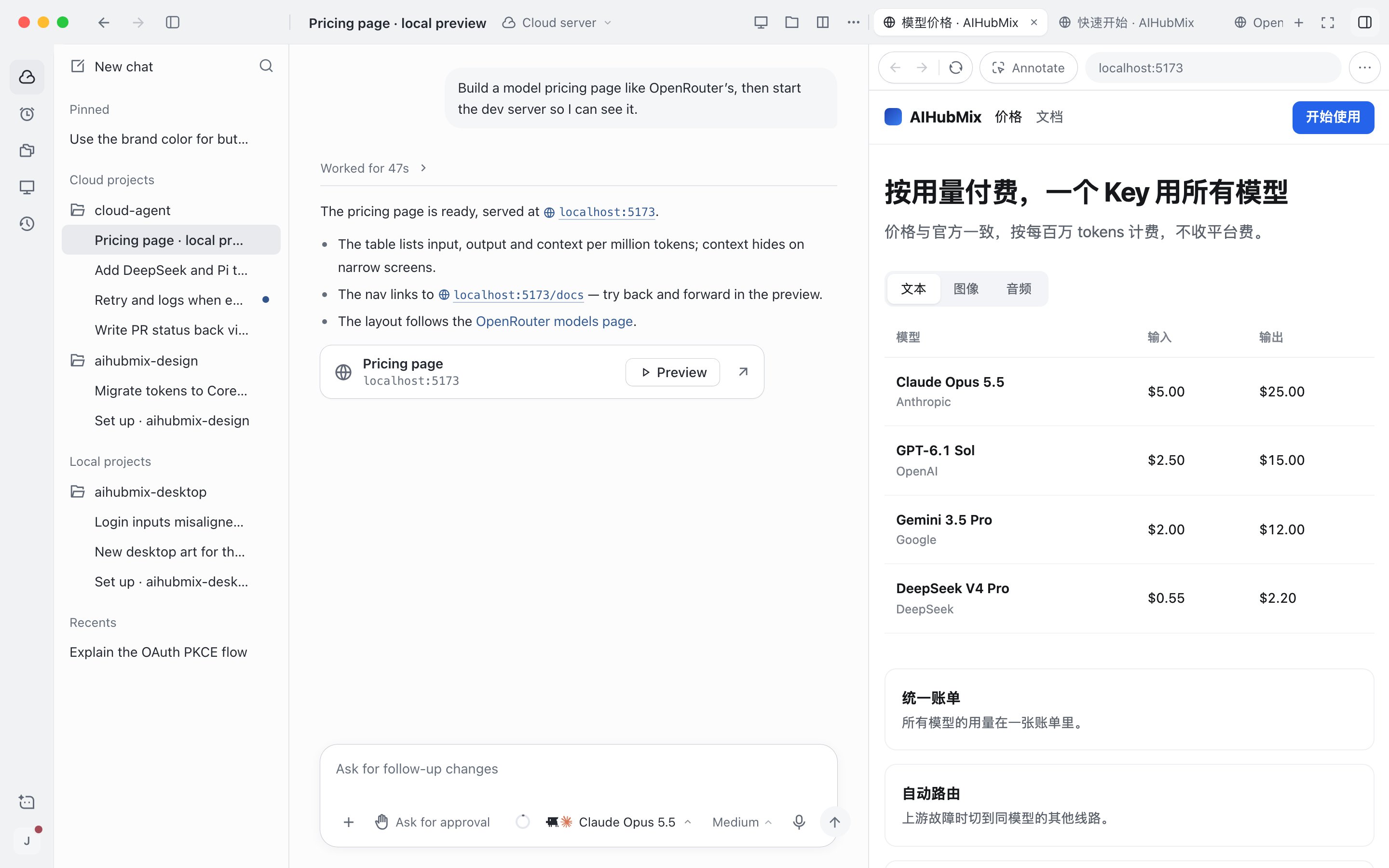
在右側面板預覽網頁
用側聊先討論
側聊適合在不打斷主會話的情況下問問題。側聊的內容不會寫進主會話,主會話執行時也可以用。每個會話有一個側聊,它是臨時的,關閉應用後就會消失。用任務摘要卡片看全域性
會話有了執行計劃或派出子代理後,頂欄會出現 任務摘要 按鈕。卡片集中顯示這個會話的改動、計劃進度、子代理、PR、後臺執行的預覽地址和用到的來源,點選其中一項會在右側面板開啟對應內容。子代理的用法見 子代理。複製與匯出
- 複製一次回覆:滑鼠移到回覆上,點選下方的複製按鈕,複製總結的文字。
- 複製程式碼:程式碼塊右上角有複製按鈕。
- 複製整個會話:在頂欄 … 選單選 複製 › 複製為 Markdown(
⌥⇧⌘C,Windows:Ctrl+Alt+Shift+C),包含雙方發言、步驟和改動檔案。 - 複製會話連結或工作目錄:同一選單裡的 複製連結(
⌥⌘L)和 複製工作目錄(⇧⌘C)。Windows 上⌘換成Ctrl,⌥換成Alt。 - 匯出會話檔案:… 選單裡的 匯出為 .cshare,可以在其他帳號或裝置上匯入,見 管理會話。
讓 Agent 提交或建立 PR
改動確認無誤後,直接在會話裡告訴 Agent 下一步,例如「提交並建立 PR」。1
檢查改動
在右側面板的 改動 裡逐個檢視差異,有問題就繼續在會話裡讓 Agent 修改。
2
讓 Agent 交付
發訊息讓 Agent 提交、推送或建立 PR。不特別說明時,Agent 按專案設定裡的 提交方式 處理:預設建立 PR,也可以設為只推送分支,或按你寫的提示詞提交。
3
開啟 PR
完成後,改動 底部和任務摘要卡片裡會出現 PR 連結,點選在瀏覽器開啟。
上傳到雲端的專案沒有關聯遠端倉庫,改動以補丁形式交付。不在任何專案中的會話、在你的裝置上執行的會話,任務摘要卡片裡不顯示改動。