

選擇 Harness 和模型
1
開啟模型選擇器
在新會話頁點輸入框右下角的模型按鈕。按鈕上顯示當前 Harness 和模型名;模型名後標「訂閱」表示來自自帶訂閱,標「BYOK」表示來自你新增的 API Key,Plus 模型不帶標記。
2
選擇 Harness
在選擇器上半部分點選 Harness。換 Harness 後,模型會回到預設模型。
3
選擇模型
在下半部分切換 訂閱 或 BYOK 頁籤,點選一個模型。Plus 模型和你自己的 API Key 都在 BYOK 頁籤裡,Plus 模型排在第一組。
4
傳送
輸入任務並傳送,會話就以這個組合開始。
哪些模型能配哪個 Harness
選擇器只讓你選當前 Harness 能用的模型:- 自帶訂閱按訂閱型別搭配,例如 Claude 訂閱只能用於 Claude Code,ChatGPT 訂閱用於 Codex CLI。
- 自帶 API Key 按介面格式搭配:Claude Code 需要 Anthropic 相容介面,Codex CLI 需要 OpenAI 相容介面。
- Plus 模型的可選範圍因 Harness 而異。
沒有開通 Plus 時,選擇器照常開啟,但 Plus 模型組無法選擇。點組下的 開通 Plus 即可開通,見 Plus 套餐。
調整推理強度
推理強度決定模型回答前思考多久:檔位越高,回答越周全,但更慢、用量更大。點模型按鈕旁的強度按鈕選擇;模型不支援調節時不顯示這個按鈕。 強度選單有兩種樣式:Claude 系列模型顯示為 Effort 檔位列表,GPT 系列模型顯示為 智力 滑塊;其他模型在 Claude Code 裡用檔位列表,在其他 Harness 裡用滑塊。 怎麼選:- 不確定時,用標著推薦的檔位。
- 小改動、簡單修改用低檔,響應更快;大多數任務用中。
- 複雜的修改用高,跨檔案重構和疑難問題用超高。
- 極限(只在檔位列表裡有)可能消耗大量 token、響應很慢,只在最難的任務上用。
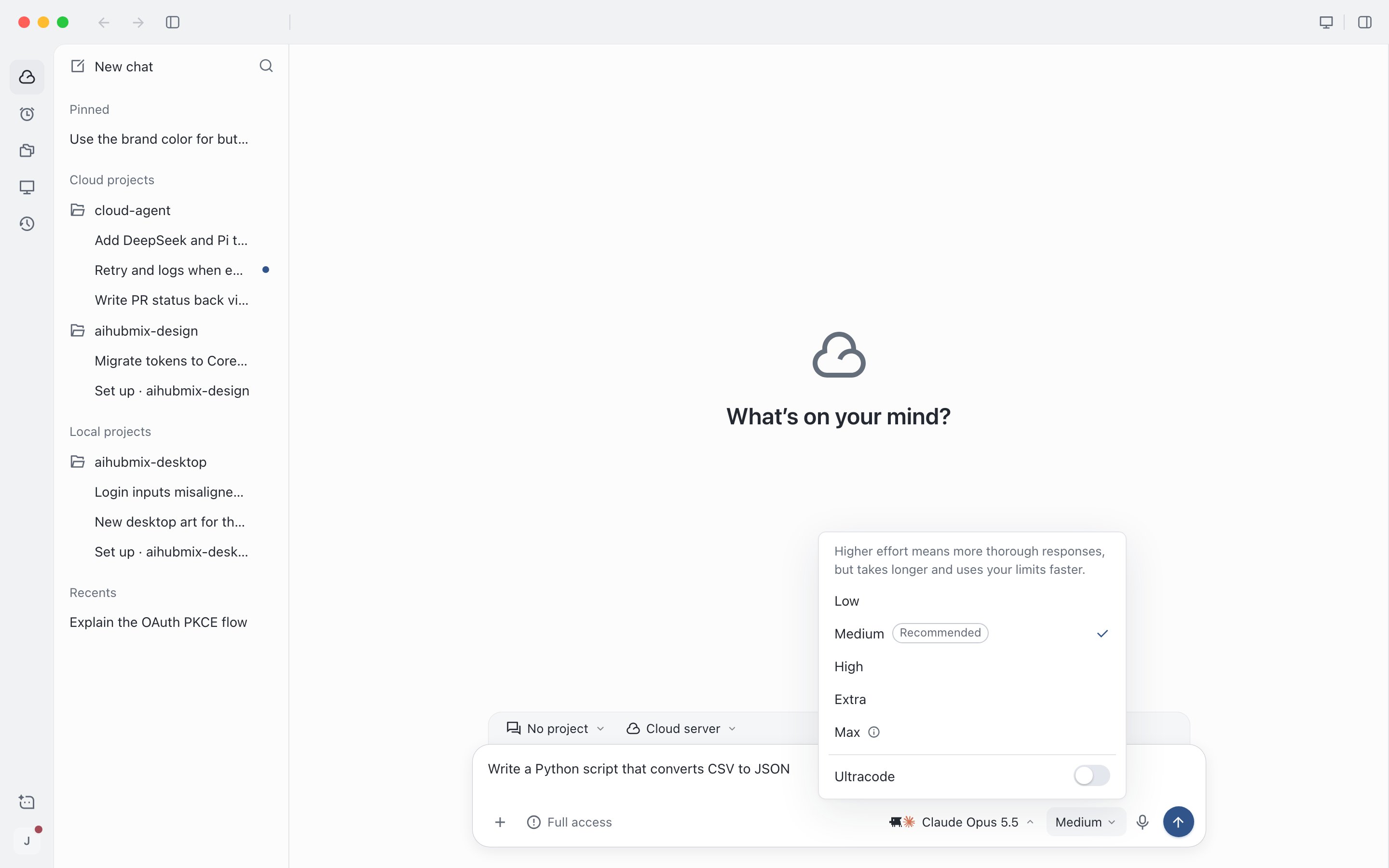
推理強度滑塊:拖動選擇檔位,下方說明當前檔位適合什麼任務
Ultra 與 Ultracode
兩者都會讓 Agent 並行處理任務,用量明顯更高,適合真正困難的工作。- Ultra:Codex CLI 中部分模型的最高檔,在智力滑塊最右側,由多個子智慧體並行協作。用量約為超高檔的 2–3 倍,單個任務耗時更長。選擇時會請你確認,點 開啟 Ultra 生效。
- Ultracode:Claude Code 的多代理並行開關,把任務拆成多個子任務同時完成。它在 Effort 檔位列表下方,不改變檔位,開啟後強度按鈕顯示為「高 · Ultracode」這樣的形式。需要同時滿足三個條件:Harness 是 Claude Code、雲主機已就緒、所選模型支援超高檔。條件不滿足時開關不可用,並寫明原因。新會話裡 Ultracode 預設關閉。
在會話中換模型
會話發出第一條訊息後,Harness 就固定了,要換 Harness 只能新建會話。會話屬於某個專案時,可以在模型選擇器裡點 用其他 Harness 新建任務,在同一個專案裡用另一個 Harness 開新會話。 模型、來源和推理強度在會話中仍然可以換,從下一條訊息起生效,隻影響這個會話,不改變新會話的預設選擇。1
等 Agent 完成當前任務
Agent 還在工作時不能切換模型。
2
選擇新模型
點模型按鈕,選另一個模型,可以跨來源選擇。
3
確認切換
當前上下文放得下新模型時直接切換,之前的會話記錄全部保留,由新模型接著處理。放不下時,會先請你確認壓縮。