

選擇本機還是雲主機
每個會話在發起時選定執行方式,之後不能更換。
需要合上電腦也繼續跑的任務,請選雲主機。
讓一臺電腦可以執行
1
在這臺電腦上登入桌面客戶端
安裝桌面客戶端並用同一個帳號登入,見下載與登入。登入後這臺電腦會自動加入工作區。網頁版不會加入裝置。
2
開啟機器詳情
進入 設定 › 工作區 › 機器,點這臺電腦。列表裡會顯示每臺機器的系統、客戶端版本和線上狀態。
3
開啟允許執行
開啟 允許執行(電腦預設關閉),在確認視窗裡核對放寬的內容。開啟後,對之後所有在這臺電腦上執行的會話長期有效。
4
按需調整授權
設定訪問範圍、敏感位置和許可權上限,儲存後對新會話立即生效。
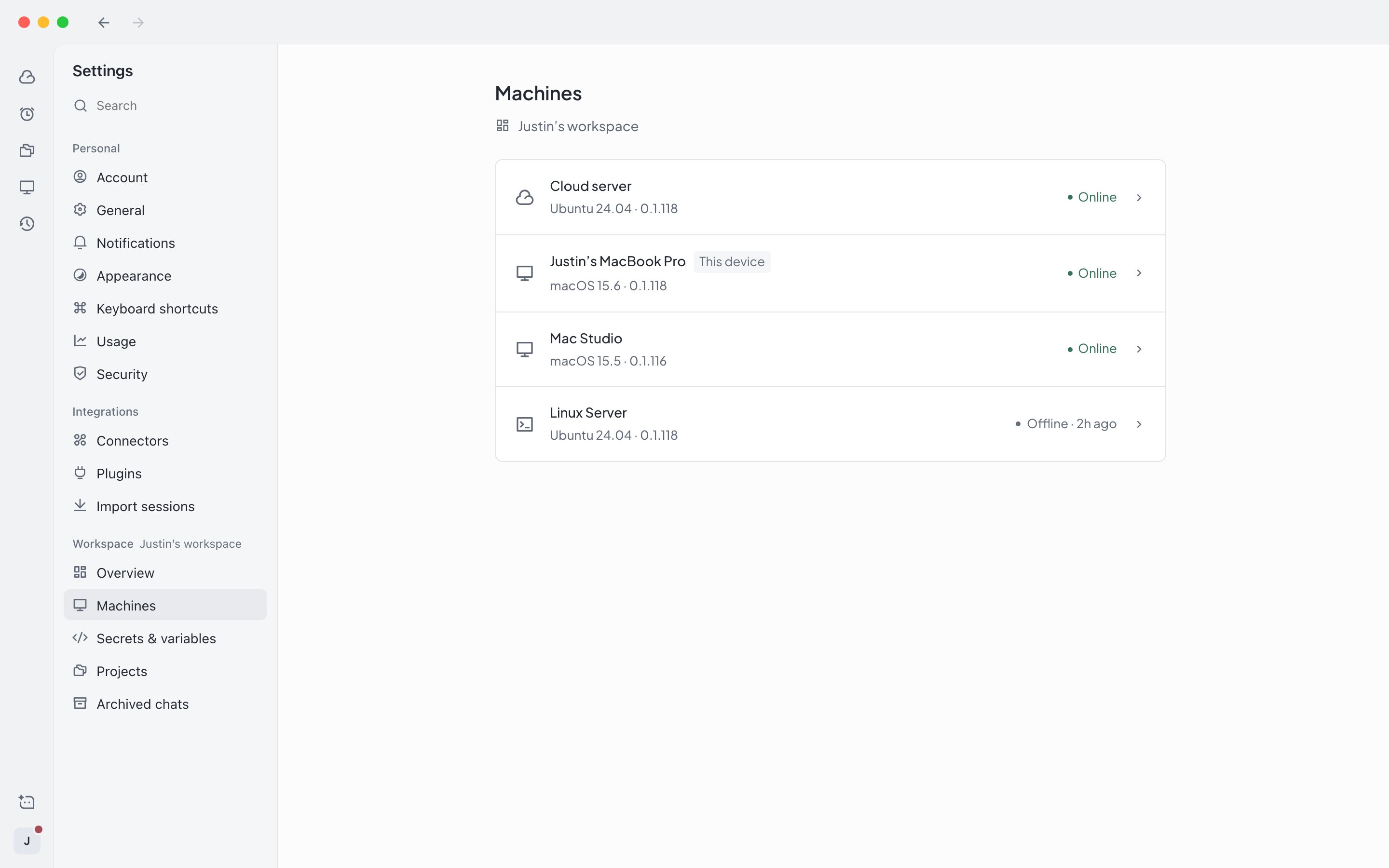
設定 › 工作區 › 機器
- 訪問範圍:僅專案目錄、指定目錄或整臺電腦(預設)。
- 敏感位置:例如 SSH、鑰匙串和系統配置,可選每次詢問(預設)、禁止訪問或允許訪問。
- 許可權上限:會話許可權不會超過這裡,可選不設上限(預設)、替我批准或請求批准。
- 可下發的金鑰:這臺電腦上能用哪些工作區金鑰,預設全部。
- 環境變數覆蓋:在這臺電腦上執行時覆蓋的環境變數,不要寫金鑰明文。
執行授權只能在這臺電腦自己的桌面客戶端裡修改。在其他裝置或網頁版上只能檢視。
選擇裝置發起會話
1
開啟執行環境選單
在新會話輸入框上方,點專案旁邊的執行環境按鈕。
2
選一臺裝置
在 在你的裝置上執行 下選擇電腦。每臺裝置下方顯示它的訪問範圍和許可權上限。
3
傳送任務
寫下任務並傳送。會話開始後就固定在這臺電腦上執行。
- 本地專案預設選專案所在的電腦,其他情況預設選雲主機。
- 裝置離線、沒有開啟允許執行、專案不在這臺裝置上,或當前 Agent 不是 Claude Code 時,這臺裝置無法選擇,選單裡會寫明原因。
- 選了裝置後,高於它許可權上限的許可權無法選擇。
- 想換到另一臺電腦或雲主機,請新建會話。
確認訪問敏感位置
敏感位置設為每次詢問時,Agent 要訪問 SSH 配置這類位置前,執行裝置的客戶端會顯示原因和要訪問的路徑。- 允許這一次:只放行這一次,不改變機器授權。
- 拒絕:不放行。一段時間沒有處理也按拒絕處理。
- 稍後處理:先收起,側欄裡這個會話會標記需要你處理。