

在側欄找到會話
側欄按專案組織會話,每個會話只出現在一個位置:- 已置頂:你置頂的會話。
- 雲端專案 和 本地專案:專案下面是它的會話。
- 最近:不在任何專案中的會話,按最近活動排序。
⇧Esc(Windows:Shift+Esc)可以把所有未讀會話標為已讀。
要按標題或專案名查詢,點選側欄頂部的放大鏡,或按 ⌘K(Windows:Ctrl+K)。
會話選單裡有下文提到的大部分操作。滑鼠移到會話上點選 … 開啟;桌面客戶端也可以右鍵,手機網頁長按會話。會話頁頂欄的 … 是同一個選單。
置頂與排序
- 置頂會話:在會話選單選 置頂,或按
⌥⌘P(Windows:Ctrl+Alt+P)。 - 調整專案順序:拖動專案到新位置,只能在同一分割槽內調整,置頂的專案始終排在前面。專案也可以在專案選單裡置頂。
- 換一種排列:滑鼠移到 雲端專案 標題上,點選右側 … › 整理側欄,可以在 按專案 和 平鋪列表 之間切換。平鋪列表把所有會話放進一個列表,每行標出所屬專案。
重新命名
新會話的標題在 Agent 第一次回覆後自動生成,之後不再自動更改。要改標題,點選會話頁頂欄的標題直接編輯,或在會話選單選 重新命名(⌥⌘R,Windows:Ctrl+Alt+R),標題最多 80 個字元。
移到專案
把會話拖到側欄的專案上,或在會話選單選 移到專案… 並選擇專案。- 把不在專案中的會話移進專案:之後的訊息在這個專案裡執行,之前臨時工作目錄裡的檔案不會帶過去。這一步需要確認,不能撤銷,會話執行時也不能移動。
- 在專案之間移動,或移回最近:只改變側欄裡的歸類,會話仍在原專案的目錄和分支裡繼續,可以撤銷。
- 雲端專案和本地專案之間不能互相移動。子會話跟著父會話一起移動。
歸檔與恢復
歸檔把暫時不用的會話從側欄移走,但完整保留記錄。1
歸檔
在會話選單選 歸檔,或按
⇧⌘A(Windows:Ctrl+Shift+A)。提示消失前點選 撤銷 可以立即撤回。要歸檔整個專案的會話,在專案選單選 歸檔對話。2
找到已歸檔的會話
開啟 設定 › 工作區 › 已歸檔對話,最近歸檔的排在最前,點選標題可以檢視完整記錄。
3
恢復
點選該行的 恢復,會話回到側欄。
刪除會話
在會話選單或 已歸檔對話 裡選 永久刪除,確認後刪除。會話執行、排隊或等你批准時不能刪除,請先停止或等它結束,也可以先歸檔。匯出與匯入
- 匯出:在會話選單選 匯出為 .cshare,會話包會下載到本機,可以在另一個帳號或裝置上匯入。
- 匯入 .cshare 檔案:開啟 設定 › 整合 › 會話匯入,點選 從 .cshare 檔案匯入,預覽並勾選會話後點選 匯入。支援 Claude Code、Codex 和 AIHubMix 匯出的會話包,單個檔案不超過 50 MB。匯入的會話出現在側欄 最近 裡,離開頁面後匯入會在後臺繼續。
- 匯入這臺電腦上的會話:同一頁面會列出這臺電腦上 Claude Code 和 Codex 的會話,勾選後點選 匯入。工作目錄對應某個本地專案的會話會直接歸進這個專案,其餘放在 最近。匯入前會在本機去除敏感資訊。單個會話不超過 50 MB,每天的匯入數量有上限。
匯入這臺電腦上的會話只在桌面客戶端提供;網頁版可以匯入 .cshare 檔案。
用分屏同時看多個會話
分屏讓會話區同時顯示多個會話,每個窗格都能單獨發訊息、處理批准。1
開啟分屏
開啟一個會話,點選頂欄的 分屏,選擇 2 屏、4 屏或 6 屏。也可以從側欄把另一個會話拖進會話區,或按住
⌥(Windows:Alt)點選側欄裡的會話。2
填入會話
在空窗格里點選 拖入對話或點選選擇,或從側欄把會話拖進去。之後還可以繼續拖入更多會話。
3
調整和關閉
拖動窗格標題到另一個窗格上可以互換位置。點選窗格右上角的關閉按鈕關掉窗格,只剩一個會話時自動退出分屏。
⇧⌘\(Windows:Ctrl+Shift+\)在單窗、2 屏、4 屏、6 屏之間切換,其他分屏快捷鍵見 鍵盤快捷鍵。
手機網頁不支援分屏。重新開啟應用後,分屏佈局會在這臺裝置上恢復。
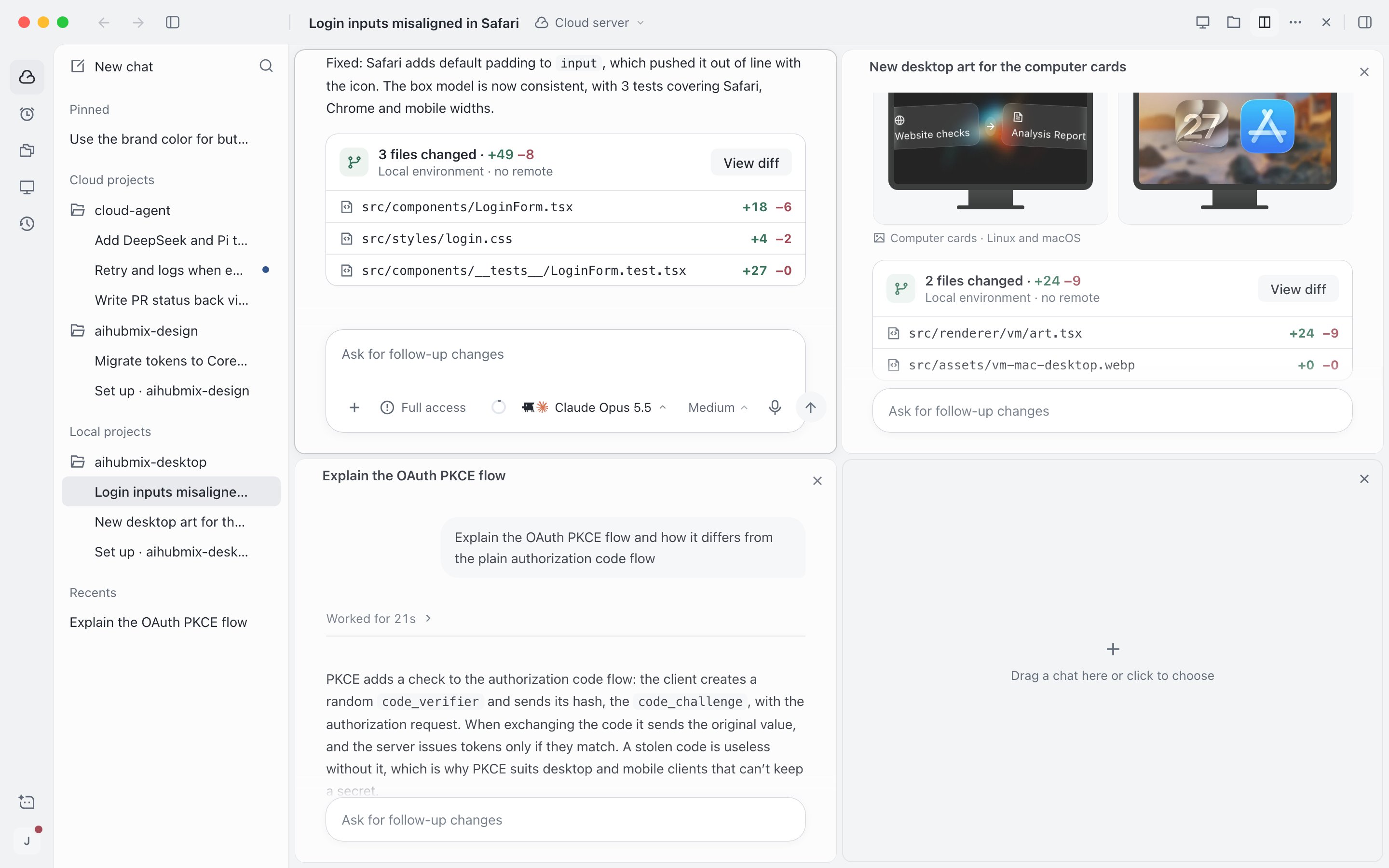
四個會話分屏顯示