

雲端專案和本地專案
- 雲端專案:程式碼在你的雲主機上,包括從零新建、從 GitHub 匯入和上傳本地專案三種來源。需要 Plus。
- 本地專案:關聯你某臺電腦上的資料夾,會話在那臺電腦上執行,見在本機執行。檔案不上傳,不需要雲主機。
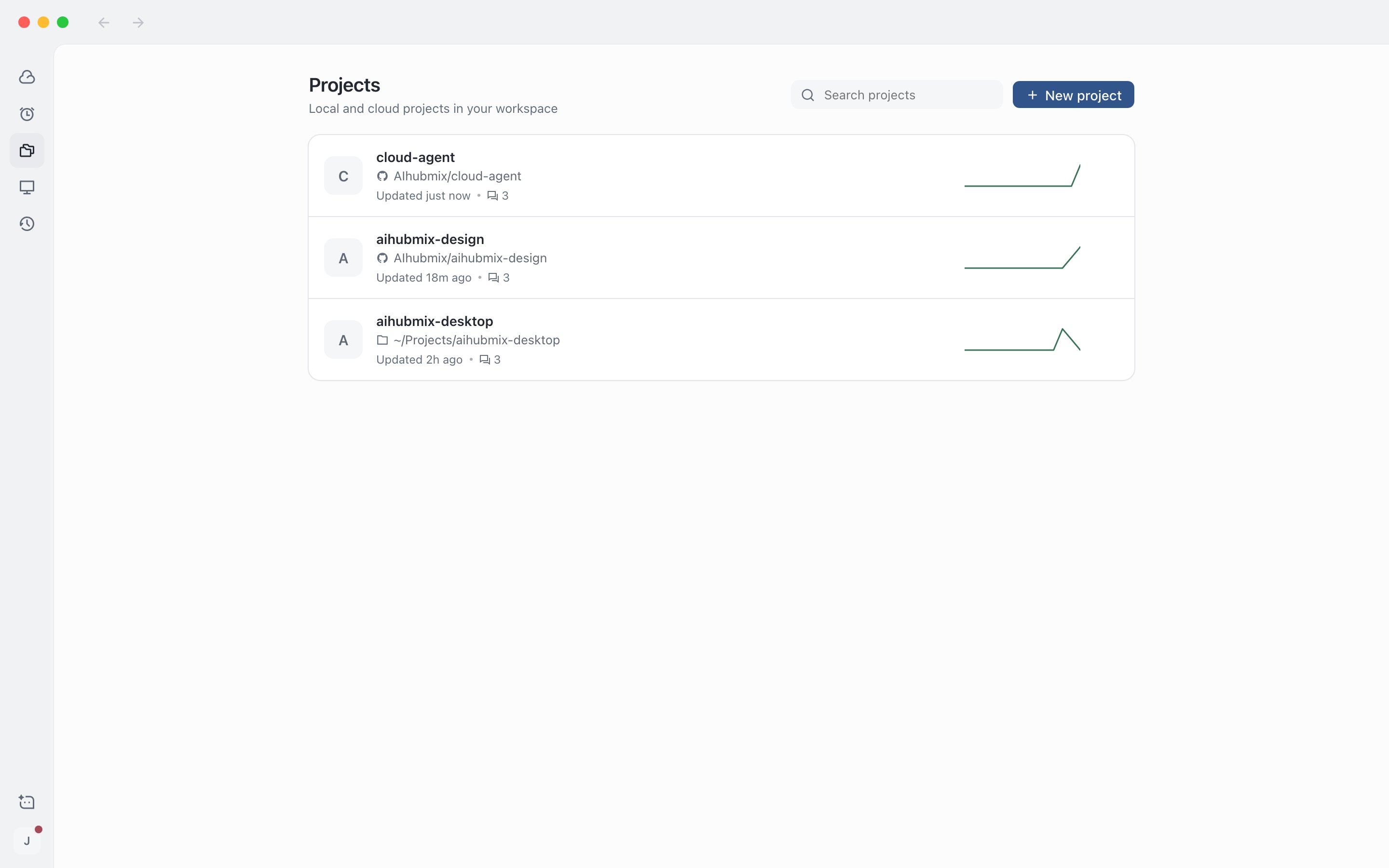
專案頁列出工作區裡的全部專案
新建專案
點側欄分割槽標題上的 +、專案頁的 新建專案,或新會話輸入框上方專案選單裡的 新建專案。新建雲端專案時如果還沒有 Plus,會先開啟訂閱視窗,開通後點繼續即可回到新建視窗,已選的倉庫會保留。從零新建
1
填寫名稱
最多 64 個字元,留空時使用
my-app。2
選擇起點模板
例如空專案、Node · TypeScript、Next.js、Python,以介面顯示為準。
3
建立
需要時勾選 在 GitHub 建立私有倉庫(需已連線 GitHub),然後點 建立專案。
從 GitHub 匯入
1
選擇倉庫
勾選一個或多個倉庫。選了多個時,第一個是主倉庫,其餘一起克隆進專案。
2
開始建立
點 開始建立,完成後進入新會話頁並選中這個專案。
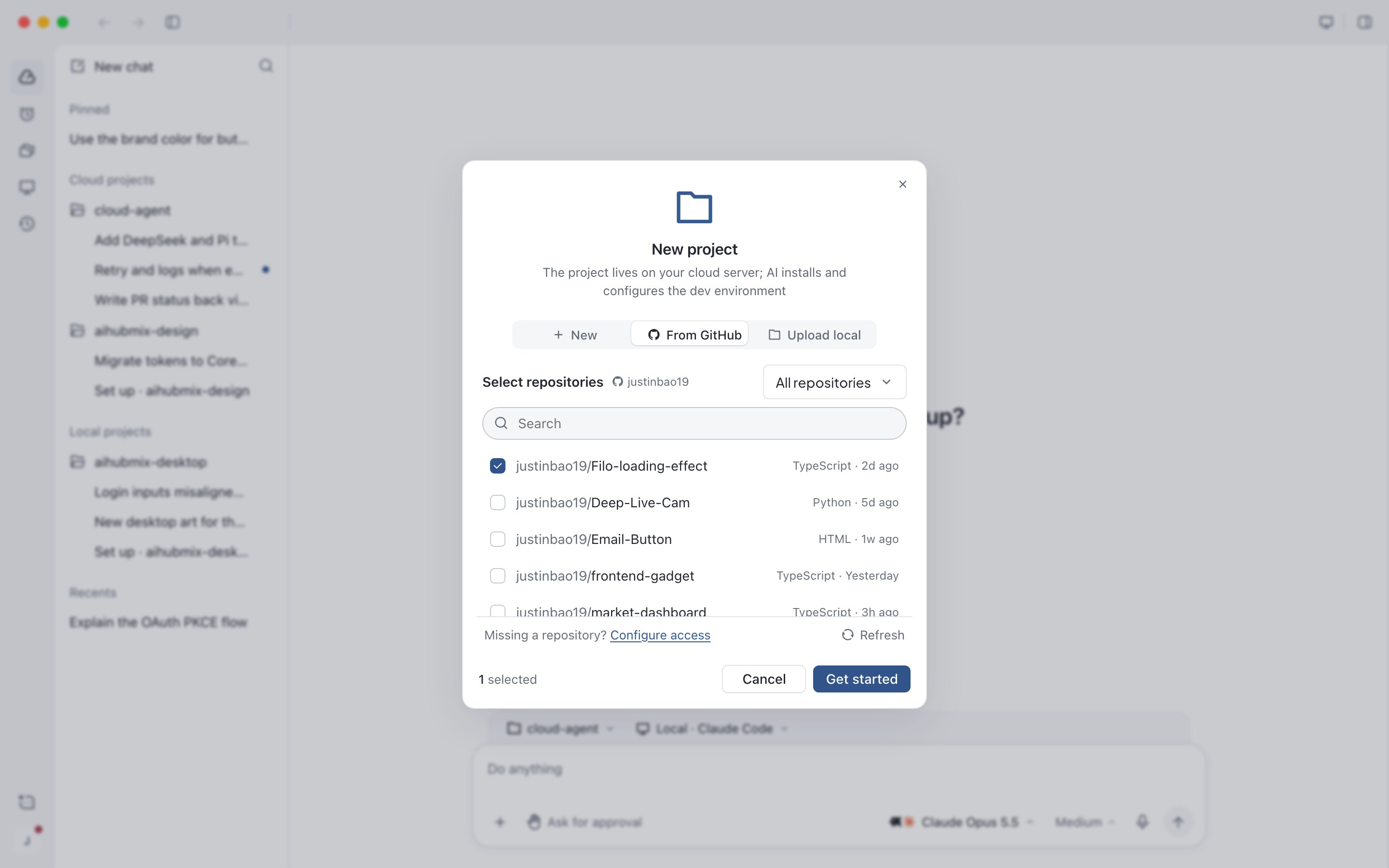
從 GitHub 匯入倉庫
上傳本地專案
把資料夾拖進視窗或點 選擇資料夾…,確認檔案數和大小後點 開始建立。上傳有以下限制:總大小 2 GiB、最多 5 萬個檔案、單個檔案 100 MiB。.gitignore 裡的內容、node_modules、.git、.env 類檔案以及憑據、私鑰、證書會自動排除。
上傳失敗或取消後不會保留已傳的部分,重試會從頭開始。上傳的專案沒有遠端倉庫,改動以補丁交付。
手機瀏覽器不能選擇資料夾,無法上傳本地專案。
關聯本機資料夾
1
選擇資料夾
在新建本地專案視窗的來原始檔夾裡點 新增。專案名稱自動填為資料夾名,可以修改。
2
建立
點 建立專案,進入新會話頁,執行位置預設是這臺電腦。
只有桌面客戶端可以新建本地專案。
配置雲端專案的環境
專案環境包括安裝指令碼、啟動命令,以及專案要用的金鑰和環境變數。配置是可選的,專案建好就能開始會話;本地專案使用電腦自身的環境,不需要這一步。1
開啟配置環境頁
在 專案設定 › 環境 點編輯按鈕。配置環境頁是專案上的獨立頁面,不會出現在會話列表裡。
2
等 AI 生成草稿
AI 讀取倉庫,生成安裝指令碼、啟動命令和需要的金鑰與變數。完成檢查前不會執行任何指令碼。
3
完成三步檢查
依次確認安裝指令碼和啟動命令、填寫金鑰、填寫環境變數,必填項填好後點 完成檢查。暫時沒有可以點 稍後處理,已填的值會保留。
4
釋出
AI 在雲主機上執行安裝指令碼,透過後點 釋出到雲主機,再點 開始任務 進入新會話。失敗時可以點 重試 或 編輯環境,不影響開始會話。
在專案頁檢視進展
點進一個專案,可以看到:- 最近會話:進行中和等你批准的會被標出,點 檢視全部 檢視這個專案的全部記錄。
- 提交記錄:當前分支最近的提交,點開可以看改動的檔案和增刪行數。
- 檔案:目錄裡有 README 時直接顯示。Markdown 等檔案可以切換預覽和原始碼,也可以複製或分享。
.env、私鑰等敏感檔案不會顯示。 - 網站預覽:雲主機上這個專案正在監聽的服務,例如
localhost:3000,點 開啟 在應用內預覽。讓 Agent 啟動開發伺服器後這裡就會出現入口,雲主機沒有執行時無法預覽。
分享預覽或檔案
1
開啟分享
在網站預覽裡點 分享,或在檔案檢視裡點 分享檔案。
2
設定訪問範圍和有效期
可以選僅本人、持連結的人(預設)或公開,有效期 1 到 30 天(預設 7 天)。
3
複製連結
點 建立連結,再點 複製連結。
修改專案設定
從專案頁右上角 專案設定 或專案選單 編輯 進入,改完點 儲存 生效。- 名稱與描述:名稱 1 到 64 個字元。
- 倉庫:主倉庫不能移除,可以從 GitHub 拉取最新;點 新增倉庫 輸入
owner/name一起克隆其他倉庫。 - 基礎分支:會話從這個分支建立工作分支,推送和 PR 也以它為目標。
- 提交方式:建立 PR(預設)、推送分支或自定義;提交作者 可選 AIHubMix Agent(預設)或你的 GitHub 帳號。提交和 PR 見審閱與交付成果。
管理金鑰與環境變數
在 設定 › 工作區 › 金鑰與環境變數 裡新增和編輯。每個專案有自己的一組,另有所有專案共用的一組;同名時專案的值優先。- 金鑰加密儲存,AI 看不到原值。編輯時看不到原值,需要輸入新值覆蓋。
- 點 批次新增 可以直接貼上
.env內容,每行一個KEY=value,名稱裡含 KEY、TOKEN、SECRET、PASSWORD 的會按金鑰儲存。 - 刪除沒有二次確認,已執行的環境需要重啟才生效。
- 在本機執行時,裝置設定決定哪些工作區金鑰會提供給那臺電腦,見在本機執行。
匯出專案
在專案設定裡點 匯出…,再點 開始匯出,打包完成後點 下載壓縮包。壓縮包不含.env、金鑰、依賴與快取。需要雲主機正在執行,只有專案所有者可以匯出。