

⌘,(Windows:Ctrl+,)或點帳戶選單裡的 設定 開啟設定。
帳戶頁能看到什麼
從上到下依次是:- 個人資料:名稱、郵箱和登入方式。
- Plus 卡:沒有 Plus 時顯示升級入口;已開通時顯示規格、每月價格和訂閱狀態,點 管理 去雲主機頁續訂、取消或獲取發票,見 Plus 套餐與用量。
- 自帶訂閱 和 BYOK:接入你自己的訂閱帳號或 API Key,見模型來源。
- 系統任務模型:環境修復、會話起名等後臺任務正在使用的模型,只能檢視。
- 賬單記錄:Plus 的訂單列表,可以篩選和匯出 CSV。
- 刪除工作臺資料:在頁面最下方。
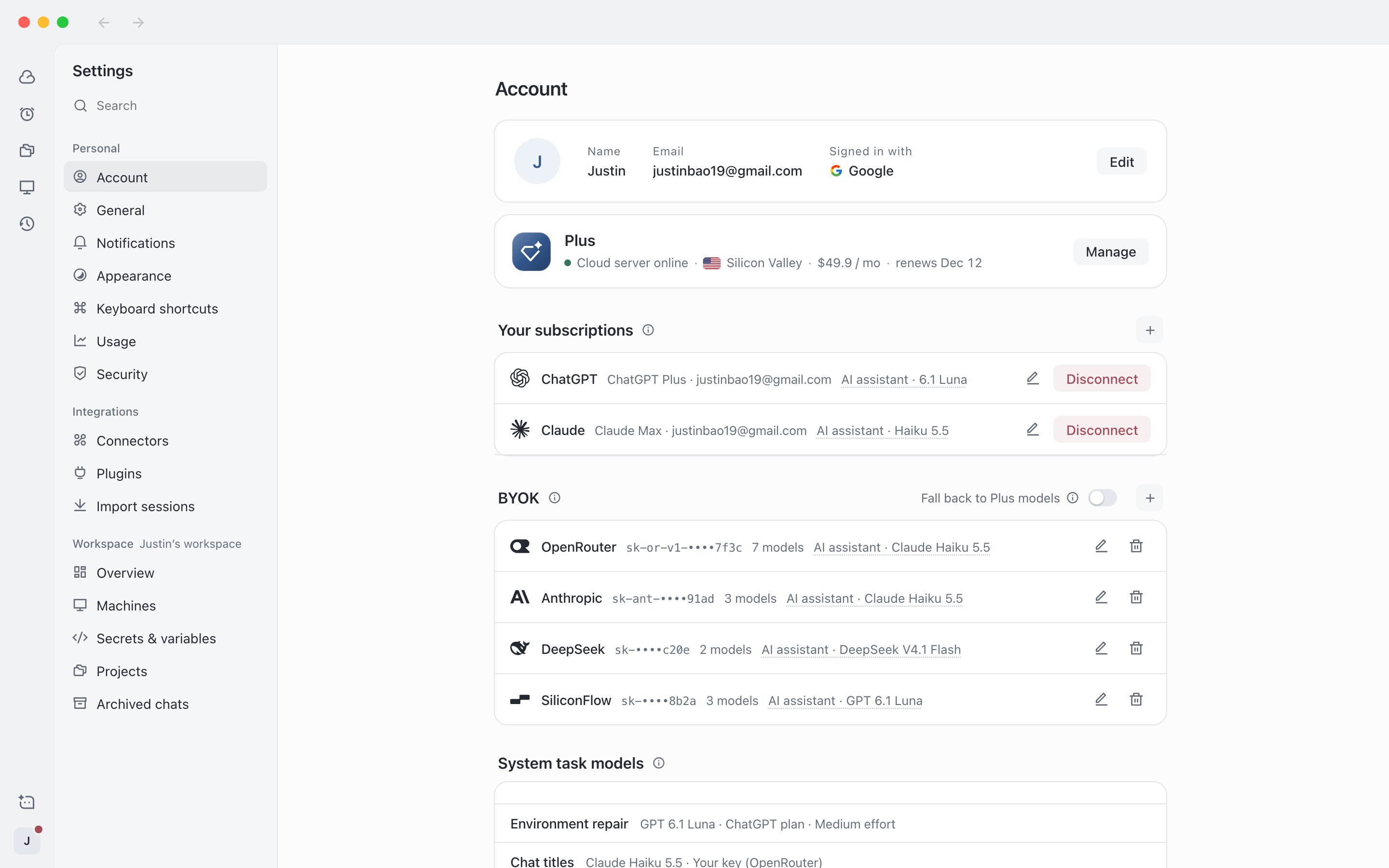
設定 › 帳戶:個人資料、Plus 卡和模型來源
修改顯示名稱
1
開啟帳戶頁
在設定左側選擇 帳戶。
2
編輯名稱
點個人資料右側的 編輯,輸入新名稱(1 到 64 個字元,不能為空)後儲存。
登入方式
雲 Agent 只用 AIHubMix 帳號 登入,桌面客戶端和網頁版用同一個帳號,看到同一份專案、會話和 Plus 訂閱。用 Google 還是郵箱和密碼登入、註冊新帳號,都在 AIHubMix 的登入頁完成。設定 › 安全 會顯示你當前的登入方式,例如 Google 加郵箱,或郵箱和密碼。 密碼屬於 AIHubMix 帳號。雲 Agent 裡沒有修改密碼、找回密碼或登入裝置管理,請在 AIHubMix 的帳號設定或登入頁處理。首次登入的步驟見下載與登入。退出登入
1
找到退出入口
點帳戶選單裡的 登出,或在 設定 › 安全 的退出登入一行點 退出。
2
回到登入頁
退出不需要確認,立即回到登入頁。
刪除工作臺資料
刪除工作臺資料會清掉雲 Agent 裡的雲主機、全部專案、會話與對話記錄、金鑰和配置。AIHubMix 帳號本身保留,已購買的訂閱不會退款。1
開始刪除
在 設定 › 帳戶 最下方點 刪除工作臺資料…。
2
輸入郵箱確認
在確認對話方塊裡輸入你的帳號郵箱,與帳號完全一致時才能繼續。
3
確認刪除
點 刪除工作臺資料。完成後會自動退出登入。