

事前準備
- CodeBuddy をインストールして起動します。
- AIHubMix コンソール で API Key を作成します。通常は
sk-***の形式です。 - AIHubMix のモデル一覧から使用するモデル ID をコピーします。例:
gpt-5.5、gemini-3.5-flash、deepseek-chat。
画面で AIHubMix モデルを設定する
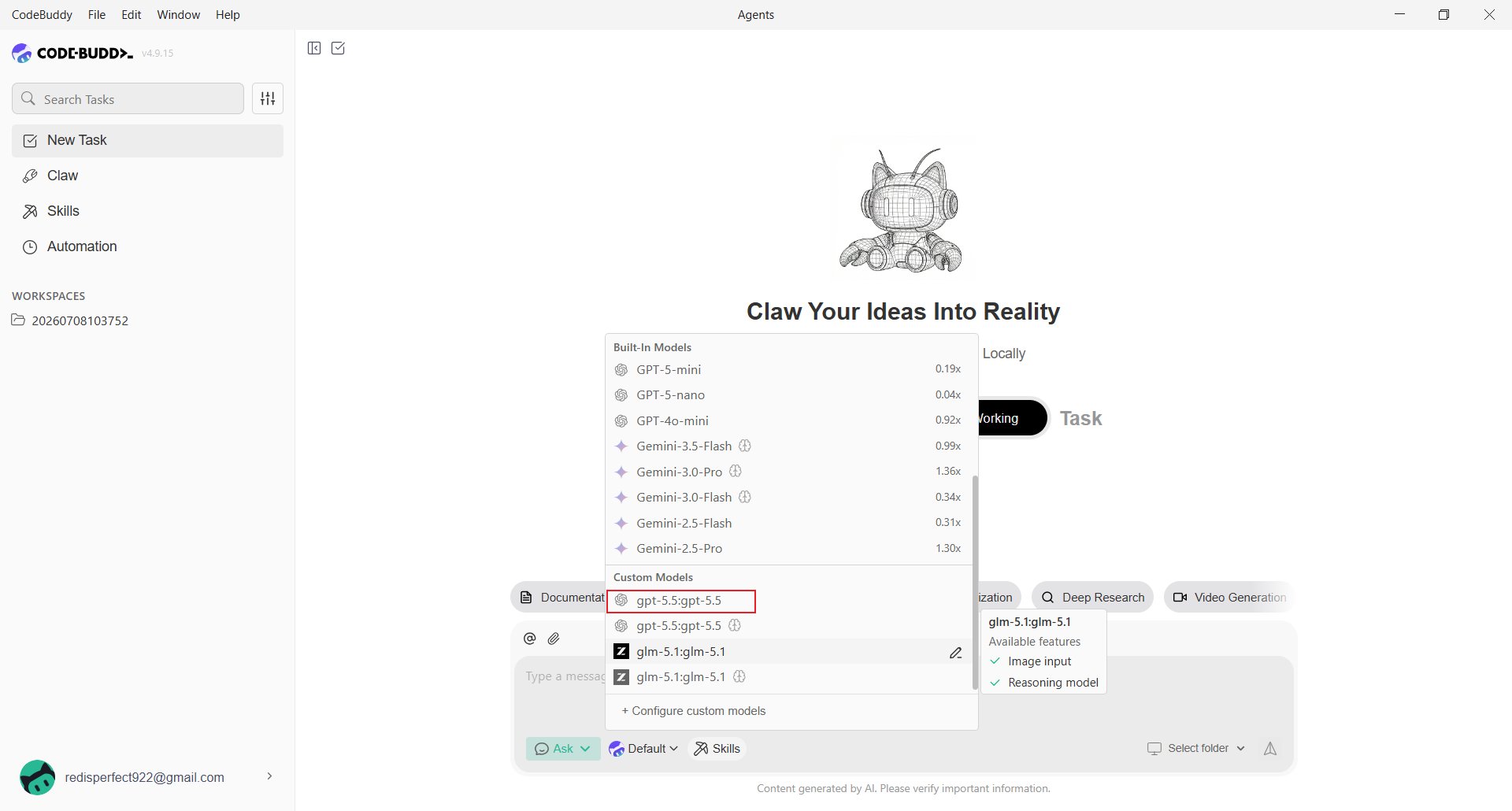
CodeBuddy の入力欄下にある現在のモデル名(例:Default)をクリックします。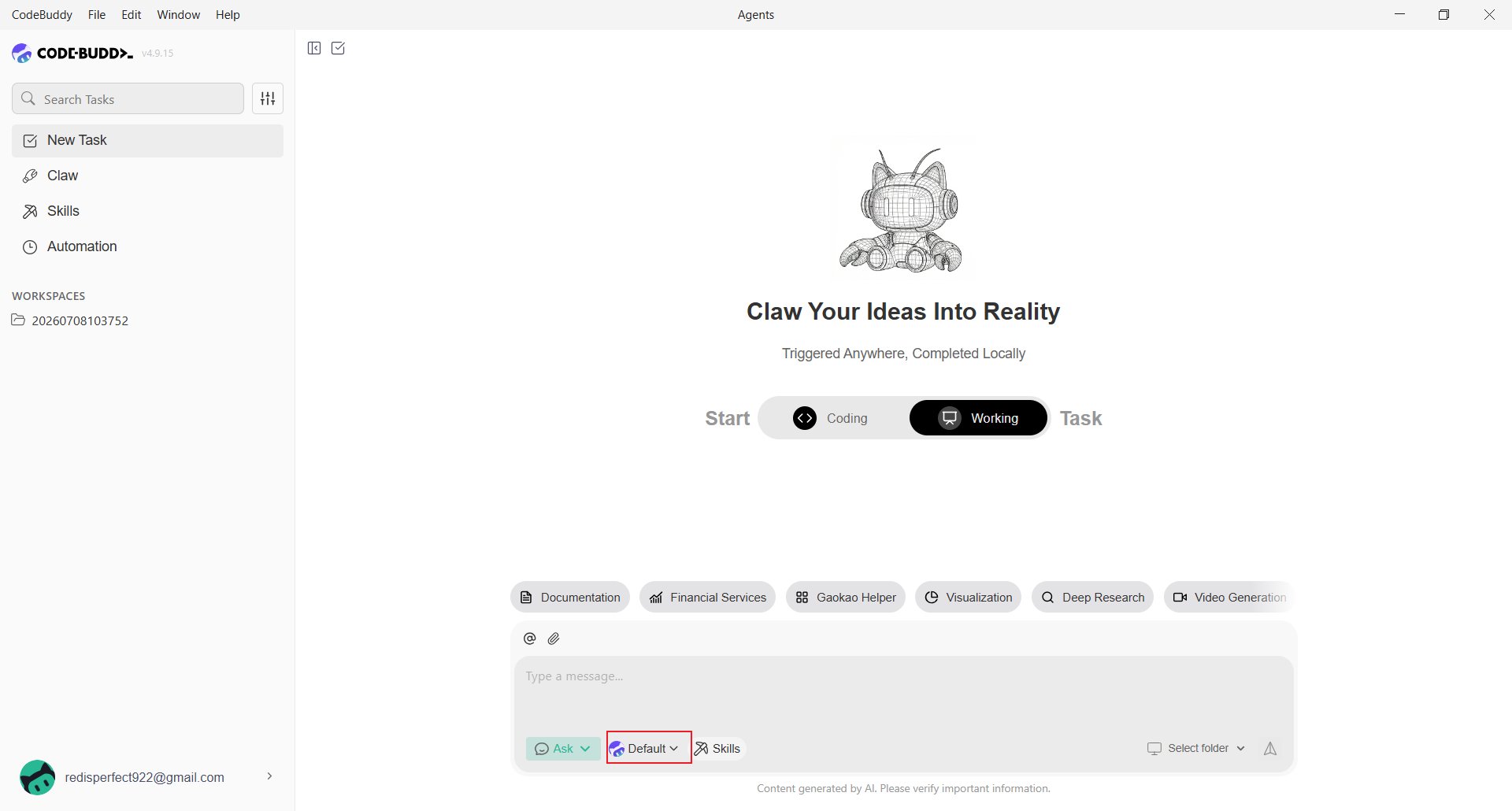
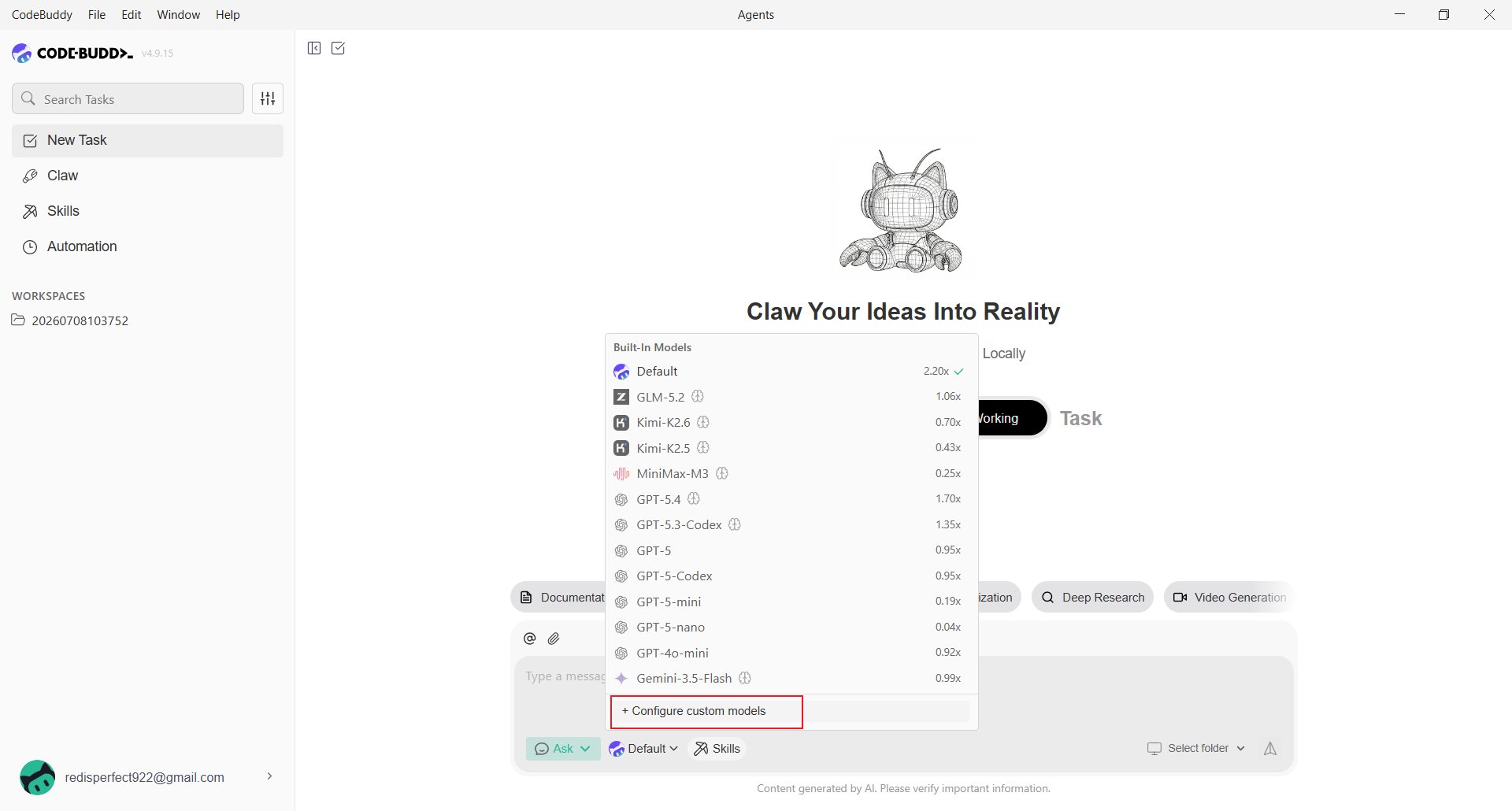
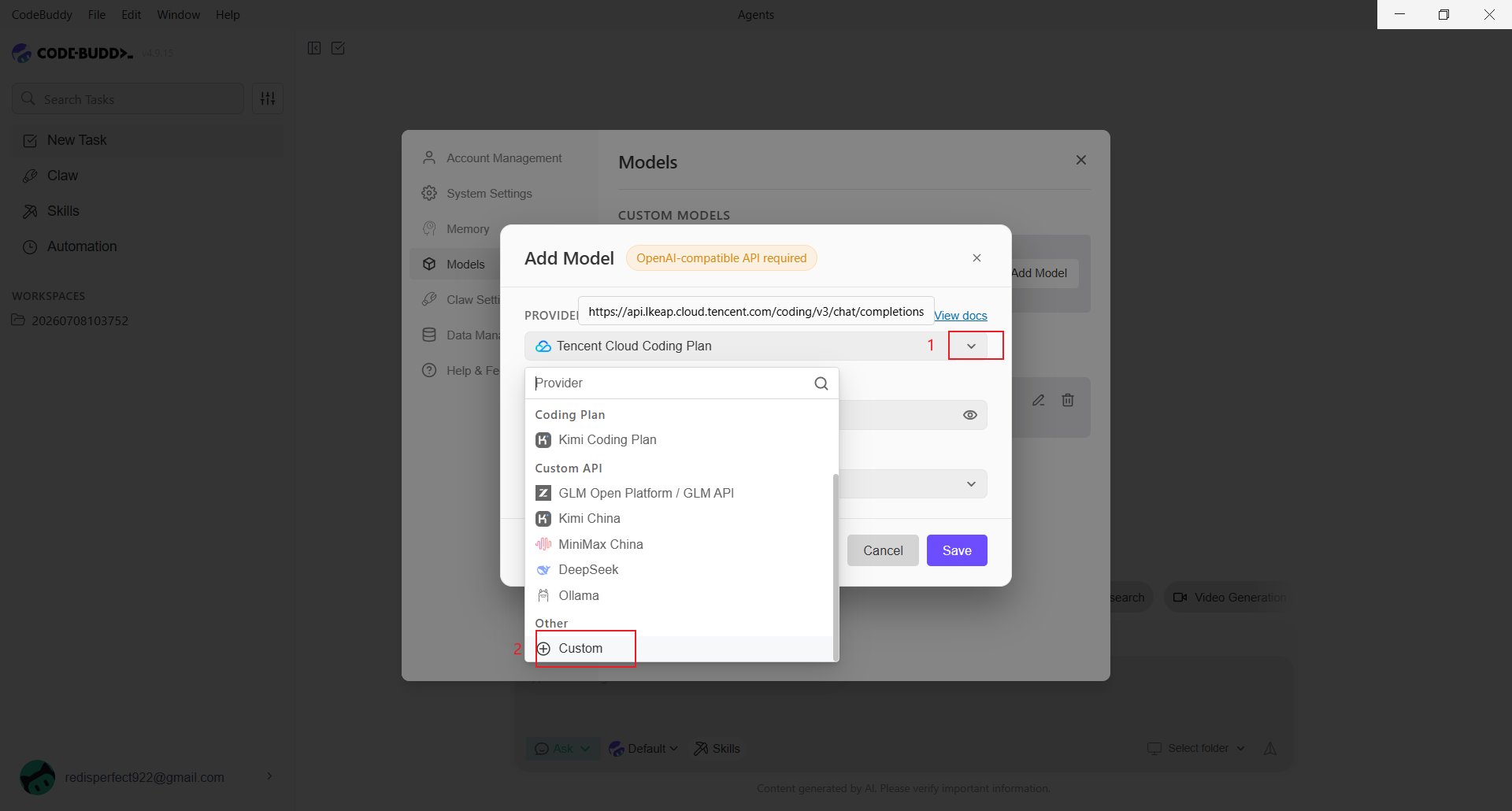
- Endpoint:
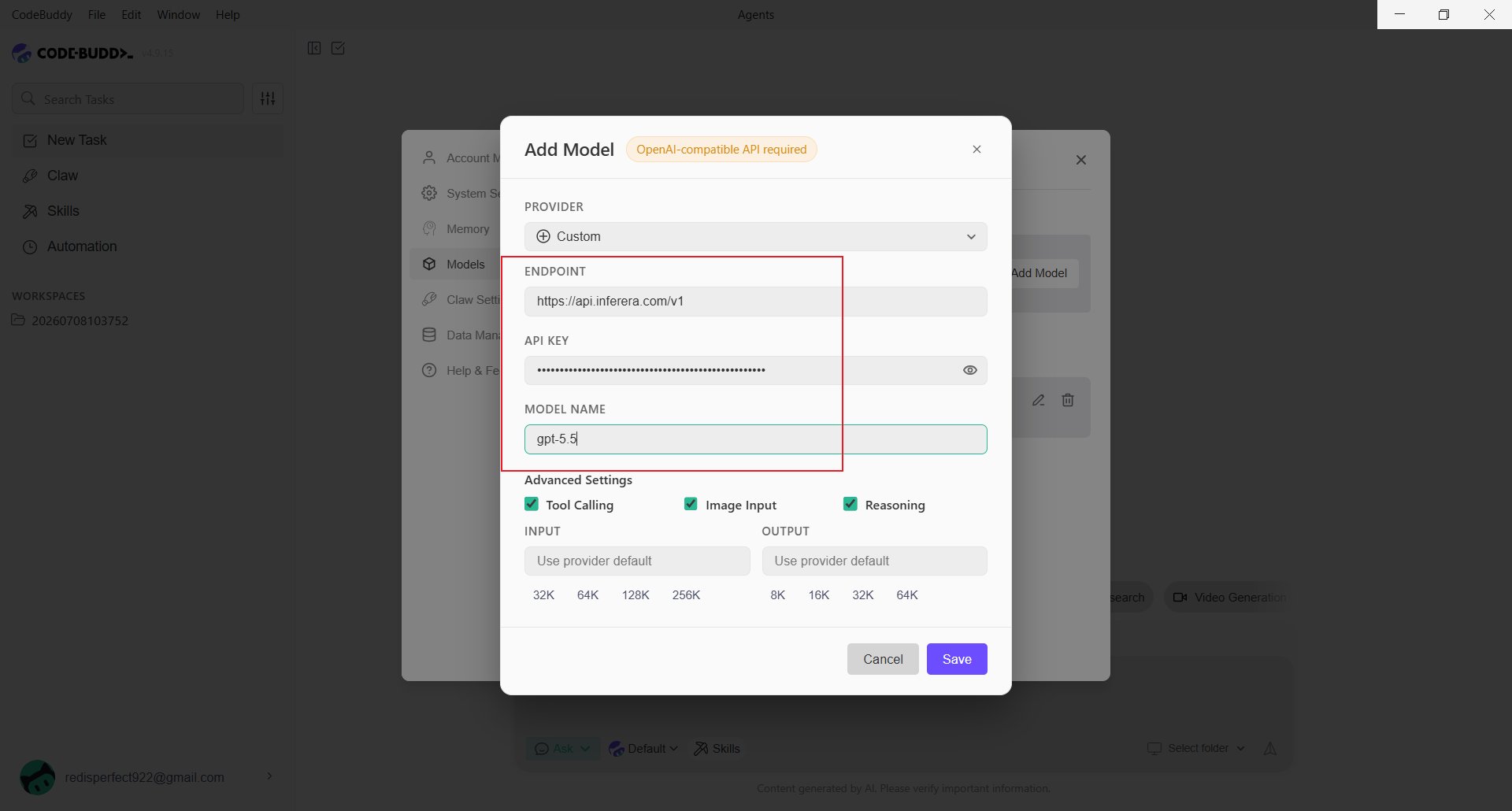
https://aihubmix.com/v1。一時的に利用できない場合は、予備アドレスhttps://api.inferera.com/v1を使用します。 - API Key:AIHubMix コンソール で作成した Key。
- Model Name:モデル ID。例:
gpt-5.5。 - Advanced Settings:モデルが対応している場合のみ Tool Calling、Image Input、Reasoning を有効にします。
設定ファイルからモデルを追加する
ローカル設定ファイルを直接編集できます。プロジェクトディレクトリ\.codebuddy\models.json を使用します。こちらが優先されます。models.json には完全な Chat Completions URL を指定します。
/v1 までで構いませんが、models.json には /chat/completions が必要です。変更後は CodeBuddy を再起動するか、モデル選択を開き直します。Key を平文で保存したくない場合は次を使います。
CodeBuddy CLI
コマンドライン版は CodeBuddy Code です。npm でインストールし、codebuddy で起動します。
CODEBUDDY_BASE_URL にルート URL を指定します。
%USERPROFILE%\.codebuddy\settings.json に追加します。
CODEBUDDY_BASE_URL に /v1/chat/completions のような OpenAI パスを設定していないか確認してください。
動作確認
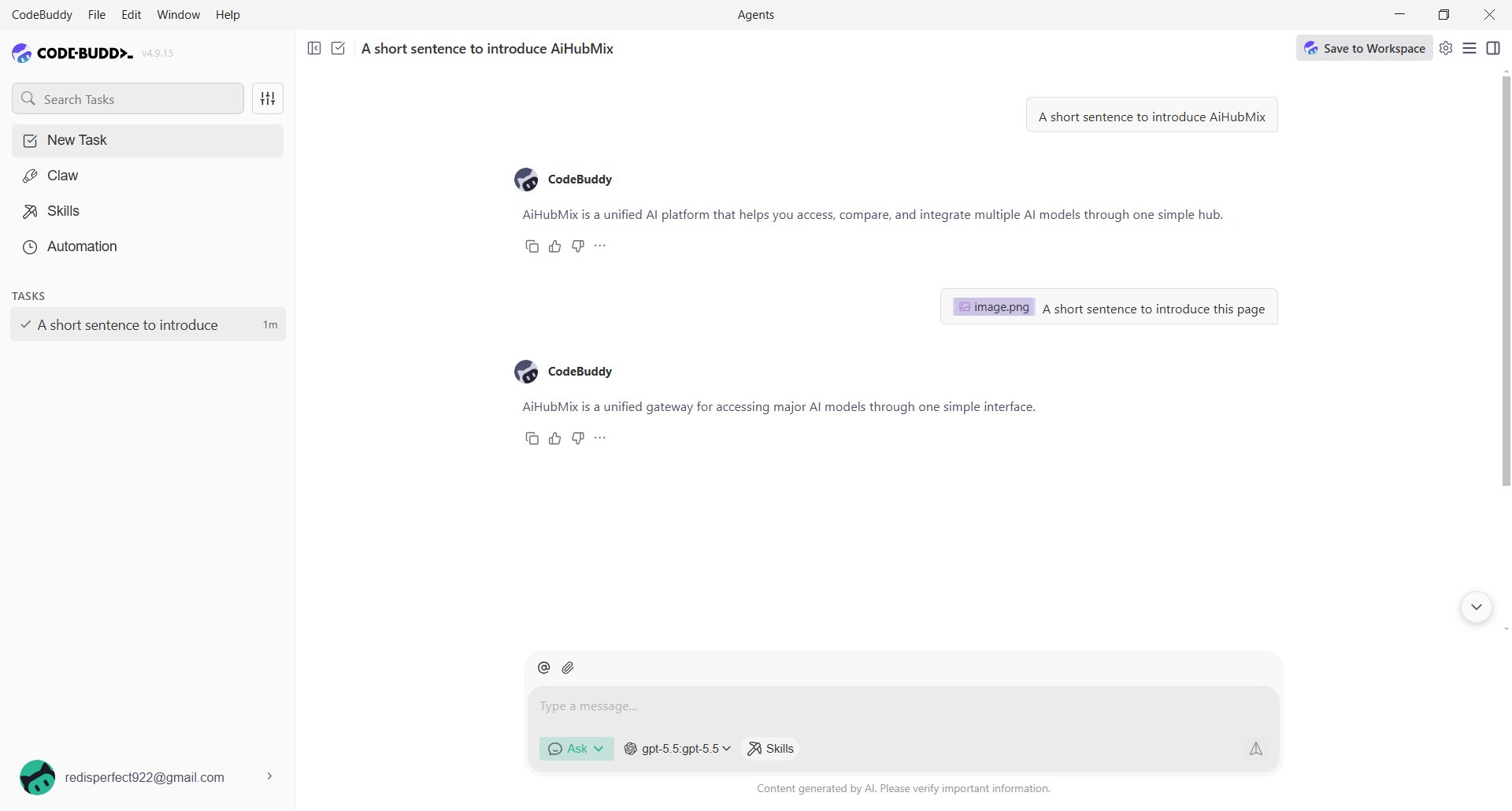
カスタムモデルを選択して短いメッセージを送ります。応答があれば設定完了です。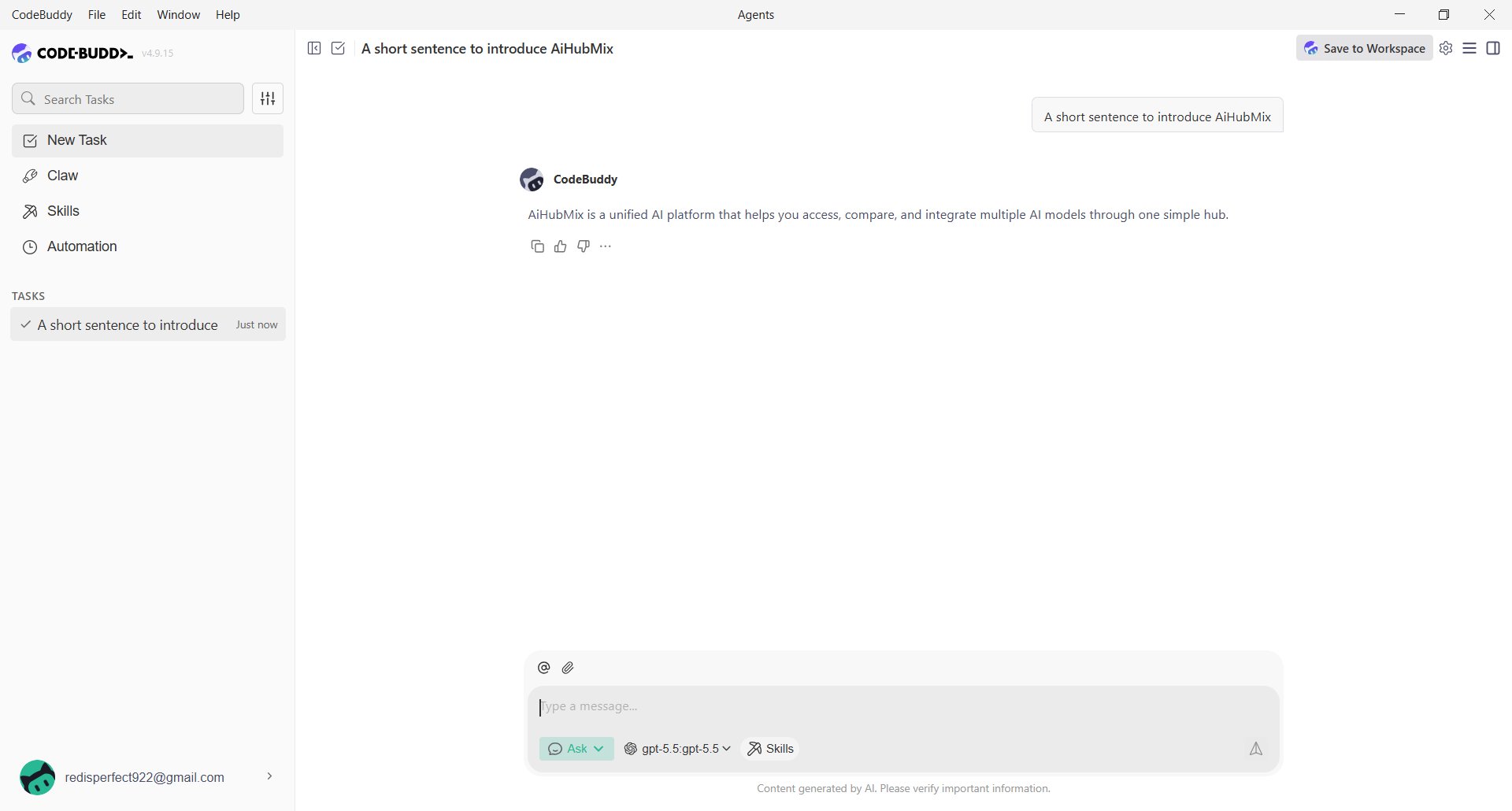
よくある質問
保存後にモデルを使えない場合 Endpoint に/v1 があること、API Key が完全であること、モデル名が AIHubMix のモデル ID と一致することを確認してください。models.json の URL には /chat/completions も必要です。
CLI とデスクトップ版は同じ設定ですか?
完全には同じではありません。デスクトップ版は models.json、CLI は環境変数または settings.json の env を読み取ります。
更新日:2026-07-10