


クイックスタート
Step 1: Hermes をインストール
ターミナルを開き、以下のコマンドを実行します:Linux / macOS / WSL2
Android / Termux
ネイティブの Windows システムはサポートされていません。WSL2をインストールし、WSL2 上から Hermes Agent を実行してください。
Step2:プロバイダーを選択
インストールに成功したら、Quick setup -> More providers -> Custom endpoint を選択します。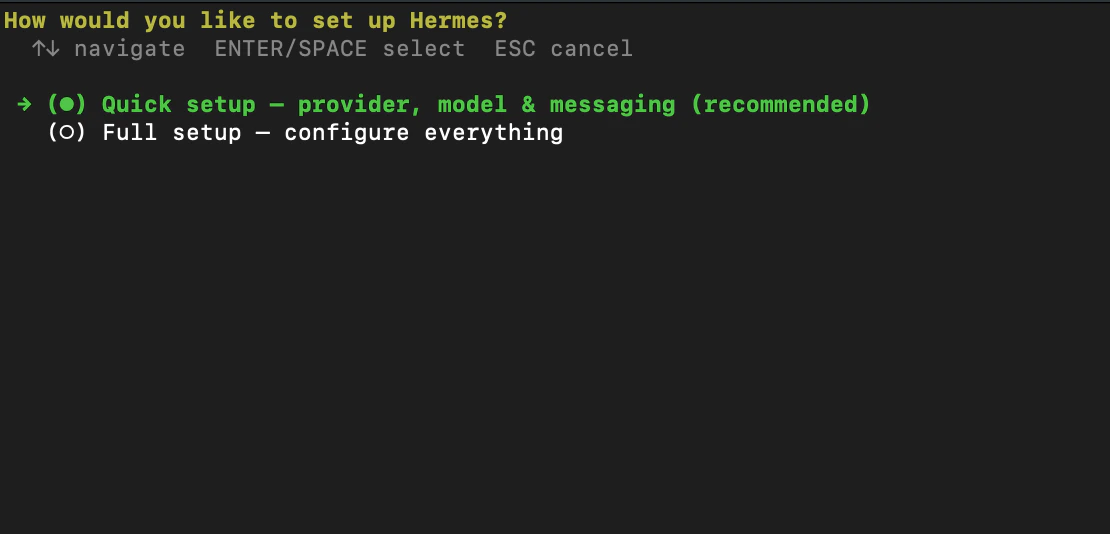
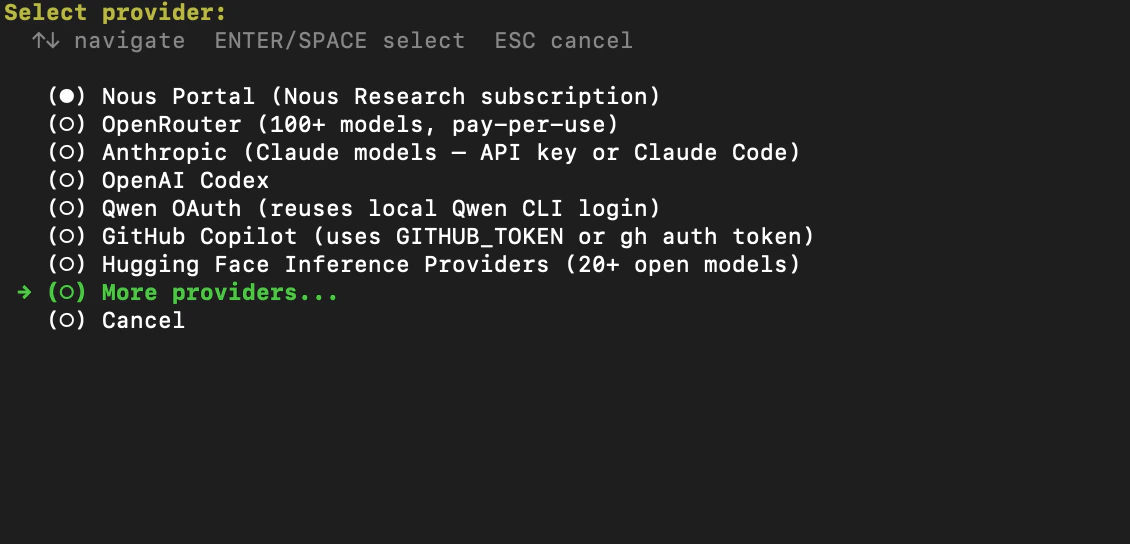
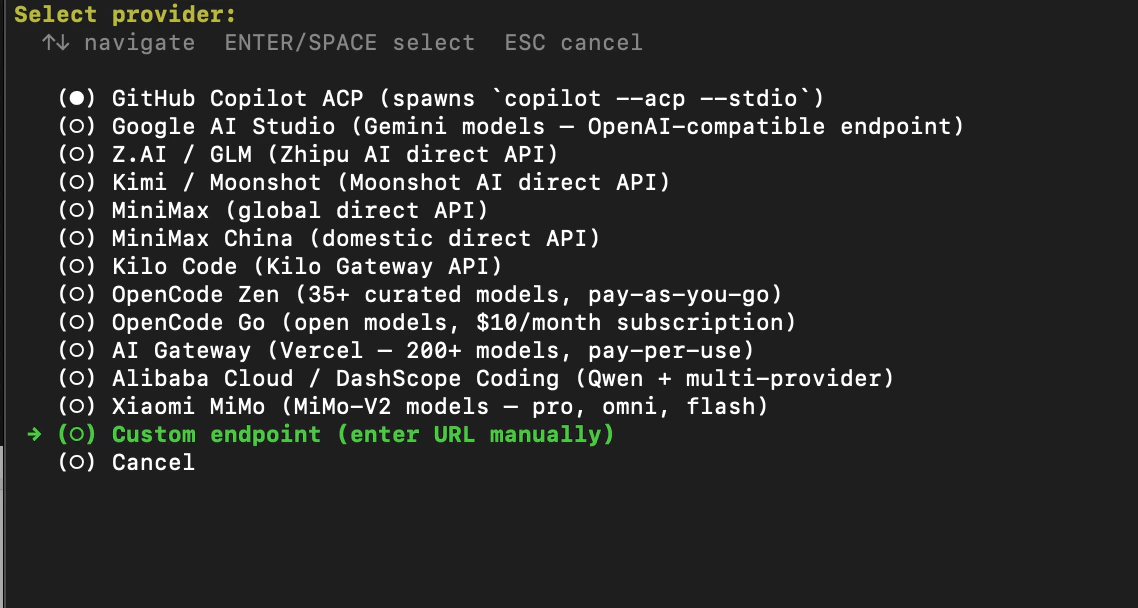
Step3:AIHubMix のパラメータを設定
- API base URL を入力します:
https://aihubmix.com/v1。 - AIHUBMIX_API_KEY を入力します:sk-***。
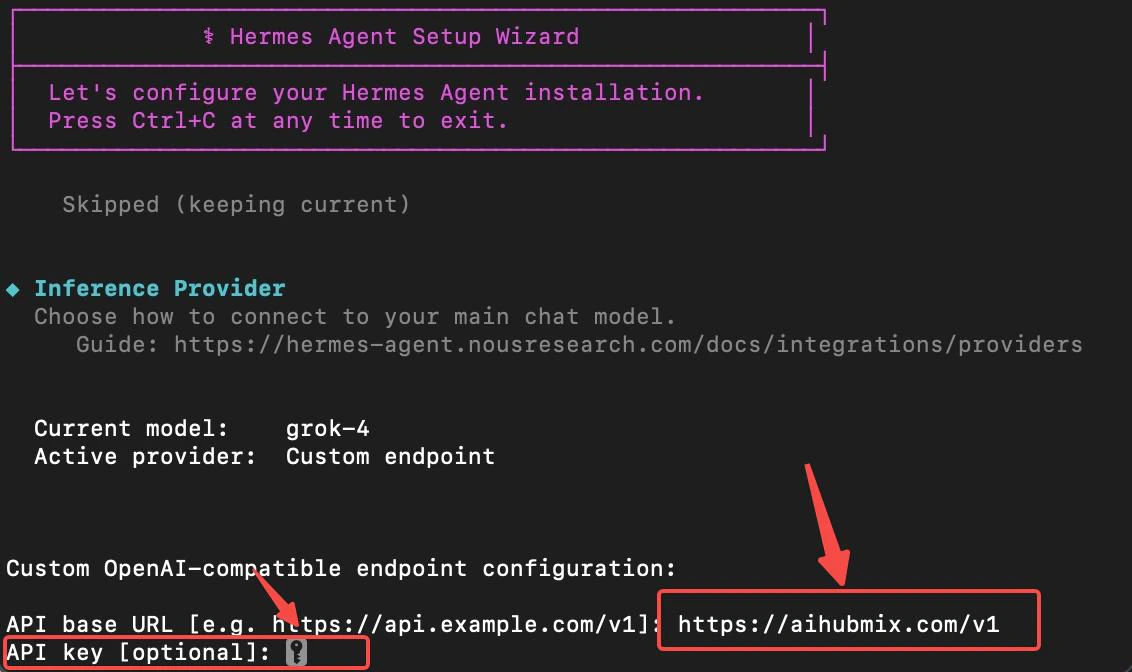
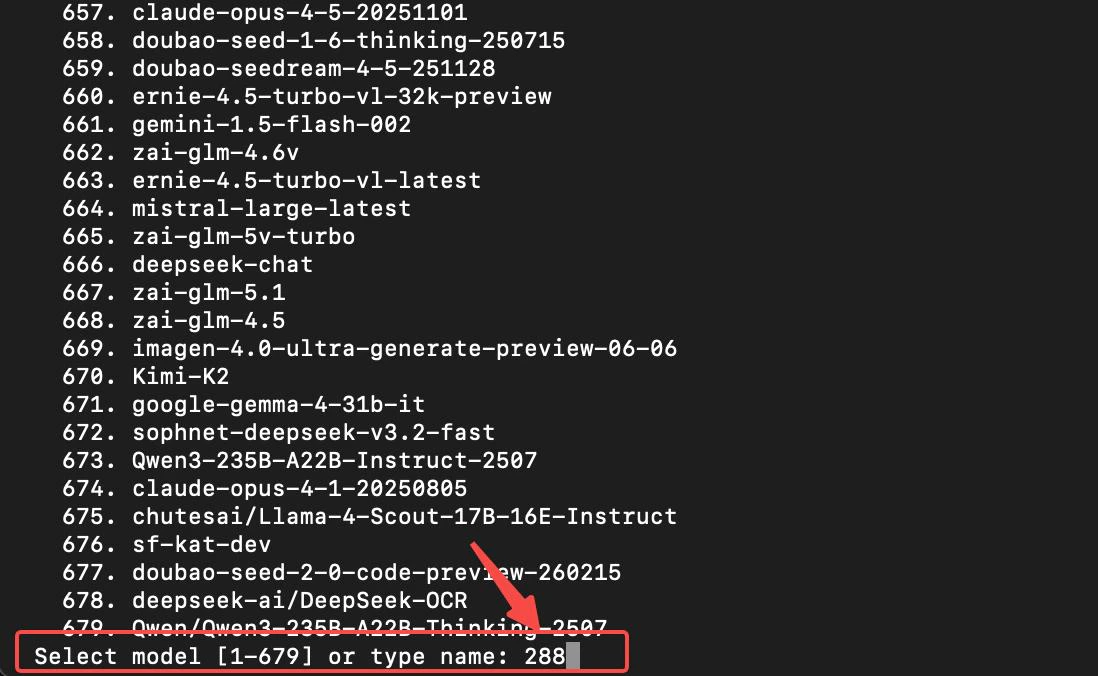
- モデル番号を入力し、使用したいモデルを選択します。
Step 4:メッセージプラットフォームを設定
必要に応じてメッセージプラットフォームを設定します(Skip を参考として使用)-> 実行が必要かどうか(Y を選択)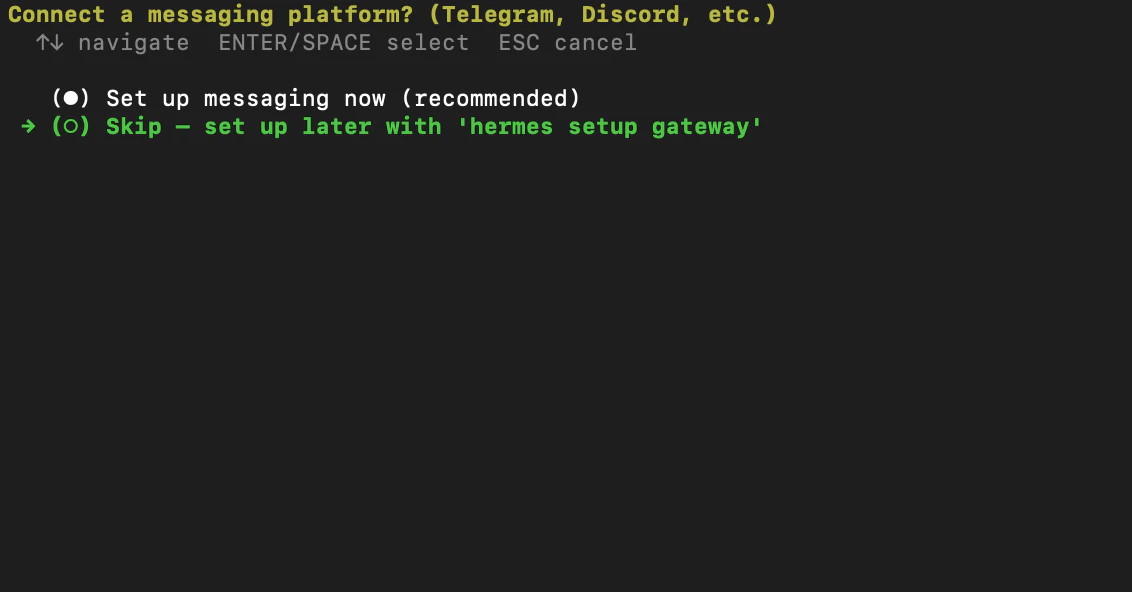
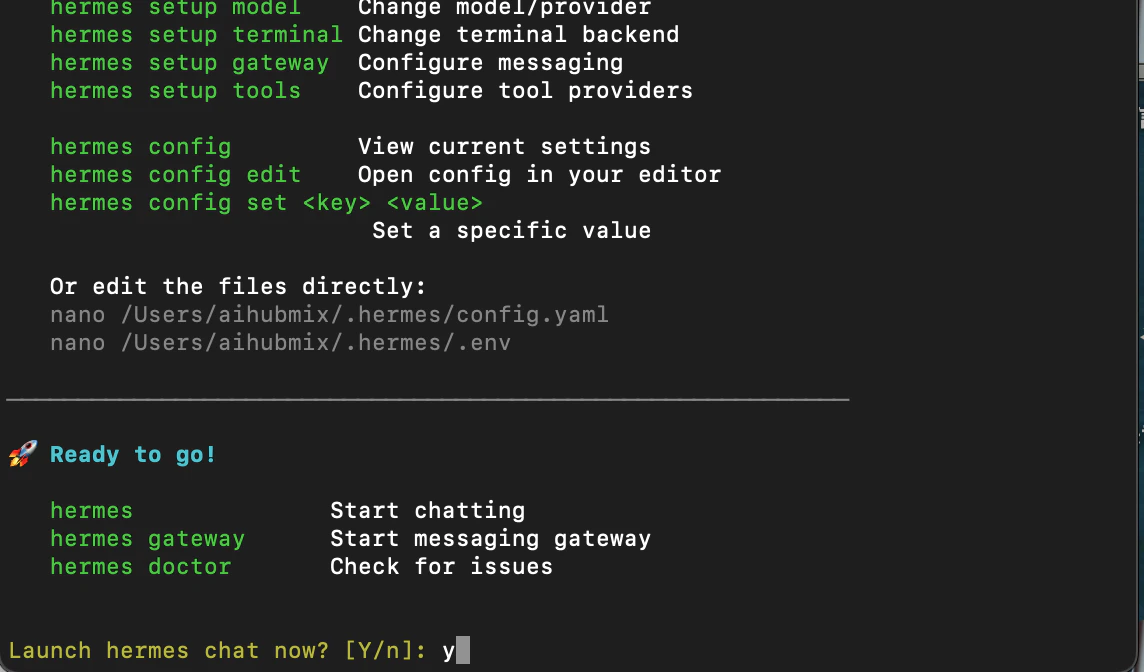
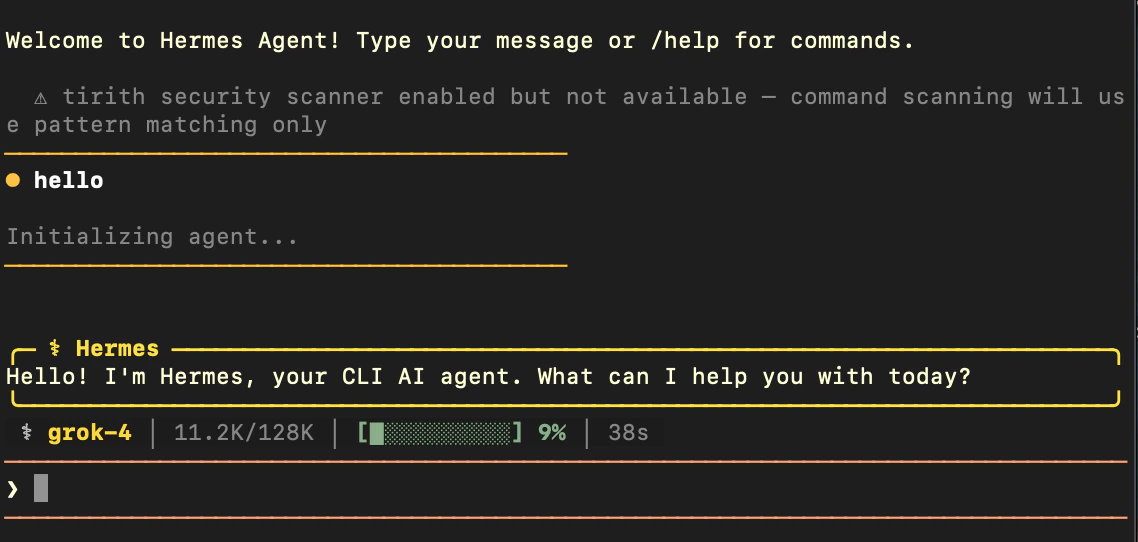
Step 5:実行テスト
- ターミナルで
hermesと入力し、Hermes Agent の対話画面に入ります。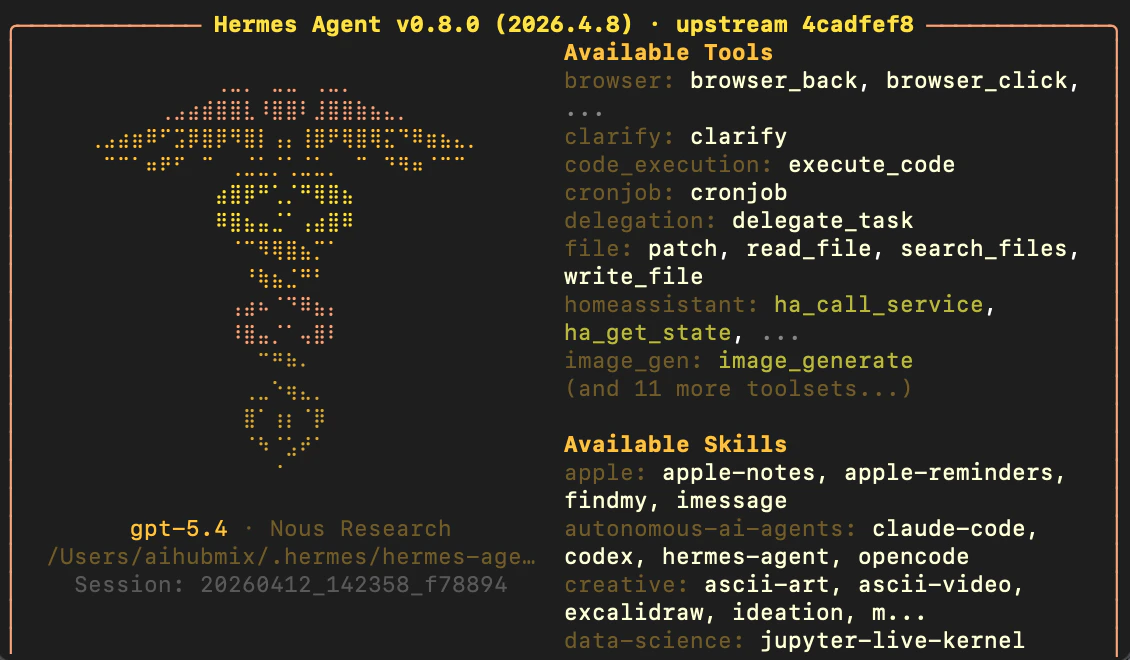
- 入力ボックスに内容を入力し、モデルが正常に応答すれば、インストールは成功です。
公式プラグインで接続する
上記の Custom endpoint 方式では、base URL とモデル名を毎回手動で入力する必要があります。AIHubMix は公式の model provider(モデルプロバイダー)プラグインを提供しています。インストールすると AIHubMix がaihubmix プロバイダーとして Hermes に登録され、--provider aihubmix で直接呼び出せます。モデル一覧は AIHubMix のモデルカタログ API から自動的に取得されます。このプラグインは Hermes のコアファイルを一切変更しません。
ソースコードと詳細な説明:AIhubmix/hermes-provider-aihubmix
インストール
プラグインのディレクトリを Hermes の model provider ディレクトリにコピーします。hermes plugins enable aihubmix を実行して plugins.enabled に書き込むことで有効になります。
hermes plugins install AIhubmix/hermes-provider-aihubmix はこのプラグインでは機能しません。このコマンドはプラグインを ~/.hermes/plugins/<リポジトリ名>/ にインストールし、リポジトリ直下に plugin.yaml がないという警告を出します。一方 model provider は ~/.hermes/plugins/model-providers/ からのみ検出されるため、プラグインは登録されません。マニフェスト aihubmix/plugin.yaml には kind: model-provider が宣言されていますが、このコマンドはインストール先を決める際にこのフィールドを読みません。上記 2 つの方法のいずれかを使用してください。この挙動は Hermes 0.20.5 で確認済みです。API Key を設定する
hermes setup はこの環境変数を読み取り、hermes doctor はこれを使ってモデルカタログ API への接続を確認します。
使い方
/model で対話的にモデルを選ぶこともできます。
モデル一覧は AIHubMix のモデルカタログ API から取得され、tools または function_calling が付与された項目のみが表示されます。いずれか一方があれば対象になります。この API が利用できない場合は汎用の /v1/models の一覧にフォールバックし、それも利用できない場合は組み込みの少数のフォールバックモデル一覧を使用します。
AIHUBMIX_BASE_URL を設定すると、プロキシや自前の中継先を指定できます。この値が既定のアドレスと異なる場合、プラグインは汎用の {base_url}/models からモデル一覧を取得します。
よく使うコマンド
コードブロックよくある質問
hermes plugins install の後にプラグインが使えないのはなぜですか?
このコマンドはプラグインを ~/.hermes/plugins/<リポジトリ名>/ にインストールしますが、Hermes の model provider は ~/.hermes/plugins/model-providers/ からのみ検出されるため、プラグインは登録されません。マニフェスト aihubmix/plugin.yaml には kind: model-provider が宣言されていますが、このコマンドはインストール先を決める際にこのフィールドを読まないため、インストール自体は成功と表示されます。上記のディレクトリコピー方式を使うか、pip でインストールしてから hermes plugins enable aihubmix を実行してください。
プラグイン方式と Custom endpoint 方式の違いは何ですか?
Custom endpoint では base URL とモデル名を手動で入力する必要があります。プラグインは AIHubMix を名前付きプロバイダーaihubmix として登録するため、--provider aihubmix で直接呼び出せます。モデル一覧は AIHubMix のモデルカタログ API から自動的に取得され、ツール呼び出しに対応したモデルに絞り込まれます。
/model のモデル一覧が空、または少ない場合はどうすればよいですか?
まず AIHUBMIX_API_KEY が設定され有効であることを hermes doctor で確認してください。一覧には tools または function_calling が付与されたモデルのみが含まれるため、全モデル数より少なくなります。AIHUBMIX_BASE_URL を設定していて既定のアドレスと異なる場合、プラグインは {base_url}/models から一覧を取得します。
最終更新:2026-08-25