

dsh)は、DeepSeek が公開するオープンソースのコーディング Agent Harness です。ワークスペース、ターミナル、ファイル編集、Skills、計画、Web UI を提供し、OpenAI Chat Completions 互換インターフェースで AIHubMix に接続できます。
このガイドは 2026 年 8 月 14 日に DeepSeek Harness
0.1.0-rc.6 で検証しました。Harness は開発者プレビューのため、今後のリリースで項目や UI が変更される場合があります。要点
設定する値は次の 4 つです。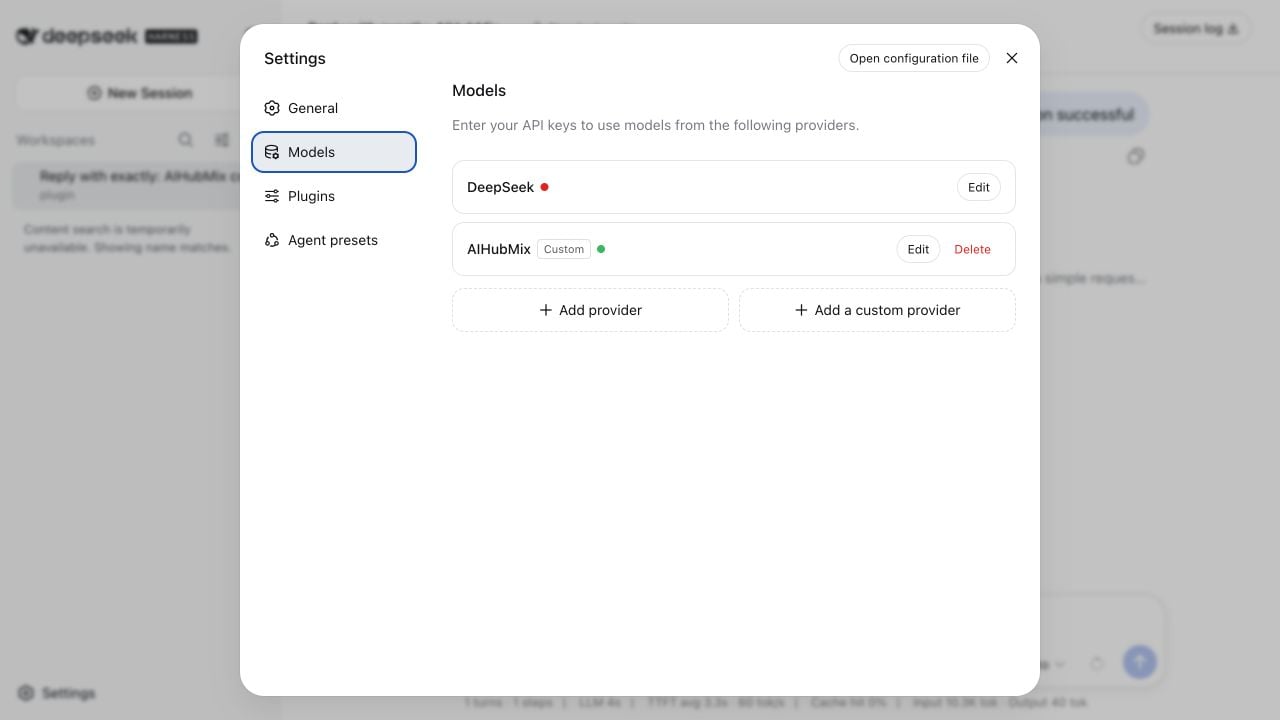
何が必要ですか?
- 有効な AIHubMix API Key
- Node.js
22.19.0以降、Node.js 24+ も利用可能 - npm Registry と
https://aihubmix.comに接続できるネットワーク
DeepSeek Harness をインストールする方法
ソースをクローンせず、公開済み npm パッケージをインストールします。dsh: command not found と表示された場合は npm config get prefix を実行し、そのディレクトリの bin が PATH に含まれているか確認してください。
Web UI を起動する方法
ワークスペースとして使用するプロジェクトディレクトリで実行します。http://127.0.0.1:3080 を開き、初回利用時にワークスペースを選択または追加します。
AIHubMix プロバイダーを設定する方法
Settings > Models > Add a custom provider を開きます。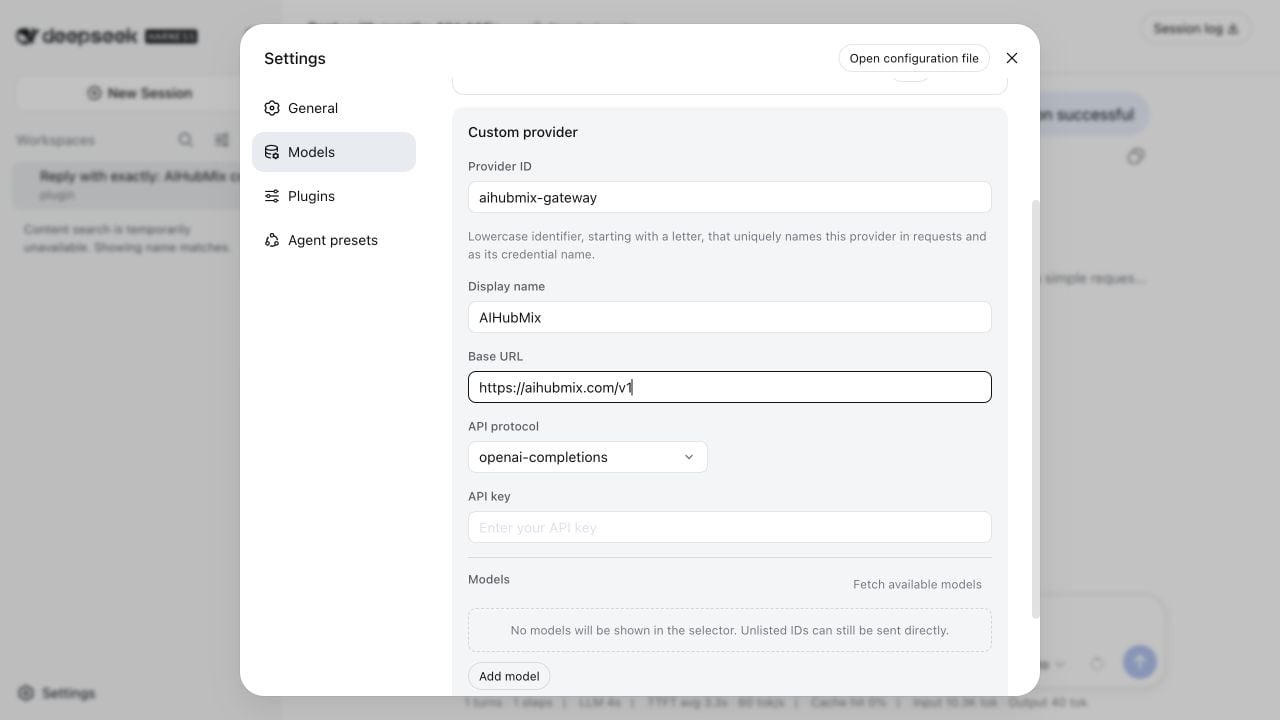
最終的なリクエスト先は
https://aihubmix.com/v1/chat/completions です。
auto または他のモデルを追加する
Base URL と API Key を入力した後、Fetch available models を選択します。Harness はGET https://aihubmix.com/v1/models を呼び出し、利用可能なモデル ID を表示します。
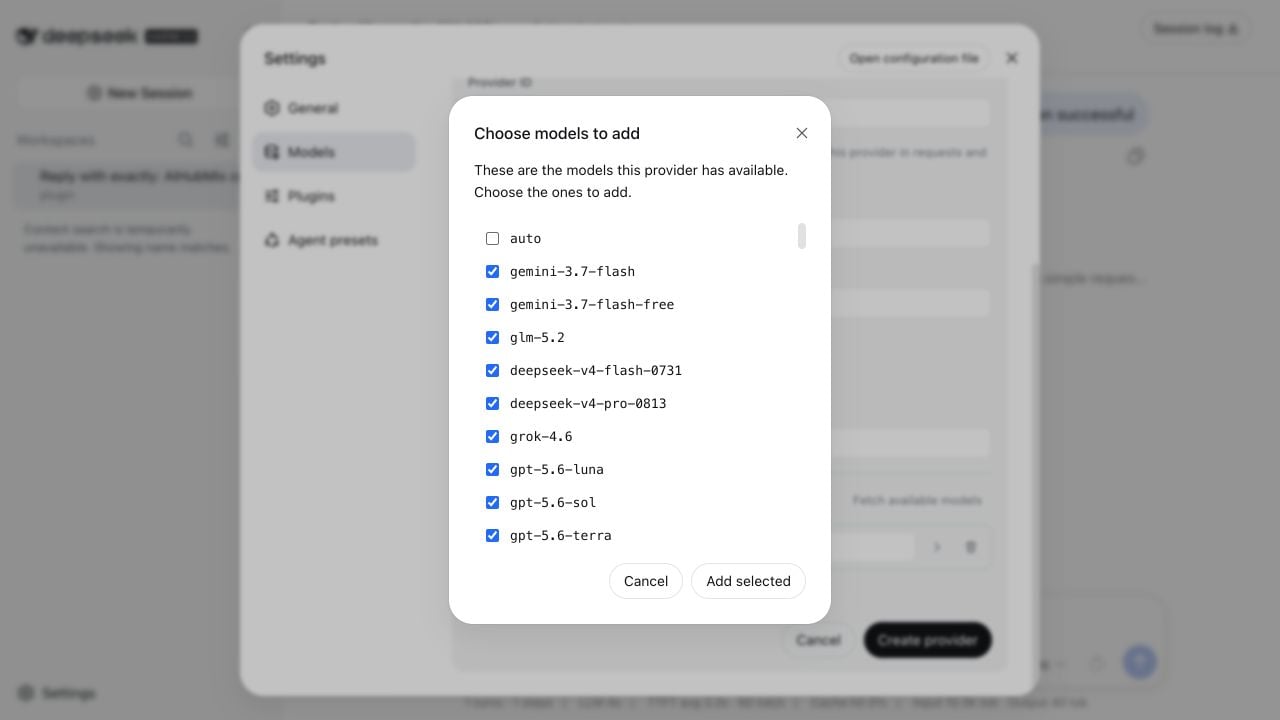
auto のみを追加し、表示名を Auto に設定できます。個別モデルを使う場合は取得した一覧から選択するか、Add model で正確なモデル ID を入力します。UI のモデルセレクターには、現在の Provider カタログに登録済みのモデルだけが表示されます。
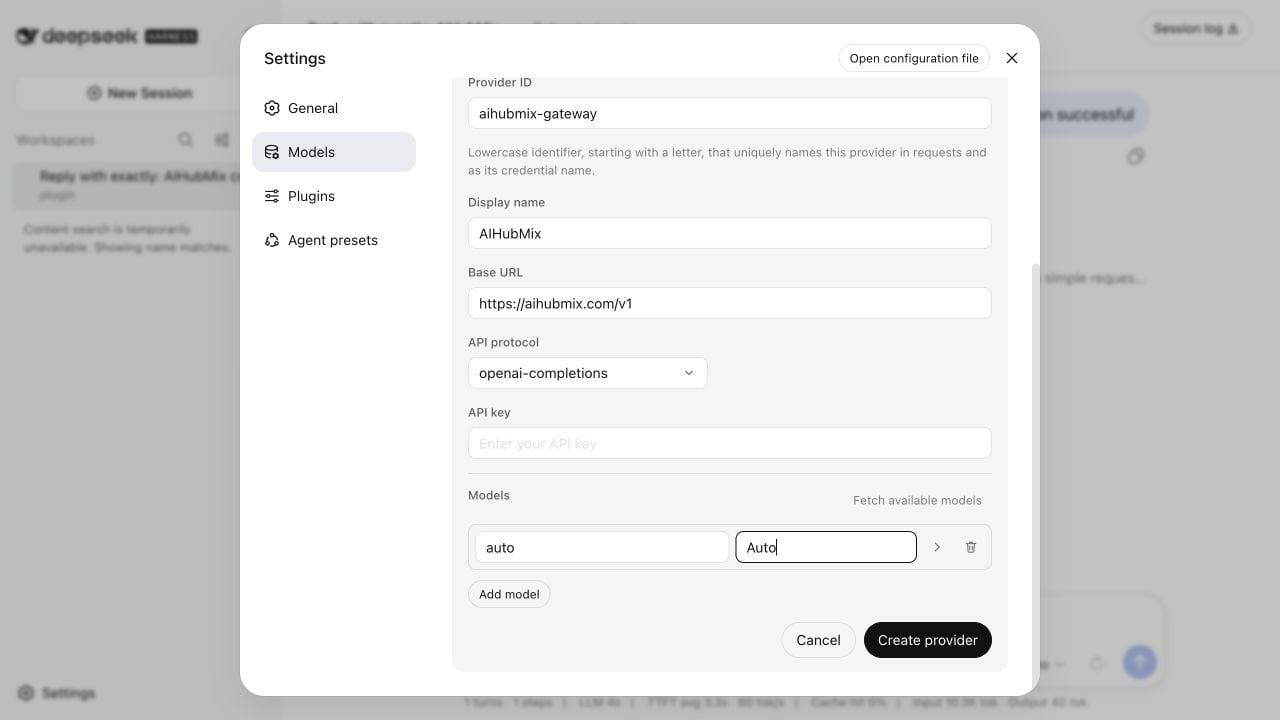
auto と個別モデルの比較
どちらも同じ Provider、Base URL、API Key を使用します。モデルの切り替えに Provider の再作成は不要です。
環境変数で API Key を保存する
$HOME/.dsh/settings.yaml を編集します。
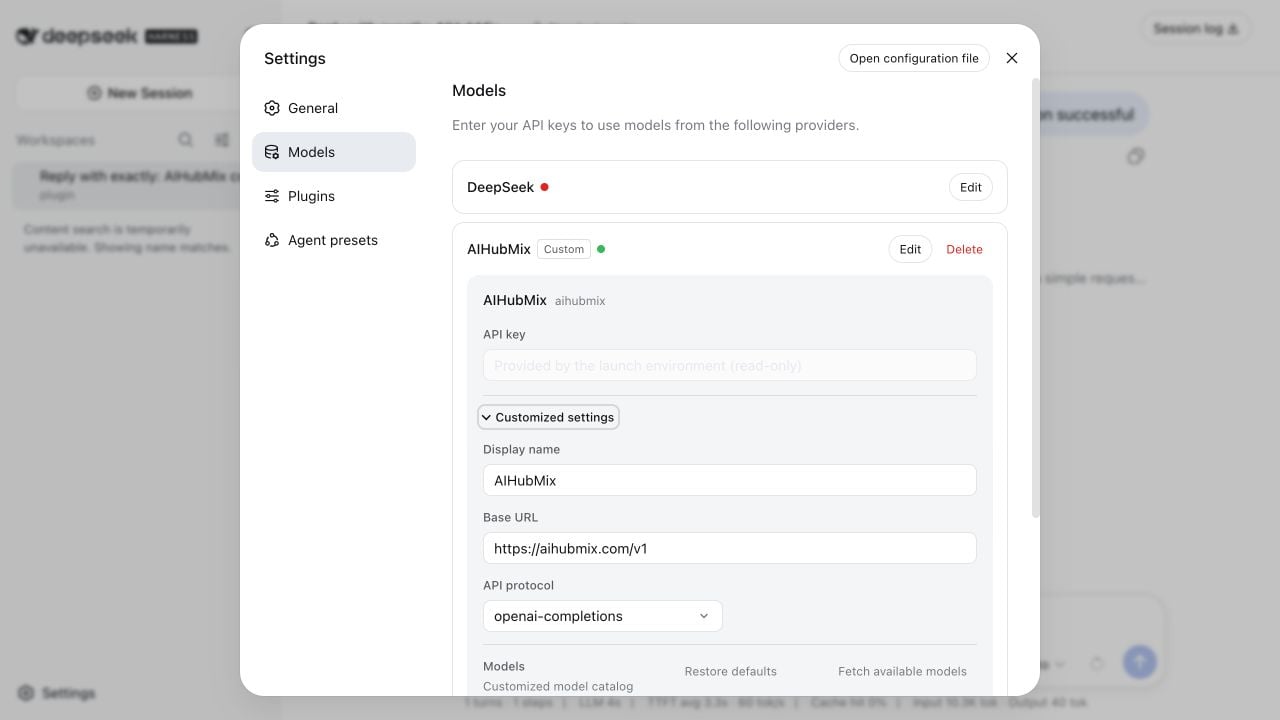
モデルを選択して会話を検証する
Settings を閉じ、入力欄の右下にあるモデルセレクターから Auto または追加済みの個別モデルを選択します。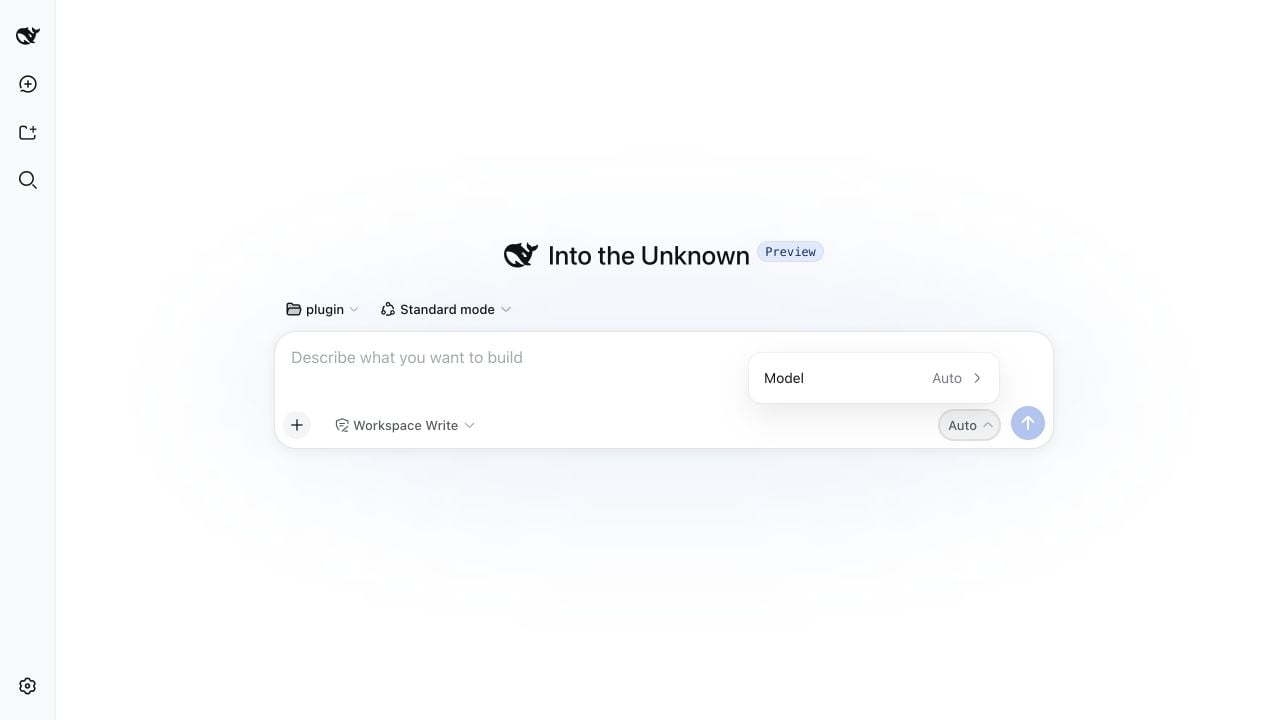
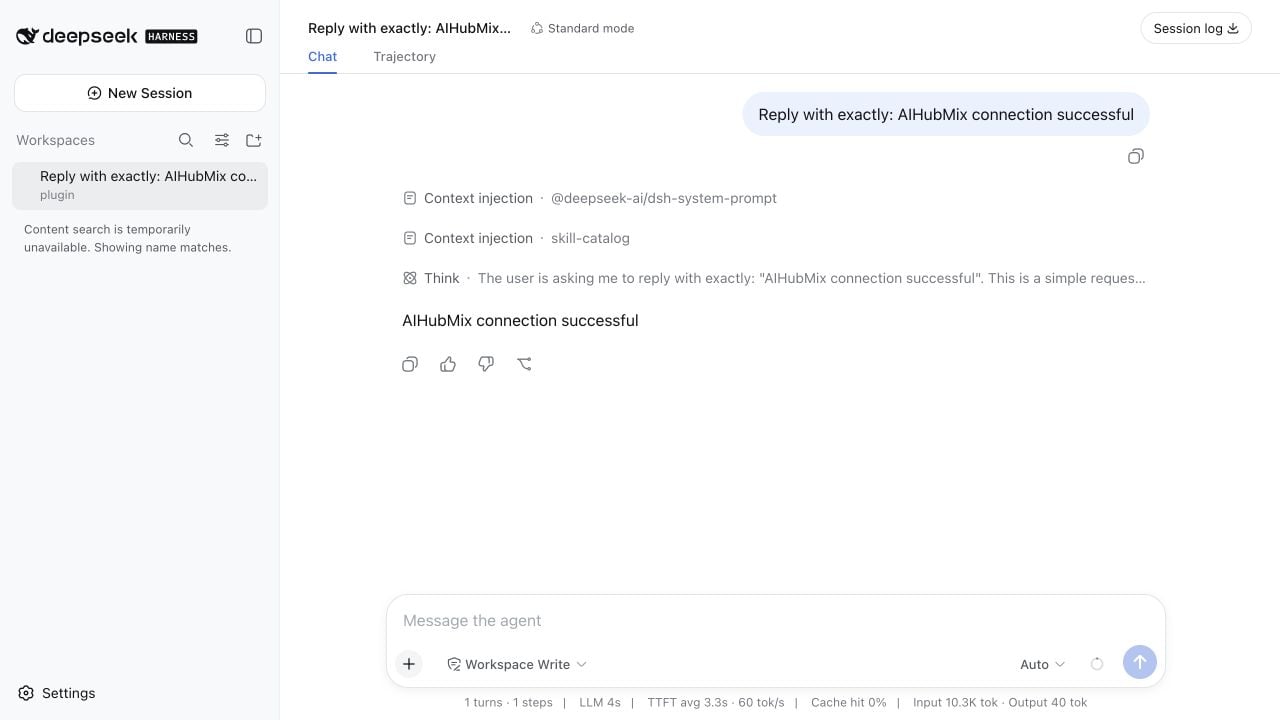
headless テストを実行する
DSH_AIHUBMIX_OK が出力されます。
よくある質問
MISSING_CREDENTIAL が表示される理由は?
Harness が起動環境からAIHUBMIX_API_KEY を取得できていません。変数を設定し、同じターミナルから Harness を起動してください。
モデル取得が 401 を返す理由は?
API Key が有効で、余分な空白や改行が含まれていないか確認してください。モデル取得リクエストは Bearer 認証を使用します。モデルセレクターに Auto しか表示されない理由は?
セレクターは現在の Provider カタログに登録済みのモデルだけを表示します。Settings > Models > AIHubMix > Edit で Fetch available models を使用するか、正確なモデル ID を手動で追加してください。UNKNOWN_MODEL が表示される理由は?
現在の Provider カタログにそのモデル ID がありません。モデル ID は大文字と小文字を区別するため、モデル取得で返された値を使用してください。接続がタイムアウトする理由は?
DNS、組織のネットワーク、ローカルプロキシを確認してください。ブラウザーのみがシステムプロキシを使用する場合は、dsh を起動するターミナルで HTTP_PROXY、HTTPS_PROXY、NODE_USE_ENV_PROXY=1 を設定します。
セキュリティ上の注意
- API Key を Git、スクリーンショット、共有スクリプトに含めない
- Harness の認証情報ストレージまたは
AIHUBMIX_API_KEYを使用する - トラブルシューティング時に完全な API Key を出力しない
- CI の Secret 管理機能で環境変数を設定する
最終更新日:2026-08-14