

Preparation
- Installez et ouvrez WorkBuddy.
- Creez une cle API dans la console AIHubMix, generalement au format
sk-***. - Copiez l’ID du modele a utiliser depuis la liste des modeles AIHubMix.
Configurer AIHubMix dans l’interface
Dans l’angle inferieur droit de la zone de saisie, cliquez sur le selecteur de modele actuel, par exemple Auto.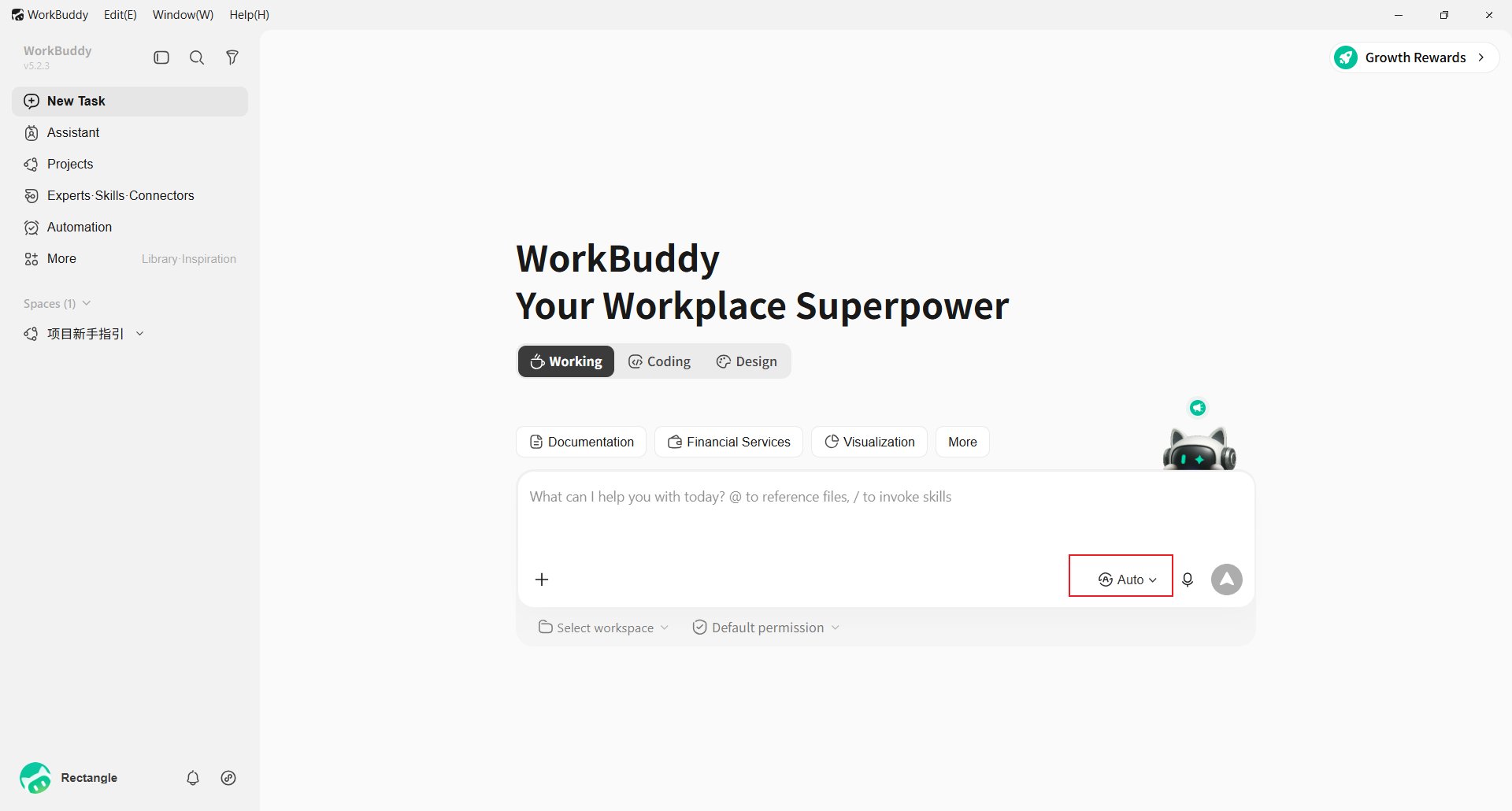
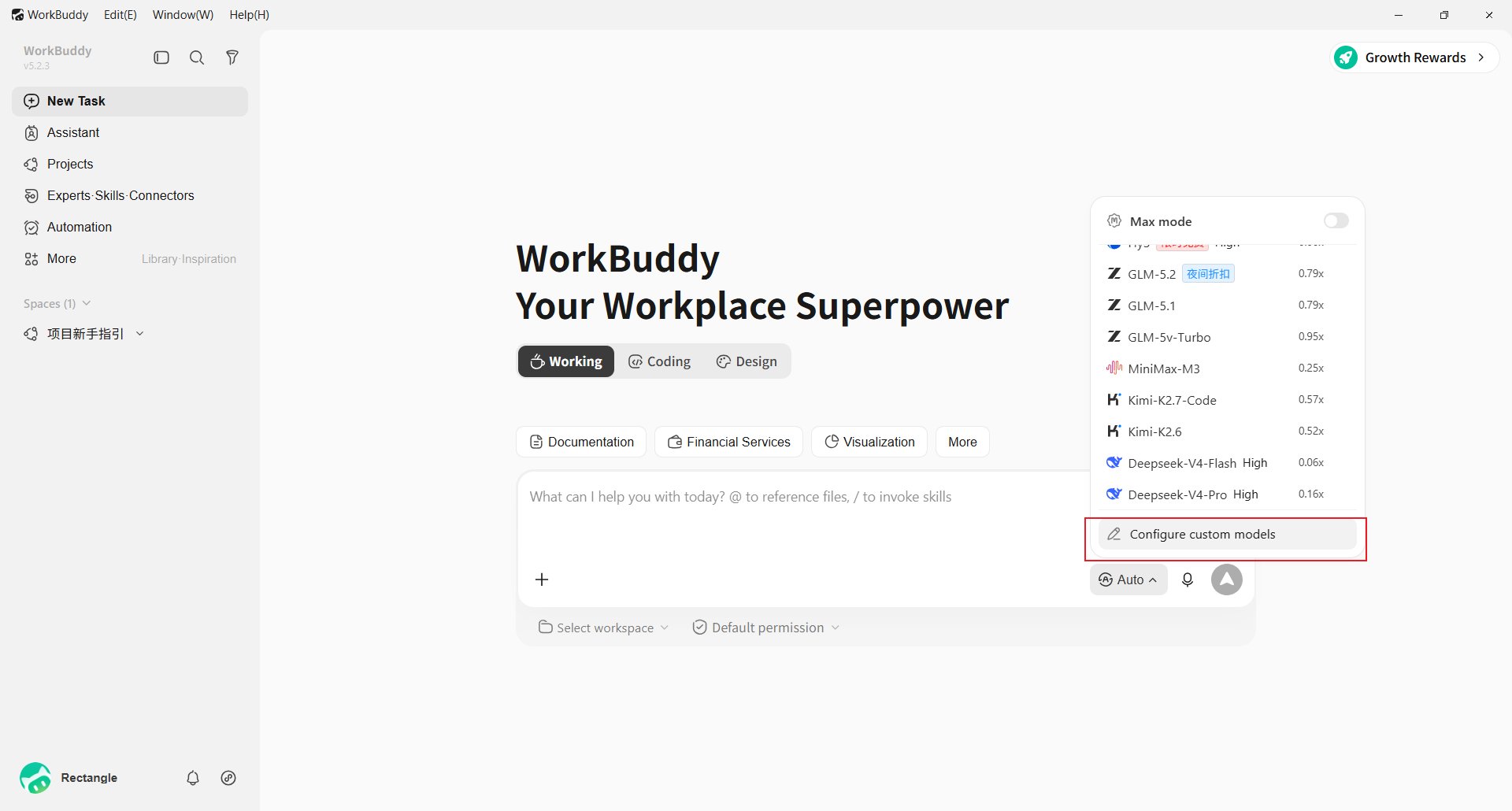
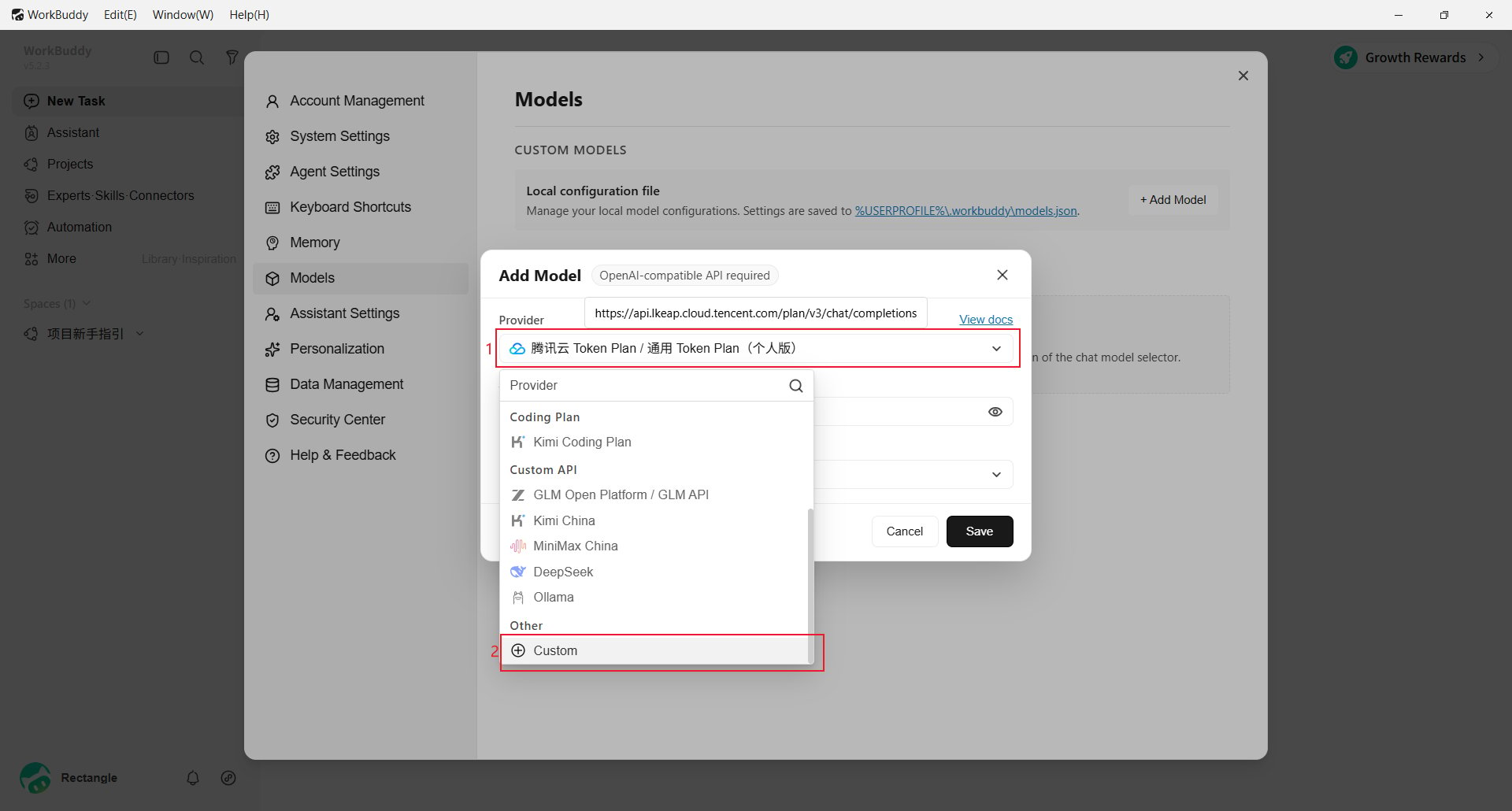
- Endpoint :
https://aihubmix.com/v1; si besoin,https://api.inferera.com/v1. - API Key : la cle creee dans la console AIHubMix.
- Model Name : l’ID du modele, par exemple
gpt-5.5. - Advanced Settings : activez Tool Calling, Image Input ou Reasoning seulement pour les fonctions prises en charge.
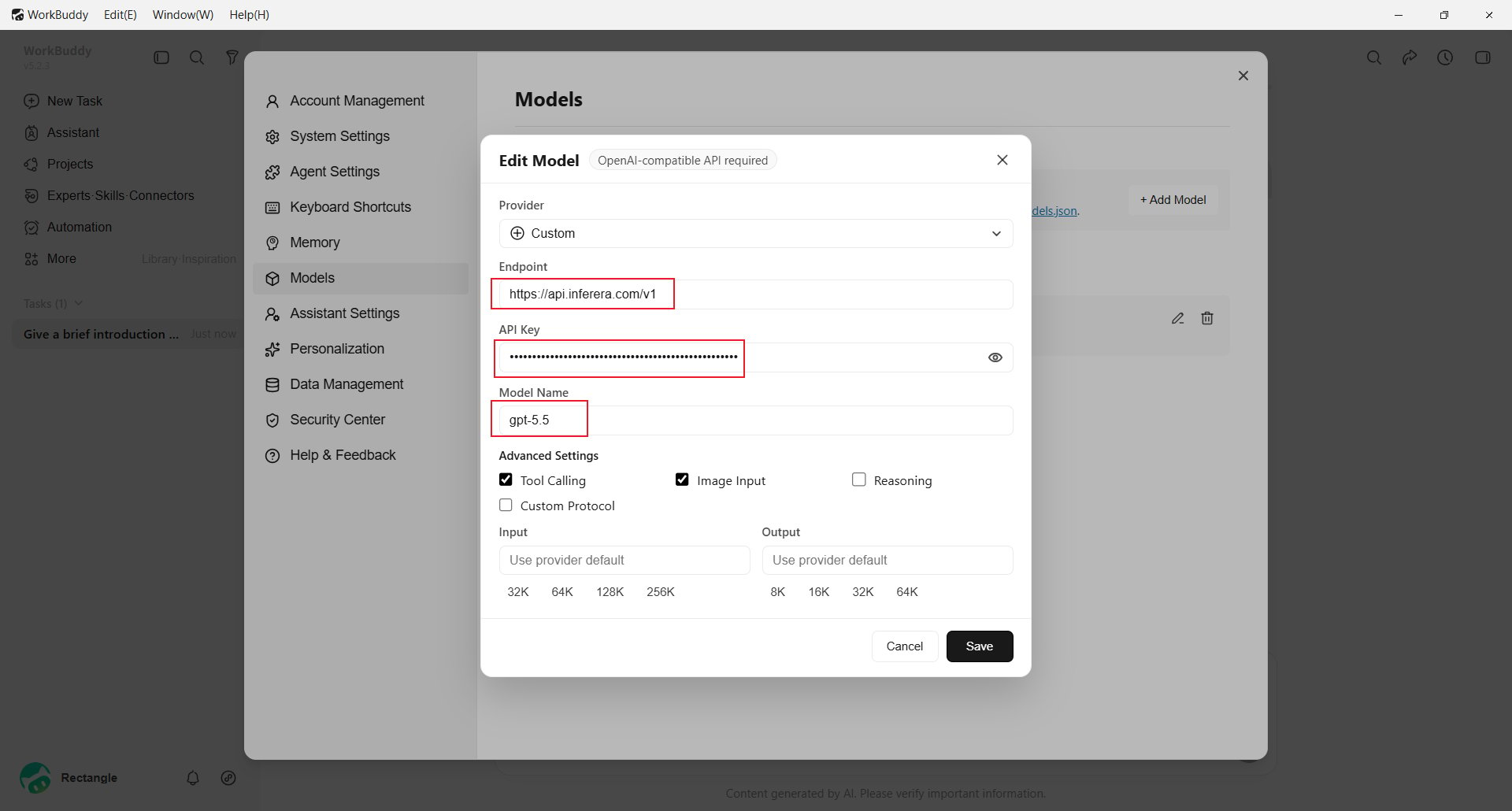
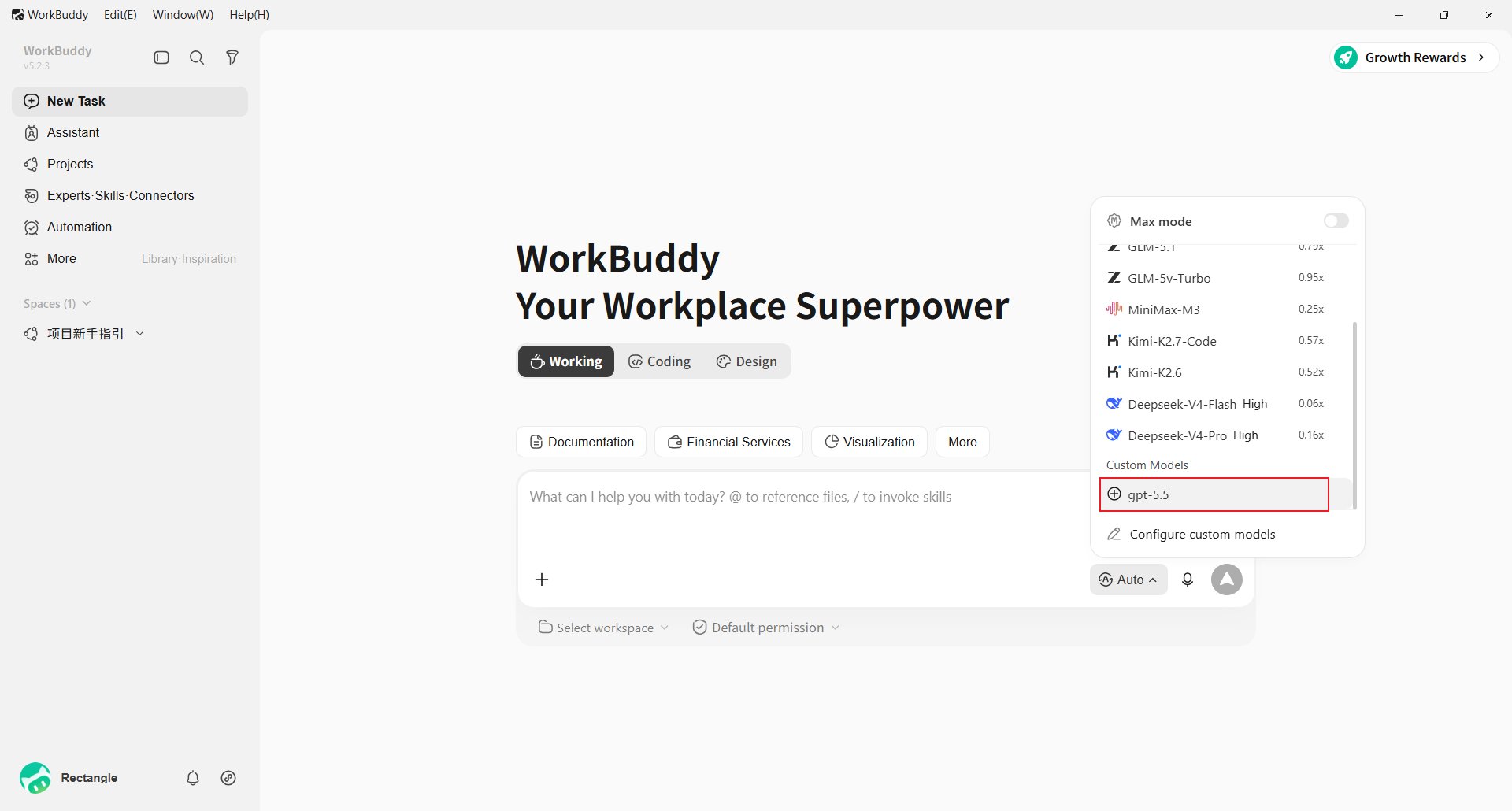
Ajouter un modele par fichier de configuration
Editez%USERPROFILE%\.workbuddy\models.json plutot que de renseigner chaque champ dans l’interface :
id et name sont l’ID du modele; vendor est Custom; apiKey est votre cle AIHubMix. supportsImages et supportsToolCall correspondent a Image Input et Tool Calling. Redemarrez WorkBuddy ou rouvrez le selecteur.
Verifier la configuration
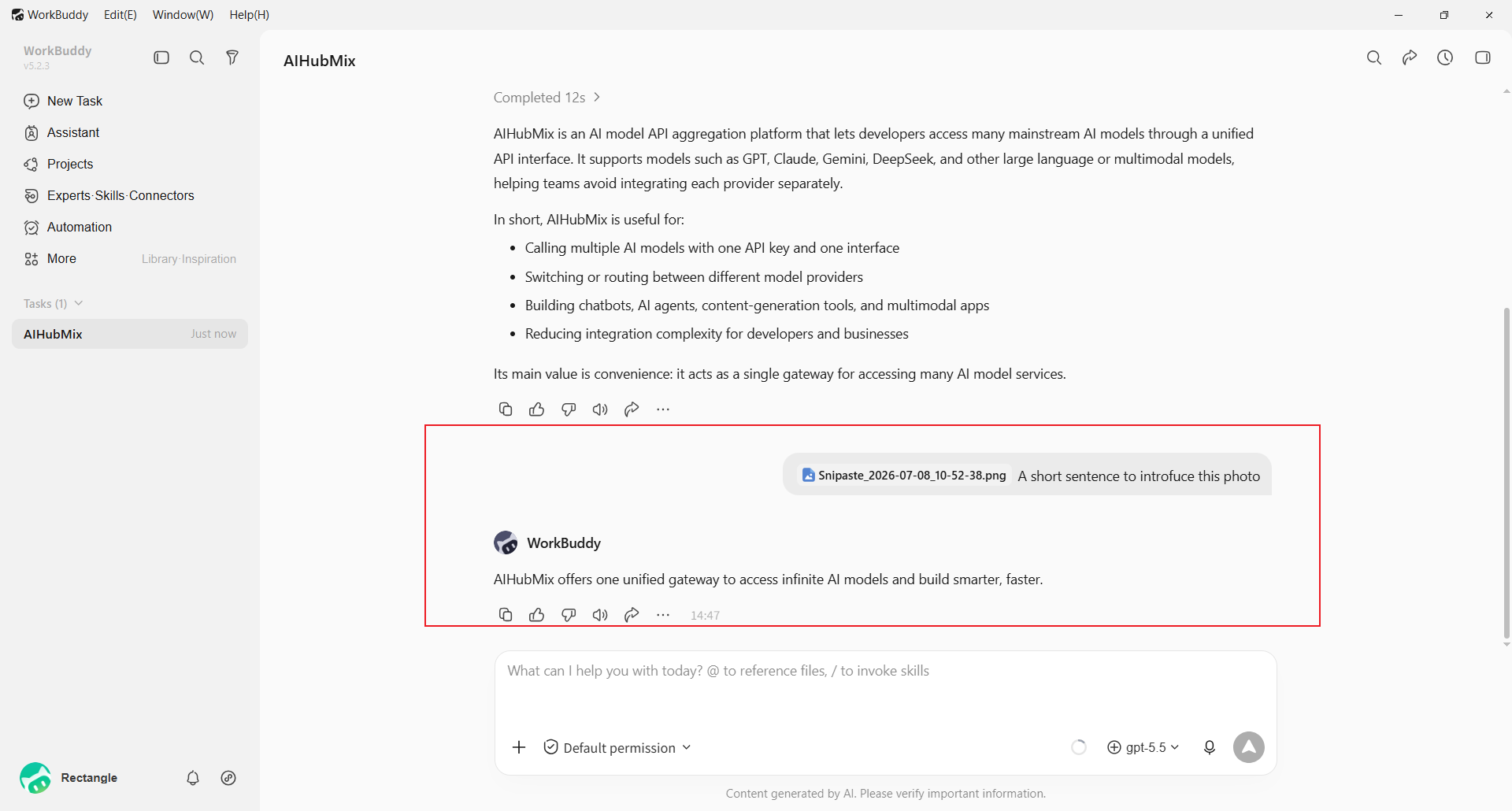
Selectionnez le modele et envoyez un message court. Une reponse confirme que la configuration est terminee.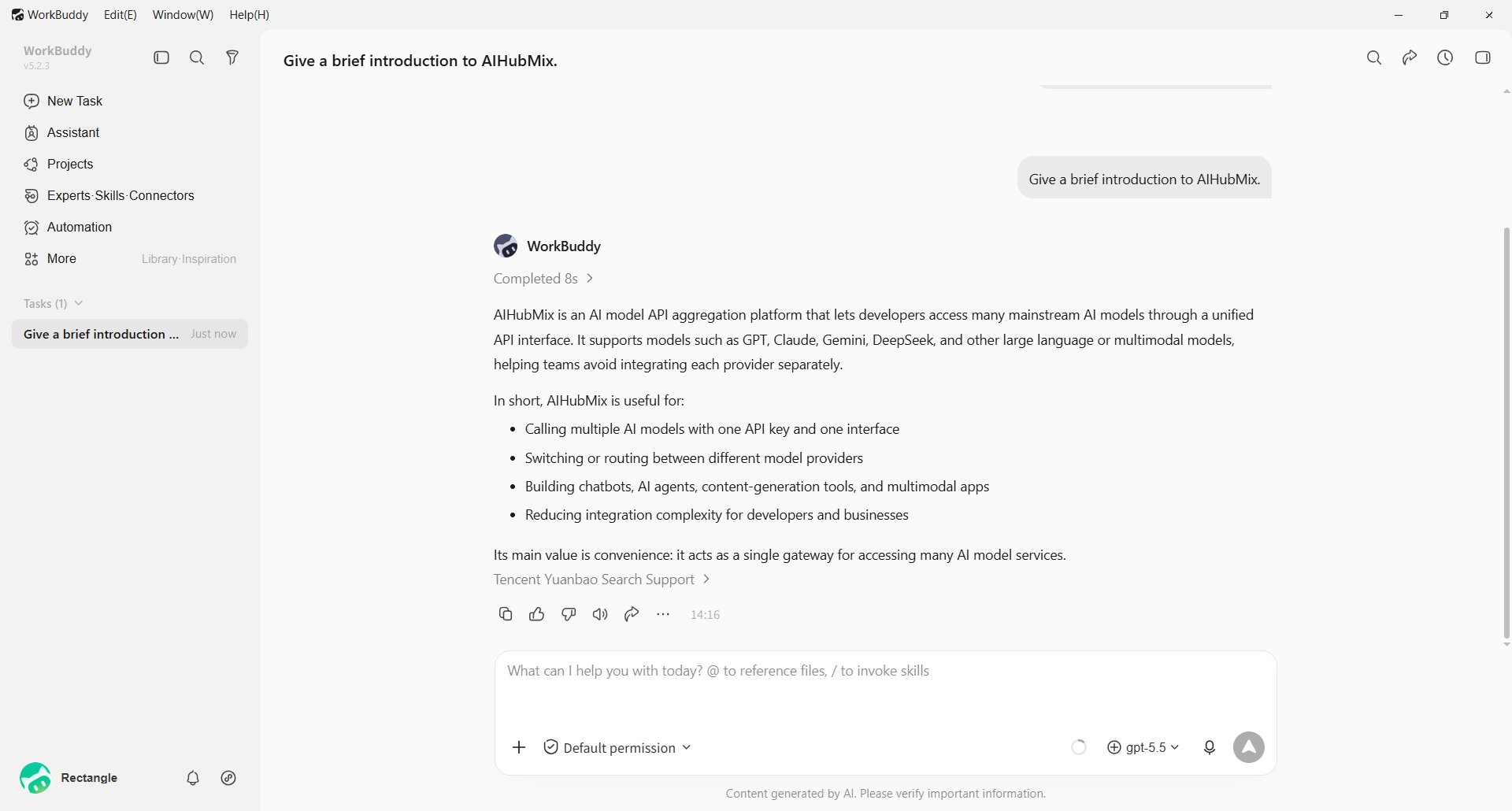
Questions frequentes
Pourquoi choisir Custom ? AIHubMix utilise une interface compatible OpenAI et demande l’endpoint, la cle API et le nom du modele. Les fournisseurs integres peuvent utiliser automatiquement leur propre adresse API. Le modele n’apparait pas apres l’enregistrement. Rouvrez le selecteur et recherchez Custom Models. Verifiez que vous avez clique sur Save, renseigne un nom de modele et que%USERPROFILE%\.workbuddy\models.json est un JSON valide.
La requete echoue.
Verifiez /v1, la cle API et l’ID du modele. Si l’adresse principale est indisponible, utilisez https://api.inferera.com/v1.
Derniere mise a jour : 2026-07-10