

Demarrage rapide
Ce guide vous aide a utiliser Claude Code avec AIHubMix en quelques minutes.1. Installer Claude Code
Installation locale
Installation via npm
Vous avez besoin de Node.js 18 ou version ulterieure.2. Configurer l’API AIHubMix
Pour acceder aux modeles AIHubMix via l’API compatible Anthropic, configurez les variables d’environnement suivantes.- Definissez
ANTHROPIC_BASE_URLsurhttps://aihubmix.com - Definissez
ANTHROPIC_AUTH_TOKENavec la cle API obtenue depuis la plateforme AIHubMix - Definissez
ANTHROPIC_MODELavec un modele Claude pris en charge dans la liste des modeles, par exempleclaude-sonnet-4-5.
- macOS
- Windows
- Executez la commande suivante dans le terminal pour verifier votre Shell par defaut.
- Configurez les variables d’environnement selon votre Shell :
- Rechargez la configuration.
- Ouvrez un nouveau terminal et verifiez que les variables sont disponibles.
Si vous prevoyez de gerer Claude Code avec CC Switch, evitez de definir separement
ANTHROPIC_AUTH_TOKEN, ANTHROPIC_BASE_URL ou ANTHROPIC_MODEL de facon globale. Les variables d’environnement systeme ou utilisateur peuvent remplacer la configuration Provider ecrite par CC Switch, et Claude Code peut alors continuer a utiliser une ancienne cle ou un ancien modele.3. Verifier la configuration
Apres avoir configure les variables d’environnement ou CC Switch, lancez une requete minimale pour confirmer que la cle, le modele et l’endpoint compatible Anthropic sont disponibles avant de commencer une longue session.200 avec le contenu 2, votre cle AIHubMix et le modele Claude sont disponibles. Lancez ensuite :
2, Claude Code est configure correctement de bout en bout.
4. Premiers pas
Une fois la configuration terminee, ouvrez votre repertoire de travail et lancezclaude dans le terminal.
Not logged in · Please run /login, ou ouvre les options de connexion Anthropic, Claude Code n’a generalement pas lu une configuration AIHubMix utilisable, ou l’onboarding initial n’est pas termine. Verifiez d’abord que la requete minimale ci-dessus renvoie 2, puis verifiez si d’anciennes variables globales ANTHROPIC_AUTH_TOKEN, ANTHROPIC_BASE_URL ou ANTHROPIC_MODEL remplacent la configuration actuelle. Si la cle est utilisable mais que Claude Code entre toujours dans le flux de connexion, suivez ces etapes pour ignorer l’onboarding initial :
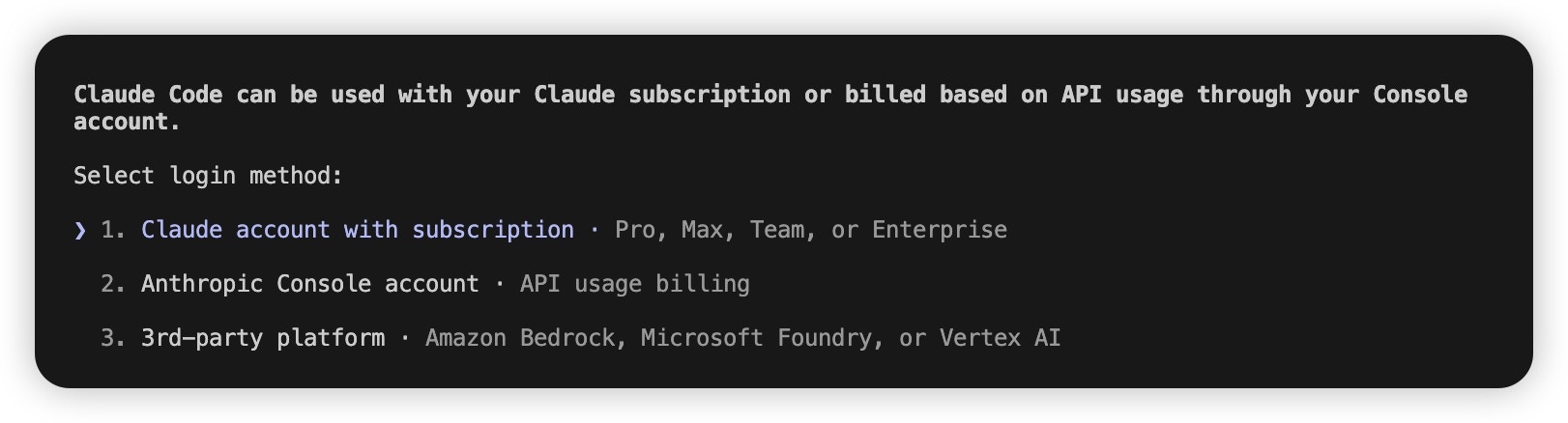
- Localisez le fichier
.claude.jsondans votre repertoire utilisateur :- macOS / Linux :
~/.claude.json - Windows :
C:\Users\%USERNAME%\.claude.json
- macOS / Linux :
- Definissez
hasCompletedOnboardingsurtrue.
- Enregistrez le fichier, puis relancez
claude.
(Facultatif) Autres methodes de configuration du modele
Claude Code prend en charge les methodes suivantes, par ordre de priorite decroissant. Une configuration plus prioritaire remplace les precedentes.- Pendant une conversation : utilisez
/model <nom_du_modele>pour changer temporairement de modele.
- Au demarrage de Claude Code : utilisez
claude --model <nom_du_modele>pour une session unique.
- Variables d’environnement : configurez les niveaux de modele selon la complexite des taches.
ANTHROPIC_DEFAULT_OPUS_MODEL: raisonnement complexe et architecture.ANTHROPIC_DEFAULT_SONNET_MODEL: developpement et implementation courante.ANTHROPIC_DEFAULT_HAIKU_MODEL: verification simple, recherche de fichiers et taches legeres.
- Fichier
settings.json: ecrivez la configuration dans le fichier utilisateur Claude Code, par exemple~/.claude/settings.jsonsur macOS/Linux ouC:\Users\%USERNAME%\.claude\settings.jsonsur Windows, ou dans une configuration de projet.
Configuration de secours : si
/model, les arguments de demarrage, les variables d’environnement ou CC Switch ne prennent pas effet, ou si Claude Code lit encore un ancien modele, modifiez directement settings.json. L’exemple ci-dessous definit a la fois ANTHROPIC_MODEL et le champ racine model, tout en conservant les noms de modele pour les emplacements Opus, Sonnet et Haiku.<AIHUBMIX_API_KEY> par votre vraie cle. Apres l’enregistrement, redemarrez Claude Code et utilisez /models pour verifier les modeles disponibles dans la session.
Comment configurer via CC Switch ?
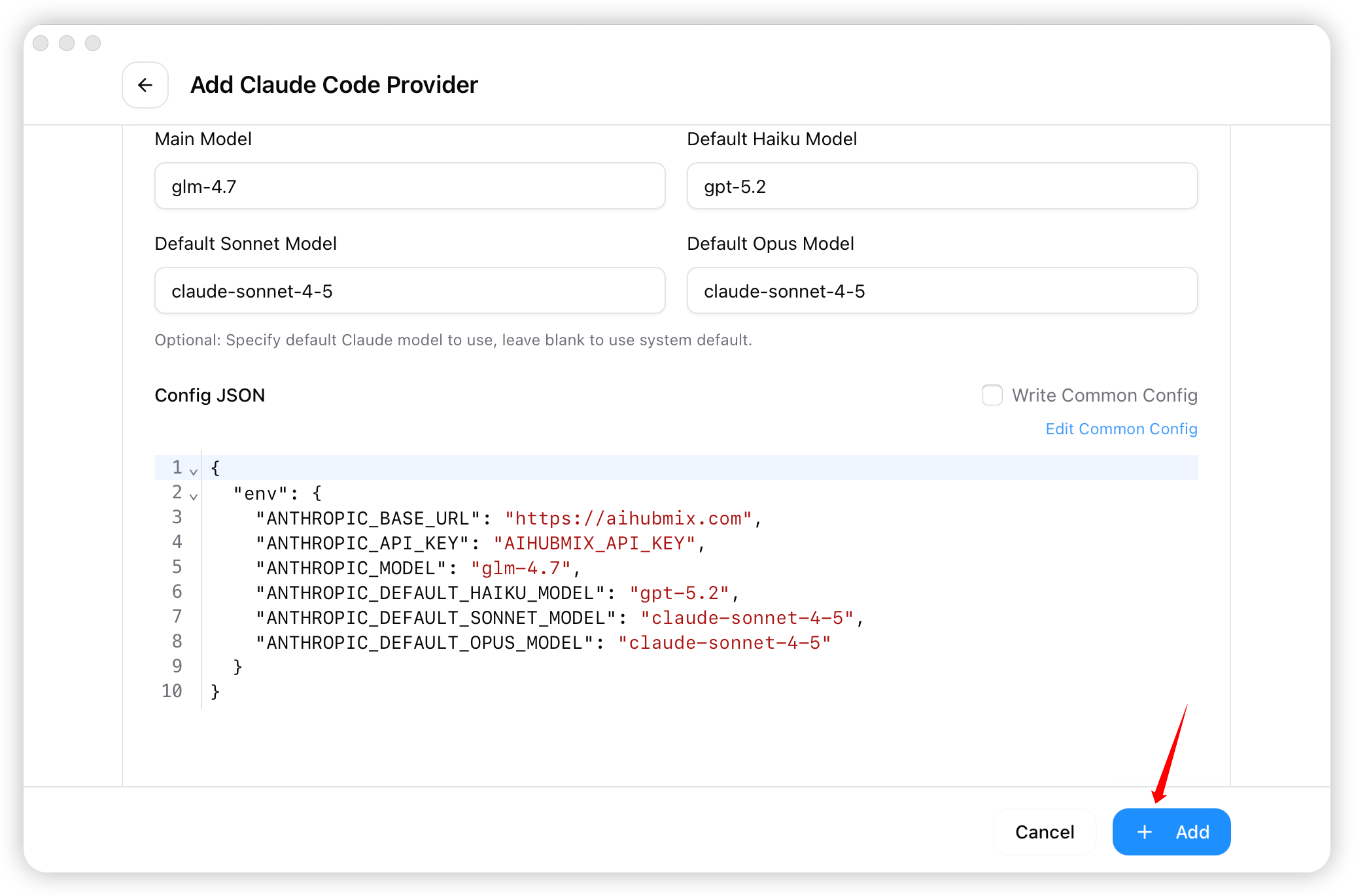
- Lancez CC Switch, selectionnez Claude Code a gauche, puis cliquez sur “Add Vendor”.
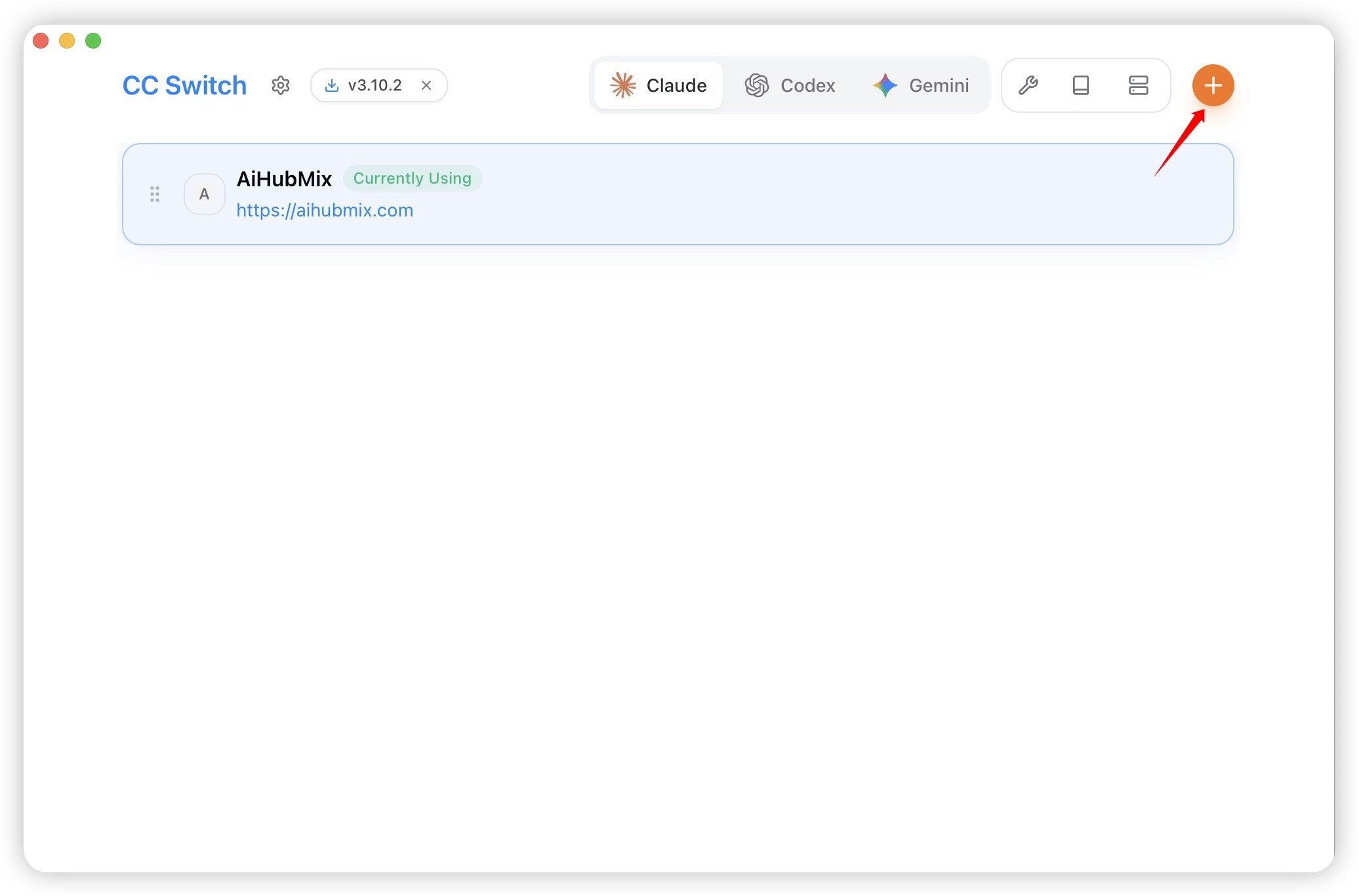
- Selectionnez “AiHubMix” dans la liste de presets. Verifiez que vous configurez le Provider de Claude Code.
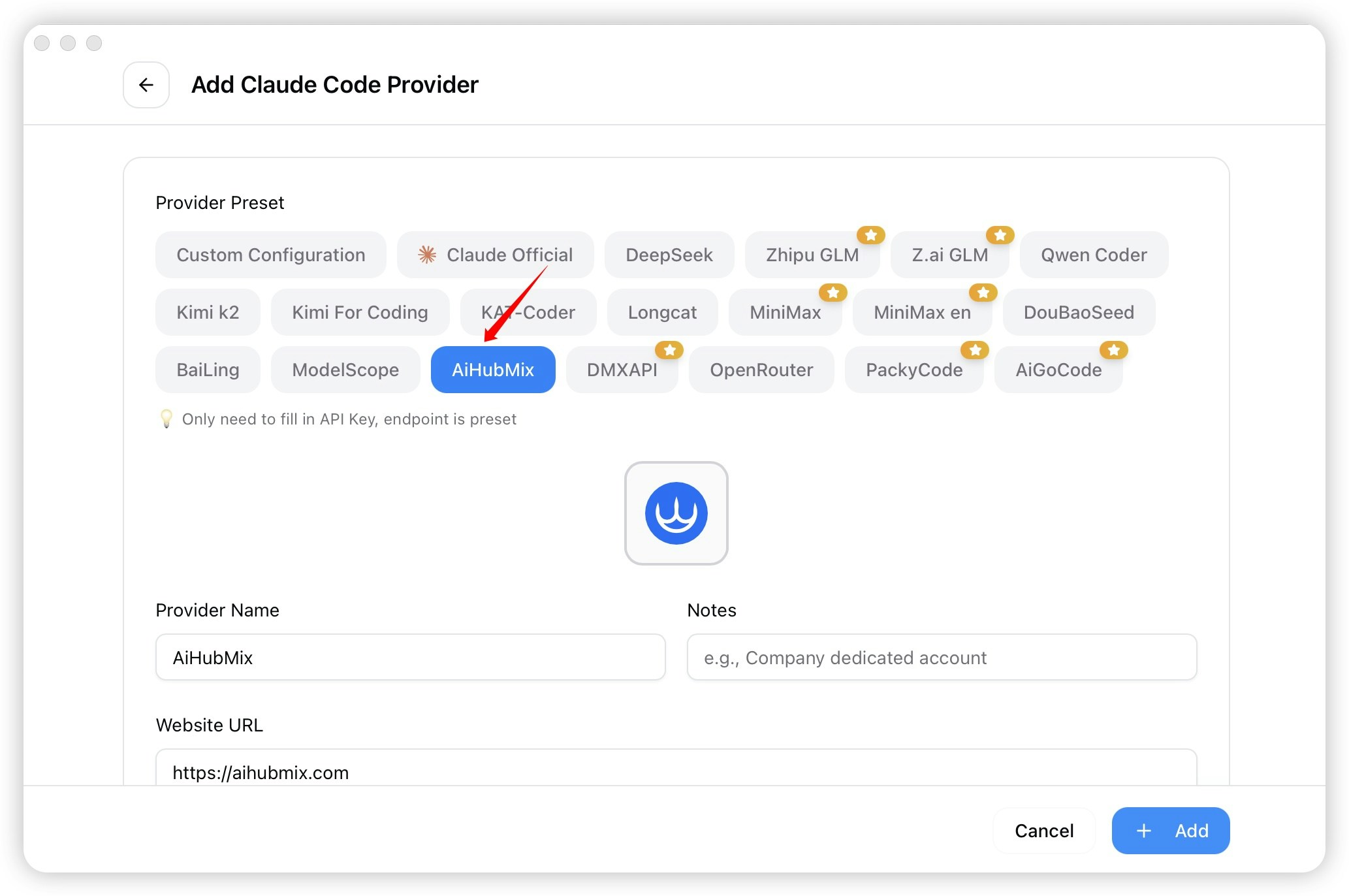
- Saisissez votre vraie cle dans le champ “API Key”.

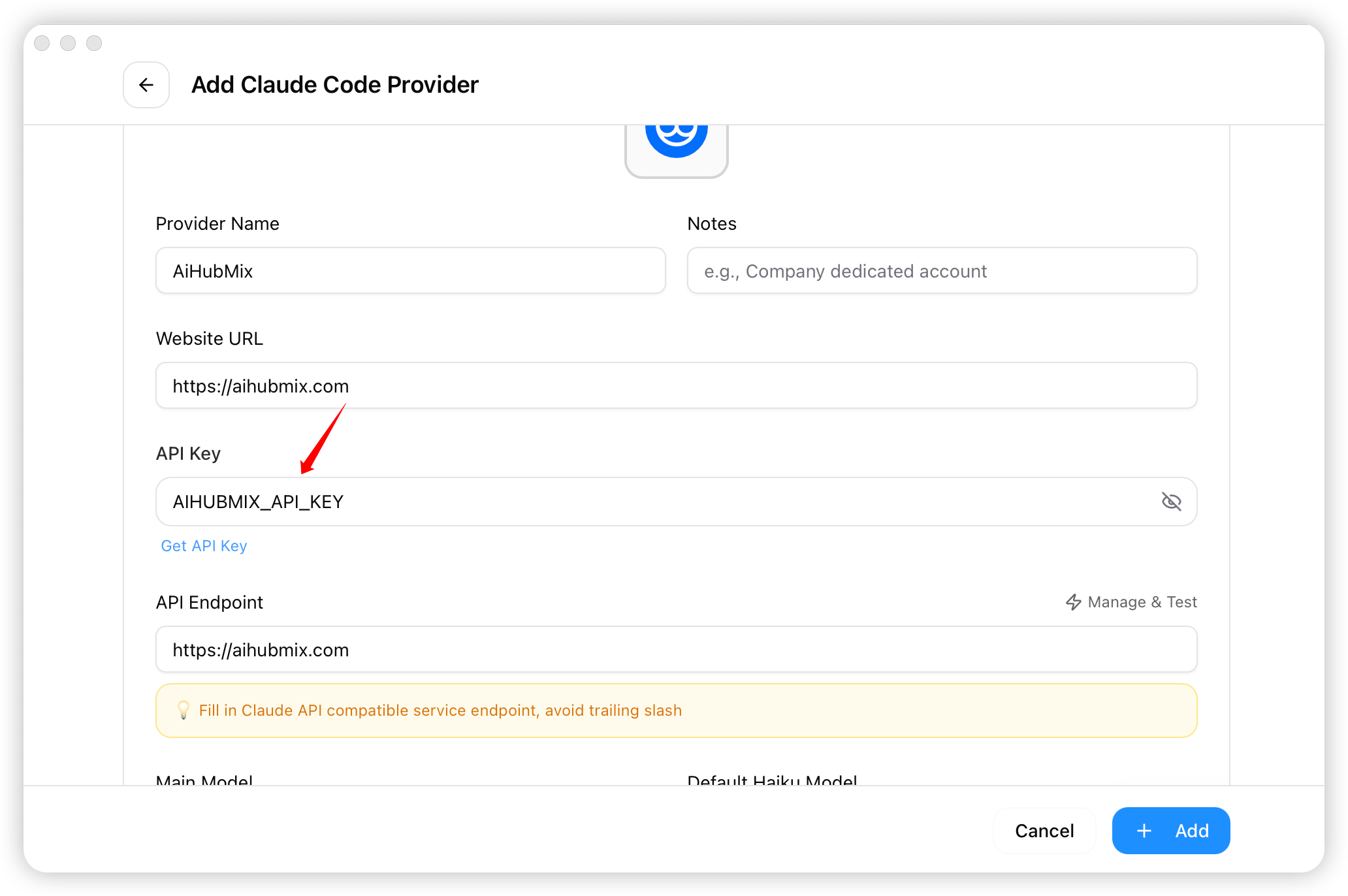
- Une fois la configuration terminee, utilisez d’abord
claude-sonnet-4-5comme ID de modele, puis cliquez sur “Add” pour enregistrer. Apres la reussite du health check, vous pouvez passer a d’autres modeles Claude dans Claude Code avec/modelsou/model.
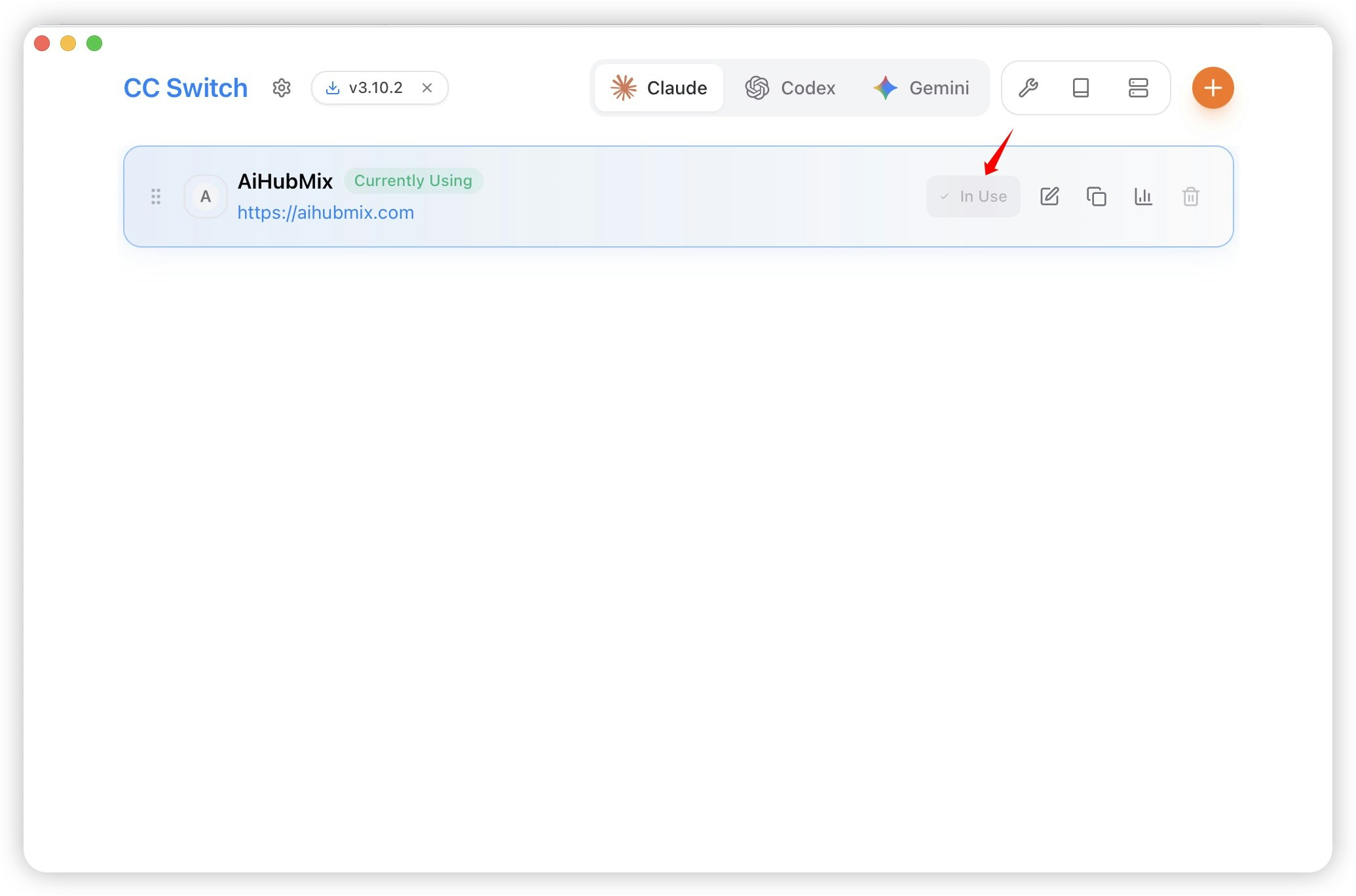
- Revenez a la page d’accueil, selectionnez “AiHubMix” dans la liste des providers, puis cliquez sur “Start”.
Comment configurer via l’extension VS Code ?
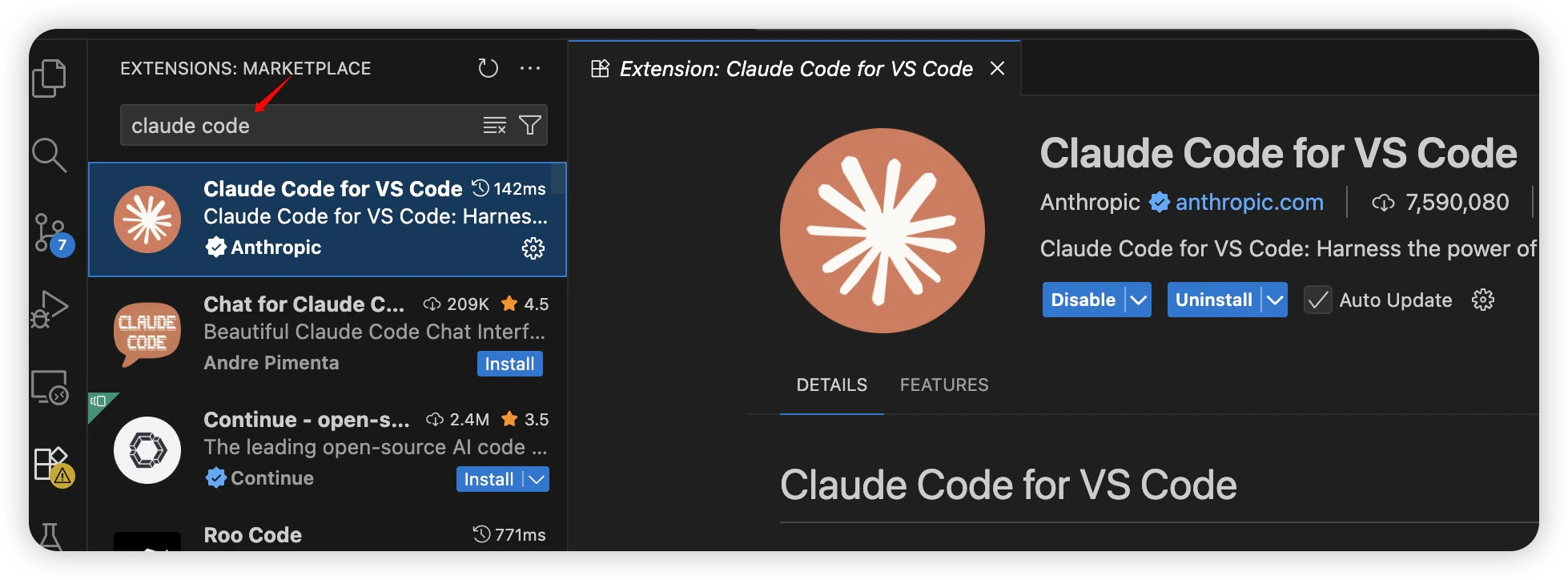
- Lancez VS Code et installez l’extension.
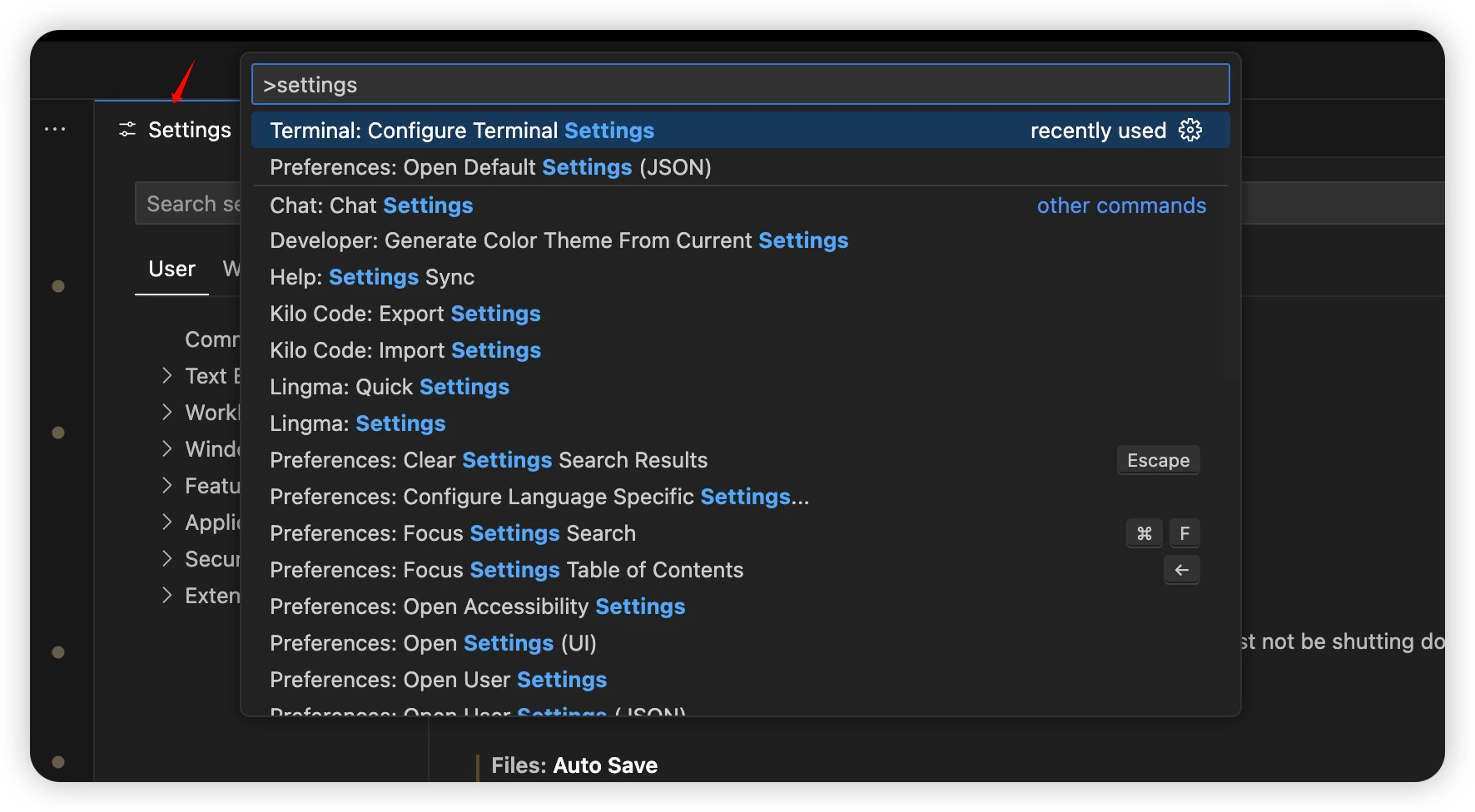
- Appuyez sur
Ctrl + Shift + PouCmd + Shift + P, puis tapezSettings.
- Recherchez
Claude Code, puis ouvrezClaude Code: Environment Variable->Edit in settings.json.
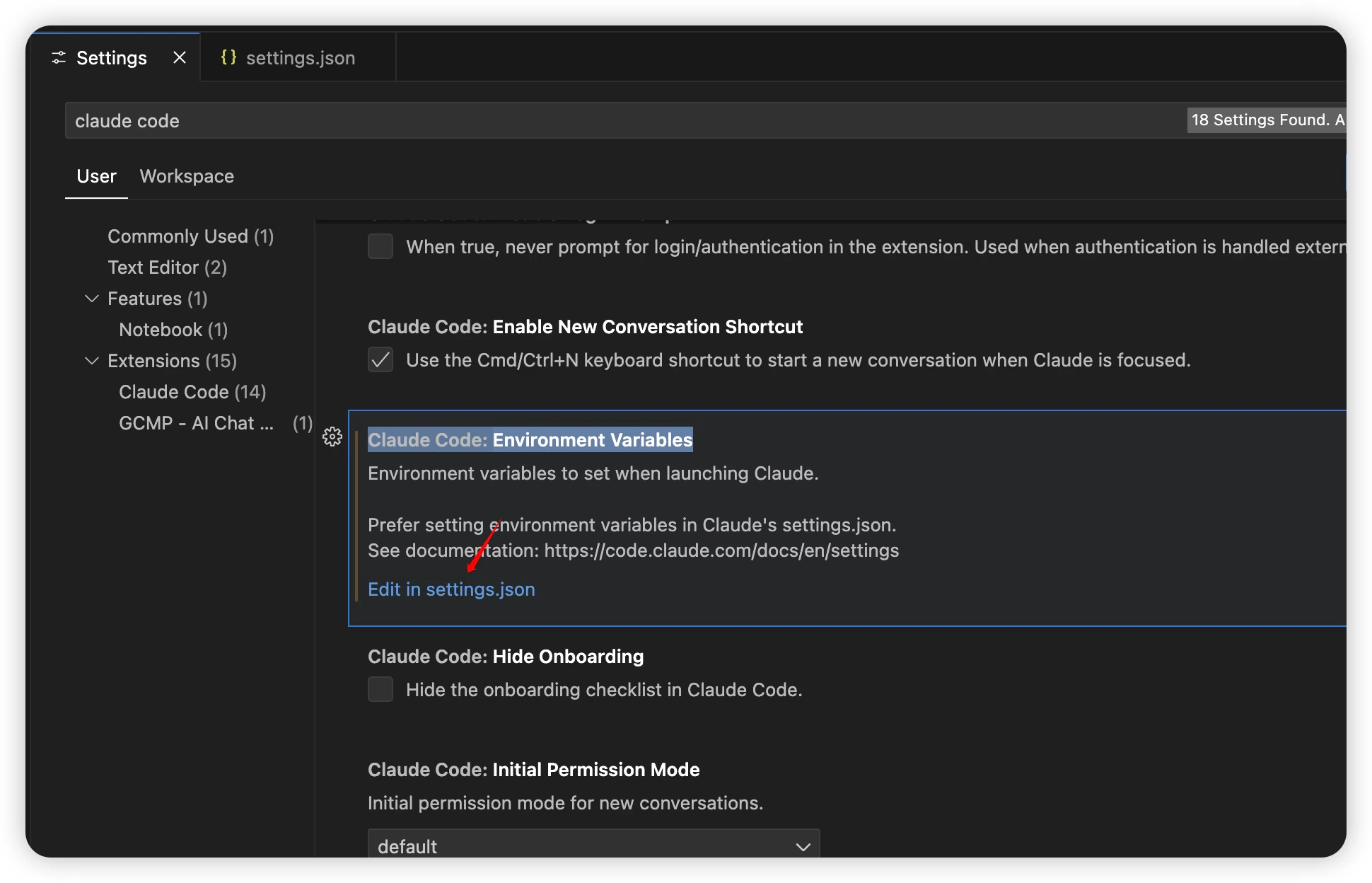
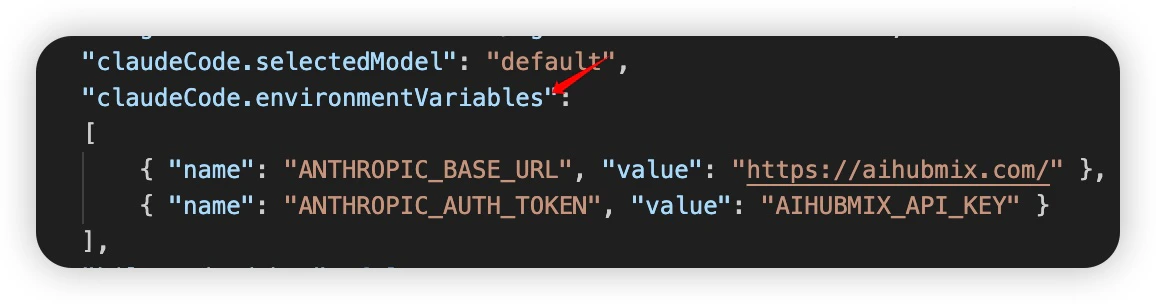
- Renseignez les informations AIHubMix dans
claudeCode.environmentVariables.
Wechat-Agent-SDK
Avec de simples appels d’API, integrez en un clic des agents IA comme Claude Code, Codex et Kimi dans WeChat. Le SDK prend en charge le protocole ACP, fonctionne localement sans serveur ni base de donnees, et inclut la reprise sur interruption ainsi que la reconnexion automatique.Lien d’installation : https://github.com/AIhubmix/wechat-agent-sdk
FAQ
Q : Que faire en cas d’erreur d’authentification 401 ?
401 signifie que la requete n’a pas passe l’authentification, mais la cause exacte depend du message complet :
No token provided: aucune cle n’a ete envoyee. Ouvrez Claude Code, entrez/config, trouvezUse custom API key, puis verifiez si le token est configure.invalid key: AIHUBMIX_API_KEY: le placeholder de l’exemple a probablement ete copie tel quel. Copiez votre vraie cle depuis la console AIHubMix et mettez a jourANTHROPIC_AUTH_TOKEN.this key is not enabled: la requete a atteint AIHubMix, mais la cle n’est pas activee ou n’a pas les droits requis. Verifiez dans la console AIHubMix que la cle est active, non expiree, avec du quota, et autorisee a appeler le modele Claude choisi.
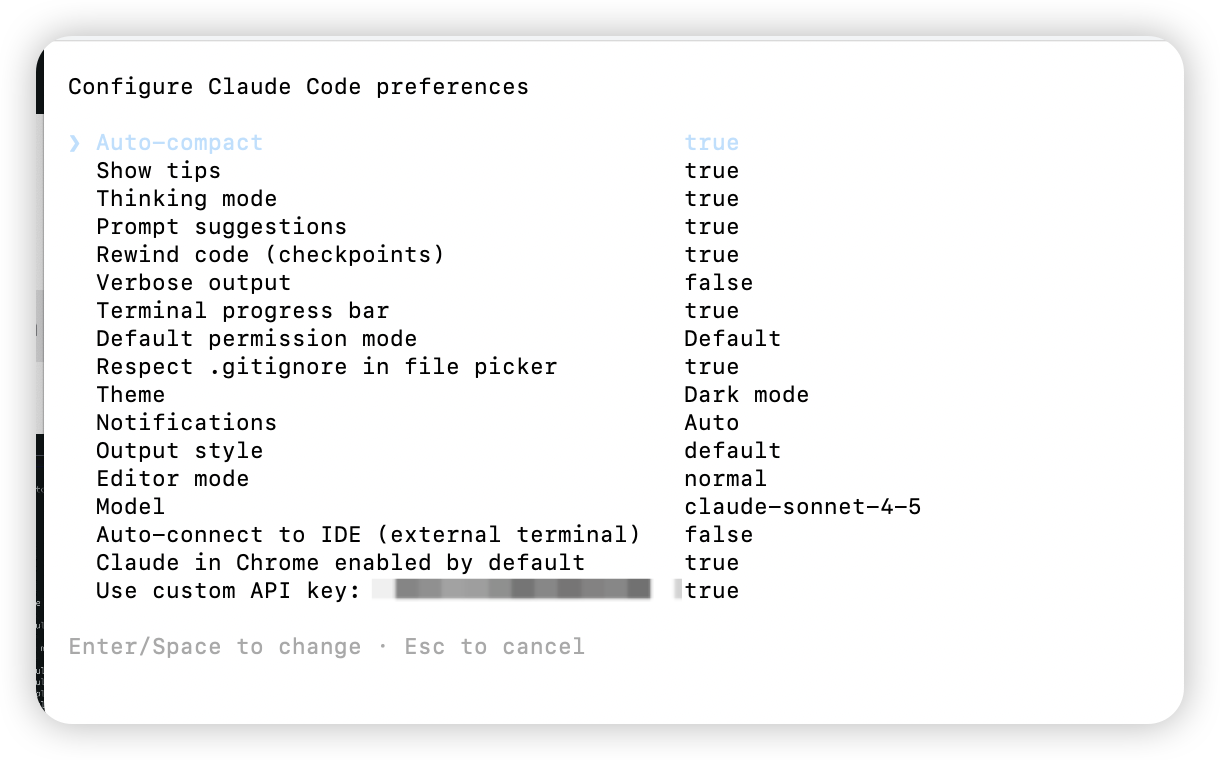
ANTHROPIC_* afin que le Provider actuel de CC Switch prenne effet.
Note : /v1/models peut renvoyer une liste de modeles meme sans cle valide. Ne l’utilisez donc pas pour juger si la cle fonctionne. Utilisez la requete minimale de la section “Verifier la configuration”. Si elle renvoie 200 et 2, la cle et le modele sont utilisables. Redemarrez ensuite Claude Code ou relancez-le depuis CC Switch.
Q : Que faire avec 400 Incorrect model ID ou Bad request (400) ?
Cela signifie generalement que la requete a atteint le fournisseur, mais que l’ID du modele est incorrect, que le nom du modele ne correspond pas a l’interface, ou que la cle actuelle n’a pas le droit d’appeler ce modele. Copiez de nouveau l’ID complet depuis la liste des modeles AIHubMix, puis verifiez l’orthographe, les majuscules et la famille de modele.
Si vous configurez avec CC Switch, revenez au Provider correspondant, mettez a jour l’ID du modele, enregistrez, puis redemarrez Claude Code. Si l’erreur persiste, utilisez d’abord un modele Claude confirme disponible dans la liste pour terminer le health check, puis passez au modele cible.
Q : Apres une installation reussie sur macOS, zsh: command not found: claude apparait
La CLI Claude est installee, mais son repertoire executable n’est pas dans le PATH.
- Verifiez le chemin d’installation. Le script officiel installe generalement dans l’un de ces repertoires :
~/.claude/bin~/.local/bin
- Ajoutez le repertoire au
PATH.
Cas A : installe dans ~/.claude/bin
Cas B : installe dans ~/.local/bin
- Verifiez :
claude s’affichent, l’installation est correcte.
Q : Claude Code ne peut pas se connecter aux services Anthropic
Apres une mise a jour de Claude Code, les echecs de connexion ou d’authentification sont souvent lies au changement du nom de l’en-tete d’authentification. La nouvelle version demandeANTHROPIC_AUTH_TOKEN au lieu de ANTHROPIC_API_KEY. La valeur de la cle ne change pas ; mettez seulement a jour le nom de la variable et rechargez la configuration.