

Grand modèle de langage
Utilisation standard (avec des modèles OpenAI)
Cliquez sur votre nom d’utilisateur en haut à droite de la page Web pour accéder à l’interface des paramètres.Sélectionnez OpenAI dans la section des fournisseurs de modèles et ouvrez les paramètres.
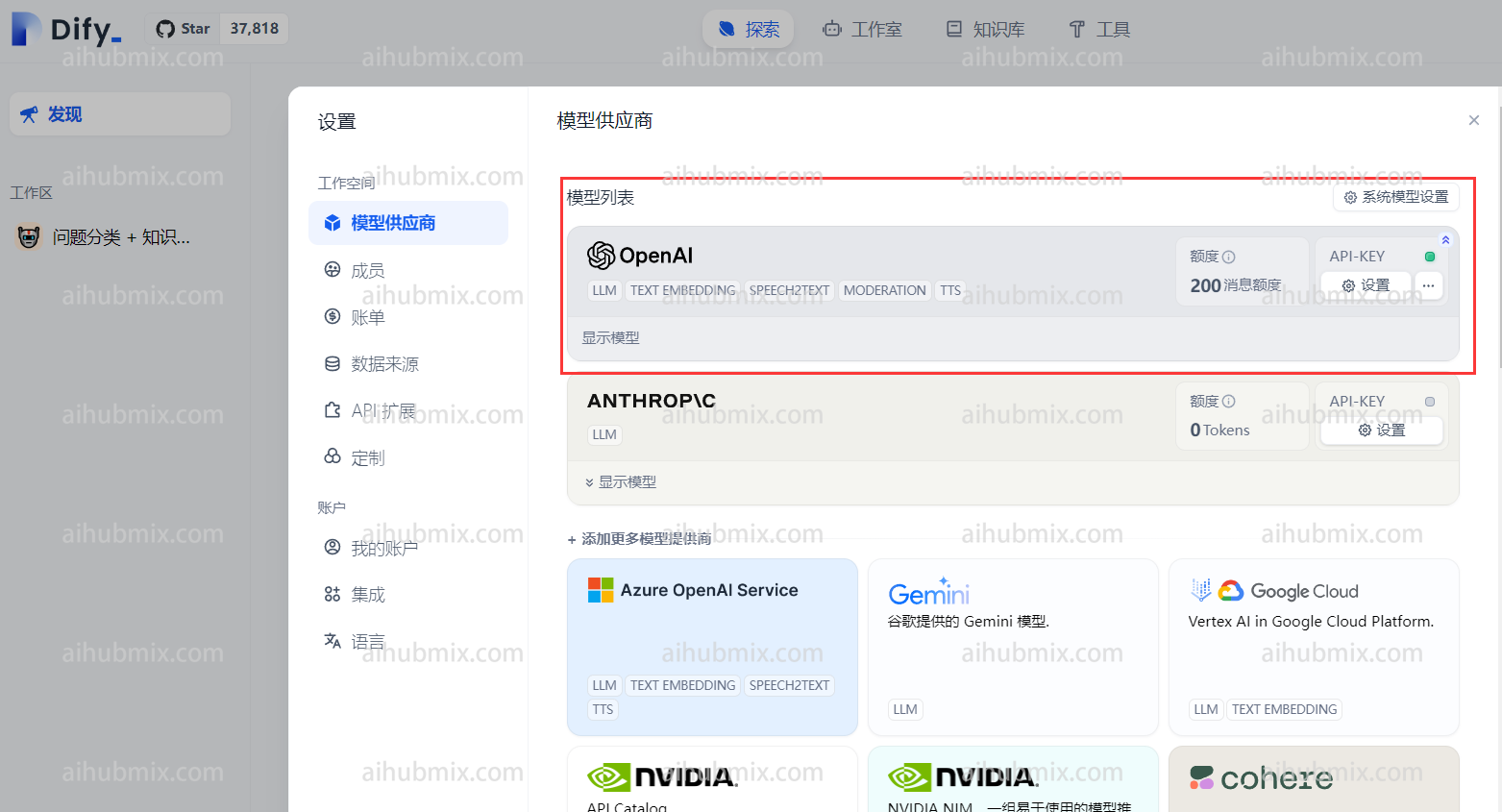
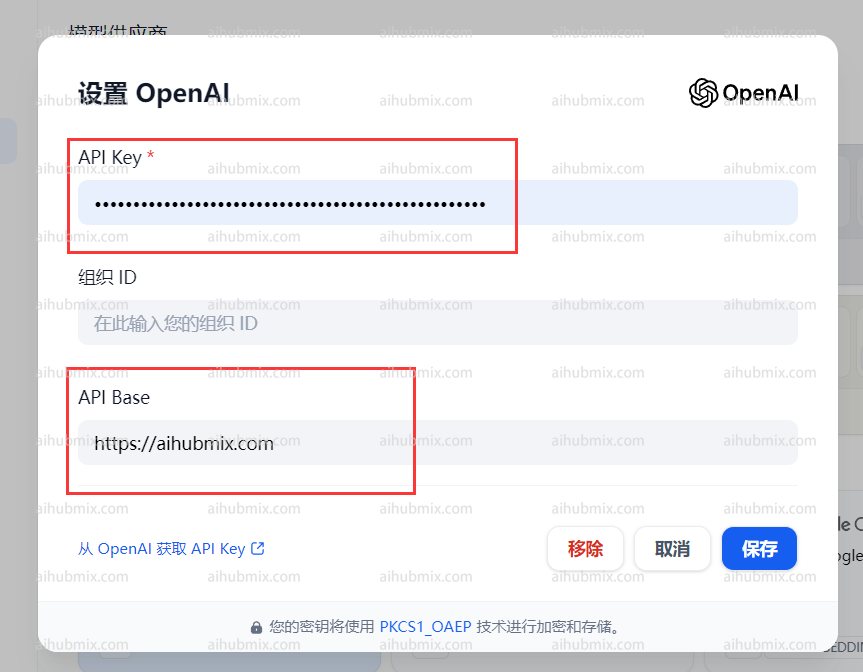
- Saisissez la clé de notre site dans le champ API Key.
- Saisissez ce qui suit dans le champ API Base :
Utiliser des modèles non-OpenAI
Dans la liste déroulante des fournisseurs de modèles, trouvez OpenAI-API-compatible et cliquez pour ajouter un modèle.\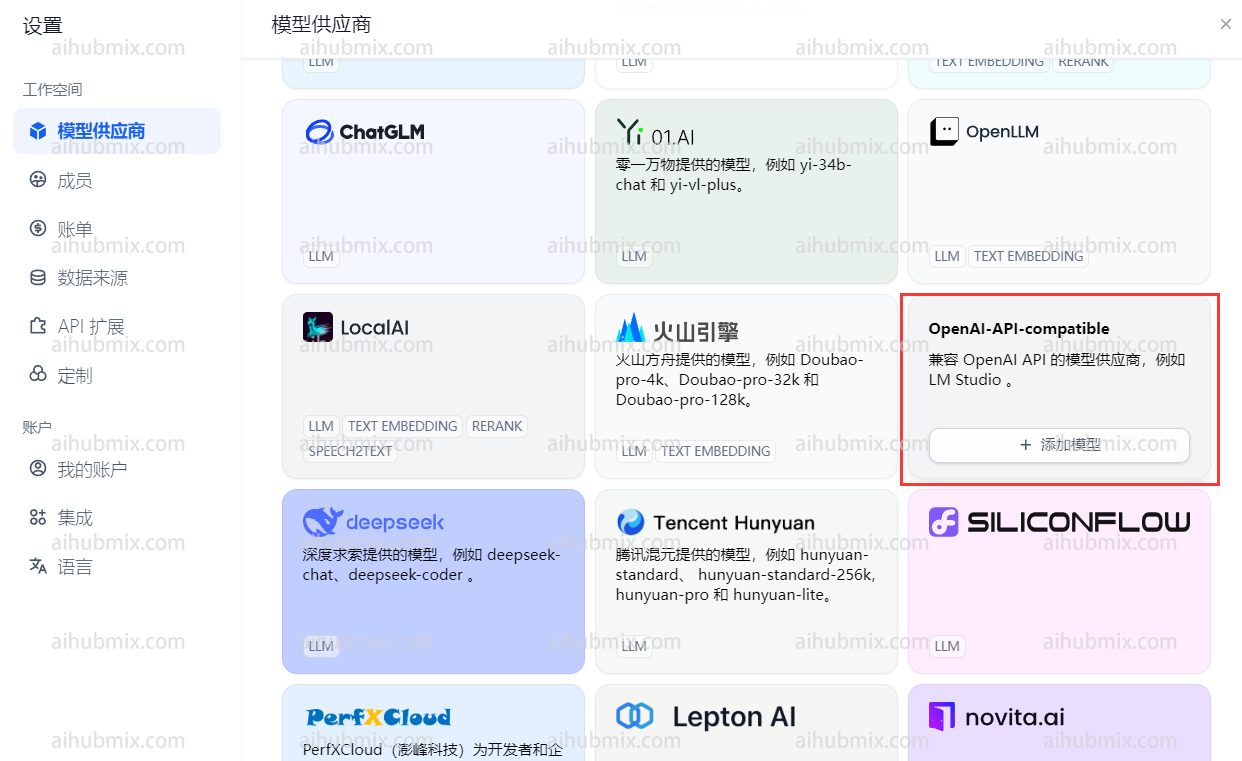
- Ouvrez la page des paramètres backend du site et trouvez la liste des modèles.
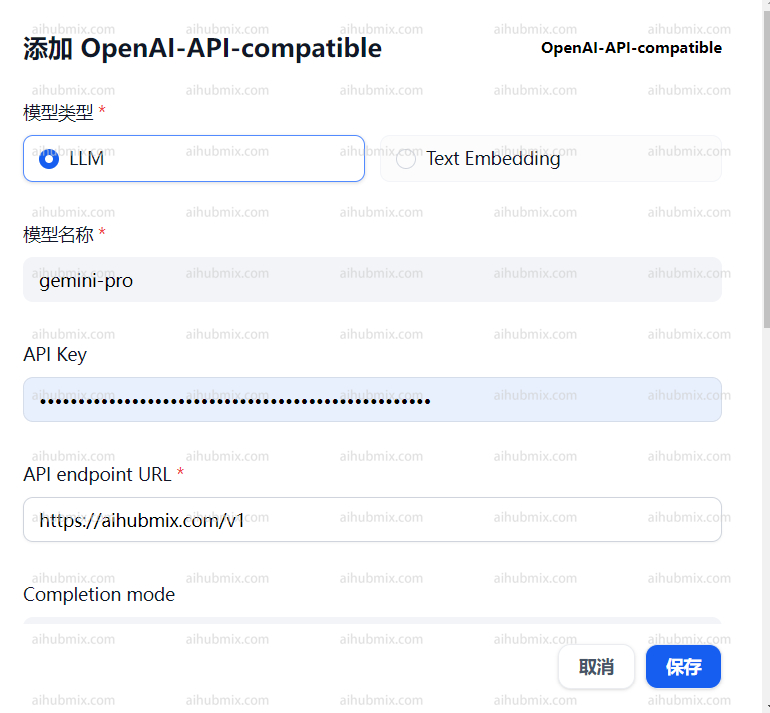
- Copiez le nom du modèle que vous souhaitez utiliser (par exemple, gemini-pro ou claude-3-opus-20240229).
- Saisissez la clé de notre site dans le champ API Key.
- Saisissez ce qui suit dans le champ API endpoint URL :
Modèles de génération d’images
La plateforme prend actuellement en charge les modèles de génération d’images suivants :- Nano Banana Pro
- GPT-Image
- Série Google Imagen 4
- Flux Kontext
Comment utiliser
1. Installer le plugin
Recherchez et installez le plugin : AIHubMix Image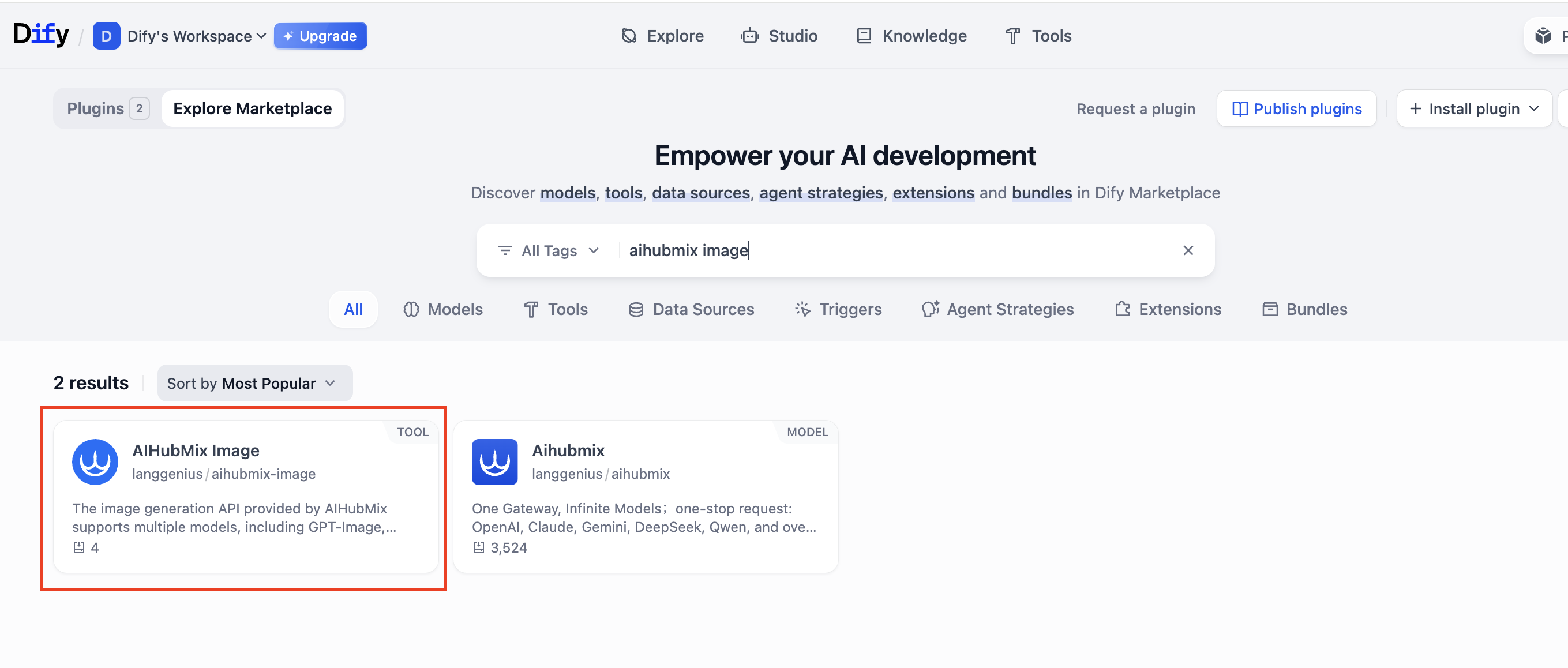
2. Configurer la clé API AIHUBMIX
Saisissez votre clé API sur la page de configuration du plugin.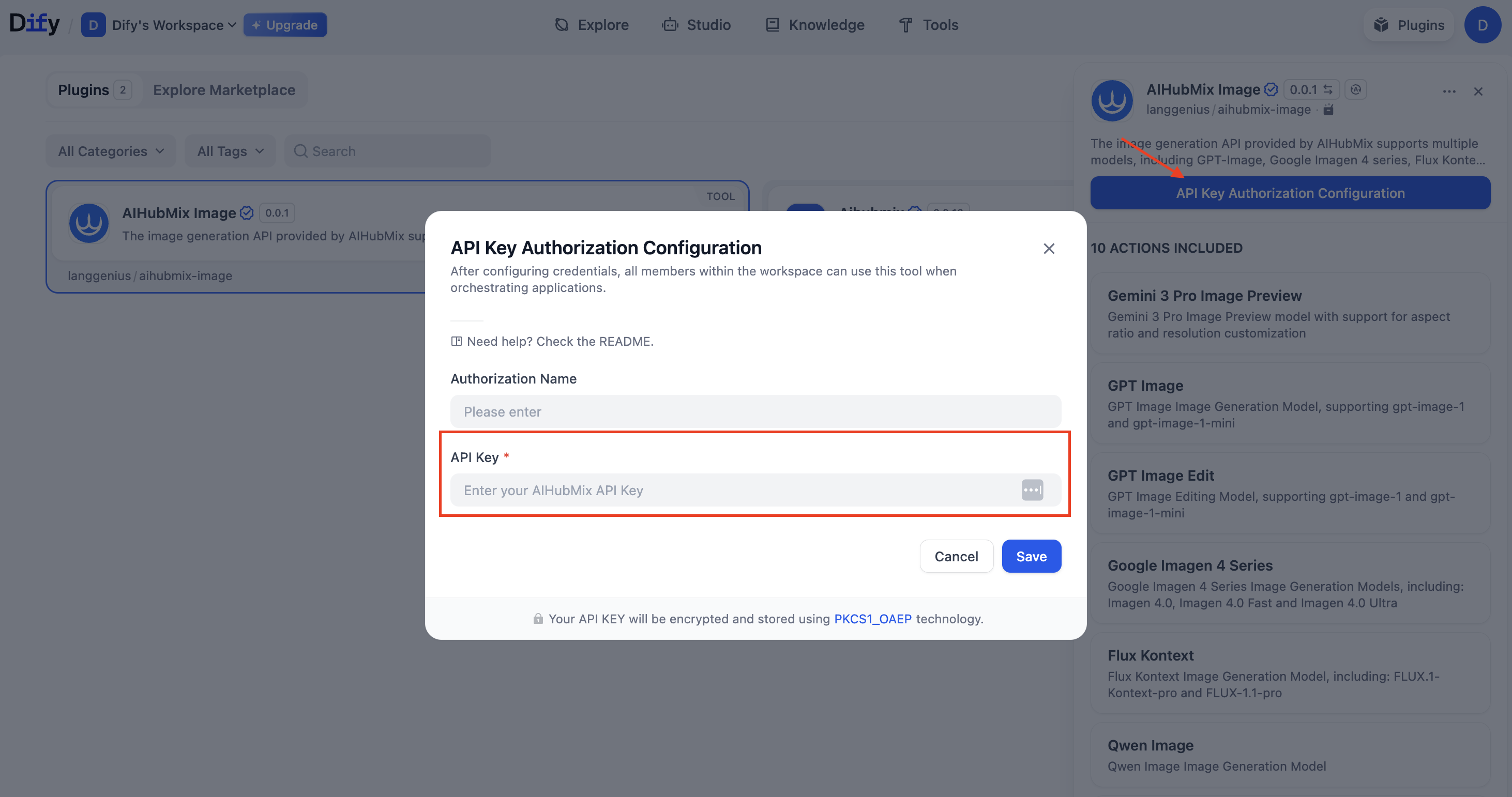
3. Ajouter un nœud
Accédez à : Workspace → Add Node → Tools → aihubmix-image, puis sélectionnez le modèle que vous souhaitez utiliser.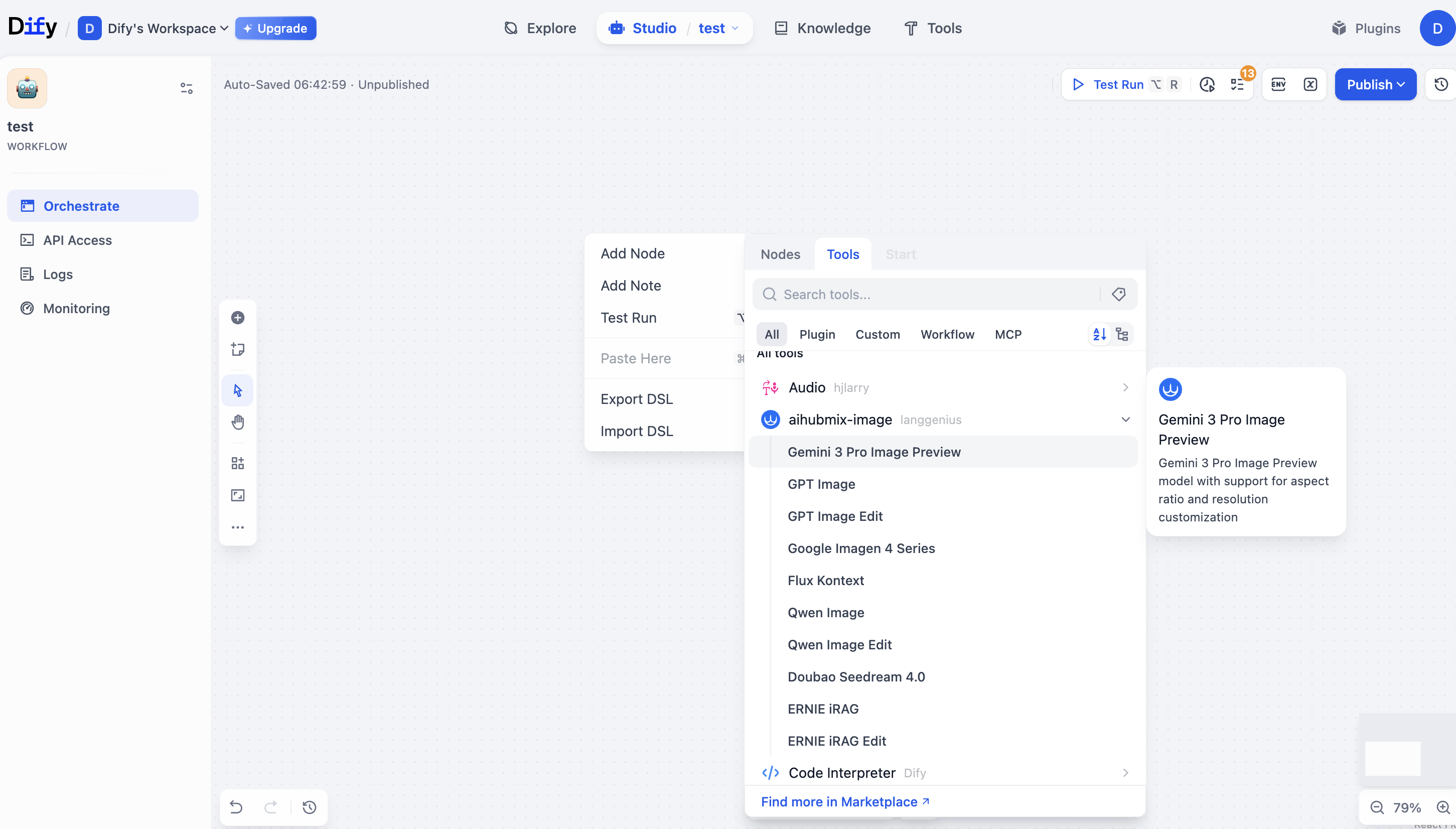
4. Configuration du modèle
Ajustez les paramètres en fonction de votre cas d’usage (par exemple, prompt, résolution, rapport d’aspect, etc.).5. Exécuter le workflow
Une fois la configuration terminée, exécutez le workflow pour appeler l’API de génération d’images AIHUBMIX et générer des images.Dernière mise à jour : 2026-06-01