

Prérequis
- Obtenir une clé API AIHubMix À obtenir ici : https://console.aihubmix.com/token
- Installer Visual Studio Code ou IntelliJ IDEA
Utilisation de Cline dans VS Code
1. Installer Cline
Ouvrez VS Code, accédez à la Marketplace d’extensions, recherchez Cline et installez-le.
2. Configuration du modèle et de la clé API
Après installation, cliquez sur l’icône Cline dans la barre latérale gauche pour ouvrir le panneau de configuration, puis sélectionnez un API Provider.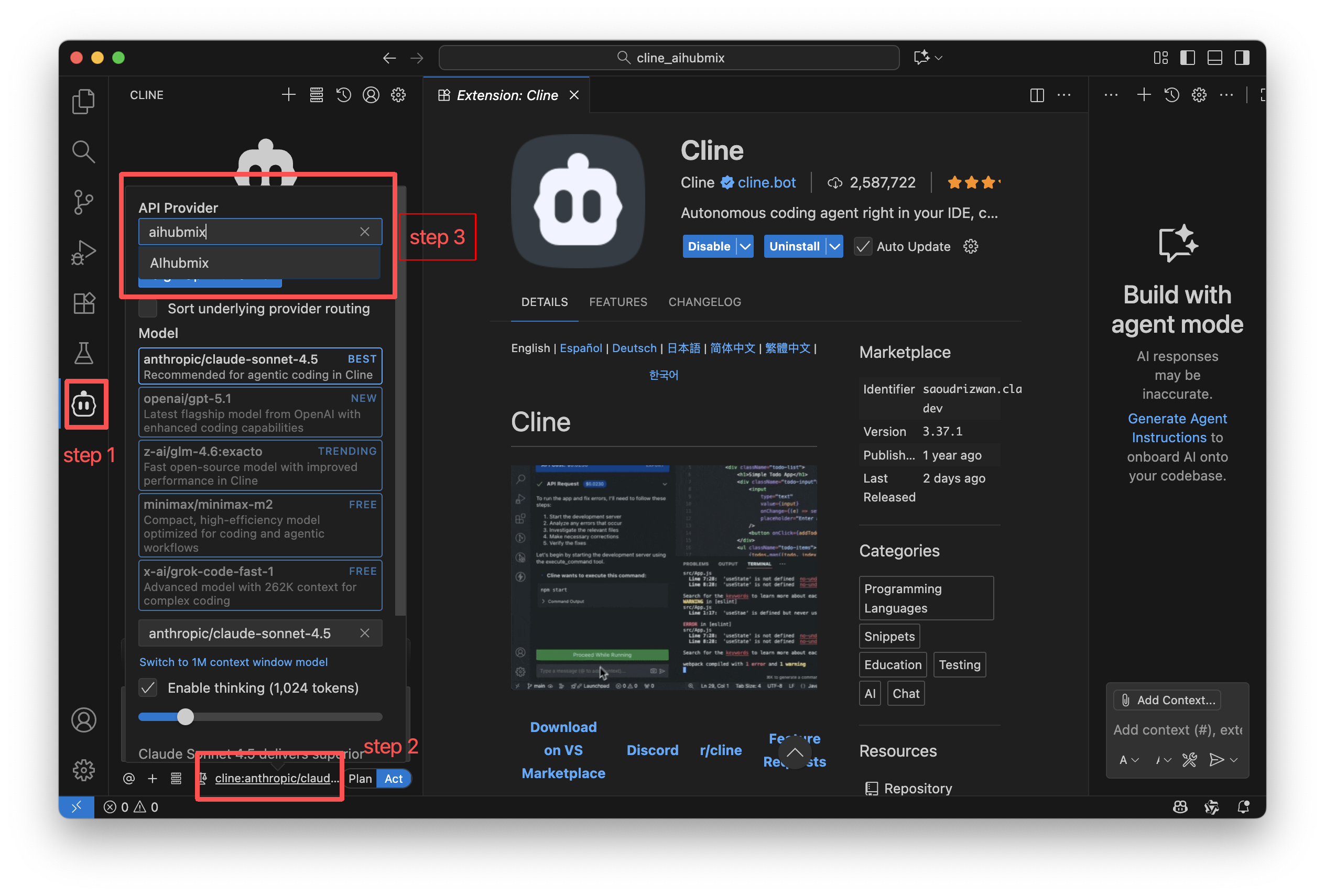
3. Utiliser Cline
Au-dessus de la zone de saisie, vous pouvez contrôler les autorisations de lecture/écriture et d’exécution de commandes de Cline via Auto-approve.L’activation de ces autorisations améliore l’automatisation mais peut augmenter l’utilisation des jetons ; il est donc recommandé de ne les activer qu’après avoir bien compris le comportement de Cline. Cline propose deux modes de travail, que vous pouvez basculer en bas du panneau de chat :
- Plan Mode : se concentre sur la collecte d’informations, la décomposition de problèmes et la planification de tâches. Il ne modifie pas directement les fichiers.
- Act Mode : exécute les changements, lance les commandes et accomplit les tâches selon le plan.
Utilisation de Cline dans IntelliJ IDEA
1. Installer Cline
Ouvrez IntelliJ IDEA, accédez à la Marketplace de plugins, recherchez Cline et installez-le.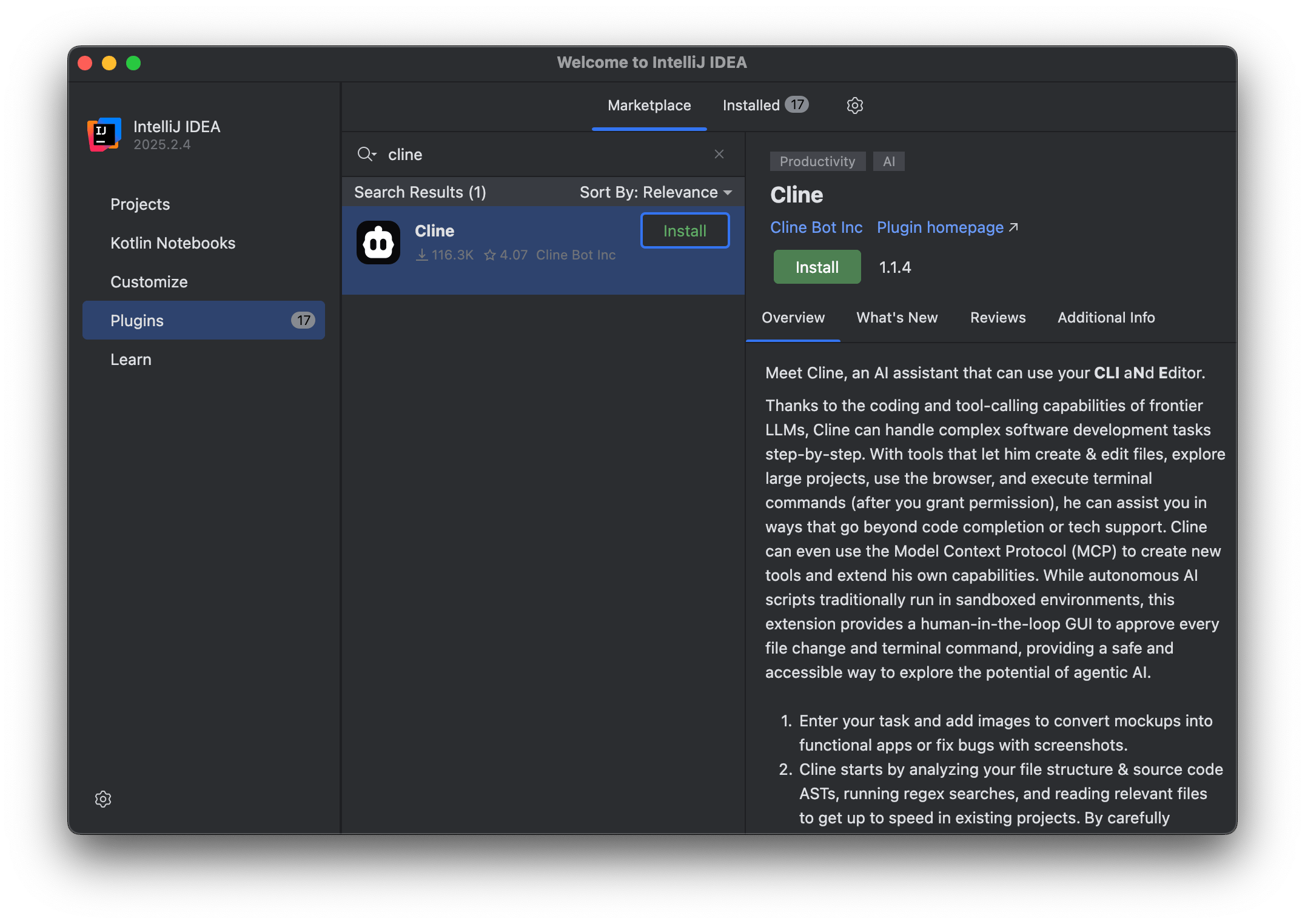
2. Sélection du mode
Au premier lancement, sélectionnez Bring my own API Key → Continue.
3. Configuration du modèle et de la clé API
Après installation, cliquez sur l’icône Cline dans la barre latérale droite pour ouvrir la page de configuration.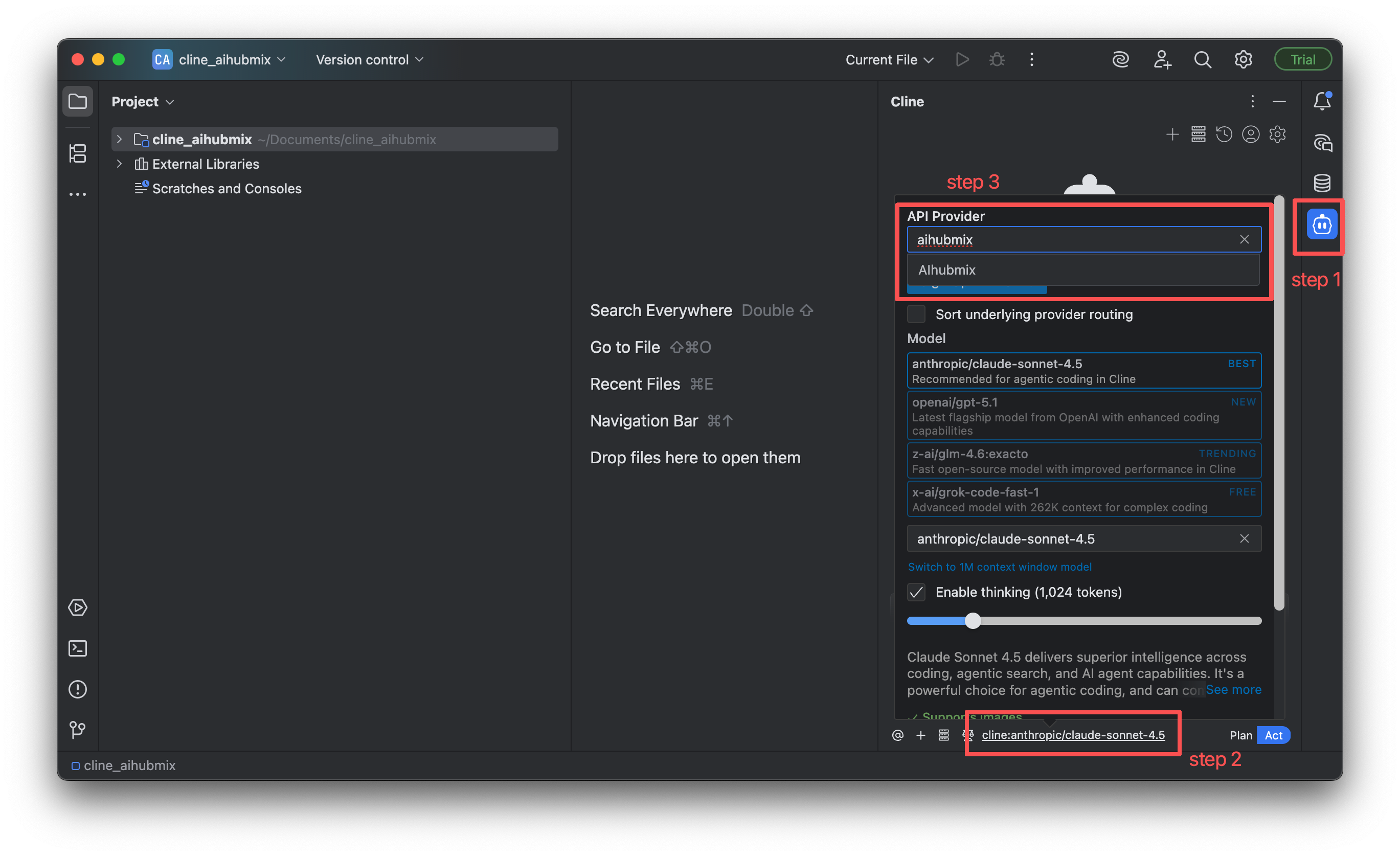
4. Utiliser Cline
L’utilisation dans IntelliJ IDEA est quasiment identique à celle dans VS Code :- Vous pouvez activer Auto-approve au-dessus de la zone de saisie.
- Vous pouvez basculer entre les modes Plan et Act en bas de l’interface.
Prise en charge MCP (Model Context Protocol)
Cline prend en charge l’installation de services MCP Client via des plugins.Les MCP pris en charge sont disponibles dans la Marketplace MCP de Cline

Recommandations de modèles
Les différentes étapes du développement logiciel nécessitent des capacités d’IA différentes. Choisir le bon modèle peut améliorer l’efficacité dans l’analyse des besoins, le codage, les tests et le déploiement.1. Phase de conception et d’architecture
Cette phase repose davantage sur le raisonnement abstrait, la conception de systèmes et la connaissance du domaine. Il est préférable de choisir des modèles dotés de solides capacités de raisonnement et de planification.- o1
- gemini-2.5-pro
2. Phase de développement
Cette phase nécessite une performance stable en génération de code, en compréhension des motifs, en complétion de fonctions et en suggestions de débogage. Choisissez des modèles offrant des capacités de codage solides et polyvalentes.- gemini-2.5-pro
- claude-sonnet-4-5
- gpt-5
- coding-glm-4.6 (économique)
- qwen3-coder-plus
3. Phase de tests
Cette phase met l’accent sur les cas limites, la robustesse, les flux d’exception et la génération de cas de test. Il convient de choisir des modèles performants en analyse de code et en raisonnement.- claude-3-7-sonnet
- o3 / o4-mini
- gpt-5
4. Phase de déploiement et de revue
Cette phase bénéficie de modèles à large fenêtre de contexte capables de comprendre l’intégralité d’une base de code pour effectuer des audits, suggérer des refactorisations ou vérifier des déploiements.- gemini-2.5-pro
- gpt-5
- o3 / o4-mini
Dernière mise à jour : 2026-06-01