Passer au contenu principal

Documentation Index

Fetch the complete documentation index at: https://docs.aihubmix.com/llms.txt

Use this file to discover all available pages before exploring further.

Propulsez votre Gemini CLI avec Aihubmix pour des services de modèles Gemini stables et efficaces.

Guide de configuration rapide :

1️⃣ Installation globale du package npm

Exécutez dans le terminal
npm install -g @google/gemini-cli
Assurez-vous que votre version de Node.js est >= 18 Pour des informations plus détaillées, consultez :
  1. Dépôt officiel
  2. Configuration détaillée

2️⃣ Configuration des variables d’environnement

Ajoutez votre clé API Aihubmix et l’adresse de redirection à vos variables d’environnement système. Vous pouvez générer la clé API depuis la page « Keys » d’Aihubmix. Par exemple, ajoutez à ~/.zshrc :
export GOOGLE_GEMINI_BASE_URL="https://aihubmix.com/gemini"
export GEMINI_API_KEY="sk-***"
Pour les utilisateurs Mac, vous pouvez afficher le fichier .zshrc masqué dans votre dossier username avec le raccourci ⌘ + ⇧ + ., puis l’ouvrir avec l’application système « TextEdit » pour y ajouter le contenu ci-dessus.

3️⃣ Appliquer la configuration

Après avoir ajouté la configuration, exécutez source ~/.zshrc dans le terminal et appuyez sur Entrée.

4️⃣ Lancement dans le terminal

Saisissez dans le terminal :
gemini

Configuration d’initialisation

Choisir la méthode de connexion
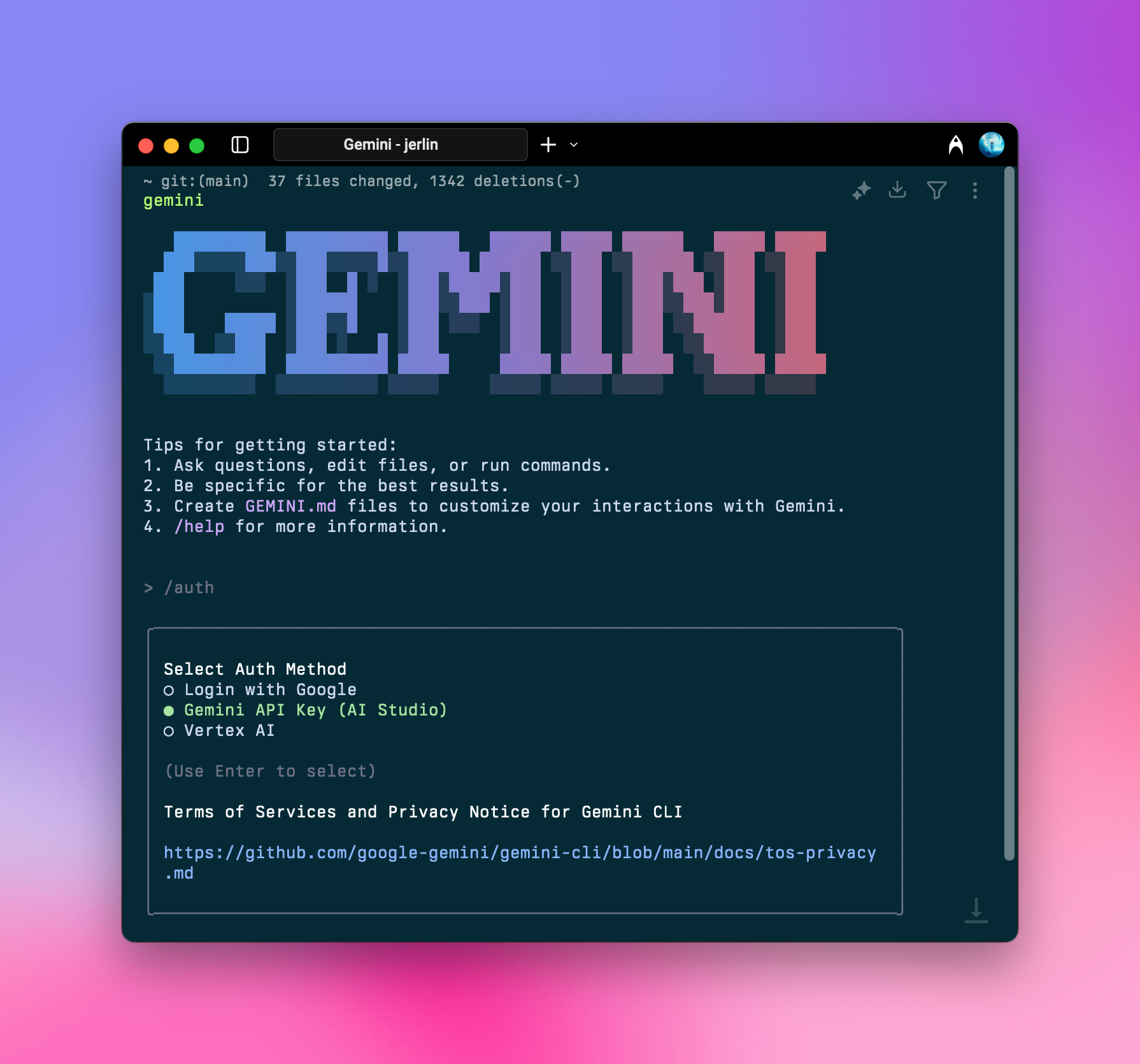
Connection Method Après le lancement, tapez /auth et appuyez sur Entrée, puis sélectionnez Gemini API Key (AI Studio)
 Login with Google
 Gemini API Key (AI Studio)
 vertex AI
Vous pouvez utiliser la commande /auth à tout moment pour changer de méthode d’autorisation.

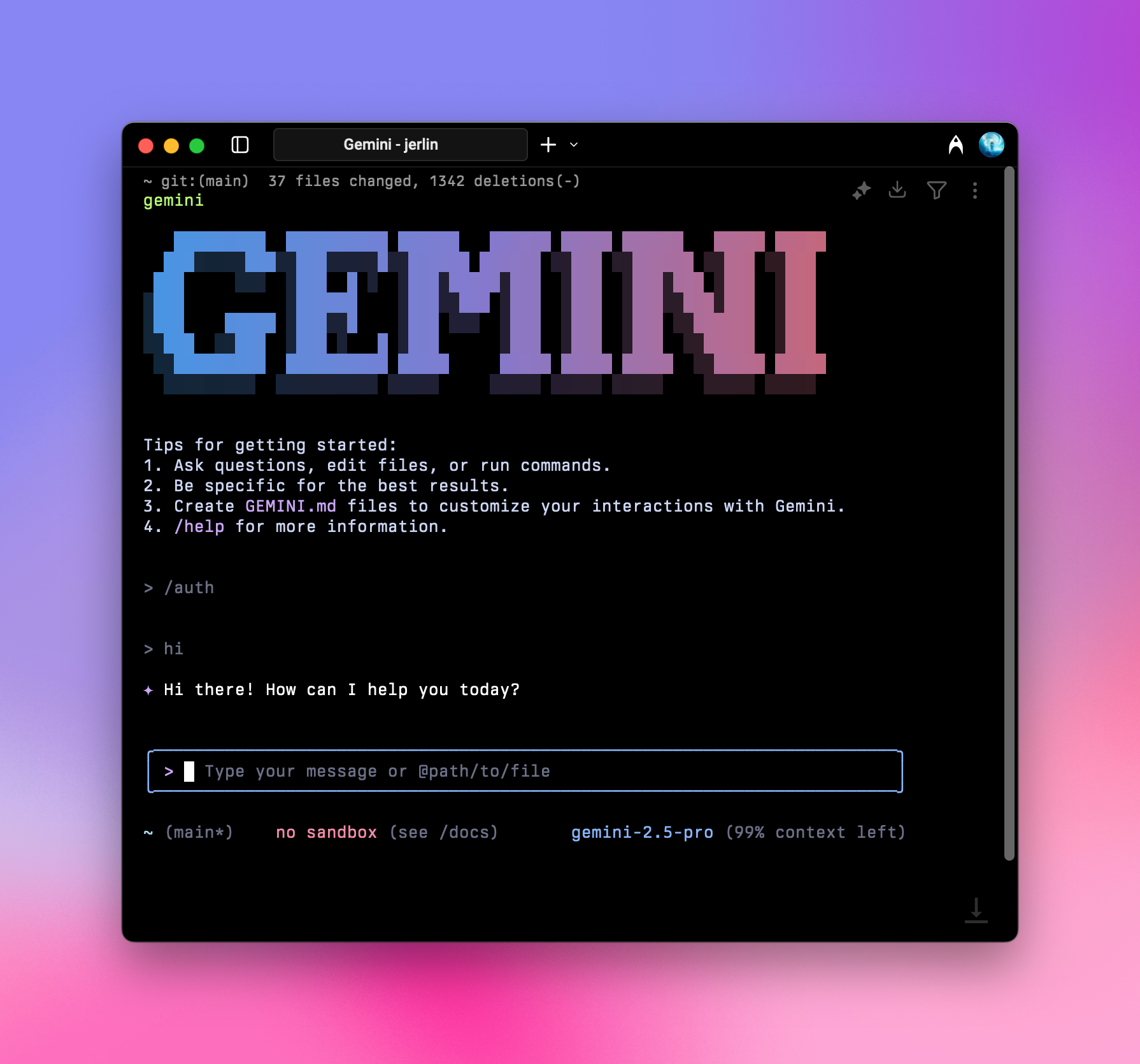
Lancement réussi

Après avoir terminé l’initialisation ci-dessus, vous pouvez l’utiliser normalement. Connection Method
Profitez-en !

Dernière mise à jour : 2026-06-01