

Prérequis
- Installez et ouvrez Cursor.
- Créez une API Key dans la console AIHubMix.
- Préparez l’ID du modèle à utiliser. Copiez-le depuis la liste des modèles AIHubMix afin d’éviter les erreurs de saisie.
Configurer AIHubMix
1. Ouvrir les paramètres Models
Cliquez sur le bouton des paramètres en haut à droite de Cursor, puis ouvrez Models.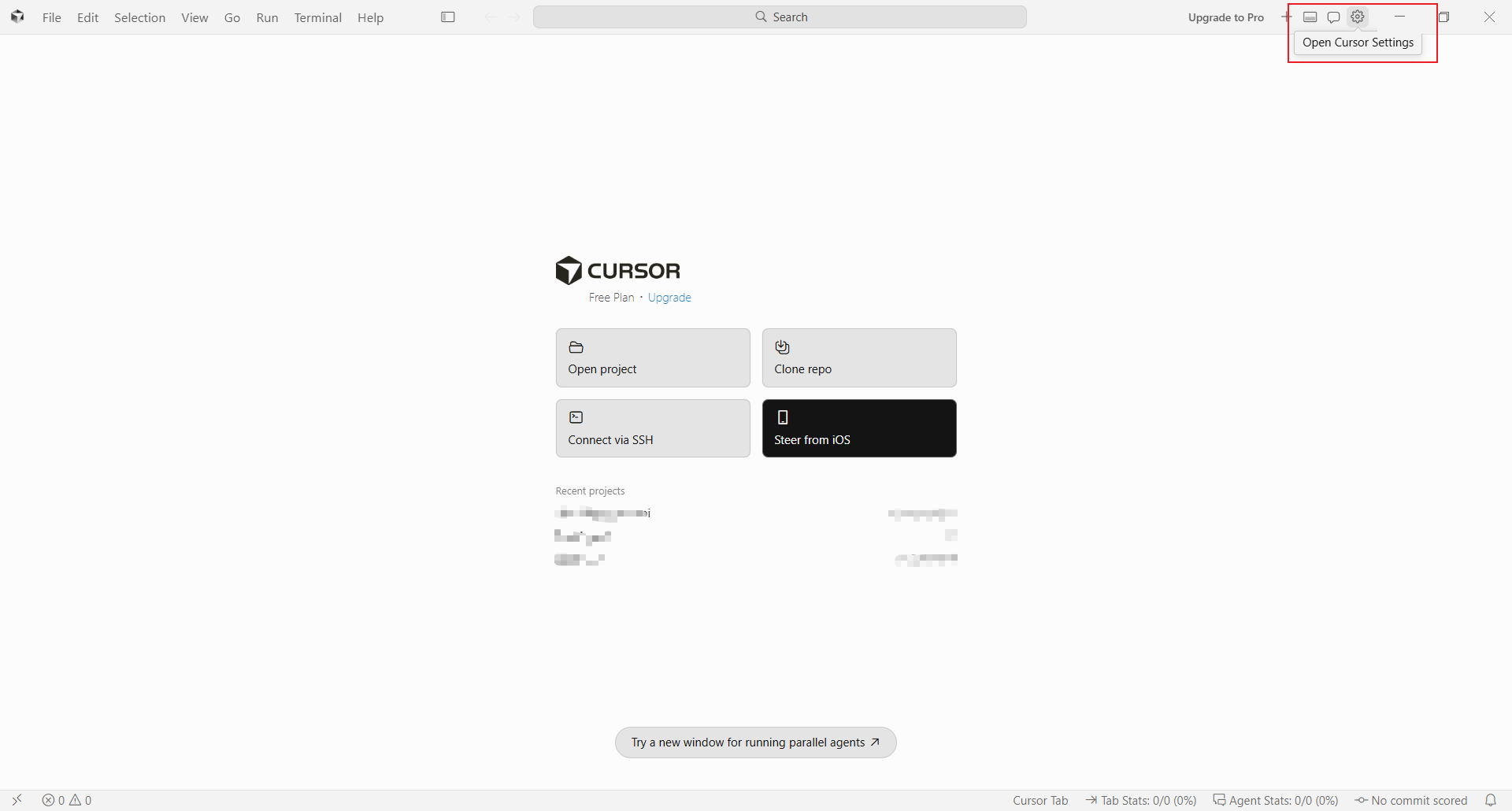
2. Renseigner l’API Key et le Base URL
Dans OpenAI API Key, saisissez l’API Key créée dans la console AIHubMix. Activez Override OpenAI Base URL, puis saisissez :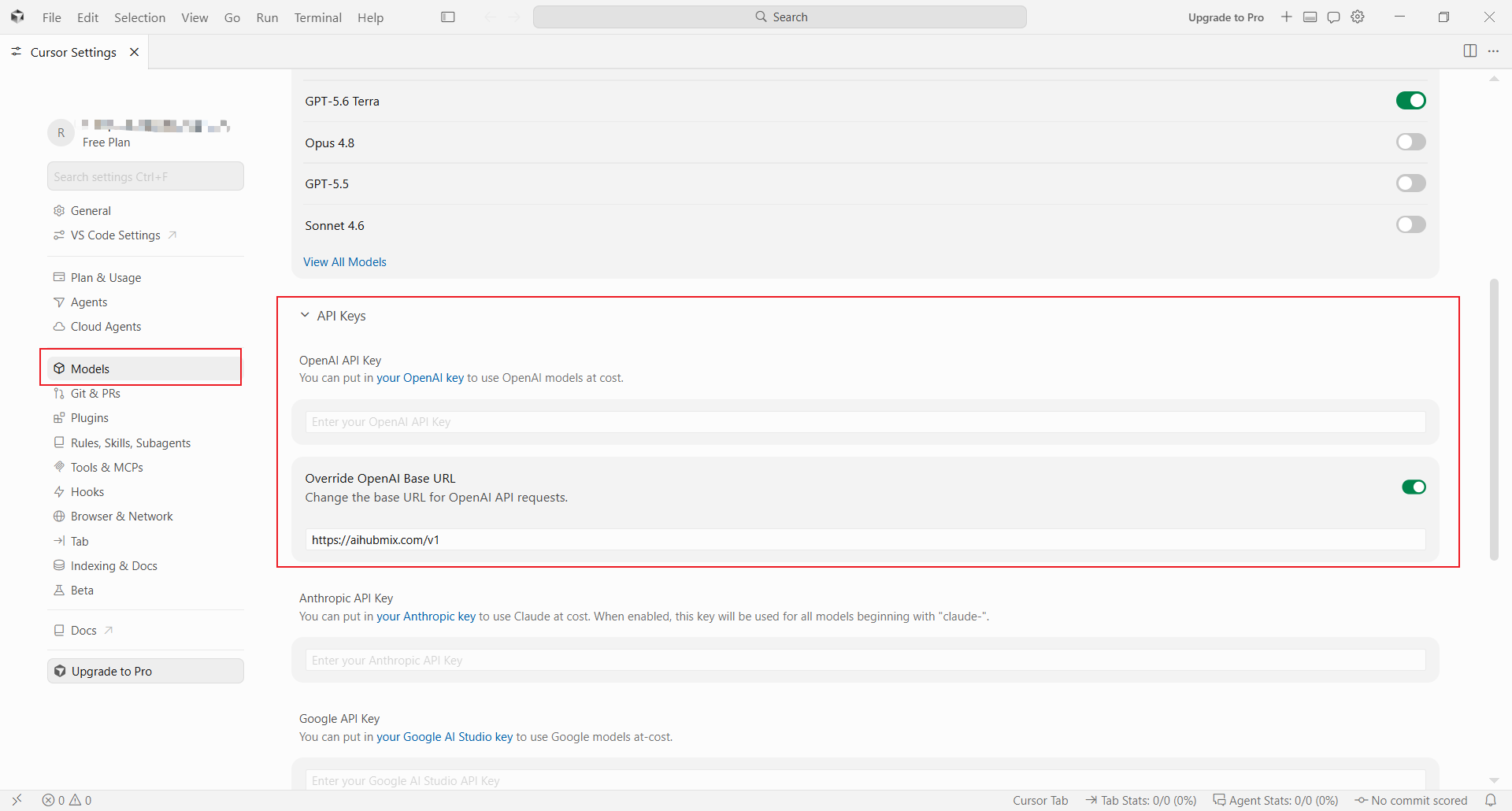
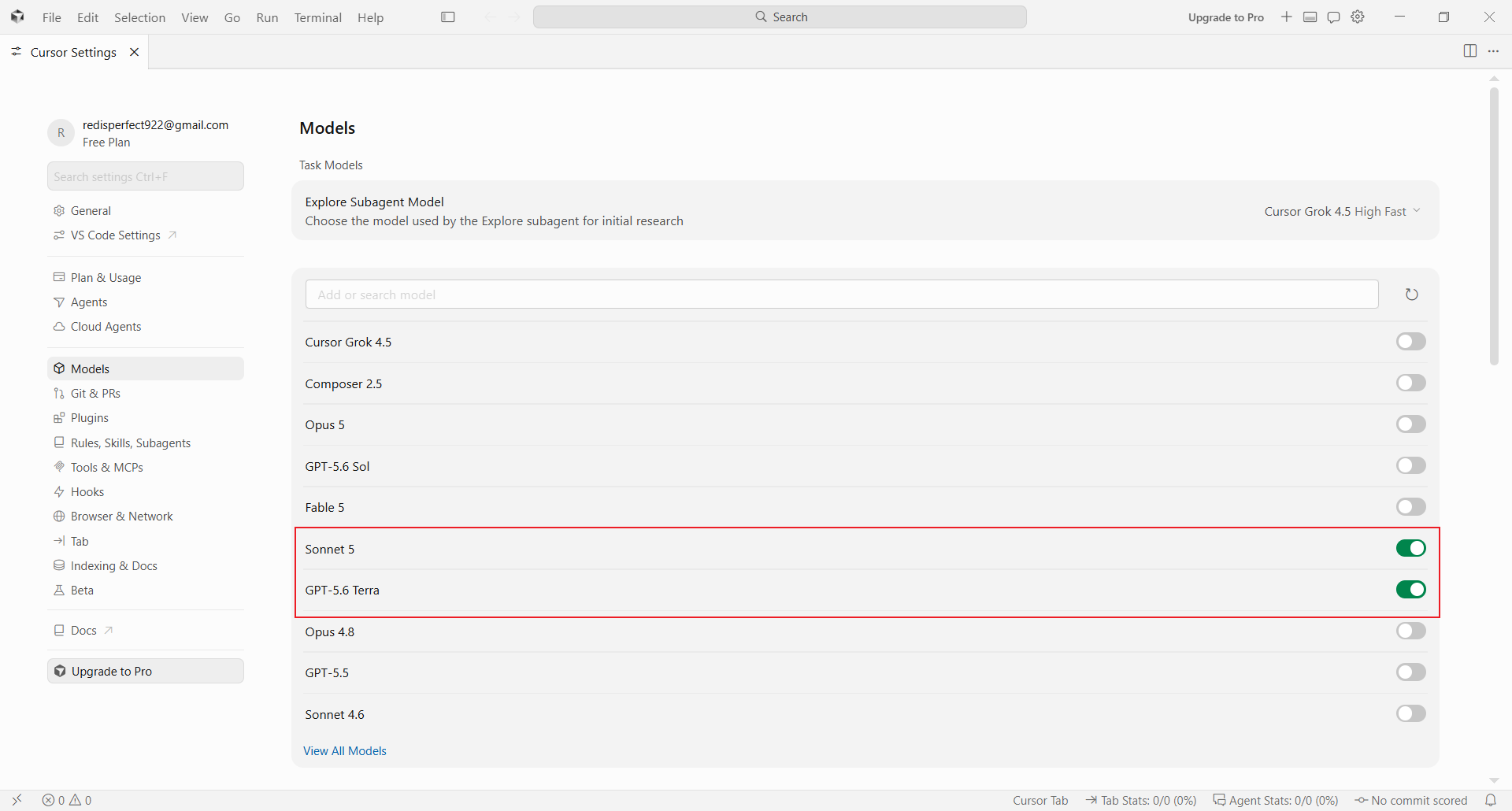
3. Ajouter un modèle
Dans la zone de configuration des modèles, ajoutez l’ID du modèle à utiliser, par exemplegpt-5.6-terra. L’ID doit correspondre au nom indiqué dans la liste des modèles AIHubMix.
Utiliser et vérifier
Revenez à l’écran principal de Cursor, sélectionnez le modèle ajouté dans le panneau de chat ou Agent, puis envoyez une requête simple. Si Cursor renvoie une réponse normale, la configuration est active.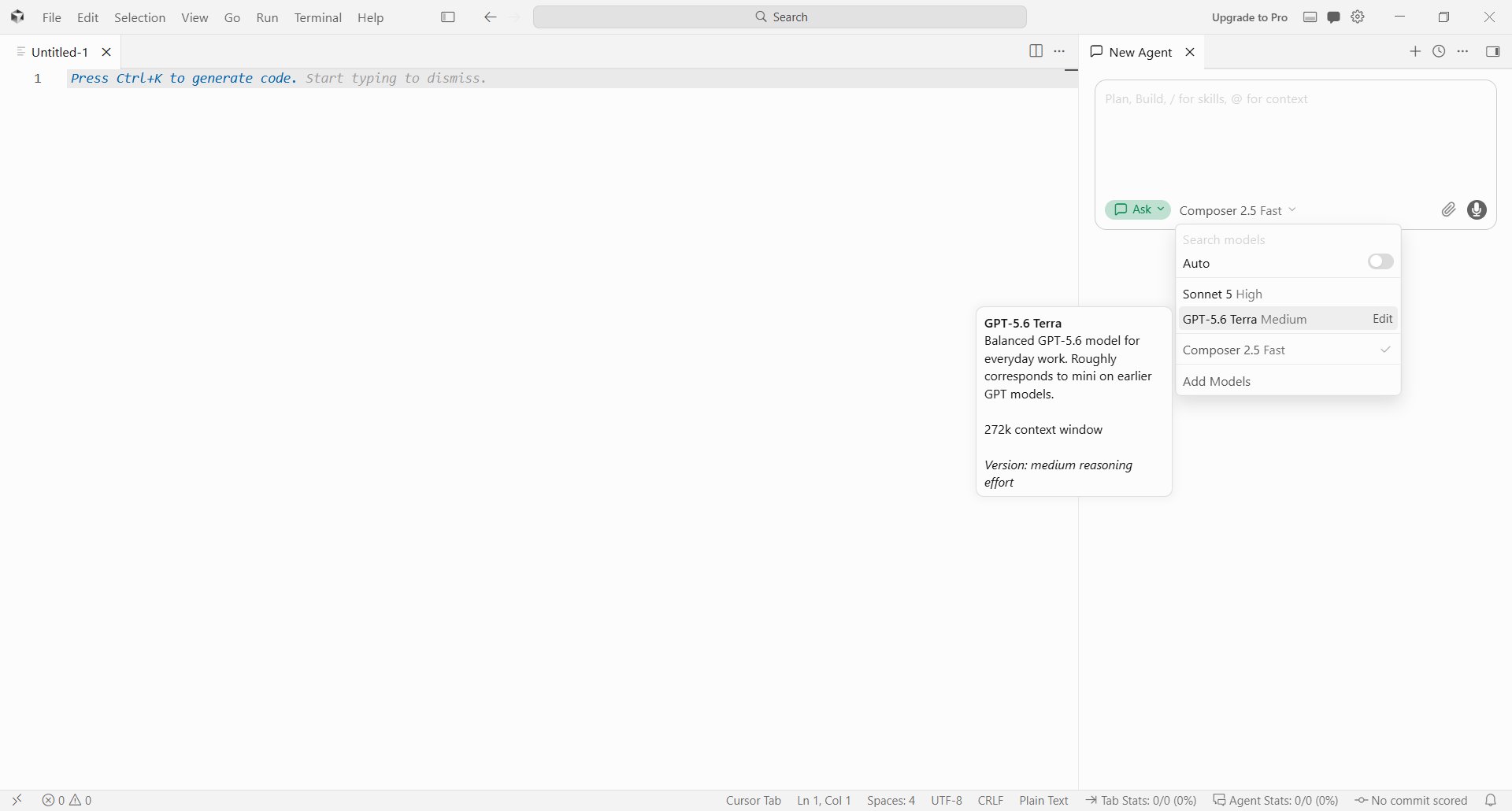
Questions fréquentes
Que faire si Verify échoue ? Vérifiez que l’API Key est complète, que le Base URL contient/v1 et que votre réseau peut accéder à l’adresse configurée. Si le point d’accès principal est temporairement indisponible, remplacez Override OpenAI Base URL par https://api.inferera.com/v1, puis relancez la vérification.
Pourquoi Cursor n’utilise-t-il pas AIHubMix après la sélection du modèle ?
Assurez-vous d’avoir sélectionné l’ID du modèle AIHubMix ajouté dans la liste, et non une entrée officielle intégrée à Cursor. Avec cette configuration, Cursor envoie les requêtes compatibles OpenAI vers le Base URL que vous avez renseigné.
Dernière mise à jour : 2026-08-04