


Démarrage rapide
Step 1 : Installer Hermes
Ouvrez un terminal et exécutez la commande suivante :Linux / macOS / WSL2
Android / Termux
Le système Windows natif n’est pas pris en charge ; veuillez installer WSL2 et exécuter Hermes Agent depuis WSL2.
Step2 : Choisir un fournisseur
Une fois l’installation réussie, sélectionnez Quick setup -> More providers -> Custom endpoint.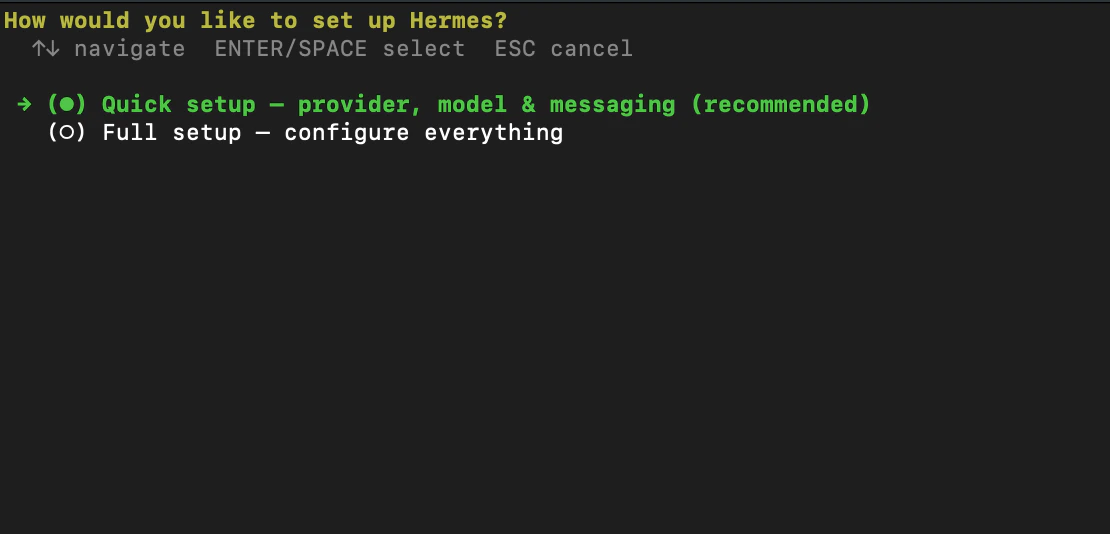
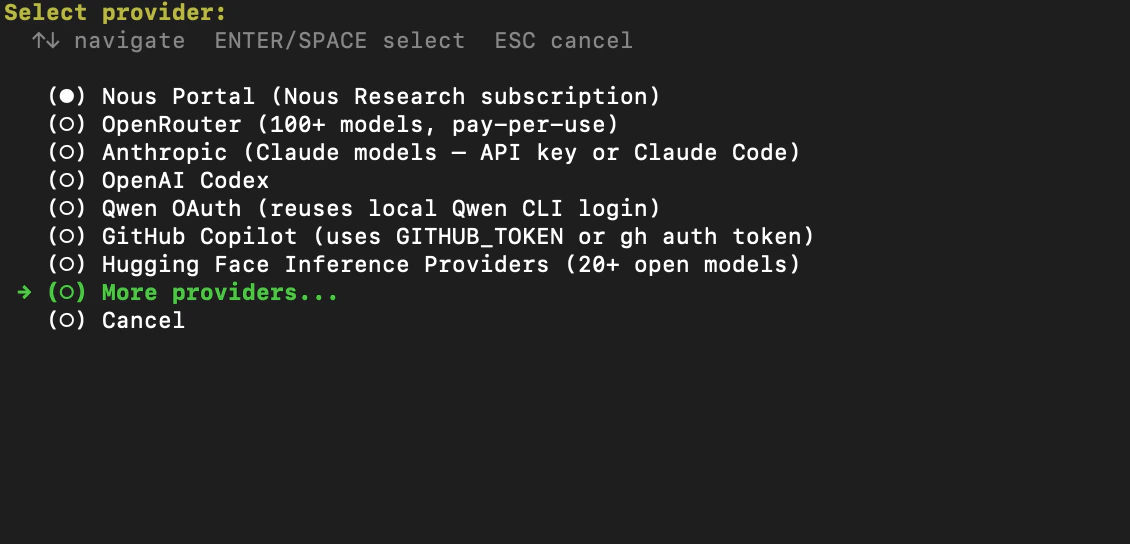
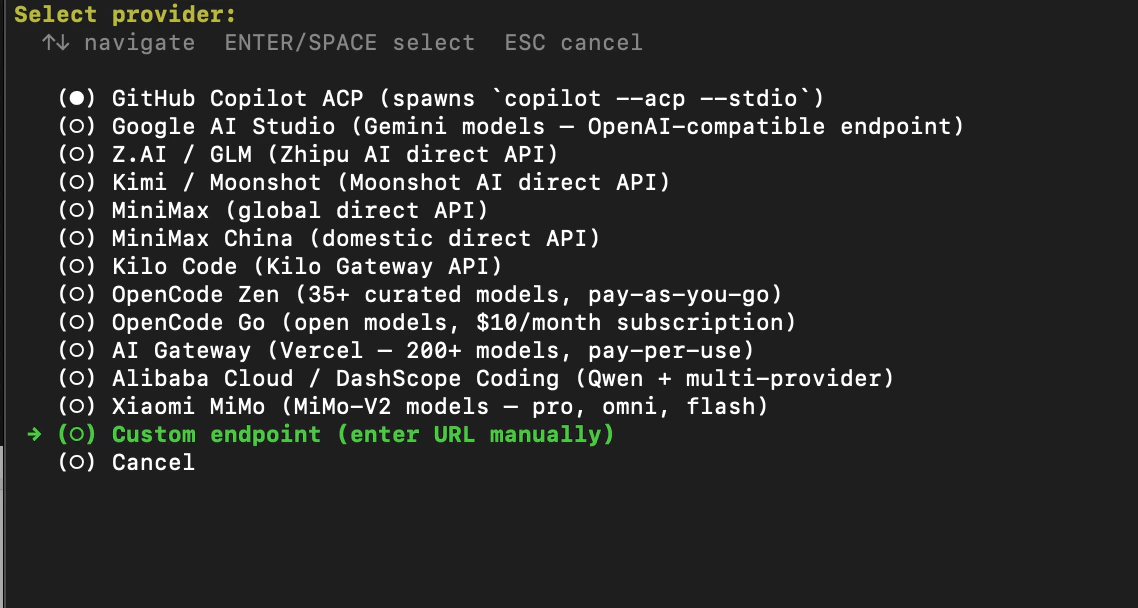
Step3 : Configurer les paramètres AIHubMix
- Saisissez l’API base URL :
https://aihubmix.com/v1. - Saisissez la AIHUBMIX_API_KEY : sk-***.
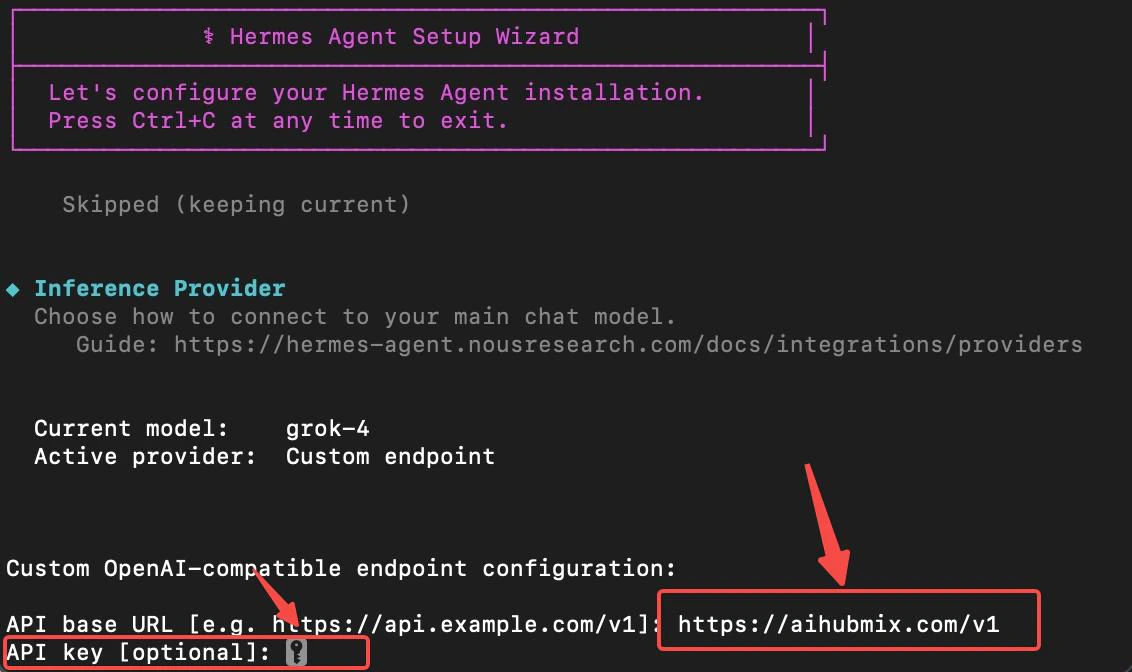
- Saisissez l’identifiant du modèle et choisissez le modèle que vous souhaitez utiliser.
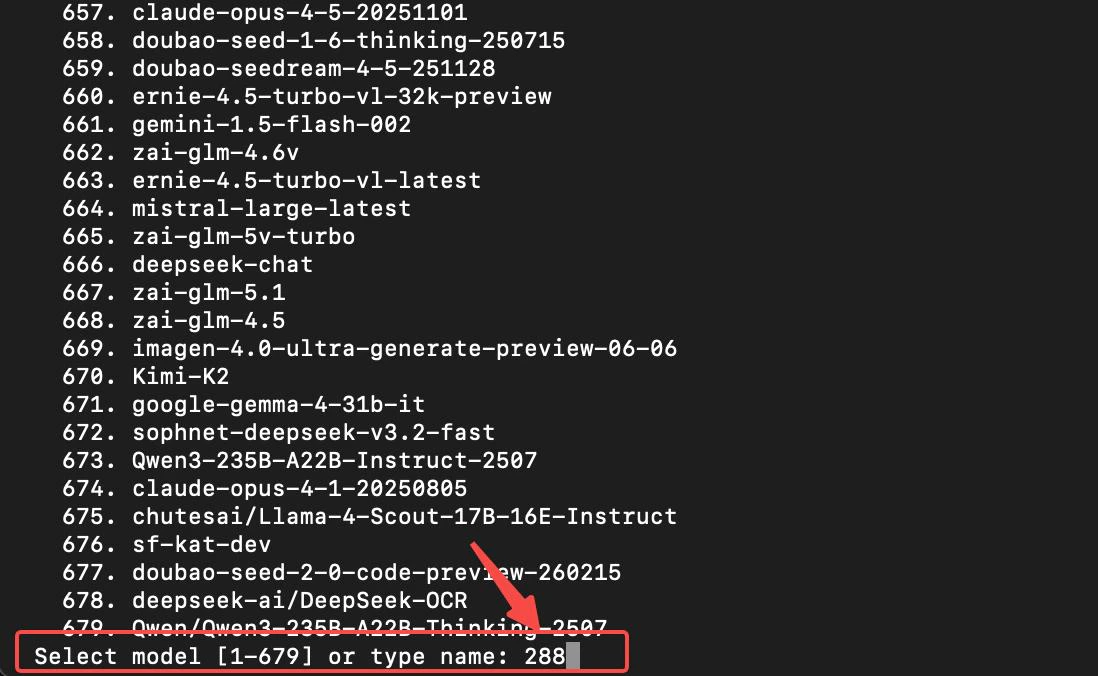
Step 4 : Configurer la plateforme de messagerie
Configurez la plateforme de messagerie selon vos besoins (utilisez Skip comme référence) -> Faut-il l’exécuter (choisissez Y)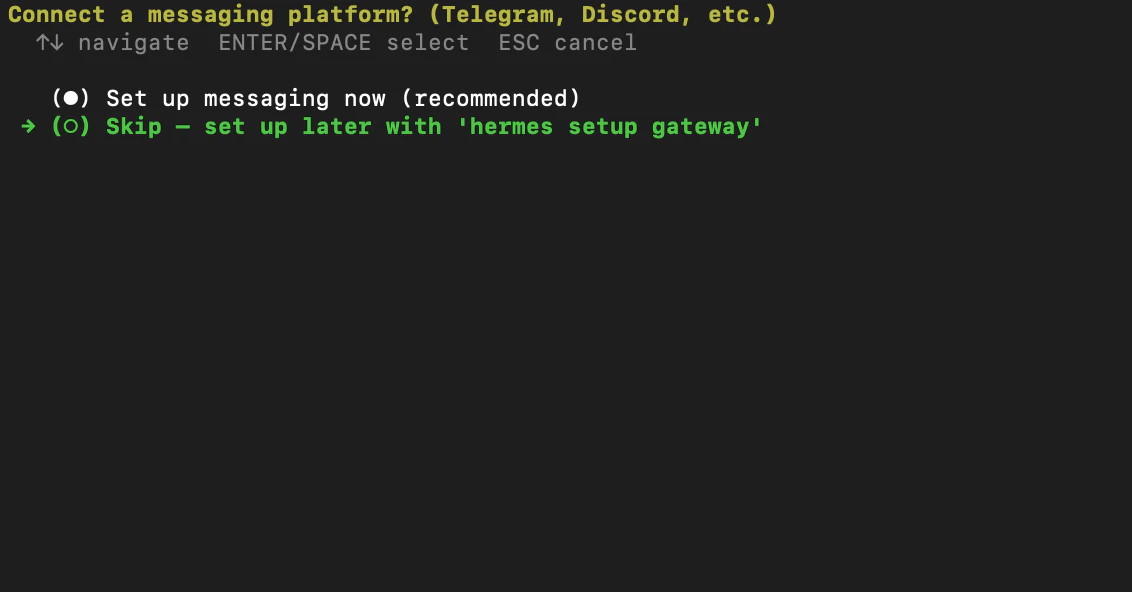
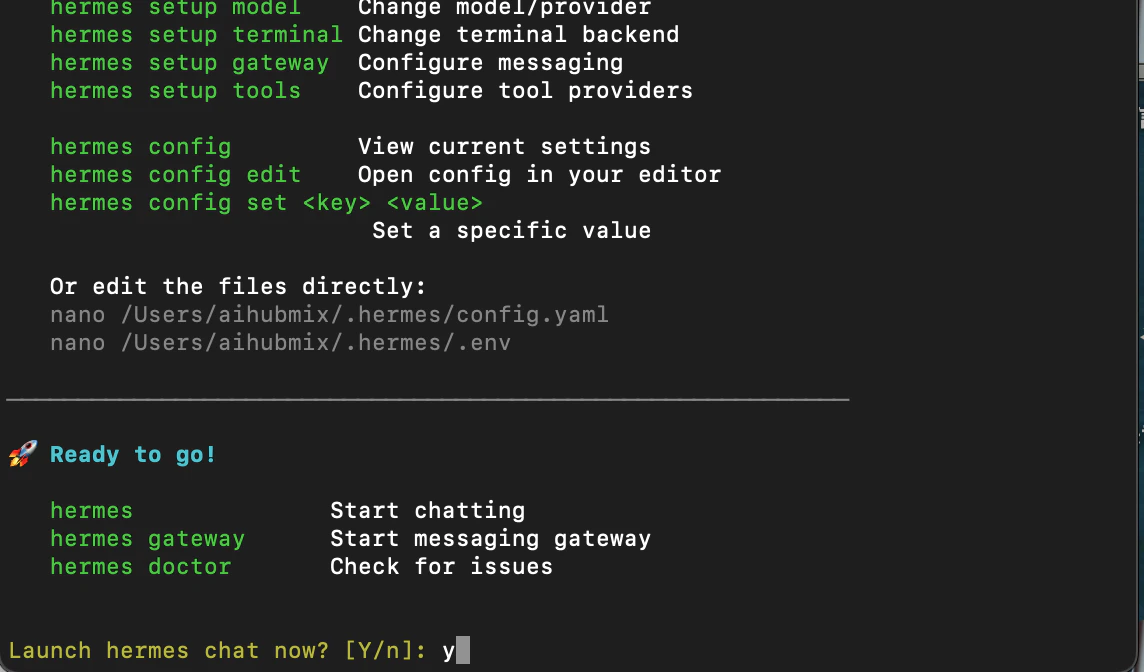
Step 5 : Lancer un test
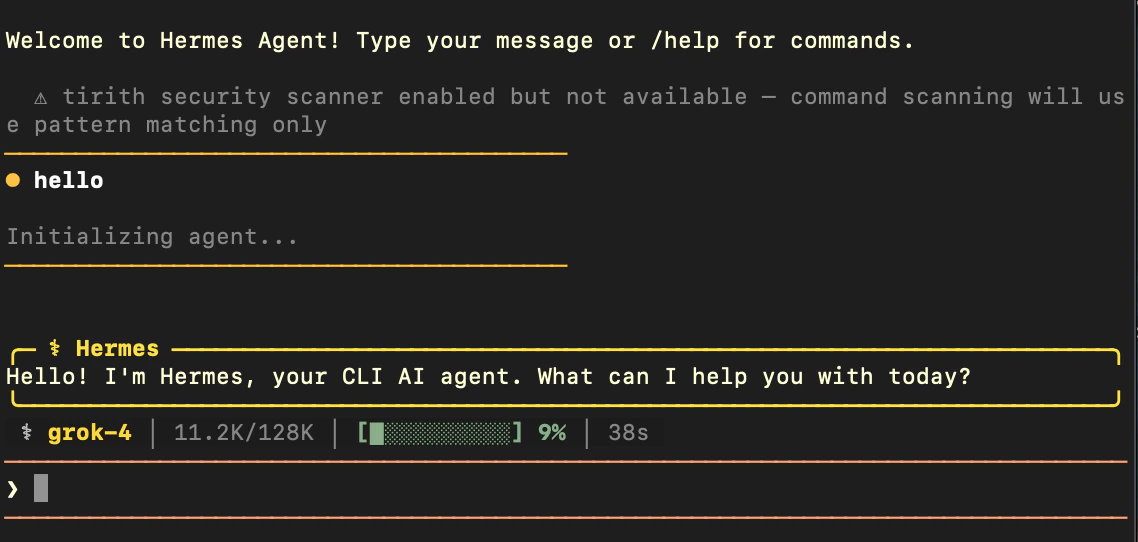
- Saisissez
hermesdans le terminal pour accéder à la page interactive de Hermes Agent.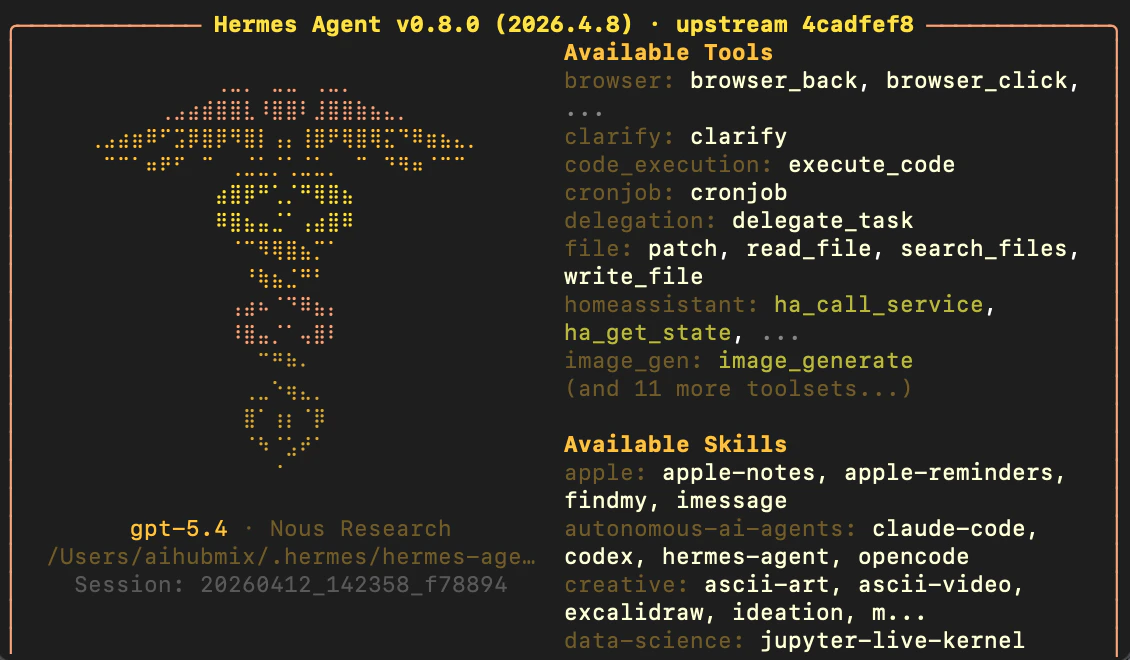
- Saisissez du contenu dans la zone de dialogue ; si le modèle répond correctement, c’est que l’installation a réussi.
Se connecter via le plugin officiel
La méthode Custom endpoint décrite ci-dessus impose de saisir la base URL et l’identifiant de modèle à chaque fois. AIHubMix fournit un plugin officiel de model provider (fournisseur de modèles) : une fois installé, AIHubMix est enregistré dans Hermes en tant que fournisseuraihubmix et s’appelle directement avec --provider aihubmix. La liste des modèles est alimentée automatiquement par l’interface de catalogue de modèles d’AIHubMix. Le plugin ne modifie aucun fichier du cœur de Hermes.
Code source et documentation complète : AIhubmix/hermes-provider-aihubmix
Installation
Copiez le répertoire du plugin dans le répertoire des model providers de Hermes :hermes plugins enable aihubmix les inscrit dans plugins.enabled et les active.
hermes plugins install AIhubmix/hermes-provider-aihubmix ne fonctionne pas pour ce plugin. Cette commande installe le plugin dans ~/.hermes/plugins/<nom-du-dépôt>/ et signale que la racine du dépôt ne contient pas de plugin.yaml, alors que les model providers sont détectés uniquement dans ~/.hermes/plugins/model-providers/ : le plugin n’est donc jamais enregistré. Le manifeste aihubmix/plugin.yaml déclare kind: model-provider, mais la commande ne lit pas ce champ au moment de choisir le répertoire d’installation. Utilisez l’une des deux méthodes ci-dessus. Ce comportement a été vérifié sur Hermes 0.20.5.Configurer la clé API
hermes setup lit cette variable d’environnement et hermes doctor s’en sert pour tester la connectivité de l’interface de catalogue de modèles.
Utilisation
/model.
La liste des modèles provient de l’interface de catalogue de modèles d’AIHubMix et ne retient que les entrées portant tools ou function_calling ; l’un des deux marqueurs suffit. Si cette interface est indisponible, le plugin bascule sur la liste générique /v1/models ; si celle-ci l’est aussi, il utilise une courte liste de secours intégrée.
AIHUBMIX_BASE_URL permet de pointer vers un proxy ou un relais auto-hébergé. Lorsque cette valeur diffère de l’adresse par défaut, le plugin récupère la liste des modèles via le chemin générique {base_url}/models.
Commandes courantes
Bloc de codeQuestions fréquentes
Pourquoi le plugin ne fonctionne-t-il pas après hermes plugins install ?
Cette commande installe le plugin dans ~/.hermes/plugins/<nom-du-dépôt>/, alors que Hermes ne détecte les model providers que dans ~/.hermes/plugins/model-providers/ : le plugin n’est donc pas enregistré. Le manifeste aihubmix/plugin.yaml déclare kind: model-provider, mais la commande ne lit pas ce champ au moment de choisir le répertoire d’installation, si bien que l’installation est annoncée comme réussie. Utilisez plutôt la copie de répertoire indiquée ci-dessus, ou installez par pip puis exécutez hermes plugins enable aihubmix.
Quelle différence entre le plugin et la méthode Custom endpoint ?
Custom endpoint impose de saisir manuellement la base URL et l’identifiant de modèle. Le plugin enregistre AIHubMix comme fournisseur nomméaihubmix, ce qui permet l’appel direct avec --provider aihubmix ; la liste des modèles est alimentée automatiquement par l’interface de catalogue de modèles d’AIHubMix et filtrée sur les modèles prenant en charge les appels d’outils.
Que faire si la liste de modèles de /model est vide ou très courte ?
Vérifiez d’abord avec hermes doctor que AIHUBMIX_API_KEY est définie et valide. La liste ne contient que les modèles portant tools ou function_calling : elle est donc plus courte que le catalogue complet. Si AIHUBMIX_BASE_URL est définie et diffère de l’adresse par défaut, le plugin récupère la liste via {base_url}/models.
Dernière mise à jour : 2026-08-25