

coding-minimax-m2.1-freecoding-glm-4.7-freeclaude-sonnet-4-5gpt-5gpt-5-codex
Avant l’installation, assurez-vous que votre système répond aux exigences suivantes :
- Node.js ≥ 18.0.0
- Gestionnaires de paquets facultatifs pour votre système d’exploitation :
- macOS / Linux :
brew - Arch Linux :
paru - Windows :
choco,wingetouscoop
- macOS / Linux :
1. Installation d’OpenCode
Choisissez l’une des méthodes d’installation suivantes en fonction de votre système d’exploitation et de vos préférences d’outillage.1. Installation via Node.js
2. Installation via Homebrew (macOS / Linux)
3. Installation via Paru (Arch Linux)
4. Installation Windows
2. Lancement et connexion à OpenCode
Après l’installation, suivez les étapes ci-dessous pour terminer l’authentification et la configuration.1. Se connecter à OpenCode
Exécutez la commande suivante dans votre terminal :2. Sélectionner le fournisseur d’IA
Sur l’écran de connexion, sélectionnez AiHubMix comme fournisseur de modèles.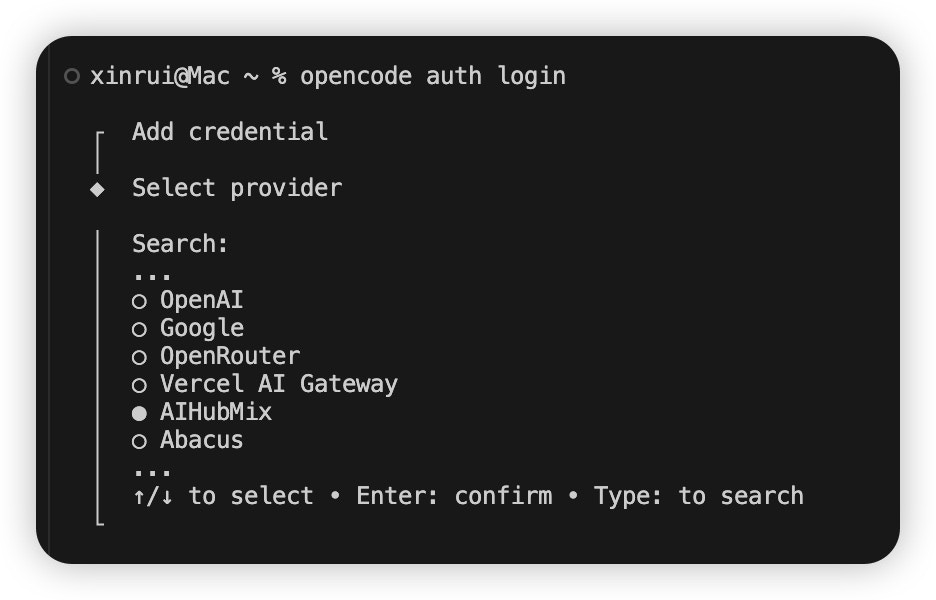
3. Autorisation par clé API
Entrez votre clé API AiHubMix sur la page de connexion d’OpenCode pour finaliser l’autorisation.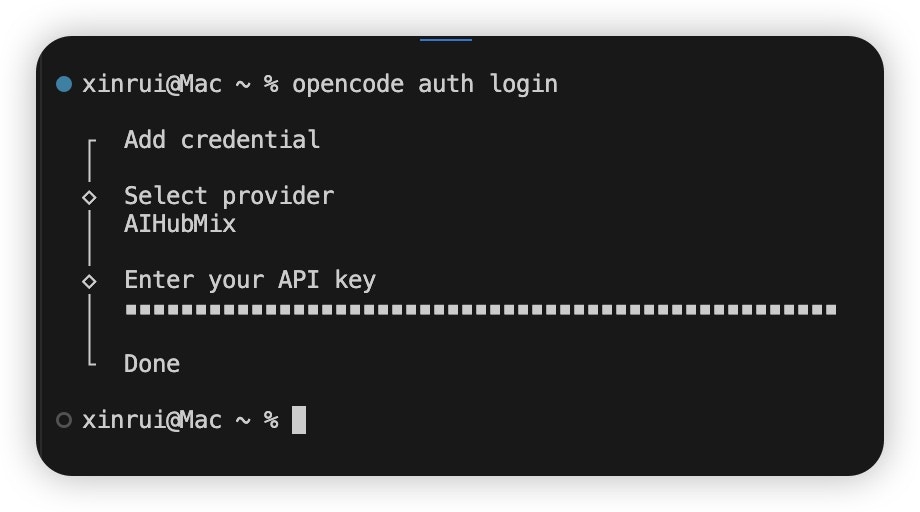
3. Utilisation des modèles
1. Vérification de l’installation
Exécutez la commande suivante pour vérifier qu’OpenCode est correctement installé et configuré :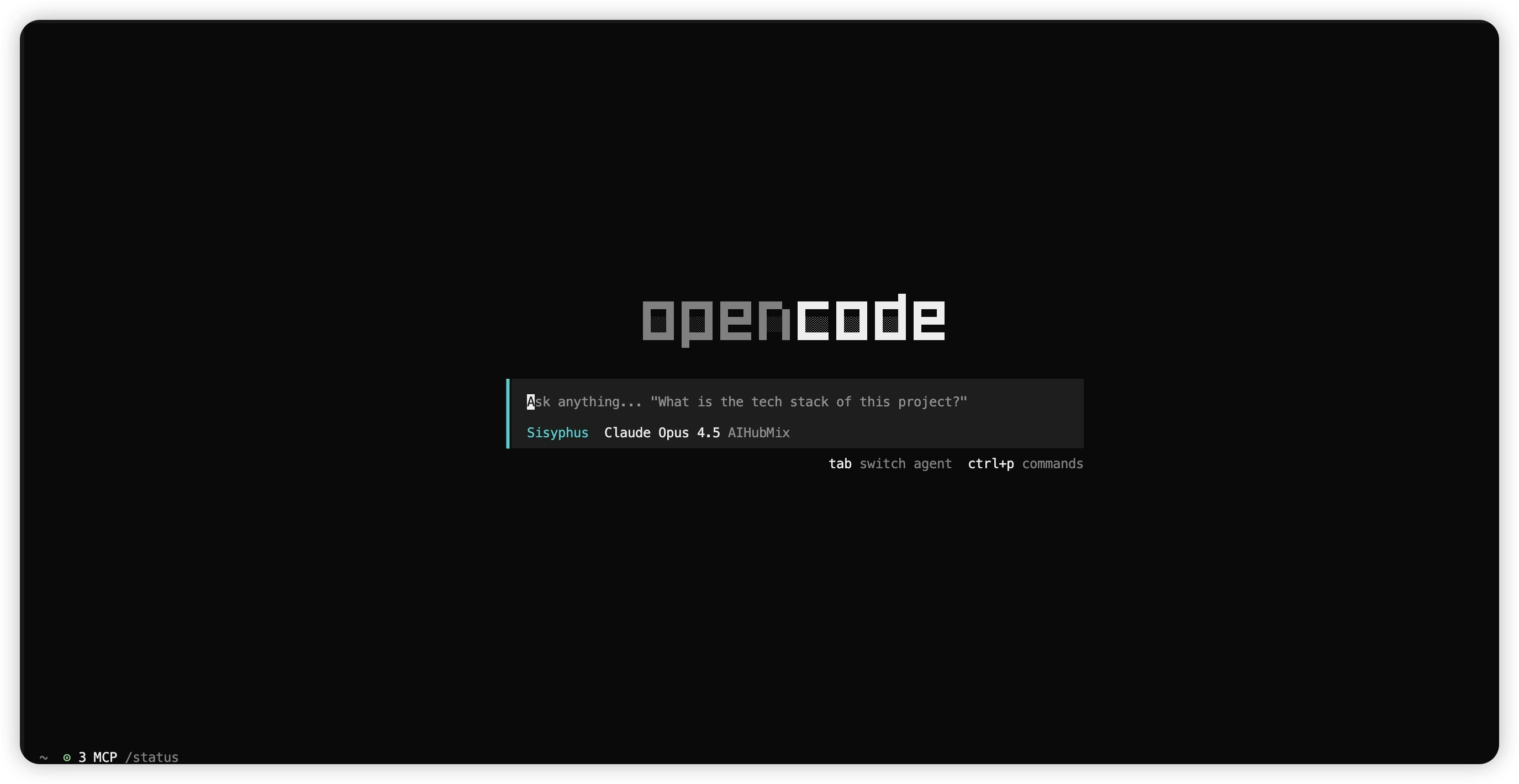
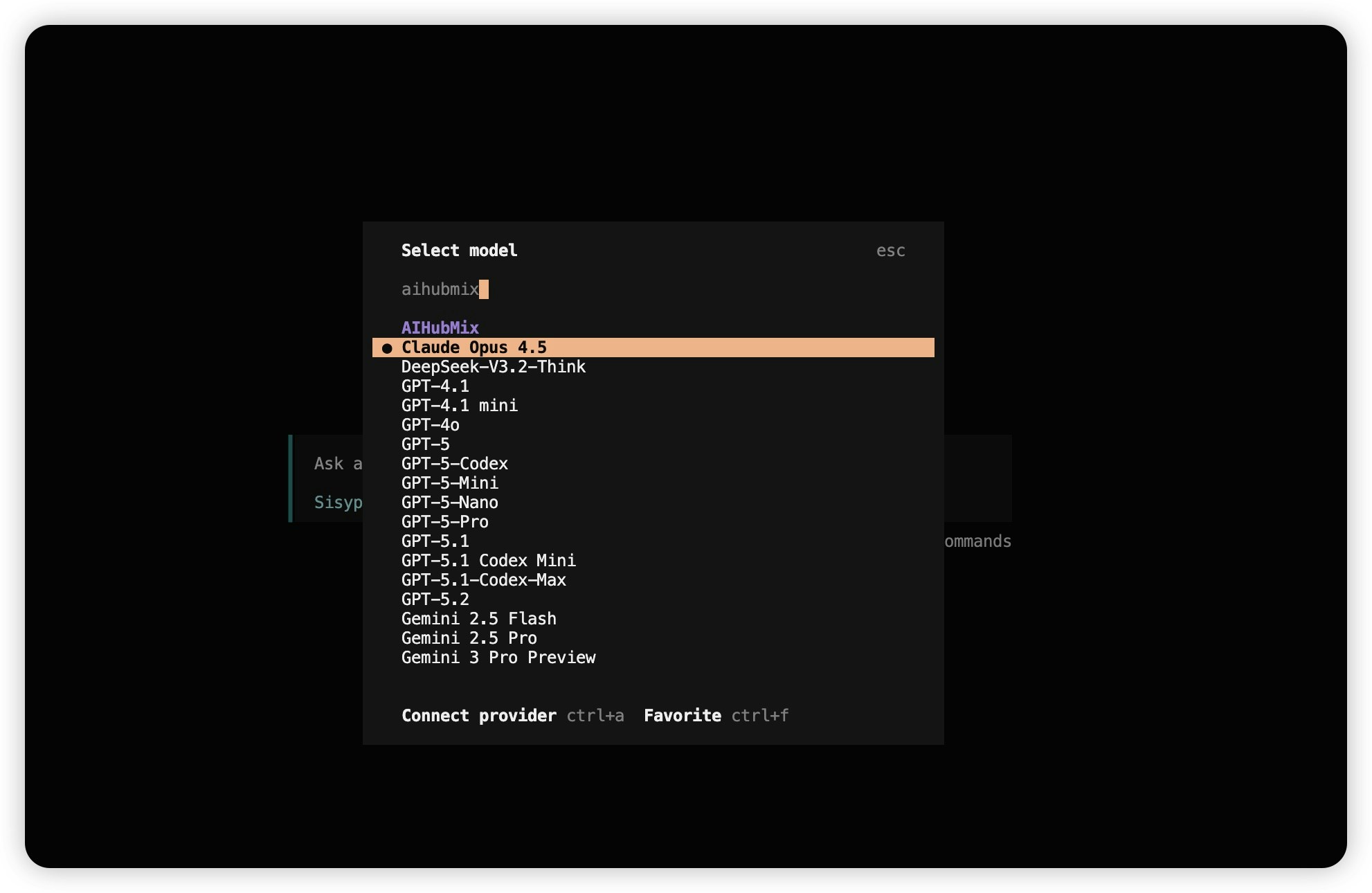
2. Sélectionner un modèle
Tapez/models, recherchez aihubmix et sélectionnez le modèle souhaité.
4. Utilisation d’AiHubMix dans l’application de bureau OpenCode
- Téléchargez l’application de bureau OpenCode : https://opencode.ai/download .
-
Ouvrez OpenCode et suivez les étapes :
/model→Connect provider→ recherchezaihubmix→ entrez votre clé API →Submit.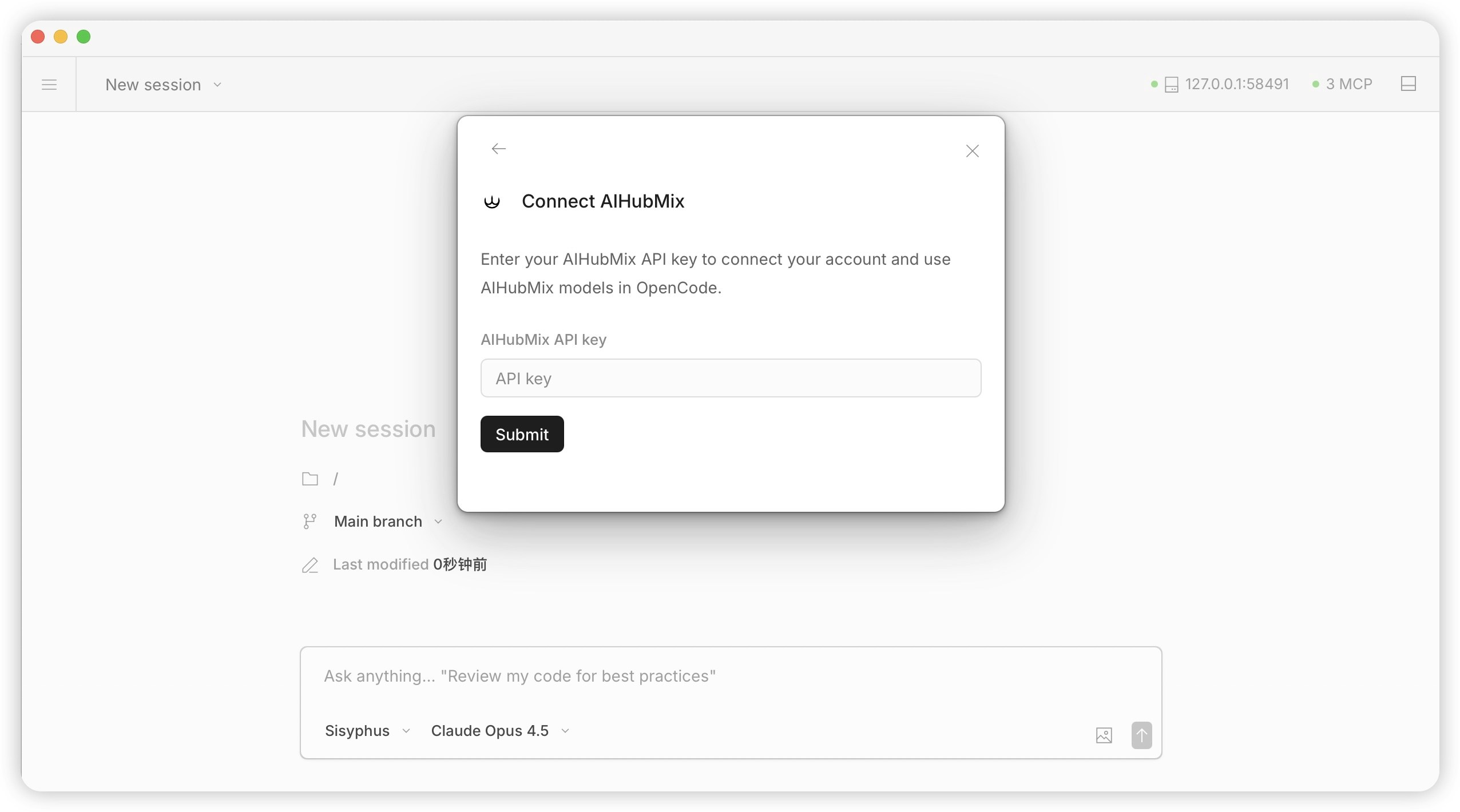
-
Dans le panneau de sélection de modèle, recherchez
aihubmixet sélectionnez le modèle que vous souhaitez utiliser.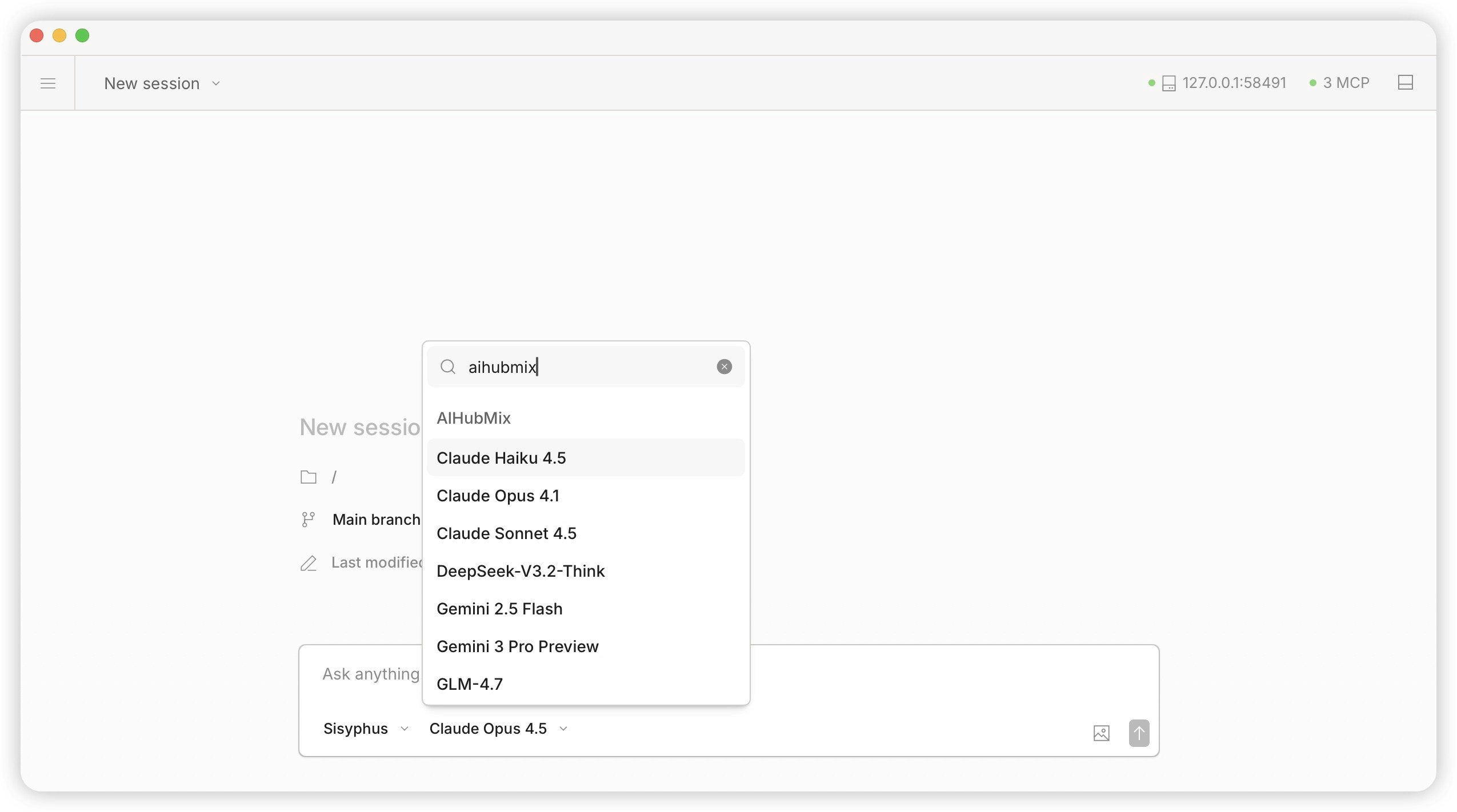
5. Configurer et mettre à jour les modèles manuellement
Cet exemple ajoute DeepSeek V4 Pro.Étape 1 : Confirmer l’ID du modèle
Trouvez le modèle cible sur la page des modèles AIHubMix et copiez son ID. Vous pouvez également l’interroger directement via l’API :Étape 2 : Ouvrir le fichier de configuration
Exécutez dans un terminal la commande correspondant à votre système : MacÉtape 3 : Écrire la configuration
Si le fichier est vide, collez directement le contenu suivant :"models", en séparant chaque modèle par une virgule :
Remarque : n’ajoutez pas de virgule après le dernier modèle, sinon le format du fichier sera invalide.Enregistrez le fichier :
Command + S sur Mac, Ctrl + S sur Windows.
Description des champs :
Étape 4 : Redémarrer OpenCode
Après avoir enregistré le fichier de configuration, quittez complètement OpenCode puis relancez-le pour que le nouveau modèle soit chargé.Étape 5 : Vérifier
Ouvrez le sélecteur de modèles (raccourci par défaut;), recherchez V4 ou DeepSeek et vérifiez que DeepSeek-V4-Pro apparaît dans la liste.
6. URL de base personnalisée
Par défaut, OpenCode envoie les requêtes d’AIHubMix vershttps://aihubmix.com/v1. Si vous avez besoin de faire transiter les requêtes par une passerelle auto-hébergée, un proxy d’entreprise ou un nœud d’accélération, vous pouvez le surcharger via options.baseURL, sans modifier le code source d’OpenCode ni le réinstaller.
Étape 1 : Ouvrir le fichier de configuration
Ouvrez~/.config/opencode/opencode.json comme indiqué à la section 5 (sous Windows, %USERPROFILE%\.config\opencode\opencode.json).
Étape 2 : Ajouter options.baseURL
Ajoutez options.baseURL sous le provider aihubmix. Il suffit d’écrire ce seul champ : OpenCode le fusionnera automatiquement en profondeur avec la configuration intégrée, vous n’avez pas besoin de réécrire l’intégralité du provider :
Remarque :baseURLne doit être renseigné qu’au niveau du domaine (par exemplehttps://api.inferera.com), le chemin étant automatiquement ajouté par le SDK. N’ajoutez pas vous-même/v1(par exemplehttps://api.inferera.com/v1), sinon il serait concaténé en/v1/v1/, ce qui provoquerait une erreur 404.
Étape 3 : Redémarrer et vérifier
Quittez complètement OpenCode, puis relancez-le. Exécutez la commande suivante pour confirmer :provider.aihubmix.options.baseURL.
7. FAQ et conseils
- Si la clé API échoue à la validation, reconnectez-vous à la console AiHubMix et vérifiez que la clé est valide : https://console.aihubmix.com/token
- Consultez la documentation d’aide intégrée :
opencode→/help - Documentation officielle d’OpenCode : https://opencode.ai/docs/
Dernière mise à jour : 2026-07-29