

Installation
Assurez-vous d’avoir Node >= 22 avant l’installation.
openclaw, vous pouvez copier directement les commandes de ce guide.
openclaw est introuvable, remplacez le début de la commande par le chemin local de l’exécutable :
votre-chemin-installation est un espace réservé. Remplacez-le par le dossier parent où OpenClaw est installé. Par exemple, si OpenClaw se trouve dans D:\Apps\OpenClaw, utilisez & "D:\Apps\OpenClaw\openclaw.cmd" models status.Configuration du terminal
Ouvrez le terminal et exécutez la commande suivante pour démarrer la configurationYes
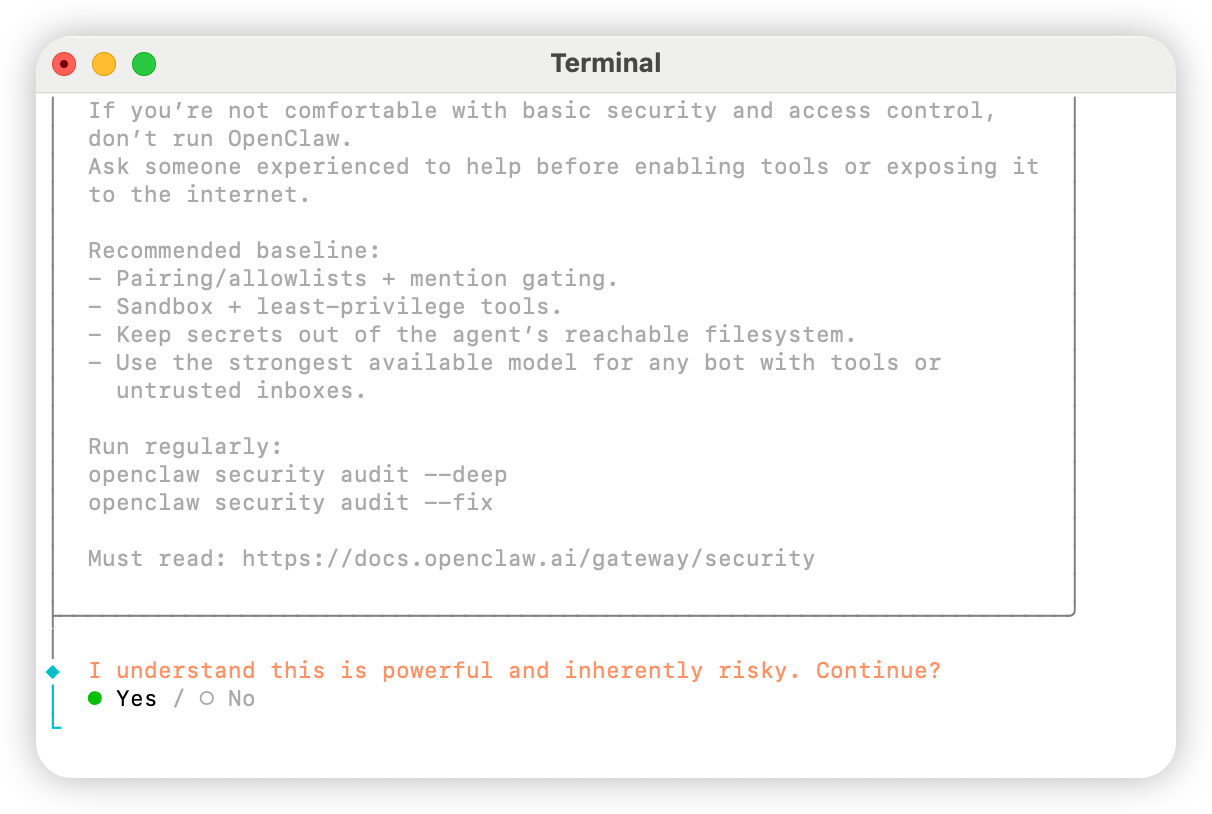
QuickStart
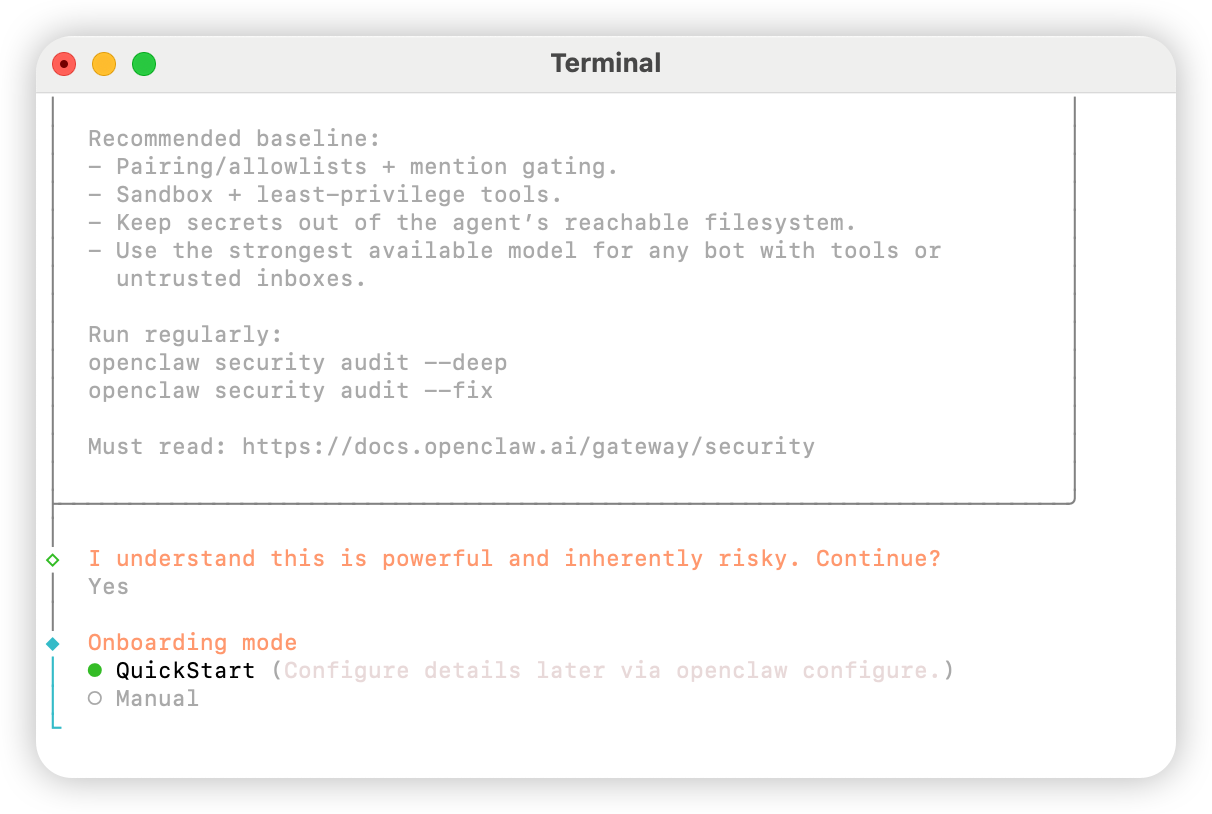
Skip for now
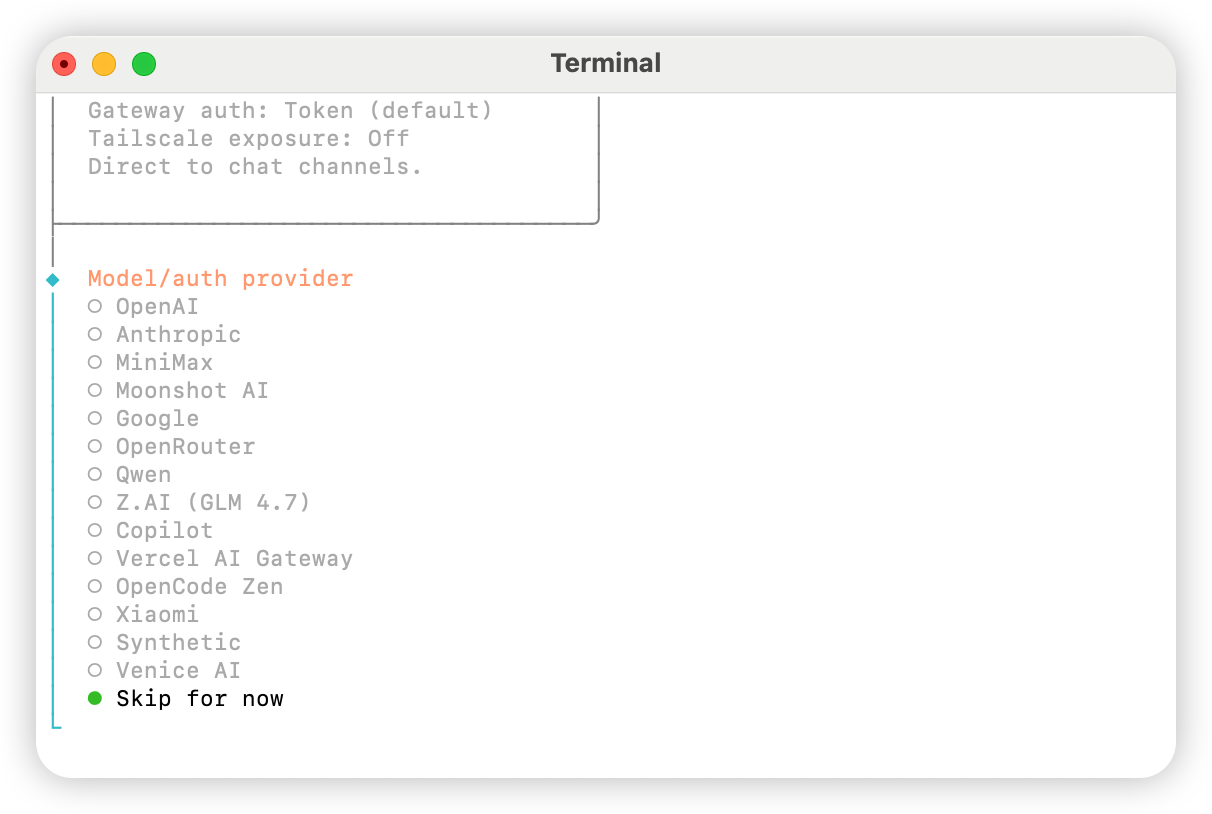
All providers
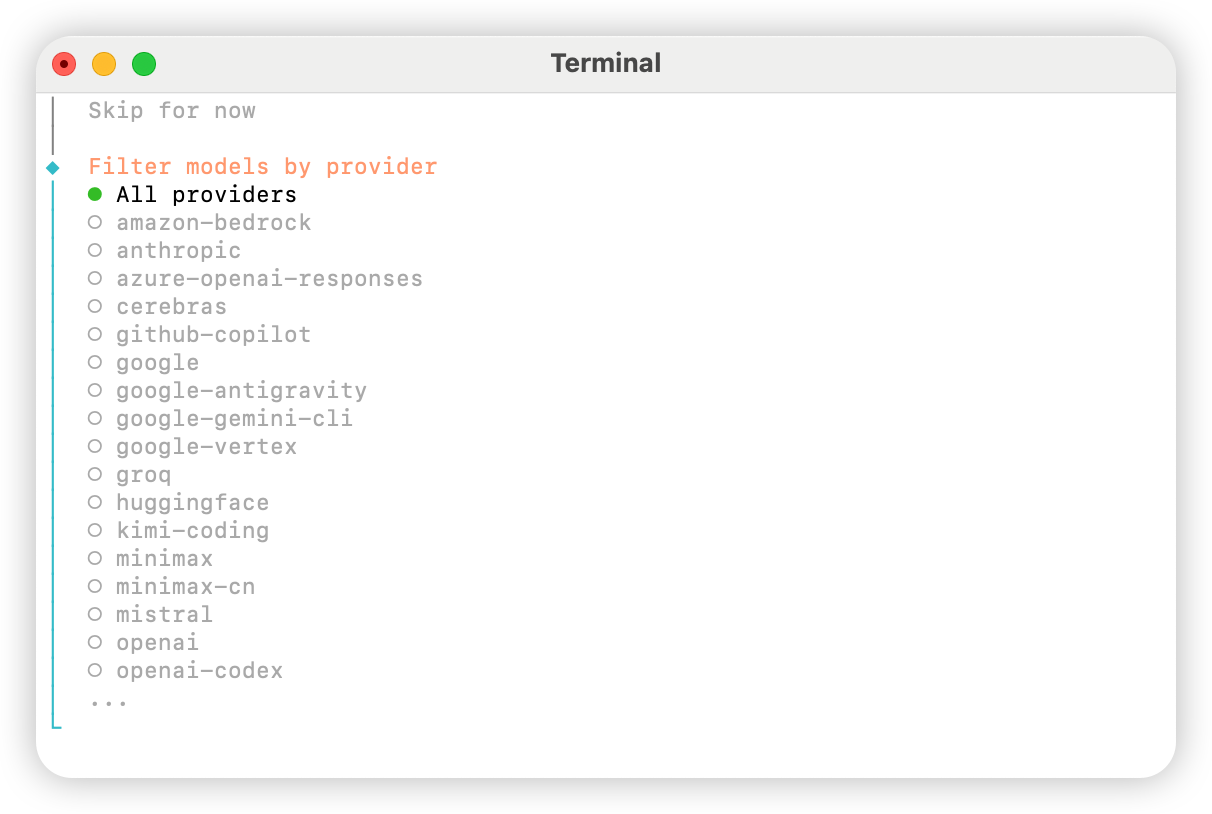
Keep current (si vous utilisez la « Méthode 2 : configuration manuelle », vous pourrez le modifier dans le fichier de configuration à l’étape suivante).
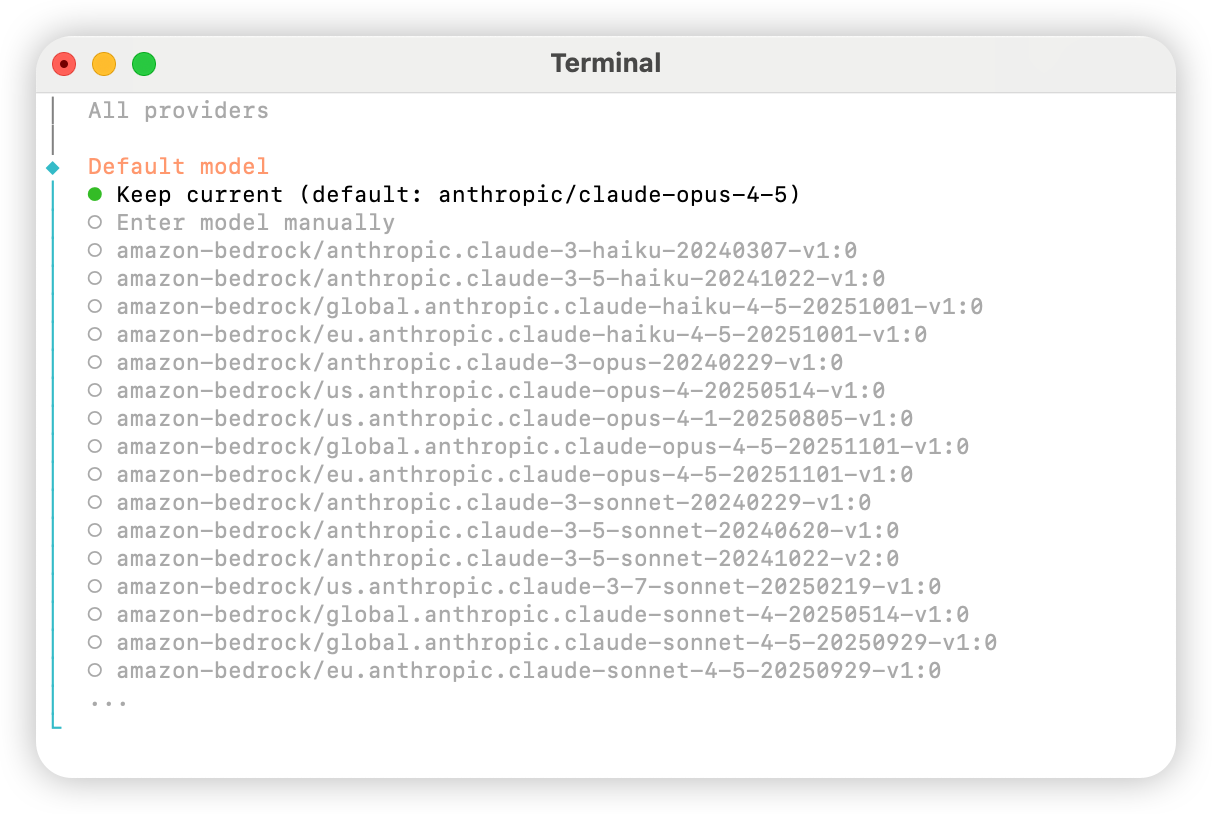
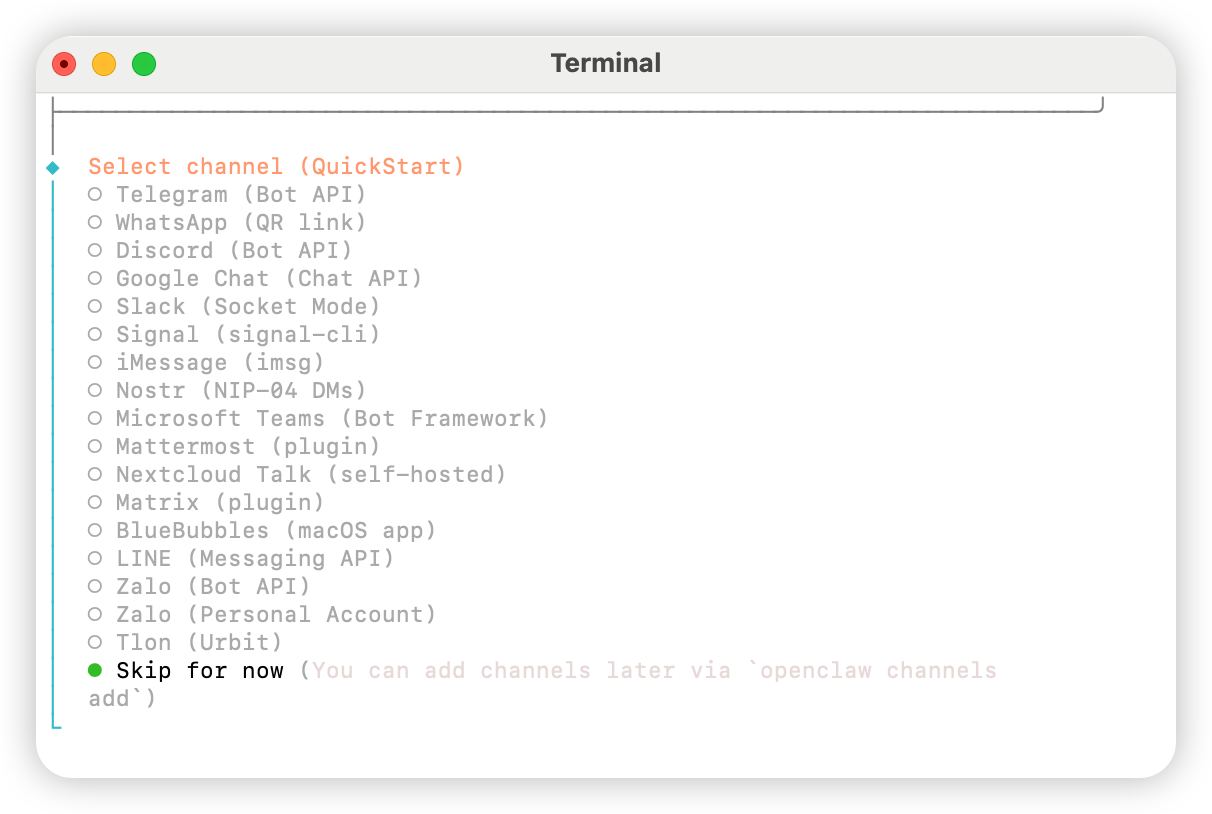
Skip for now.
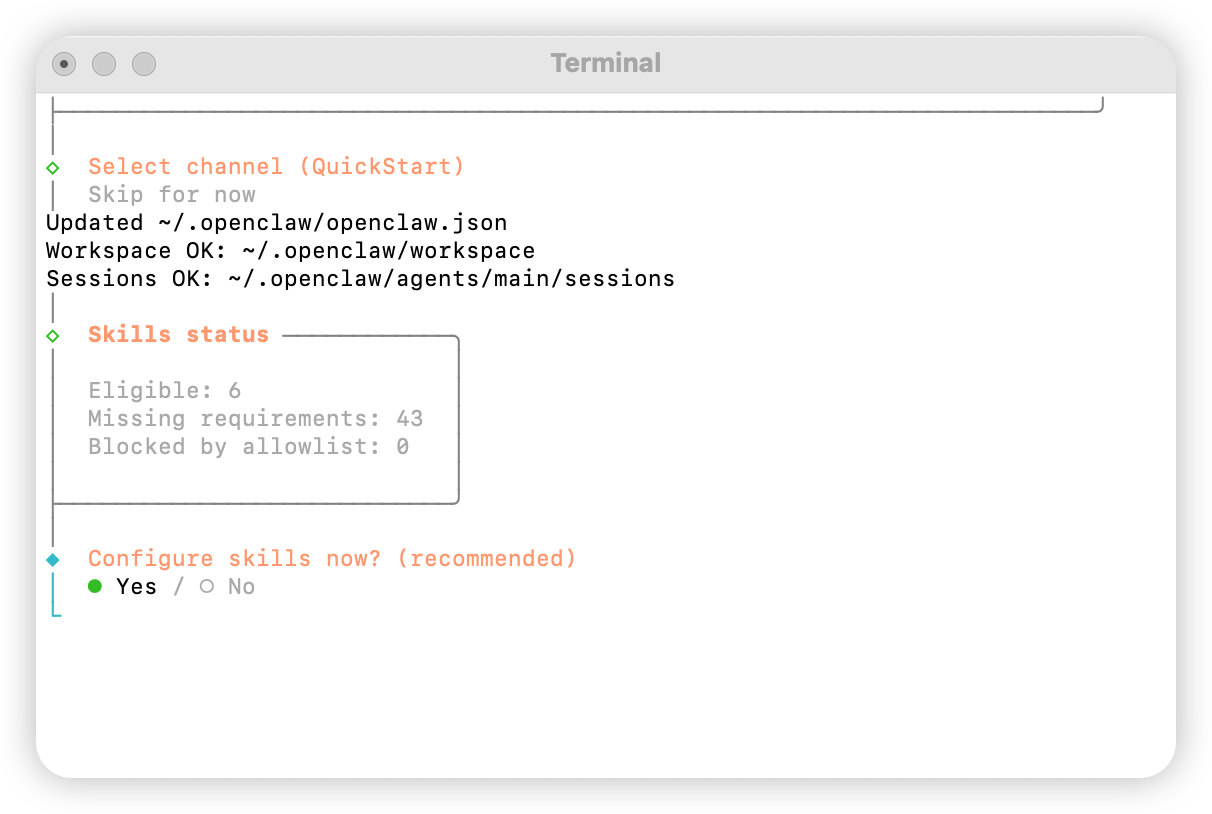
Yes.
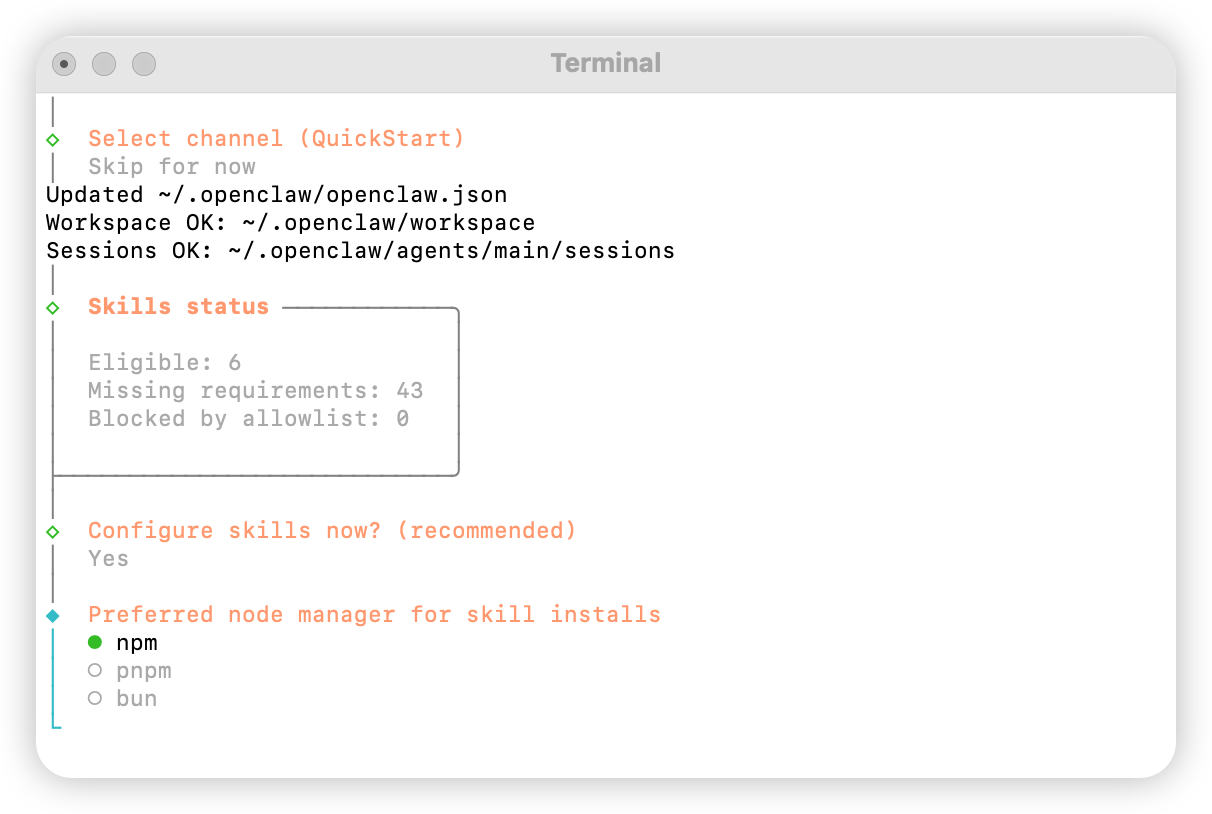
npm
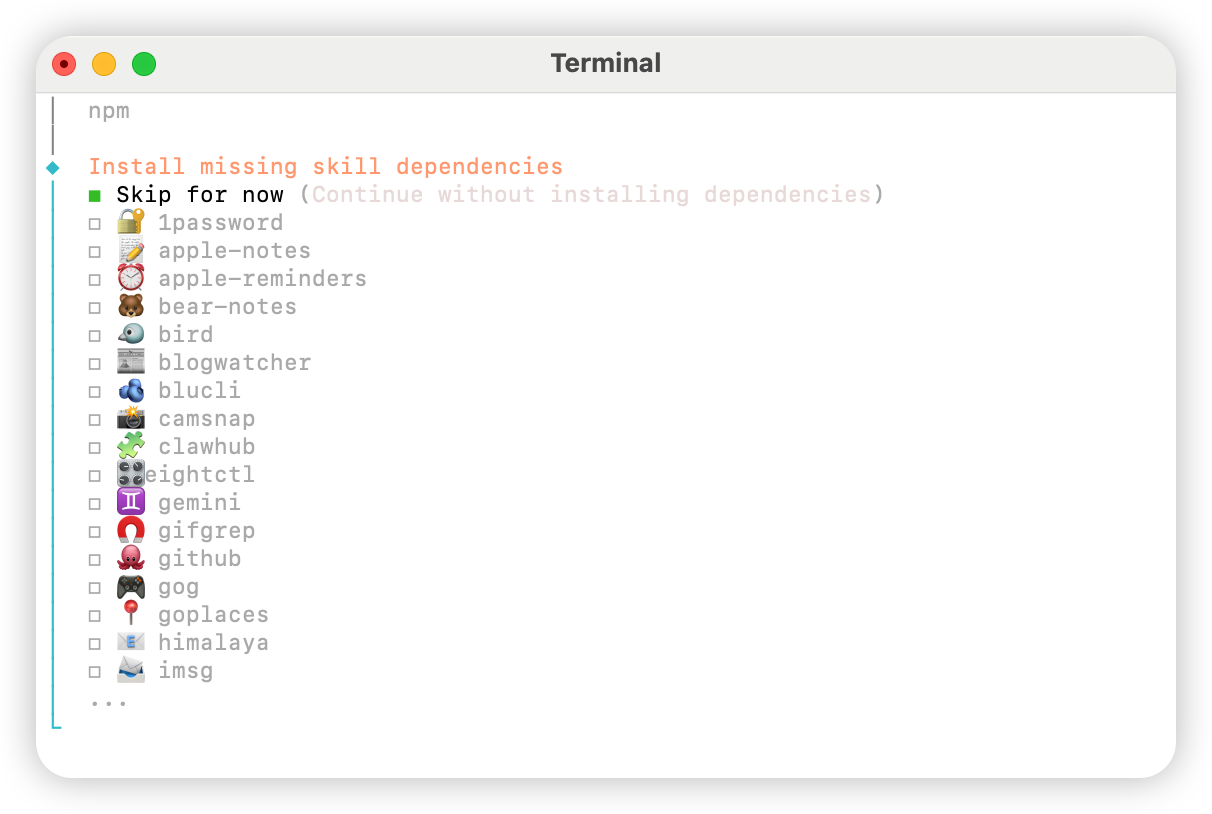
No pour toutes les options.
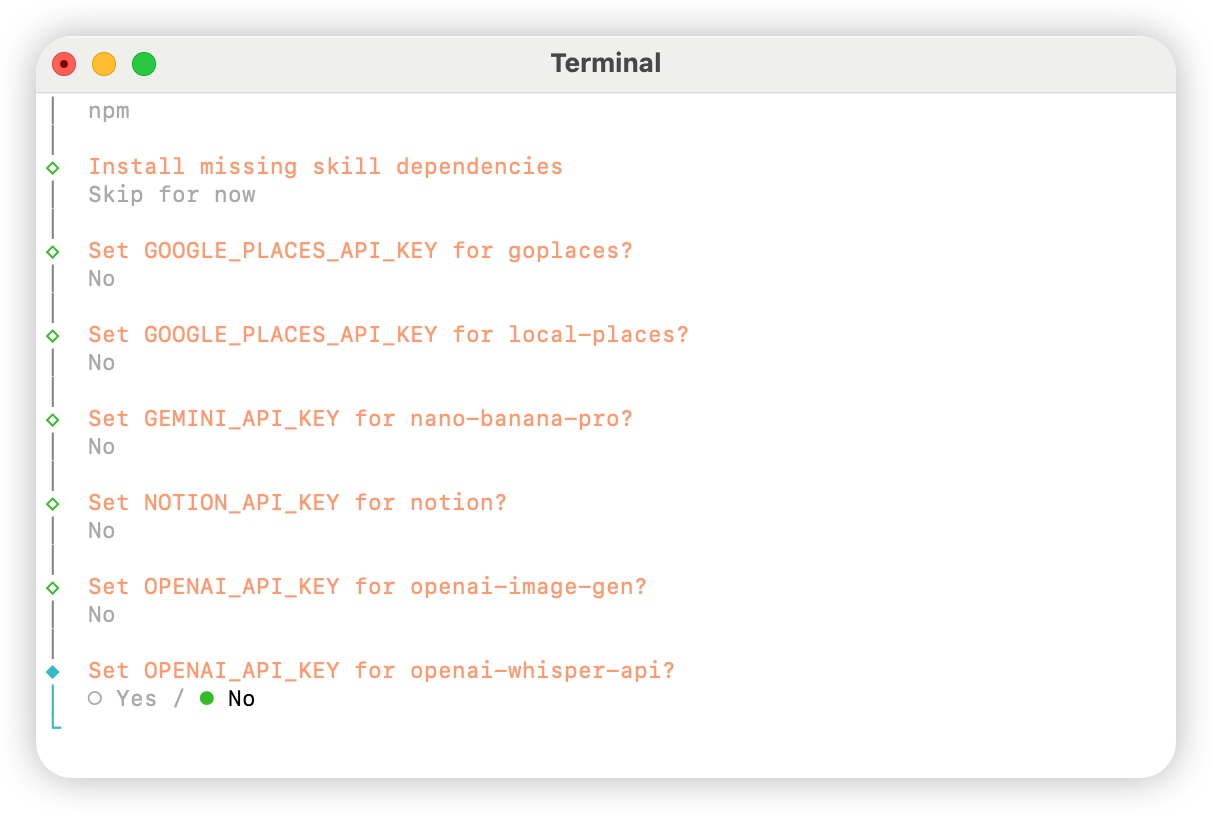
Skip for now.
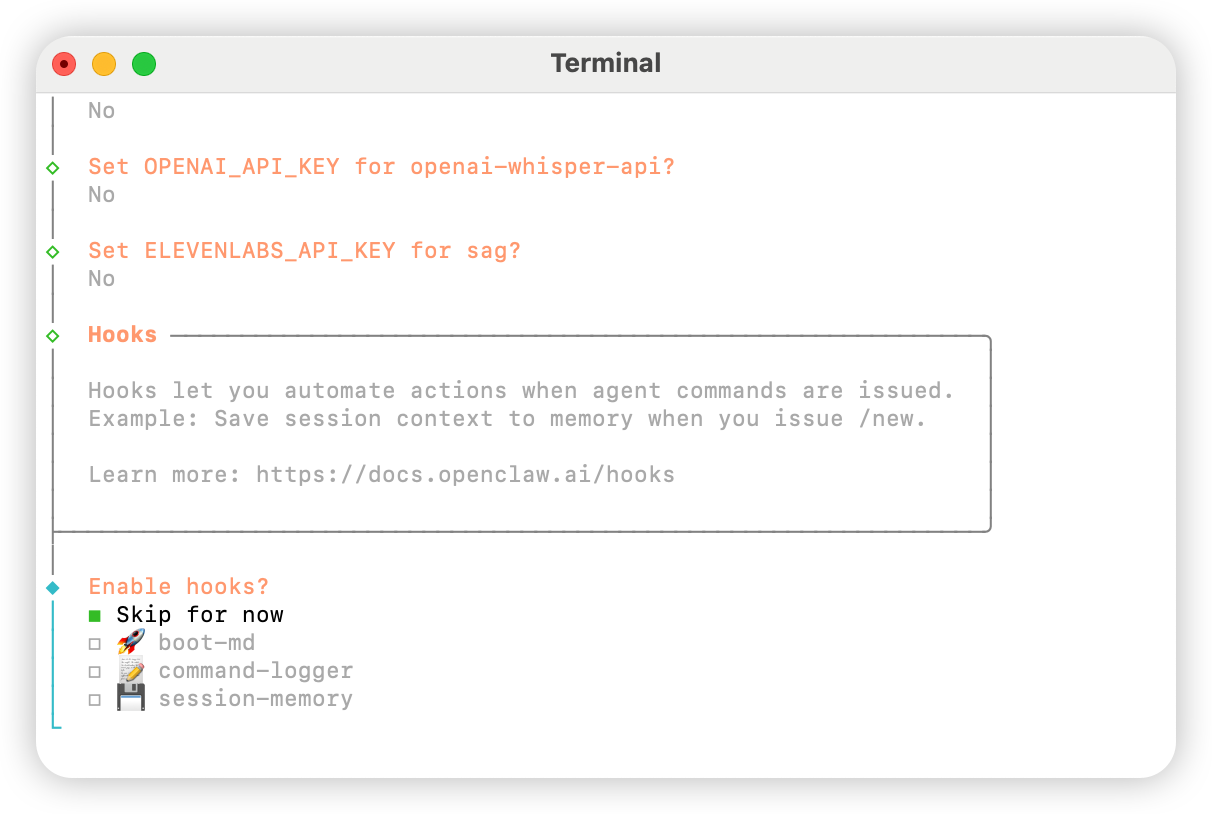
Hatch in UI.
Configurer AIHubMix
Méthode 1 : configuration rapide via plugin (recommandée)
Code source du plugin : aihubmix-auth
providerAuthAliases pour rendre la même clé valide pour tous les transports :
- aihubmix-openai —
gpt-*/o1-*/o3-*/o4-*,https://aihubmix.com/v1(openai-completions) - aihubmix-anthropic —
claude-*,https://aihubmix.com(anthropic-messages) - aihubmix-google —
gemini-*,https://aihubmix.com/gemini/v1beta(google-generative-ai) - aihubmix-other — autres modèles,
https://aihubmix.com/v1(openai-completions)
claude-sonnet-4-5) sont automatiquement routés vers le bon transport par le hook resolveDynamicModel du plugin — pas besoin d’écrire le format complet provider/model.
Vous préférez éviter la connexion interactive ? DéfinissezUne fois configuré, passez à la section Démarrage pour commencer à l’utiliser.export AIHUBMIX_API_KEY=sk-...avant l’installation — le plugin écrira la clé en tant queapiKeyinline dans la configuration du provider (la connexion interactive la stocke plutôt dans le auth-profile).
Méthode 2 : configuration manuelle
Ouvrez le fichier~/.openclaw/openclaw.json et ajoutez la configuration suivante :
Méthode 3 : changer le modèle par défaut avec les commandes de modèle dynamiques
Le plugin AIHubMix pour OpenClaw prend en charge le routage dynamique des modèles. Dès qu’un modèle est disponible dans votre compte AIHubMix, vous pouvez l’appeler au formatprovider/model-id. La disponibilité réelle dépend de la console AIHubMix et de la réponse de l’API.
Règles courantes pour choisir le provider :
aihubmix-openai: modèles compatibles OpenAI, par exemplegpt-*,o1-*,o3-*eto4-*aihubmix-anthropic: modèles Claude, par exempleclaude-*aihubmix-google: modèles Gemini, par exemplegemini-*aihubmix-other: autres modèles appelés via un endpoint compatible OpenAI, par exempleglm-5.2
gpt-5.4 comme modèle par défaut d’OpenClaw :
openclaw, utilisez la forme avec le chemin local :
aihubmix-other, par exemple :
Démarrage
Test
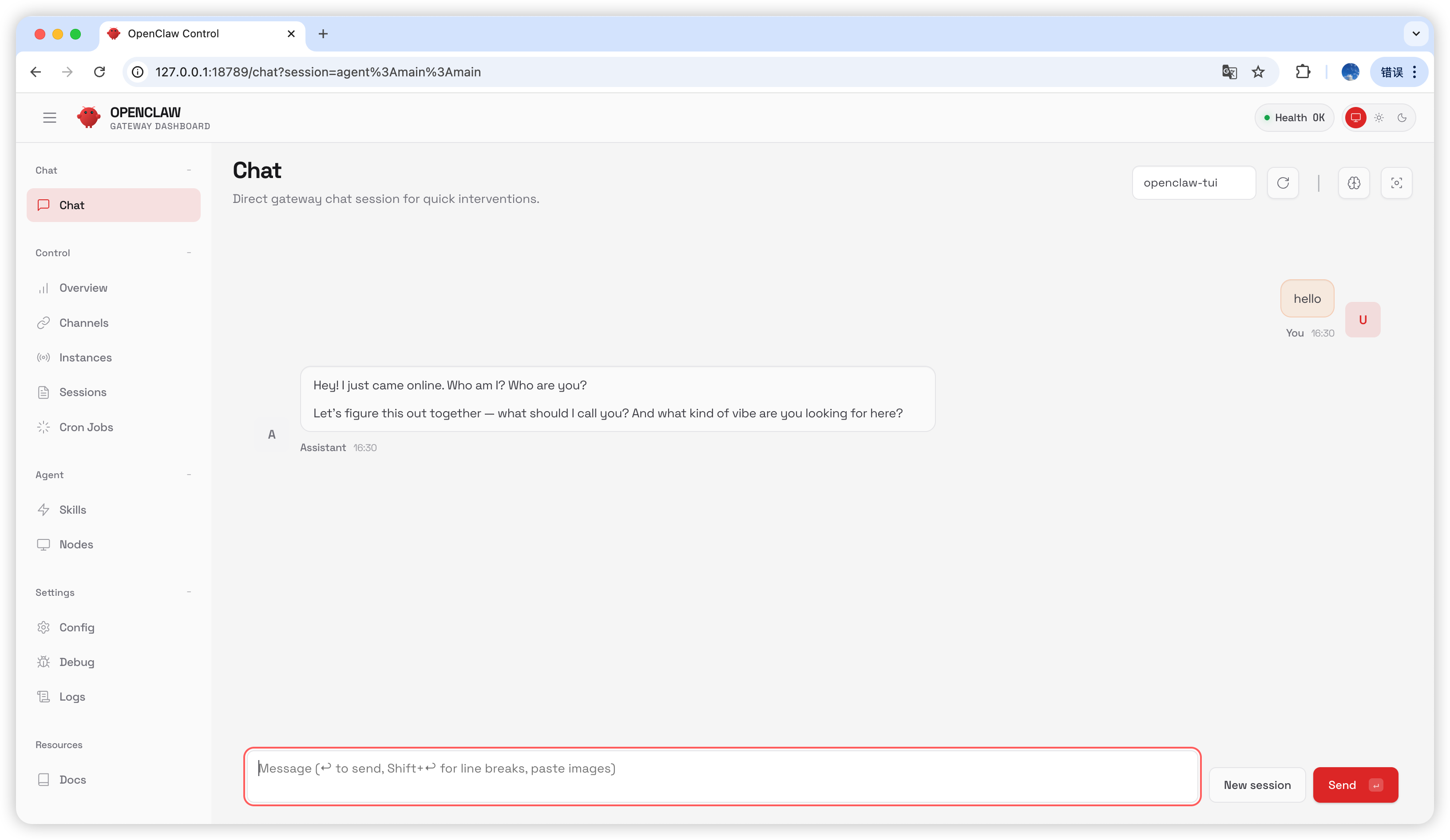
Tapezhello sur la page de chat ; si vous recevez une réponse, la configuration est réussie.
Questions fréquentes
Mise à jour de version
Processus Gateway occupé
Dernière mise à jour : 2026-07-03