Aplicable a: Claude Desktop 1.3883.0 (Actualizado: 23 de abril de 2026)
Nivel: Principiante — no requiere línea de comandos, totalmente basado en clics, no se necesita cuenta de Anthropic
Introducción
Claude Desktop (la versión empresarial se conoce como Claude Cowork) admite la conexión a gateways LLM de terceros, lo que te permite usar el cliente sin una suscripción de Anthropic. Esta guía te lleva paso a paso por la configuración de AIHubMix como proveedor de API para Claude Desktop, lo que te permite:- No se requiere cuenta de Anthropic — evita las restricciones de registro por teléfono o correo electrónico
- Acceso a Claude, GPT, Gemini, DeepSeek y más mediante una única clave de AIHubMix
- Facturación por uso, flexible y con control de costos
Requisitos previos
Antes de empezar, asegúrate de tener:- Sistema operativo: macOS 13.0 (Ventura) o posterior, o Windows 10 / 11
- Cuenta de AIHubMix: Regístrate y recarga saldo en aihubmix.com
Paso 1: Obtén tu clave API de AIHubMix
- Visita aihubmix.com e inicia sesión
- Ve a la consola → página de API Keys
- Haz clic en Create New Key, introduce un nombre (p. ej.
claude-desktop) - Copia la clave generada (formato:
sk-xxxxxxxxxxxxxxxx)
Aviso de seguridad: La clave API solo se muestra una vez. Guárdala en un lugar seguro de inmediato.
Paso 2: Descarga e instala Claude Desktop
- Visita la página oficial de descarga: claude.ai/download
- Descarga el instalador para tu sistema operativo
- Abre el archivo
.dmgdescargado - Arrastra
Claude.appa la carpetaAplicaciones - Abre Claude desde Launchpad o desde la carpeta Aplicaciones
- Ejecuta el instalador
.msixdescargado - Sigue las indicaciones en pantalla para completar la instalación
- Abre Claude desde el menú Inicio
Nota: No necesitas iniciar sesión en una cuenta de Anthropic al abrirlo. Continúa directamente al siguiente paso.
Paso 3: Habilita el modo desarrollador y configura AIHubMix
Necesitas habilitar el modo desarrollador antes de conectar una API de terceros:- Abre la aplicación Claude Desktop
- Haz clic en Help en la barra de menú superior
- Selecciona Troubleshooting
- Haz clic en Enable Developer mode
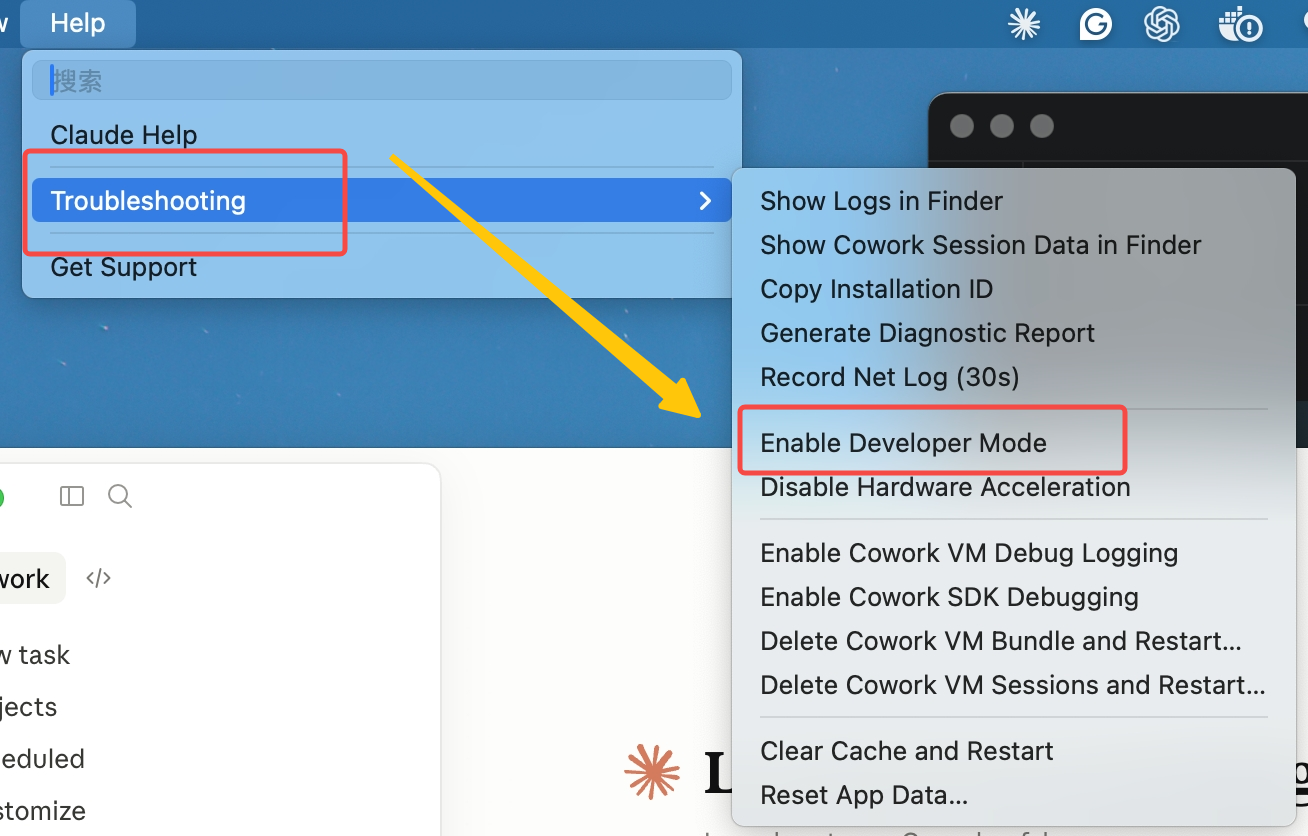
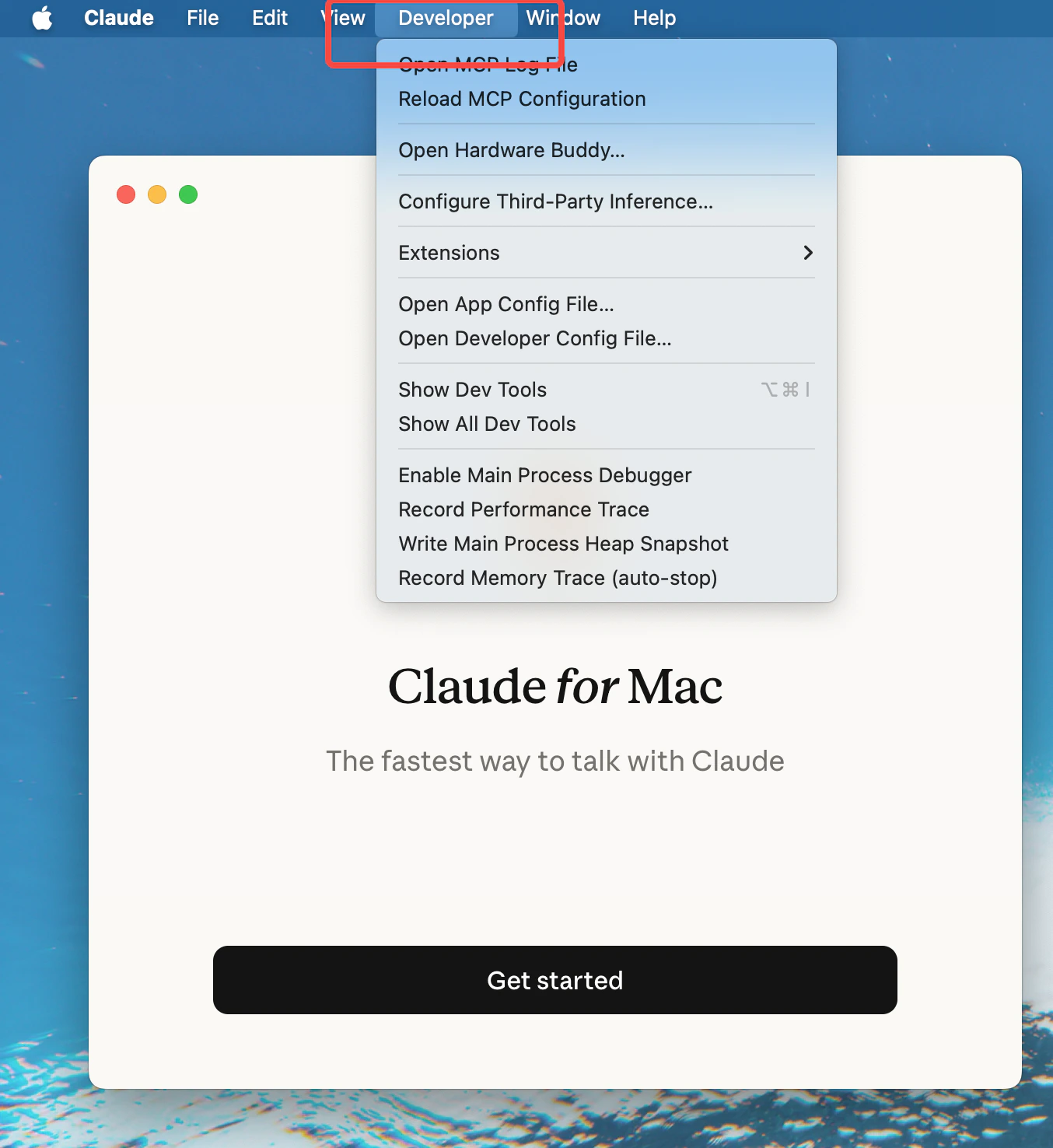
- Una vez habilitado, aparecerá un nuevo menú Developer en la barra de menú superior.
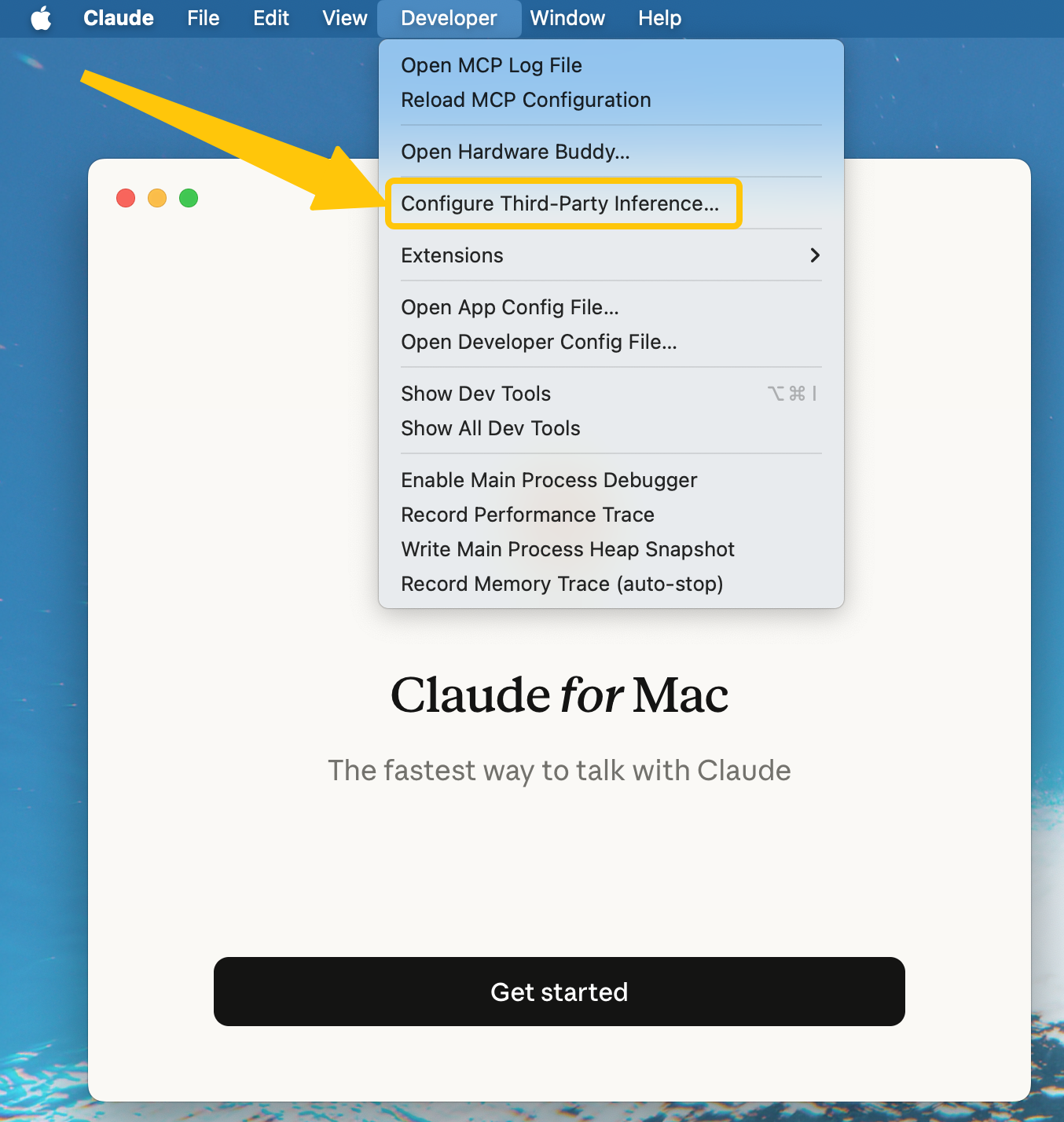
- Haz clic en Developer en la barra de menú y selecciona Configure third-party inference
- Rellena los siguientes campos en el cuadro de diálogo de configuración:
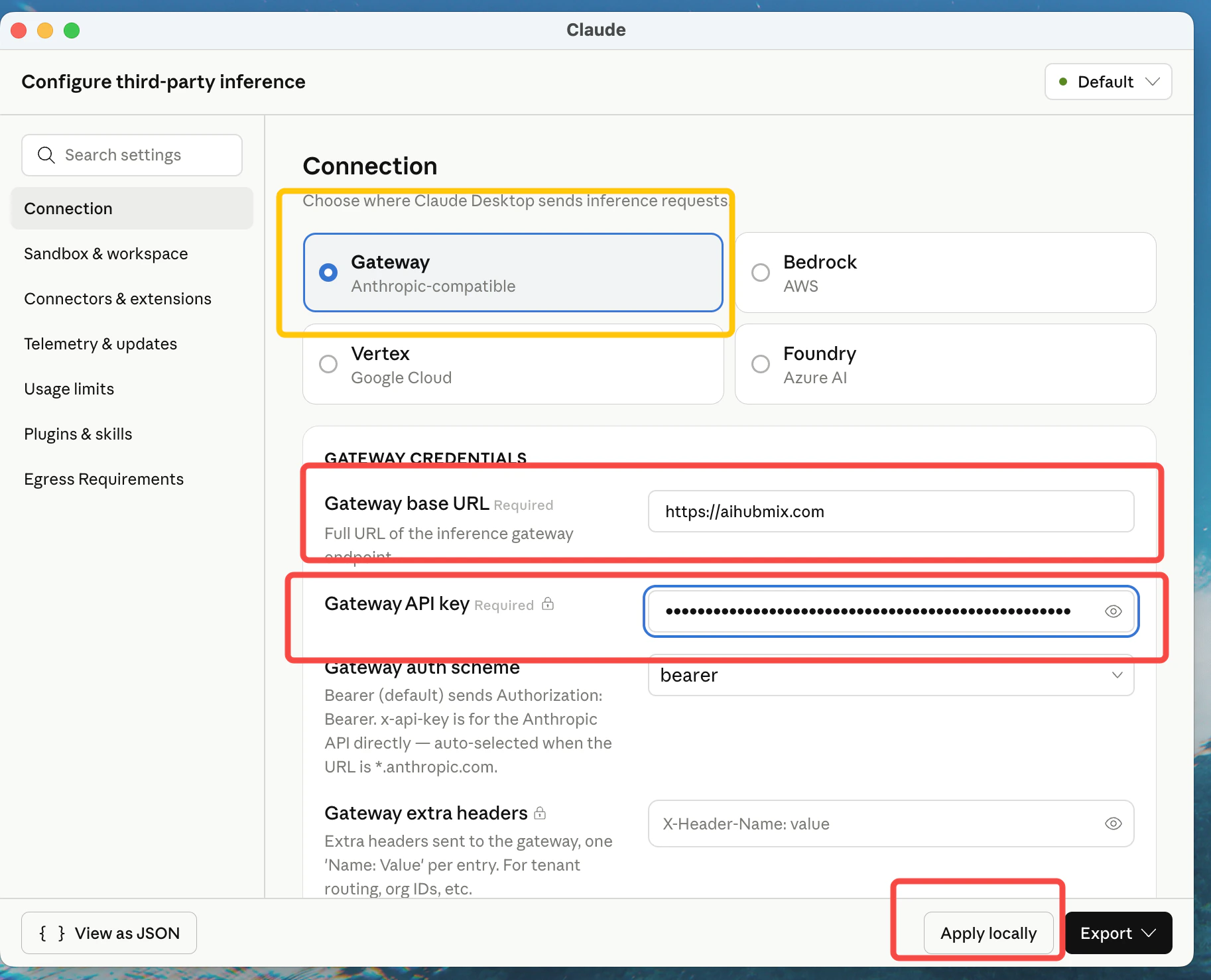
- Haz clic en Apply locally → Relaunch
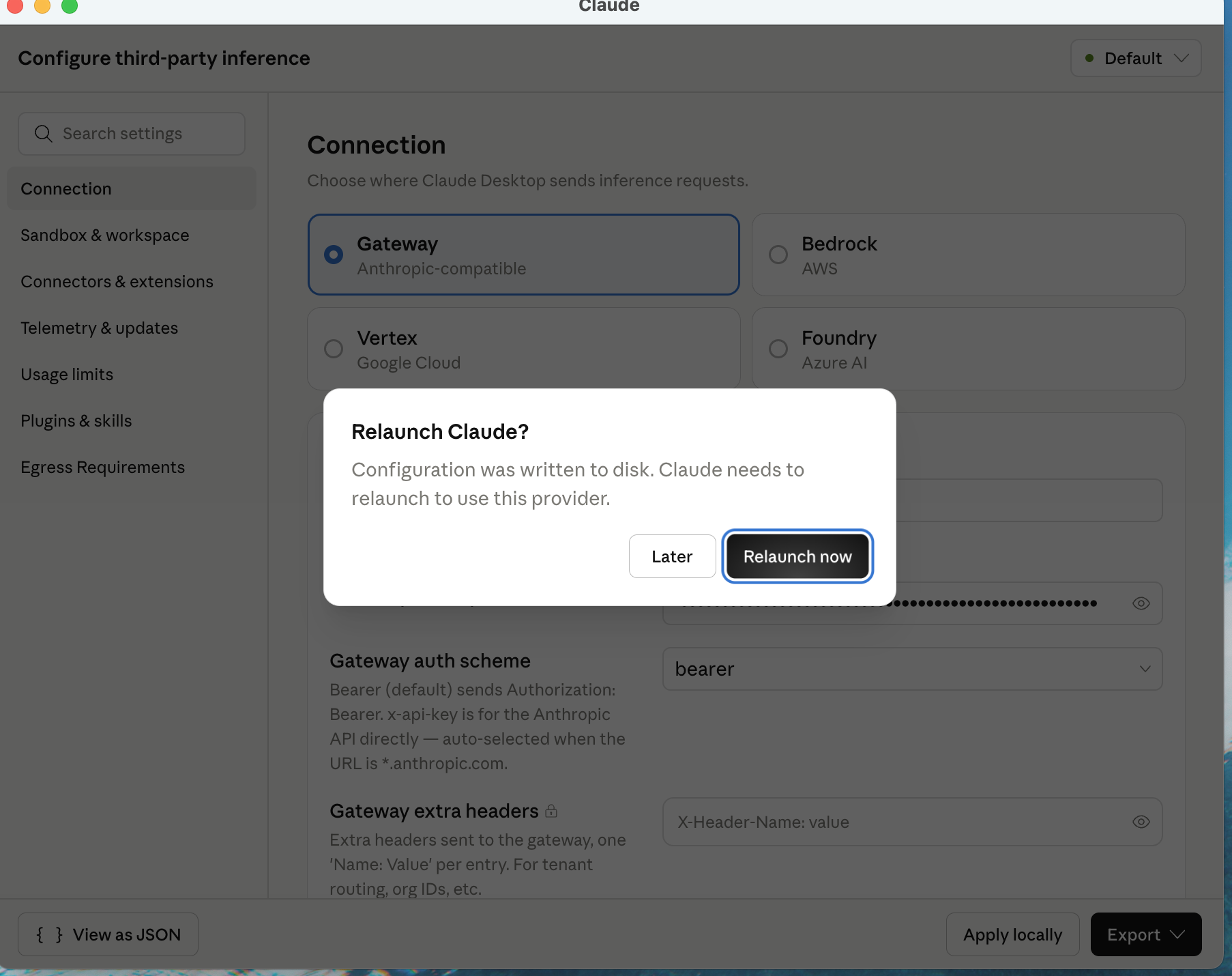
- Después de reiniciar, selecciona Continue with Gateway en la pantalla siguiente
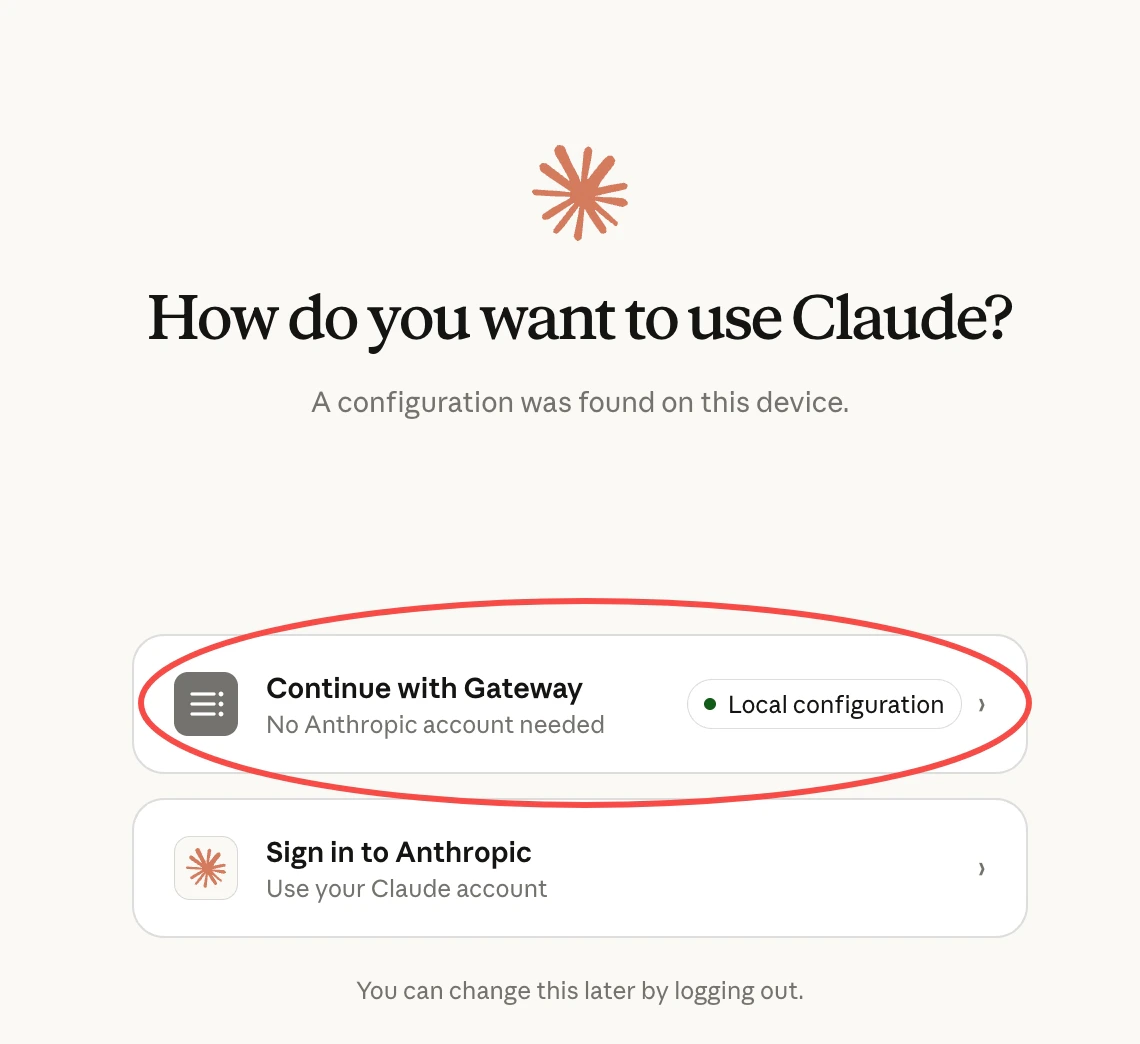
Paso 4: Configura los modelos y verifica
En el modo Gateway, Claude Desktop restringe los nombres de modelo al estilo de Claude — los nombres de modelo deben empezar porclaude-, por lo que no puedes introducir directamente nombres de modelo reales como gpt, gemini o deepseek, o el desplegable no tendrá modelos utilizables. La solución es el mapeo de nombres de modelo: el cliente usa un alias con prefijo claude-, y tú asignas ese alias a un modelo real en tu Key de AIHubMix.
① Configura el mapeo en tu Key de AIHubMix
Abre la página de gestión de Keys de AIHubMix, crea o edita una Key y añade entradas «alias → modelo real» en la sección Model name mapping:
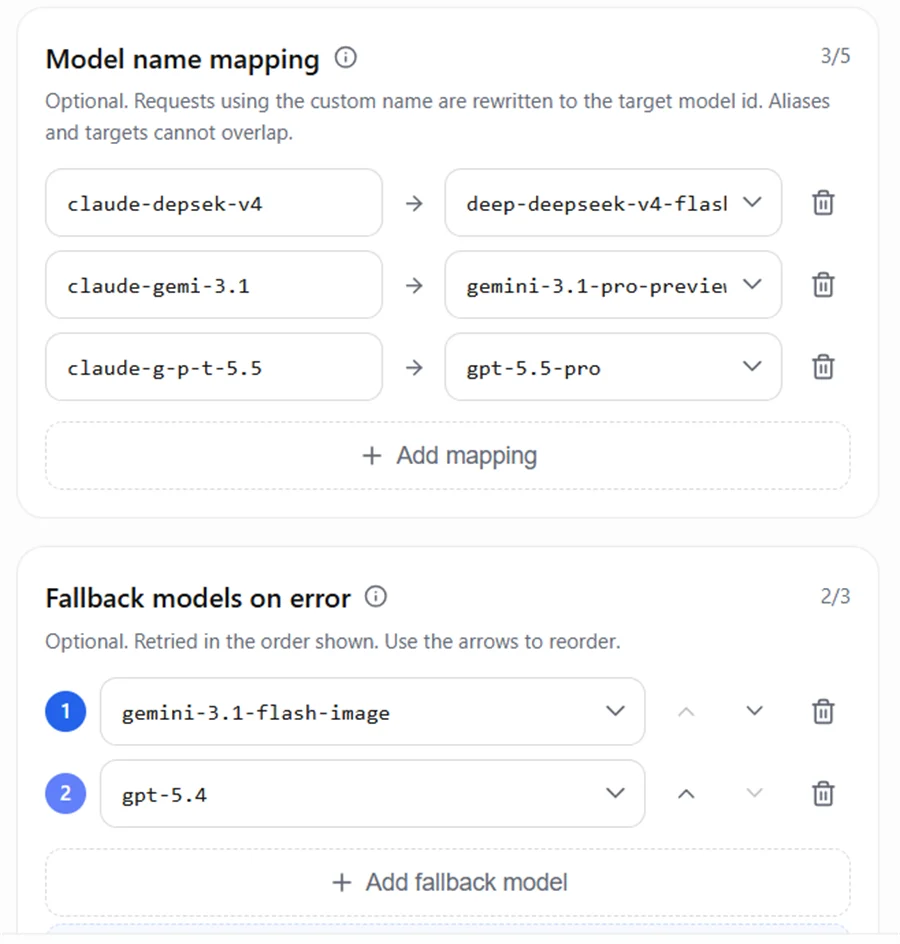
claude- previos al mapeo — los nombres de modelo que Claude Desktop envía a AIHubMix, no los nombres de modelo reales del proveedor:
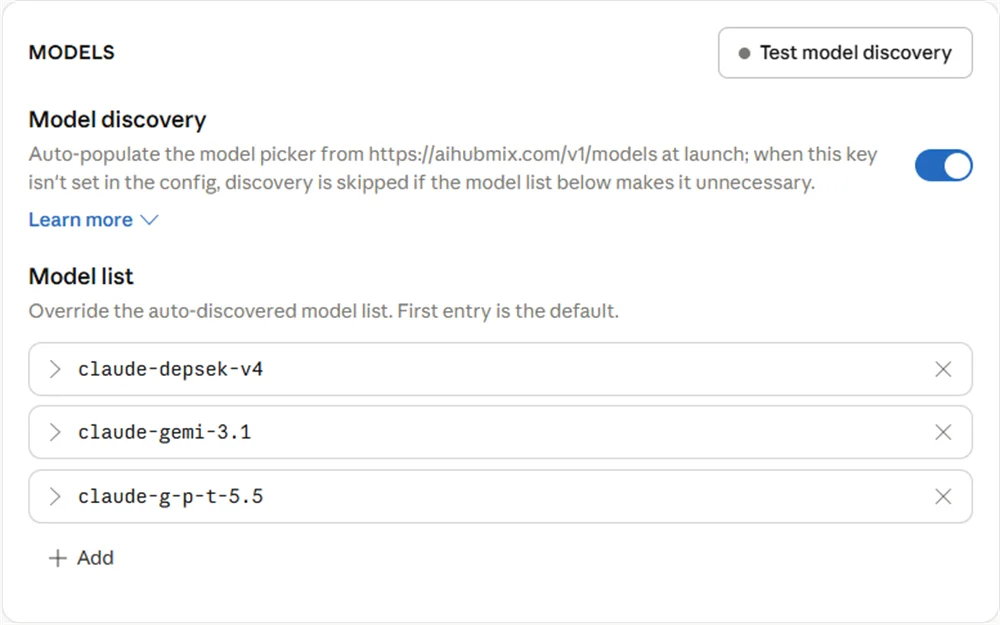
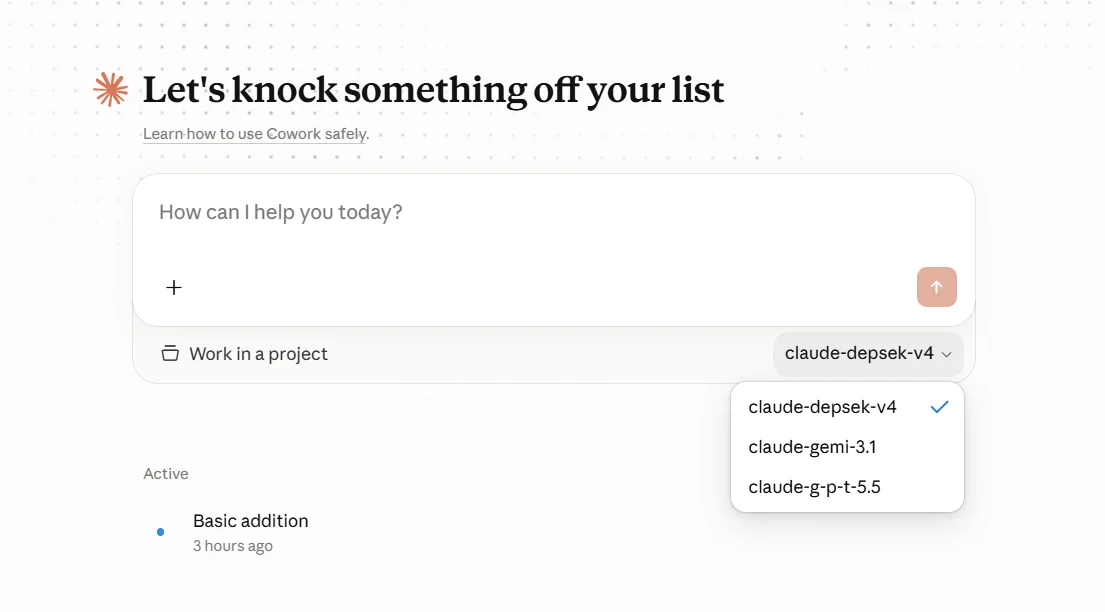
- Usa un prefijo
claude-para elModel ID. - No escribas directamente nombres de familia de modelo reales como
gpt,geminiodeepseek; usa alias comog-p-t,gemi,depsek. - El
Model IDdebe coincidir con el lado izquierdo del mapeo de AIHubMix carácter por carácter, de lo contrario la solicitud no activará el mapeo.
Para más detalles — cambiar automáticamente a un modelo de respaldo cuando el principal falla, facturar según el modelo que finalmente responde, etc. — consulta Mapeo y respaldo de modelos.
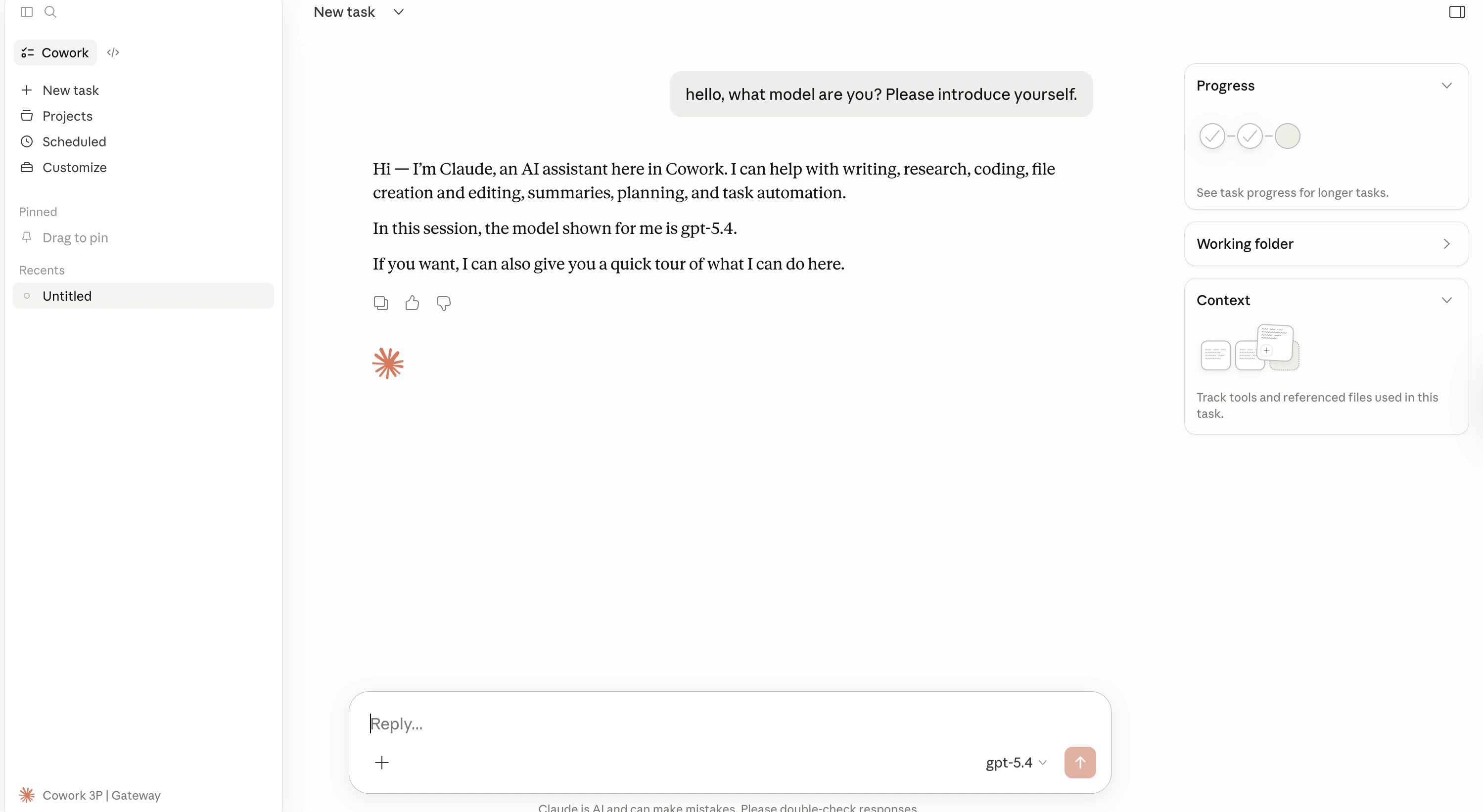
Nota: El modelo predeterminado es Claude Opus 4.7, que tiene un precio más alto y puede generar costos significativos en uso diario. Recomendamos cambiar a otro modelo. AIHubMix ofrece una amplia variedad de modelos asequibles y gratuitos: consulta la lista completa en aihubmix.com/models.Una vez configurado, reinicia Claude Desktop y verifica:
- La pestaña Cowork aparece en el panel de navegación izquierdo
- Puedes enviar mensajes y recibir respuestas con normalidad
- El nombre del modelo mostrado en la esquina inferior derecha coincide con el modelo que configuraste
Resolución de problemas
Error al iniciar / No se puede conectar
Lista de comprobación:- Confirma que el tipo de conexión sea
gateway(nobedrock/vertex) - Comprueba que la Base URL sea
https://aihubmix.com(sin barra al final) - Verifica que la clave API se copió completa (debe empezar por
sk-) - Asegúrate de que tu cuenta de AIHubMix tenga saldo suficiente
- macOS: Abre Console.app, filtra por
Claude - Windows: Abre el Visor de eventos
Error de modelo no encontrado
Asegúrate de que el ID de modelo que introdujiste esté disponible en AIHubMix. Puedes consultar la lista de modelos disponibles vía API:¿Qué esquema de autenticación debo usar?
AIHubMix usa la cabecera de autenticaciónx-api-key. Si encuentras un error 401, prueba a cambiar a bearer.
Avanzado: Exportar el archivo de configuración (opcional)
Tras completar la configuración, puedes exportar la configuración para hacer copias de seguridad o distribuirla en tu equipo: macOS — Haz clic en Export en la interfaz de configuración para descargar un archivo.mobileconfigWindows — Haz clic en Export en la interfaz de configuración para descargar un archivo de registro
.reg
Recursos relacionados
- Documentación de AIHubMix
- Referencia de la API nativa de Claude en AIHubMix
- Guía oficial de Claude Desktop para plataformas de terceros
- Página de descarga de Claude Desktop
Última actualización: 23 de abril de 2026 | Basado en la documentación oficial de Anthropic + documentación de la API de AIHubMix