

Introducción
Aihubmix integra las APIs principales de generación de imágenes mediante una interfaz unificada y las encapsula como MCP (Model Context Protocol), facilitando que los desarrolladores se integren con las interacciones LLM. Los usuarios pueden activar la generación de imágenes usando entrada en lenguaje natural. Los modelos actualmente integrados incluyen:- openai/gpt-image-1
- bfl/FLUX.1-Kontext-pro
- google/imagen-4.0-ultra-generate-preview-06-06
- google/imagen-4.0-generate-preview-06-06
- ideogram/V3
El modelo gpt-image-1 devuelve resultados codificados en base64, lo que puede provocar errores en Claude Desktop debido a su longitud excesiva. Actualmente, recomendamos priorizar los modelos V3 / Flux / Imagen.
1️⃣ Instalación
A continuación, ejemplos de instalación de MCP para herramientas comunes de IA. Antes de ejecutar los comandos, sustituyesk-*** por tu clave API de Aihubmix.
Después de la instalación, debes reiniciar la herramienta para que los cambios surtan efecto.
Instalar en Claude Code
Ejecuta el comando de instalación en la terminal:claude, introduce /mcp para confirmar la instalación.
Instalar en Claude Desktop
Avatar → Settings → Developer → Edit Config → Añade la siguiente configuración:Instalar en Warp AI
Avatar → Settings → AI → Manage MCP Servers → Add → Añade la siguiente configuración:- Usa entrada en lenguaje natural, especifica mcp y el objetivo, por ejemplo:
prompt
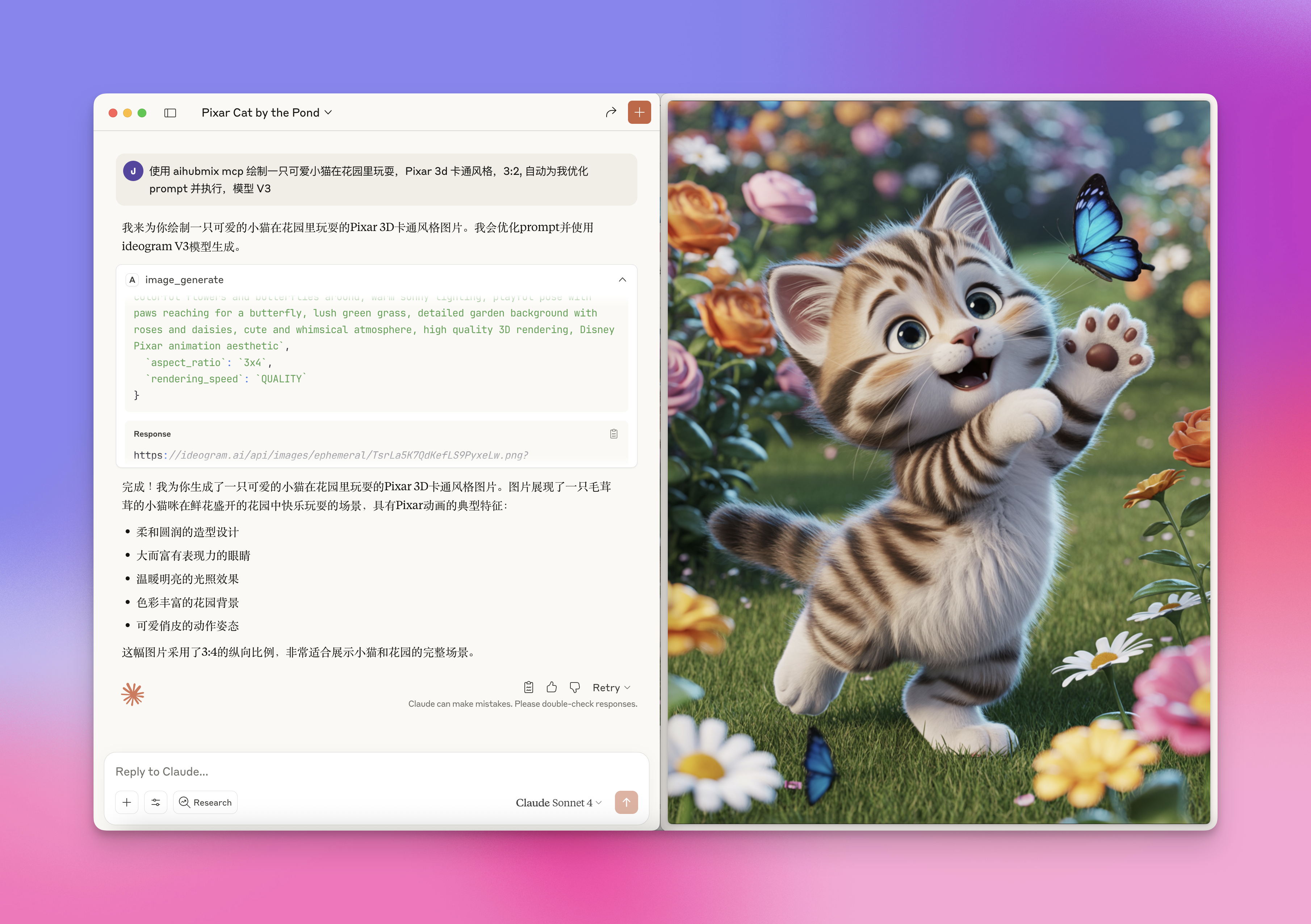
- Puedes especificar modelos de destino, como flux-kontext-max, ideogram/V3, etc. No se requiere coincidencia exacta; el LLM emparejará automáticamente las palabras clave.
- Especifica más restricciones, por ejemplo:
prompt
Última actualización: 2026-06-01