

nexu-io/open-design) es una «alternativa a Claude Design» de código abierto y local-first. No incluye modelos propios, sino que usa la IA que tú conectes como motor de diseño: genera directamente prototipos web / de escritorio / móviles, dashboards interactivos, presentaciones, imágenes y vídeos, y puede exportarlos como HTML / PDF / PPTX / MP4. Lo que entrega son artefactos ejecutables con CSS y componentes reales, no píxeles sobre un lienzo. Es de código abierto bajo Apache-2.0 y los datos de tus proyectos se quedan en tu máquina.
AIHubMix ya es un gateway BYOK con soporte integrado en Open Design: en su modo API (BYOK) selecciona AIHubMix y, con una sola Key, podrás impulsar a la vez el chat, la generación de imágenes, los vídeos y la voz. Este artículo explica precisamente cómo integrarlo y cómo usarlo.
Open Design ofrece dos modos de ejecución (Settings → Execution mode):
- Local CLI: invoca un agente CLI ya instalado en tu equipo (Claude Code / Codex, etc.) como motor de diseño, con capacidad para leer y escribir directamente los archivos de código del proyecto.
- API provider (BYOK, trae tu propia clave): no instala ningún CLI y apunta directamente a un endpoint compatible con OpenAI / Anthropic. En este artículo seguimos esta vía con AIHubMix.
Por qué usar AIHubMix como motor
Una sola Key conecta de extremo a extremo el chat, las imágenes, los vídeos y la voz. La generación de medios nativa de Open Design suele requerir integrar a cada proveedor por separado, de modo que las imágenes, los vídeos y la voz pueden exigir Keys de varios proveedores distintos. AIHubMix es un gateway agregador compatible con la interfaz de OpenAI: una sola Key conecta simultáneamente con OpenAI / Anthropic / Google Gemini / DeepSeek, además de con los principales modelos de imagen, vídeo y voz. Open Design elige el endpoint de protocolo nativo correspondiente de AIHubMix según el nombre del modelo:claude* va por Anthropic, gemini* / imagen* van por Gemini, y el resto por la interfaz compatible con OpenAI. Así, la cadena de razonamiento de Claude o la generación nativa de imágenes de Gemini no pierden calidad, y tú solo tienes que gestionar una única Key.
Comparación con herramientas habituales
Las dimensiones de la siguiente tabla se han tomado de la tabla Comparison del README oficial de Open Design:
Las dimensiones de comparación y las marcas de los competidores se basan en la tabla Comparison del README oficial de Open Design; los competidores se agrupan en una sola columna según su naturaleza propietaria / de suscripción. Cada producto se actualiza con rapidez, así que prevalece la información oficial más reciente.
Integración en tres pasos
Requisito previo: obtén tu Key de AIHubMix
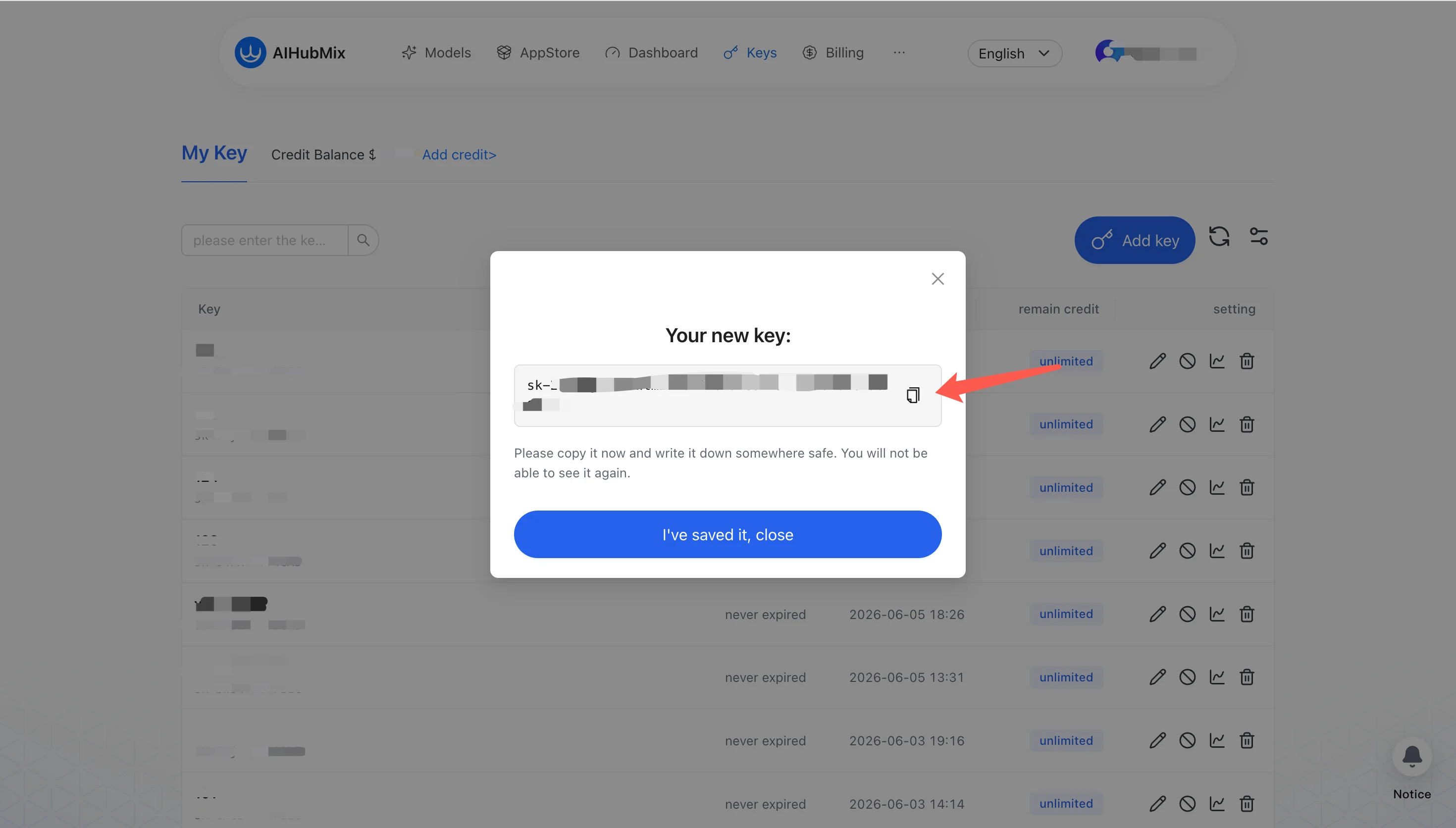
Inicia sesión en aihubmix.com y crea una API Key en la página Keys de la consola (con un formato similar ask-...). Cópiala y guárdala de inmediato tras crearla, porque una vez que cierres la ventana emergente ya no podrás ver el texto completo. Te recomendamos cargar algo de saldo por adelantado: la generación de imágenes y vídeos lo consumirá más adelante (el vídeo, en especial, consume bastante saldo).
Paso 1: elige el modo de ejecución y el protocolo
Abre Open Design, haz clic en el engranaje de la esquina superior derecha para entrar en Settings (Ajustes) → Execution mode (Modo de ejecución) → selecciona BYOK y, en la fila Gateways, elige AIHubMix.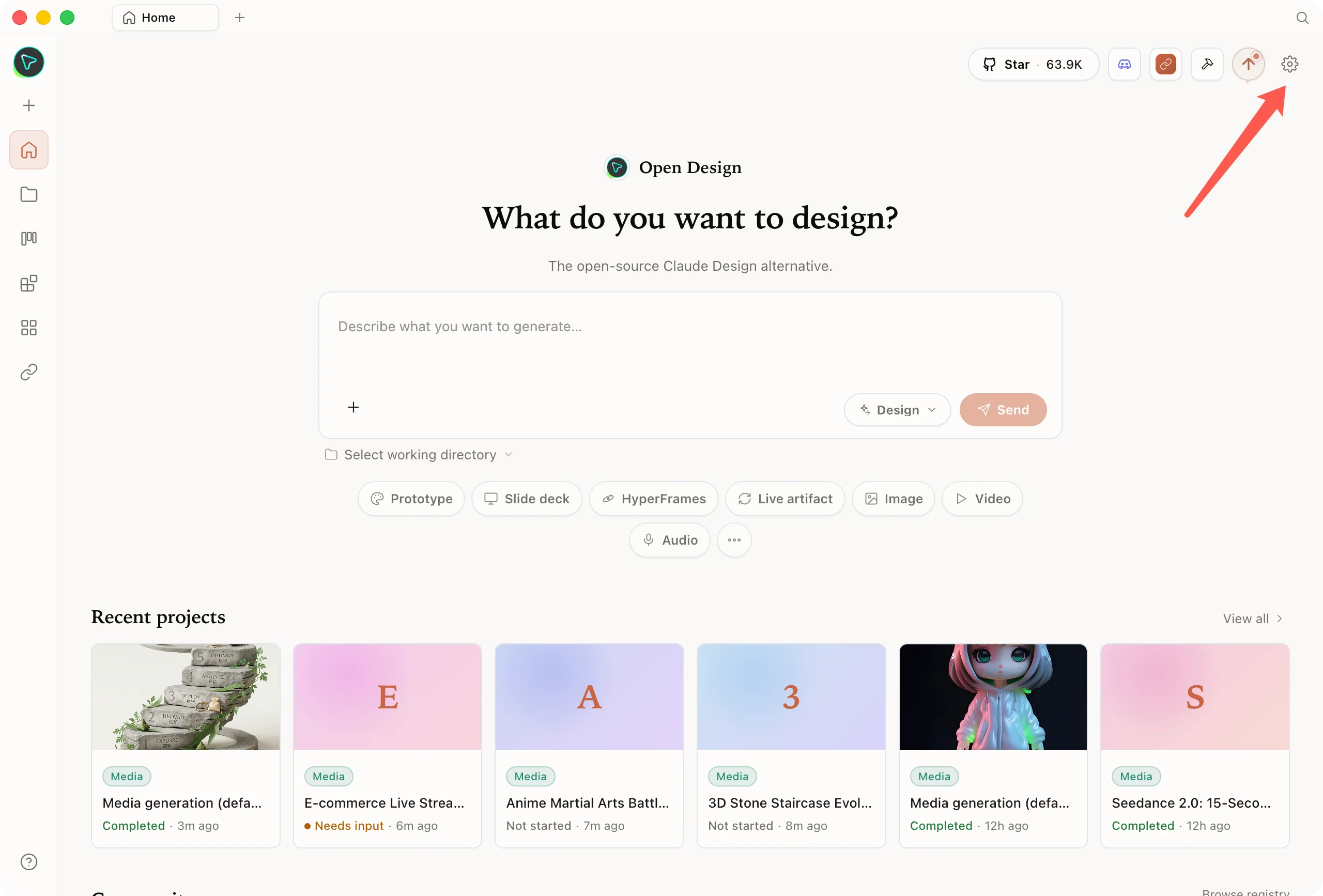
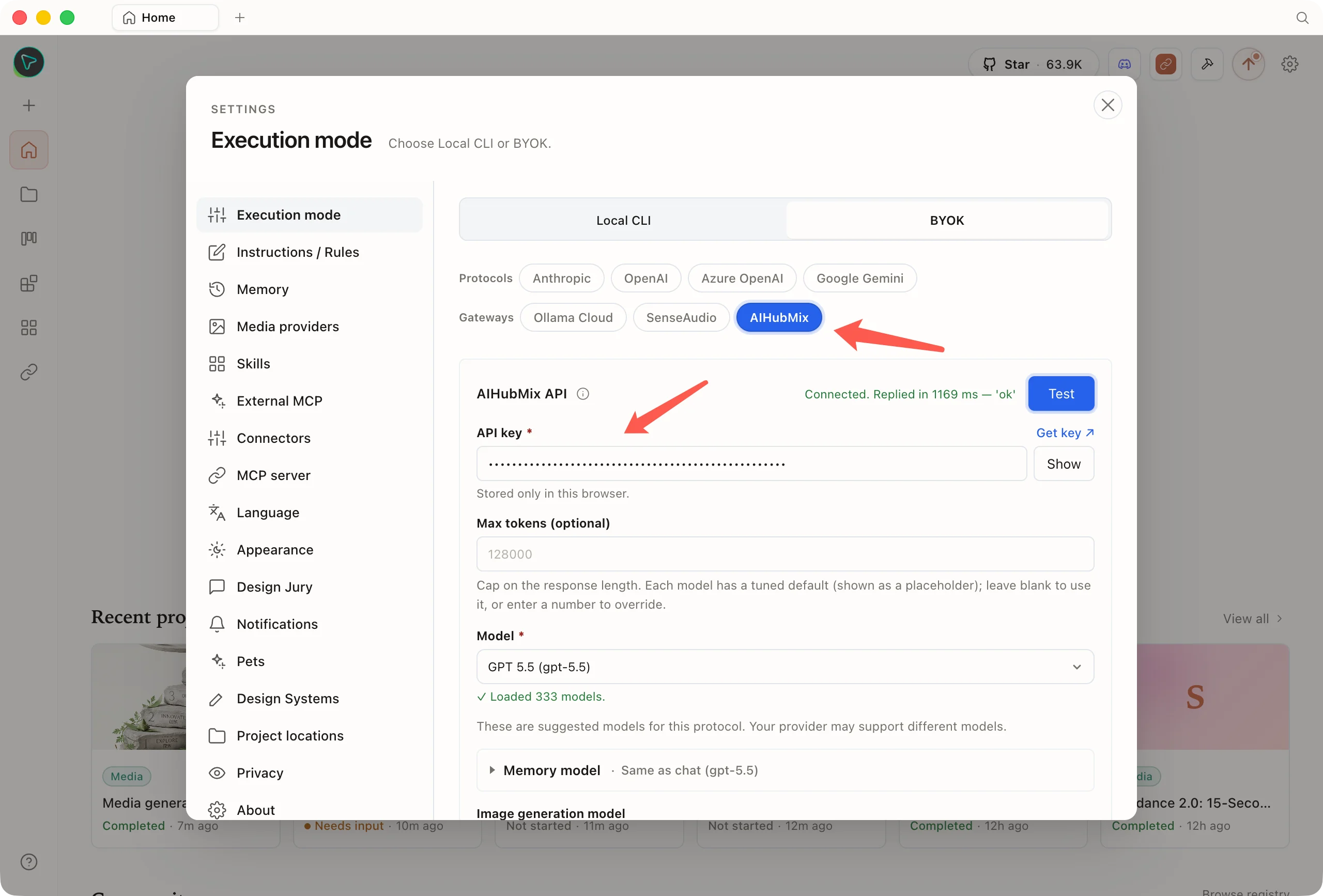
Paso 2: pega la Key (la dirección está fija, no hace falta escribirla)
En la misma ventana emergente de la imagen anterior, pega tu Key en el campo API key (el marcador de posición essk-...) y haz clic en Test para verificar la conexión (la captura muestra Connected. Replied in … 'ok').
A diferencia de otros providers: AIHubMix es un gateway de entrada única fija, cuya dirección (https://aihubmix.com/v1) ya viene integrada y oculta en el formulario; no necesitas (ni puedes) escribirla a mano: un campo menos que podrías rellenar mal.
Paso 3: elige un modelo y empieza a trabajar
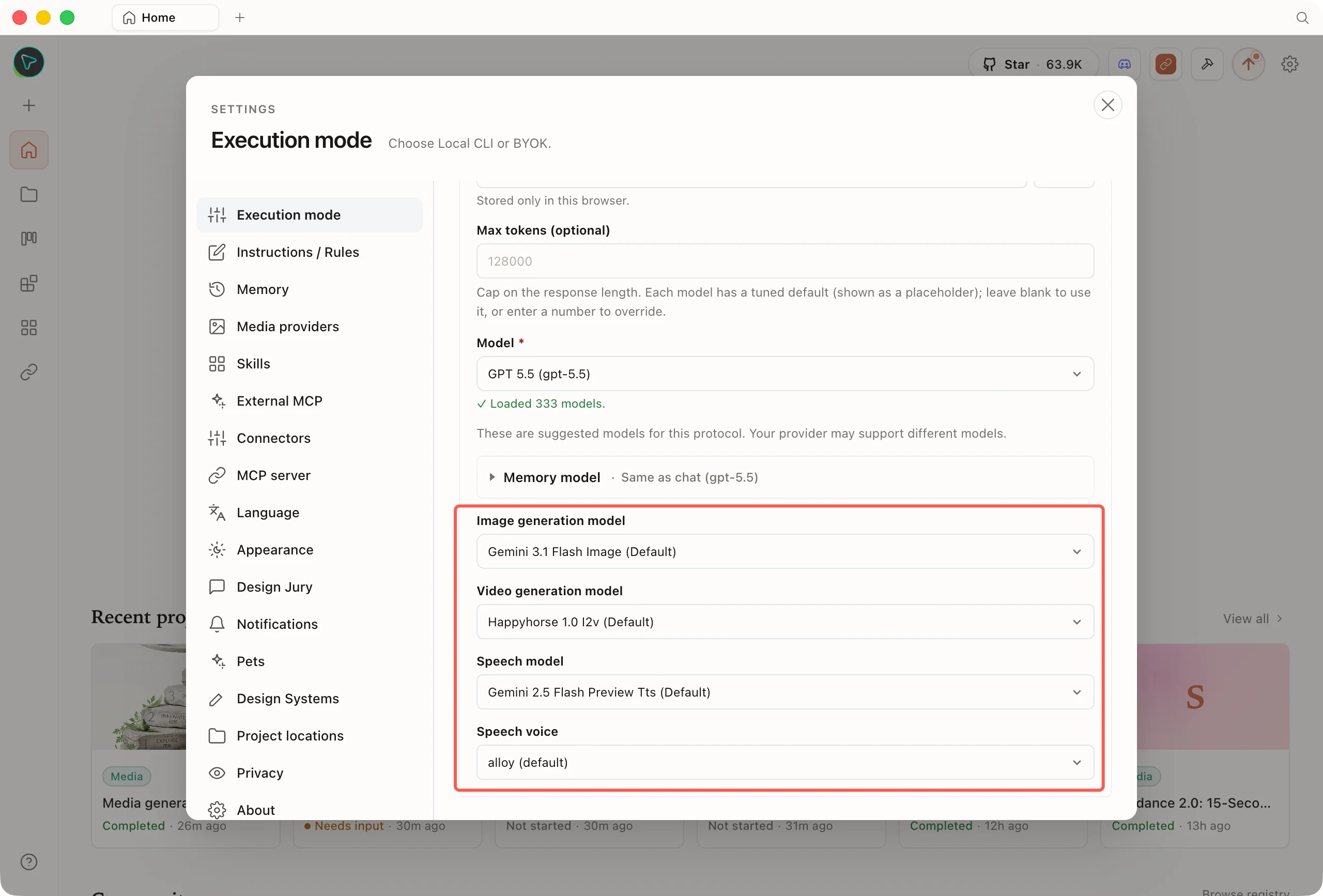
Los modelos de chat, imagen, vídeo y voz se eligen todos en este panel BYOK: el modelo de chat en el desplegable Model (una vez verificada la Key podrás buscar en el catálogo en tiempo real de AIHubMix; por defecto vienegpt-5.5), y los modelos de imagen / vídeo / voz en los selectores correspondientes de la parte inferior del panel. Puedes elegir según el caso de uso consultando las distintas tablas de Arena; los modelos que aparecen a continuación ya están confirmados como disponibles en AIHubMix.
La generación de medios depende de las llamadas a herramientas: en el chat, generar imágenes / vídeos / voz es una function call iniciada por el modelo, así que para el modelo principal prioriza los que admiten function calling (② Modelos de imagen · Consulta Text-to-Image Arena Bien posicionados en la tabla y disponibles en AIHubMix:gpt-5.5y la serie Claude Opus son los más estables); de lo contrario, ocurrirá que «el chat funciona pero no genera imágenes».claude-fable-5está entre los primeros tanto en WebDev como en Agent, pero el catálogo indica actualmente que el acceso a su canal oficial está restringido, así que prevalece la disponibilidad real.
gpt-image-2, gemini-3.1-flash-image (es decir, nano-banana-2), gemini-3-pro-image (nano-banana-pro).
③ Modelos de vídeo · Consulta Video Arena
Bien posicionados en la tabla y disponibles en AIHubMix: doubao-seedance-2-0-260128, happyhorse-1.0-i2v (predeterminado en Open Design), veo-3.1-generate-preview, wan2.7-i2v.
Tanto las clasificaciones como los modelos disponibles cambian rápido: para las clasificaciones prevalece lo más reciente de Arena, y para los IDs de modelo prevalece el catálogo en tiempo real de AIHubMix (búscalos directamente en el desplegable).
Qué puedes hacer tras integrar AIHubMix
Una vez integrado, AIHubMix impulsa tanto la línea principal de Open Design —generar prototipos y artefactos de diseño con los modelos de chat— como, además, los tres tipos de generación de medios: imagen, vídeo y voz.Generación de diseño y prototipos (capacidad principal)
Este es el terreno propio de Open Design. El modelo de chat que elijas se encarga de entender los requisitos y generar prototipos web / de escritorio / móviles, dashboards interactivos, PPT / decks, escribir sistemas de diseño, revisar y corregir maquetas: lo que entrega son artefactos ejecutables con CSS y componentes reales. Durante la conversación puedes cambiar de modelo en cualquier momento desde la barra superior, alternando proveedores sin fricción con la misma Key.Los límites de capacidad del modo BYOK: en el modo API (BYOK), el chat y la generación de imágenes / vídeo / voz están todos disponibles, pero la IA no lee, escribe ni edita directamente los archivos de código de tu proyecto, solo produce artefactos. Cuando necesites que el agente modifique directamente el código local, cambia al modo Local CLI.
Generación de imágenes / vídeo / voz (medios complementarios)
Además de los prototipos, AIHubMix permite que Open Design genere directamente imágenes, vídeos y voz. Estos tres tipos de modelos de medios se configuran todos dentro del panel BYOK, y cada uno tiene ya preseleccionado un modelo predeterminado marcado conDefault (para los modelos concretos, consulta el «Paso 3: elige un modelo» anterior).
Generación de imágenes
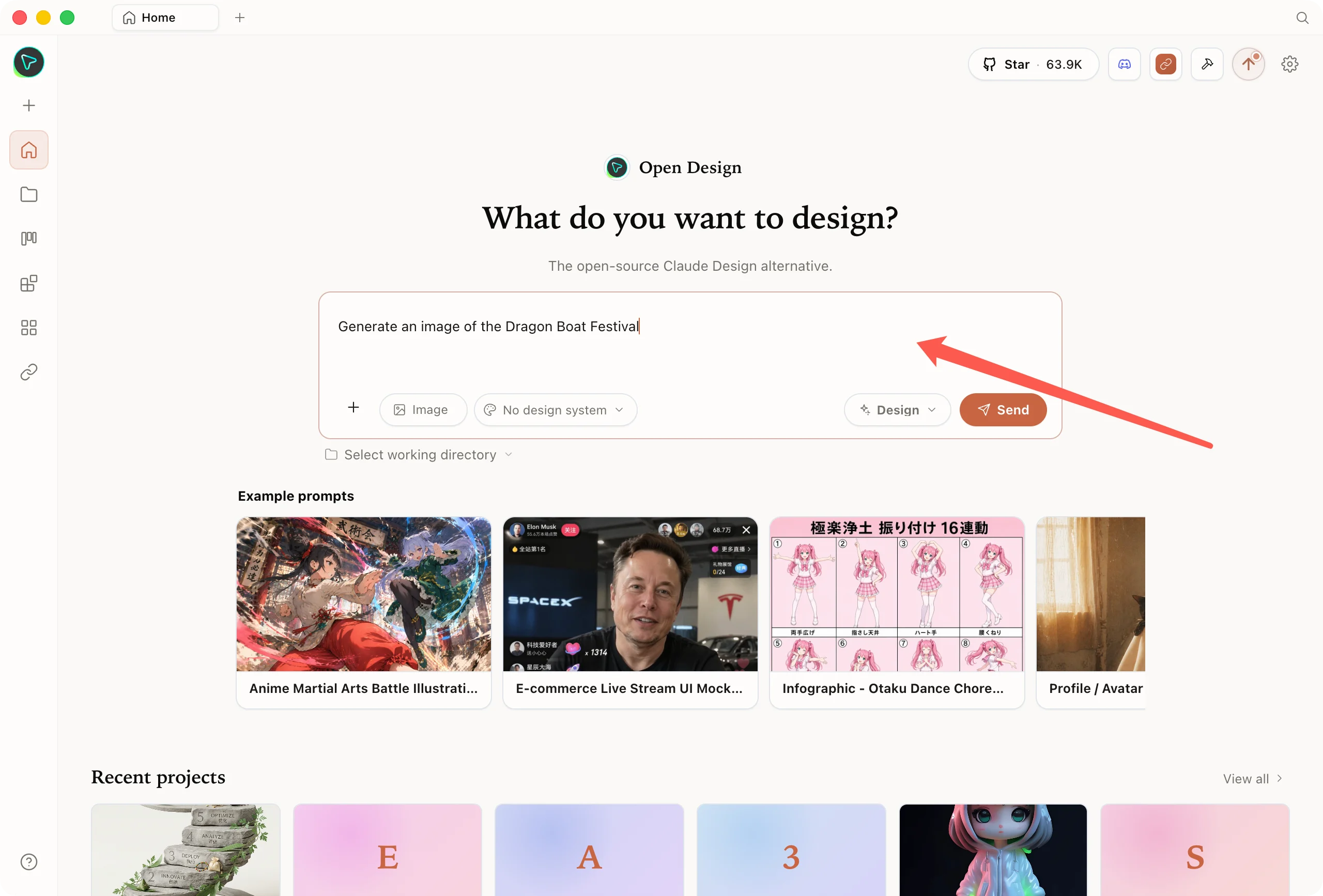
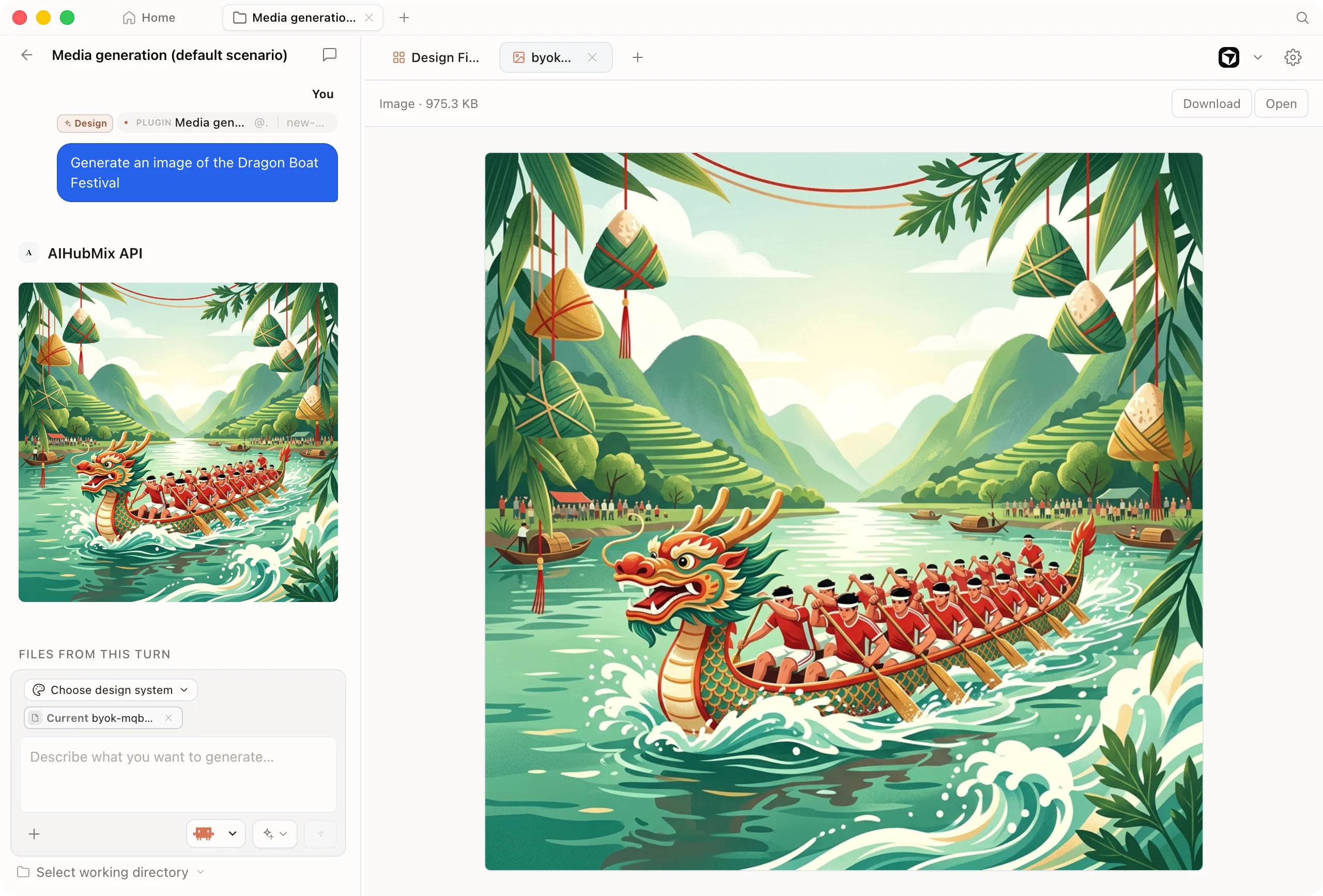
En el chat, cambia el modo a Image y describe directamente lo que quieres, por ejemplo «Generate an image of the Dragon Boat Festival»; el modelo invocará la herramienta integradagenerate_image para generar la imagen, con soporte para varias proporciones (1:1, 16:9, 9:16, etc.). La serie Gemini / Imagen pasará automáticamente por la interfaz nativa de generación de imágenes de Gemini.
Generación de vídeo
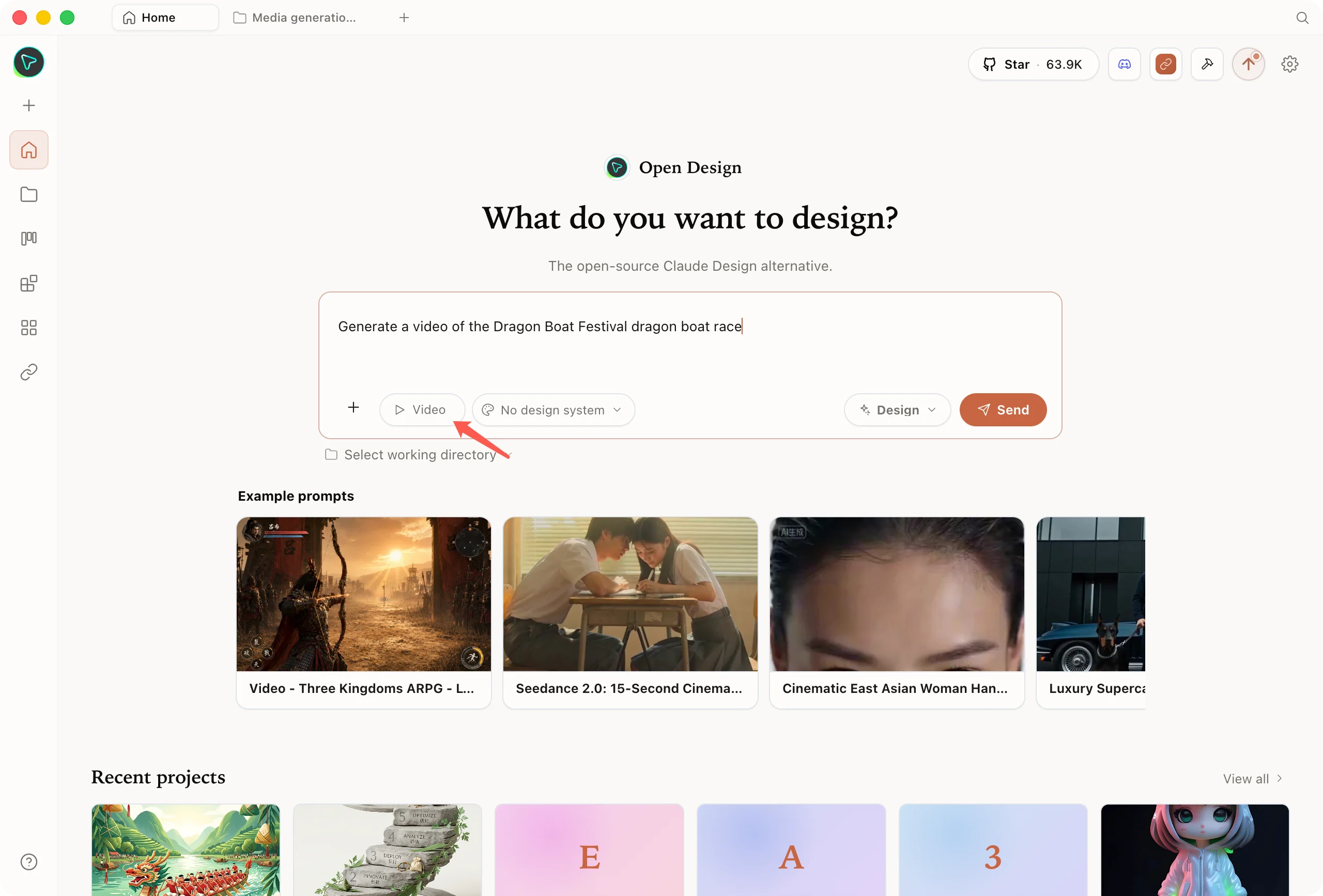
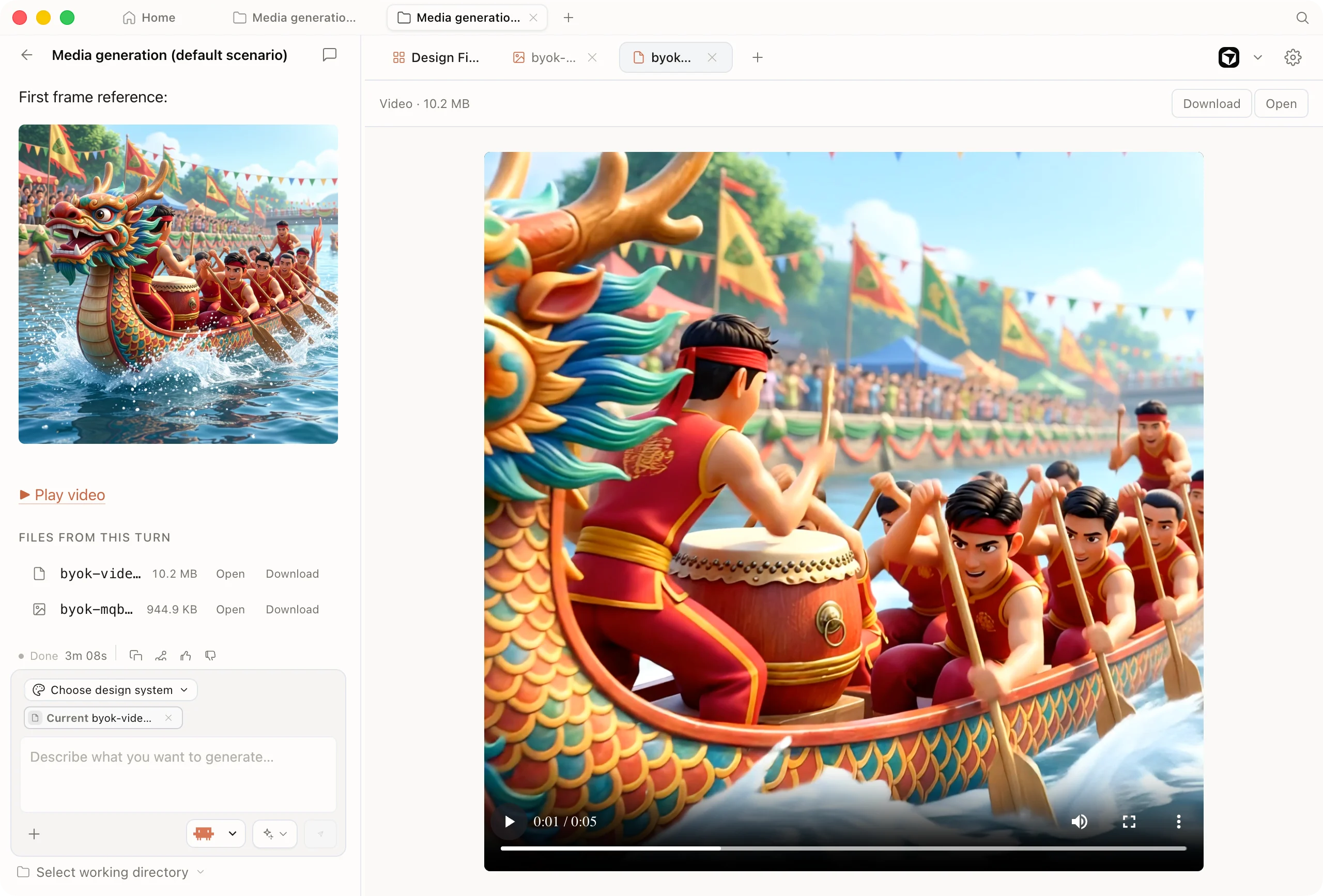
La familia de vídeo abarca Seedance (Doubao), Wan (Tongyi Wanxiang), Veo (Google), Sora (OpenAI) y más (para los modelos recomendados, consulta el «Paso 3: elige un modelo» anterior; el soporte concreto de texto-a-vídeo / imagen-a-vídeo, la duración, la proporción y la voz de cada proveedor depende del catálogo en tiempo real y de la documentación oficial correspondiente). En el chat, cambia el modo a Video y describe una frase para activargenerate_video, con soporte para definir la duración y la proporción. Los modelos de imagen-a-vídeo (i2v) necesitan una imagen de referencia: si no la indicas, la aplicación tomará automáticamente la última imagen del proyecto (si quieres un control preciso, especifica la imagen de referencia de forma explícita), lo que encadena de manera muy fluida el flujo «primero genero imagen, luego genero vídeo». El vídeo se genera de forma asíncrona; la aplicación hace polling automáticamente y, al terminar, lo incrusta directamente en la conversación.
Voz / locución
El modelo de voz y el timbre también vienen con valores predeterminados preseleccionados en el panel BYOK (el timbre por defecto esalloy, y también puedes elegir entre echo / fable / onyx / nova / shimmer), de modo que en el chat puedes usar generate_speech para convertir cualquier texto en locución: ideal para ponerle voz directamente a la demo de un prototipo o a la narración de un vídeo.
Preguntas frecuentes (FAQ)
El modo Local CLI nativo de Open Design es más potente, ¿por qué usar BYOK?
El modo Local CLI nativo de Open Design es más potente, ¿por qué usar BYOK?
El modo Local CLI (que invoca un agente ya instalado en tu equipo) puede modificar directamente el código local, pero requiere que instales previamente el CLI correspondiente. El modo API (BYOK) no instala ningún CLI: con solo configurar una Key de AIHubMix obtienes de inmediato el paquete completo de chat + imagen / vídeo / voz, y es lo más rápido de poner en marcha. Puedes alternar entre ambos modos según lo necesites.
¿Puede el modo BYOK hacer que la IA modifique directamente mis archivos de código local?
¿Puede el modo BYOK hacer que la IA modifique directamente mis archivos de código local?
No. En el modo BYOK la IA solo produce artefactos; no lee, escribe ni edita los archivos del proyecto. Cuando necesites que el agente modifique directamente el código local, cambia al modo Local CLI. El chat y la generación de imagen / vídeo / voz no están sujetos a esta limitación.
¿Hace falta indicar la Base URL?
¿Hace falta indicar la Base URL?
No es necesario escribirla a mano. En Open Design, AIHubMix es un gateway de entrada única fija cuya dirección (
https://aihubmix.com/v1) ya viene integrada y oculta en el formulario. Tú solo introduces la API Key: la dirección es única y fija, un campo menos que podrías rellenar mal.¿Qué hago si no encuentro el modelo que quiero usar?
¿Qué hago si no encuentro el modelo que quiero usar?
Una vez que la Key se conecte correctamente, en el desplegable Model podrás buscar en el catálogo de modelos en tiempo real de AIHubMix (cientos de modelos). El desplegable también incluye algunos modelos insignia de uso frecuente para empezar rápido. Mientras AIHubMix admita ese nombre de modelo, podrás usarlo; los modelos disponibles en cada momento dependen del catálogo en tiempo real.
¿Qué hago si no se conecta / no genera imágenes?
¿Qué hago si no se conecta / no genera imágenes?
- Test falla, no se conecta: comprueba que la API Key esté bien introducida, que tu cuenta de AIHubMix tenga saldo y que tu equipo pueda acceder a
aihubmix.compor red. - El chat funciona pero no genera imágenes / vídeos: lo más probable es que el modelo de chat actual no esté iniciando llamadas a herramientas. Cambia a un modelo que admita function calling (como
gpt-5.5oclaude-opus-4-8) para que se active la generación de medios. - Indica que cierto modelo no es compatible: prevalecen los modelos que puedas encontrar en el catálogo en tiempo real de AIHubMix.
¿Se debilitan el thinking de Claude o las capacidades nativas de Gemini?
¿Se debilitan el thinking de Claude o las capacidades nativas de Gemini?
No. Open Design enruta según el nombre del modelo al endpoint de protocolo nativo correspondiente de AIHubMix:
claude* va por Anthropic, gemini* / imagen* van por Gemini, y el resto por la interfaz compatible con OpenAI. El protocolo nativo se conserva con fidelidad, así que capacidades exclusivas como la cadena de razonamiento o la generación nativa de imágenes se aprovechan por completo.¿Están seguros mi Key y mis datos?
¿Están seguros mi Key y mis datos?
Open Design es una aplicación local-first: tanto la API Key como los datos del proyecto se guardan en tu equipo (SQLite local; los archivos del proyecto están en
.od/projects/). La telemetría está desactivada por defecto y es opcional (opt-in). Las solicitudes las reenvía un daemon local a AIHubMix, y AIHubMix solo se encarga del enrutamiento y reenvío de los modelos.Empieza ahora
- Regístrate en aihubmix.com, crea una Key
sk-en la consola y carga algo de saldo por adelantado (la generación de imágenes / vídeo lo usará) - En Open Design → Settings → Execution mode → API provider(BYOK) elige AIHubMix y pega la Key
- En el desplegable Model elige un modelo y pídele que cree una landing page + visual principal; empieza a crear