

Preparación
- Implementa Open WebUI e inicia sesión con una cuenta de administrador.
- Crea una API Key en la consola de AIHubMix, normalmente
sk-***. - Para limitar los modelos mostrados, prepara IDs como
gpt-5.6-terra; si no, la lista se carga automáticamente.
Configurar la conexión AIHubMix
1. Abrir Connections
Haz clic en el selector de modelo de la página de chat. Si no hay modelos, selecciona Manage Connections. También puedes abrir Connections desde la configuración de administrador.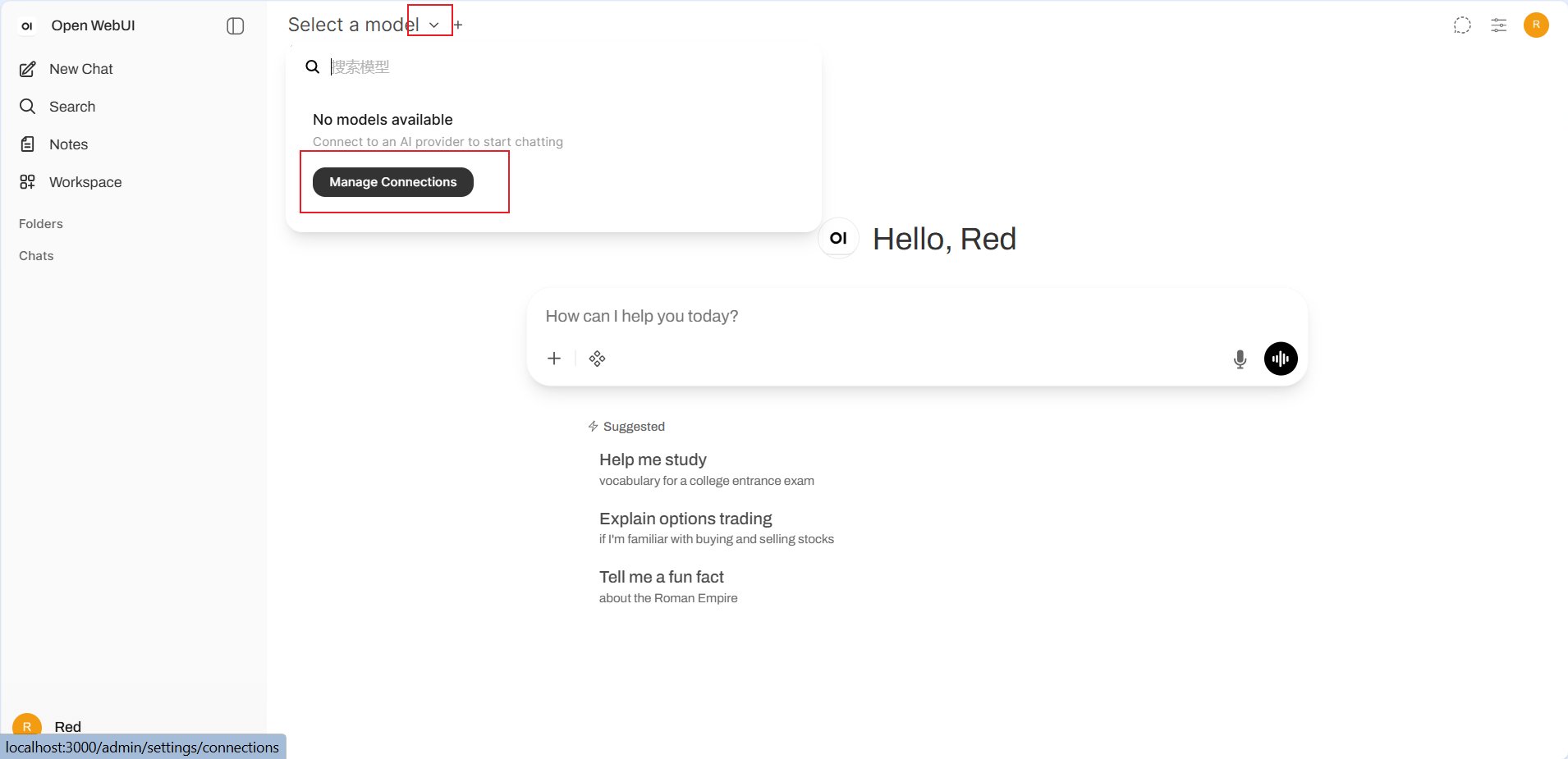
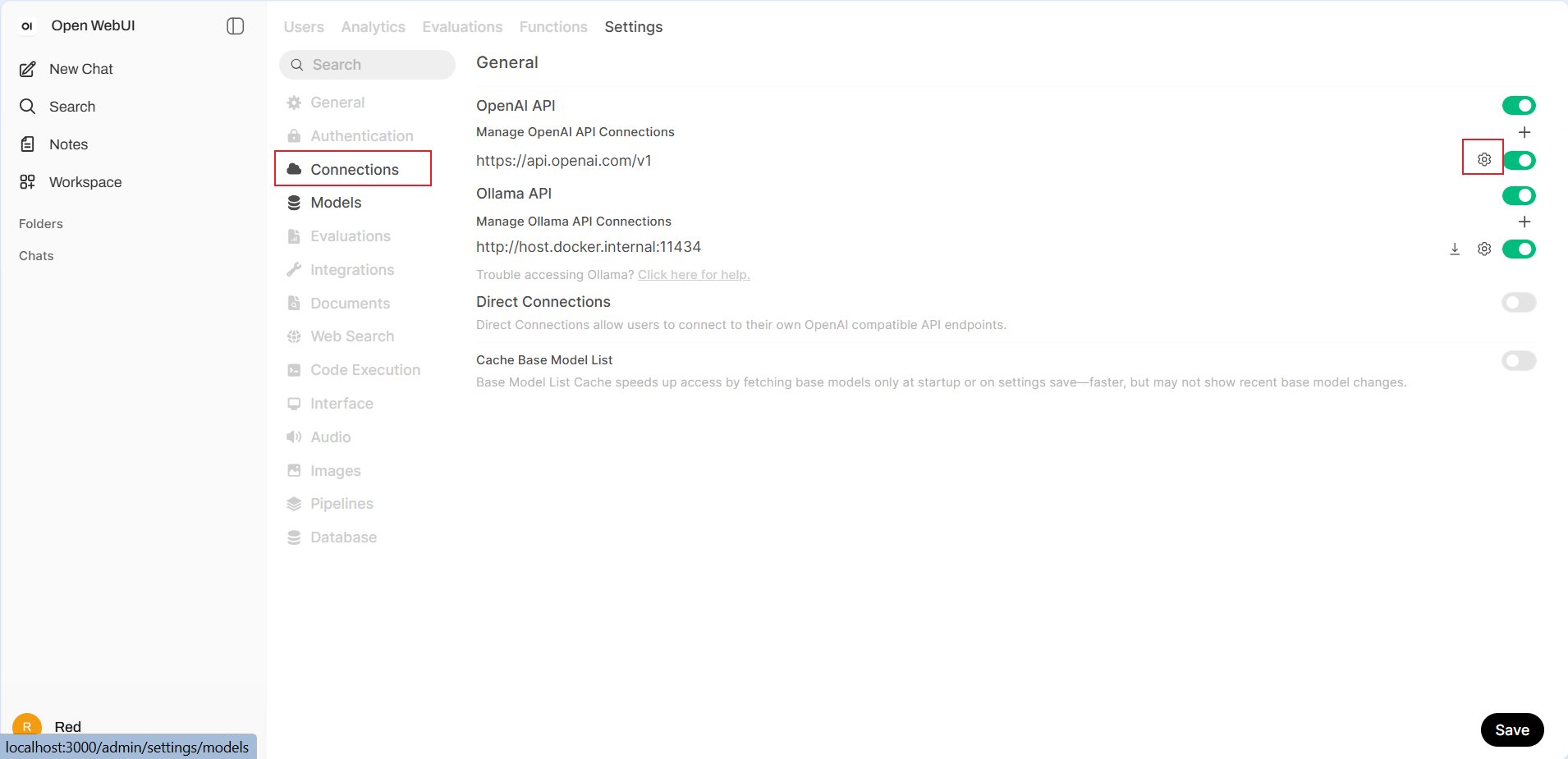
2. Introducir los datos de conexión
- URL:
https://aihubmix.com/v1; si es necesario,https://api.inferera.com/v1. - Auth: selecciona Bearer e introduce la API Key de AIHubMix.
- Provider: conserva Default.
- API Type: selecciona Chat Completions.
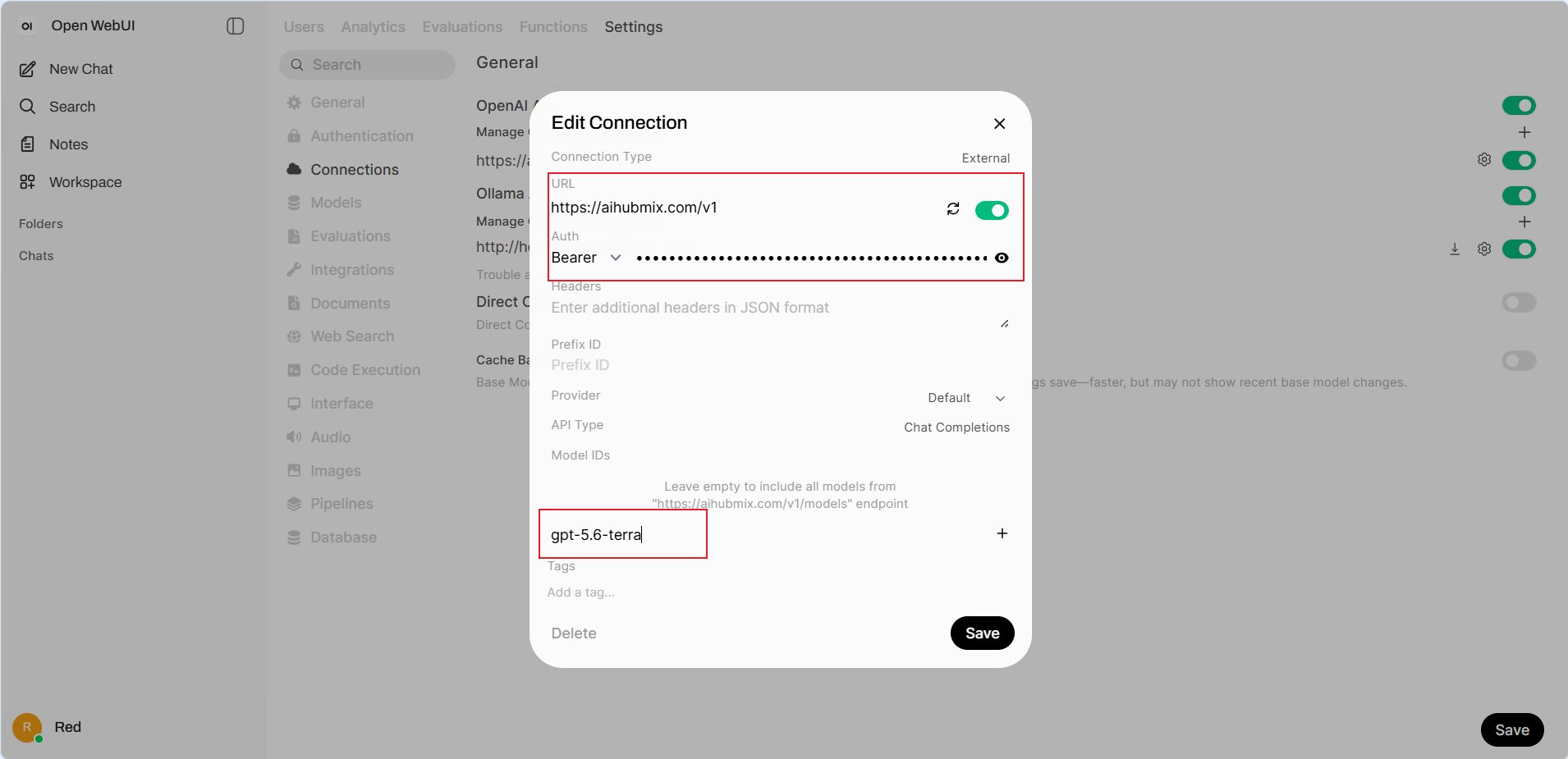
https://aihubmix.com/v1/models. Para mostrar solo modelos concretos, introduce por ejemplo gpt-5.6-terra y pulsa +. Pulsa Save en la ventana y nuevamente en la página Connections.
3. Seleccionar un modelo y verificar
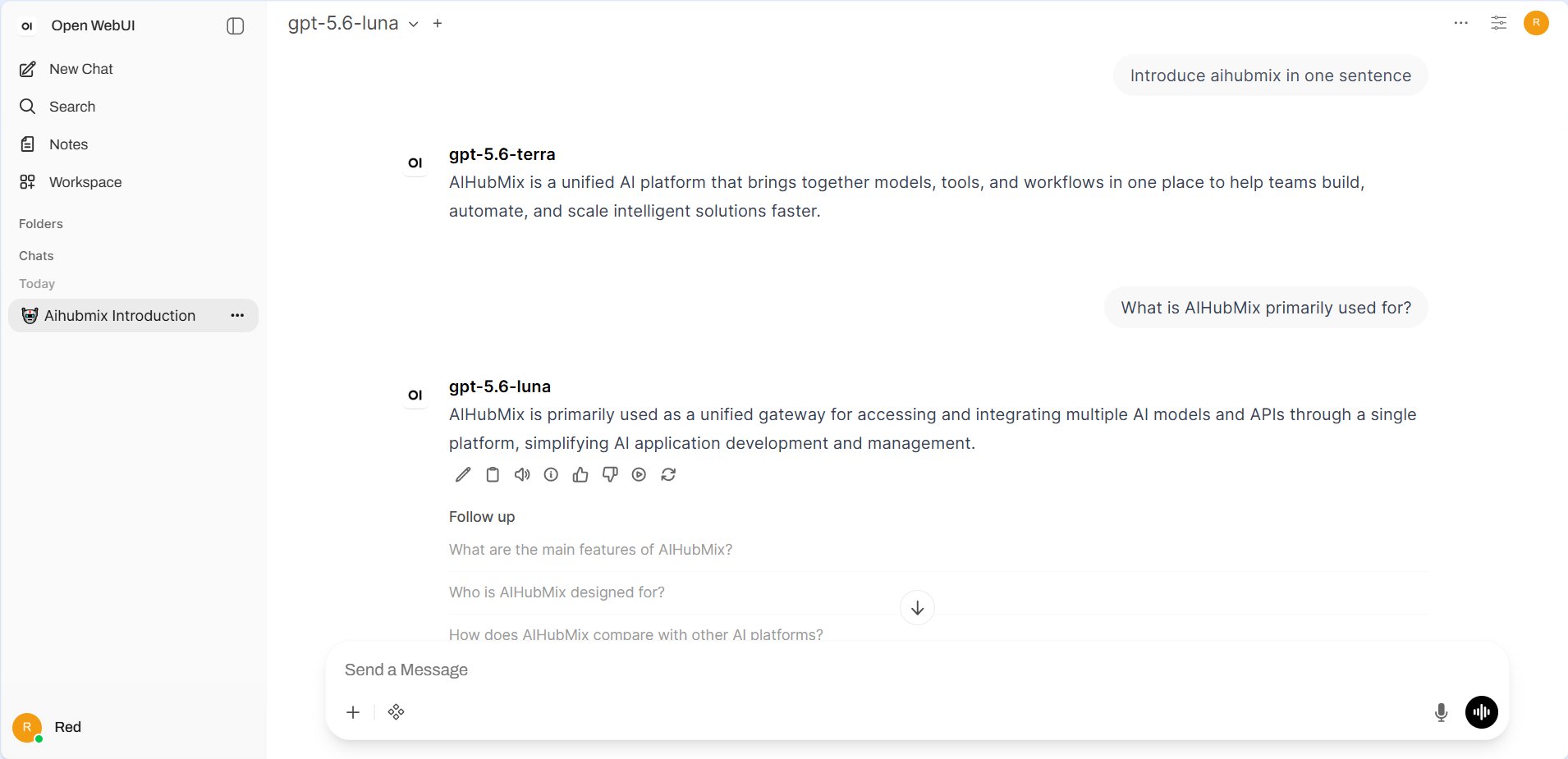
Vuelve al chat, abre el selector y elige un modelo AIHubMix en External.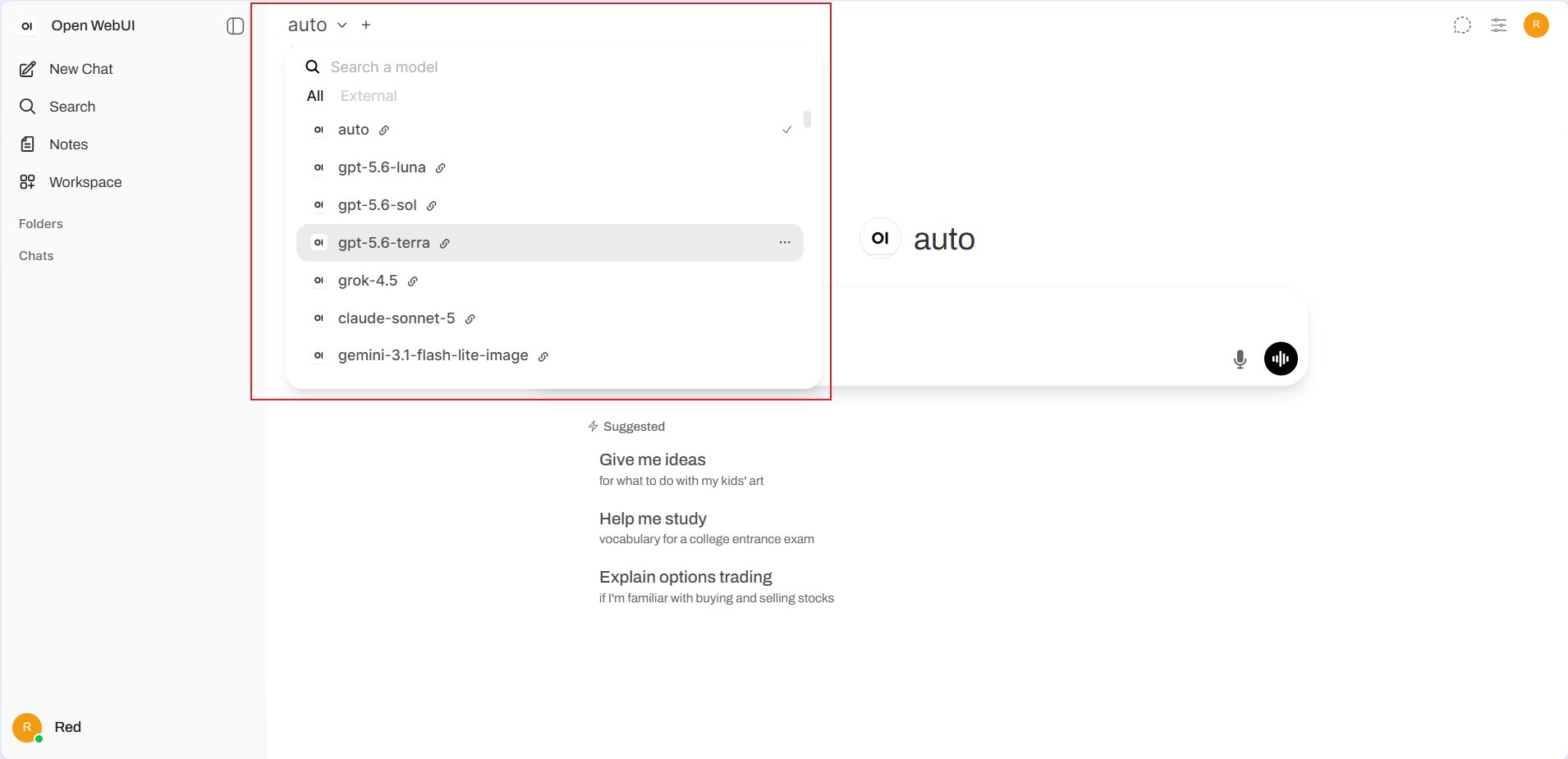
Preguntas frecuentes
No aparece ningún modelo. Comprueba ambos botónes Save. Con Model IDs vacío, Open WebUI debe poder acceder ahttps://aihubmix.com/v1/models. También puedes agregar una ID manualmente.
¿La URL debe incluir /chat/completions?
No. Introduce https://aihubmix.com/v1 y selecciona Chat Completions.
La solicitud falla.
Comprueba API Key, URL con /v1 e ID del modelo. Si hace falta, usa https://api.inferera.com/v1.
Última actualización: 2026-07-15