

Antes de empezar
- Instala y abre RikkaHub.
- Crea una API Key en la consola de AIHubMix.
Configurar AIHubMix
1. Abrir Providers
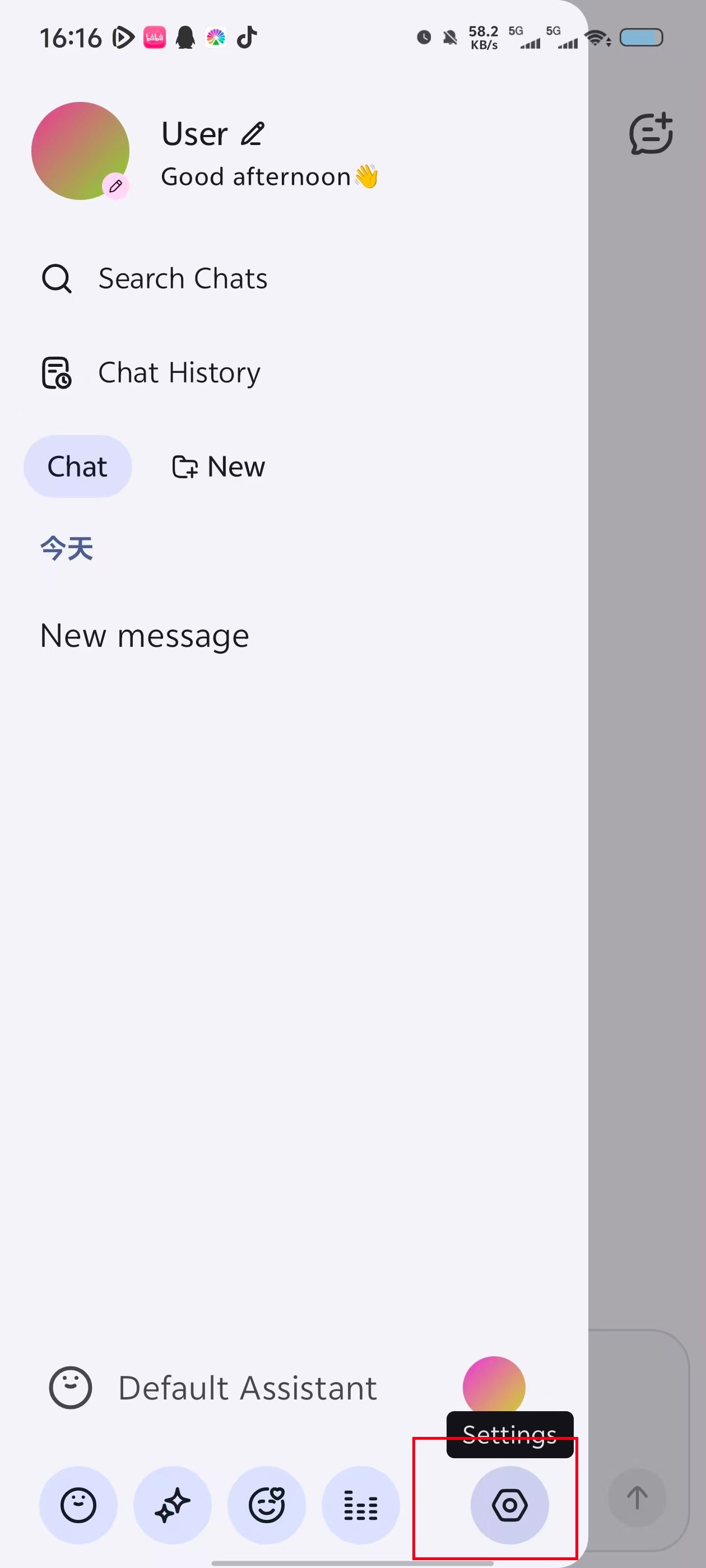
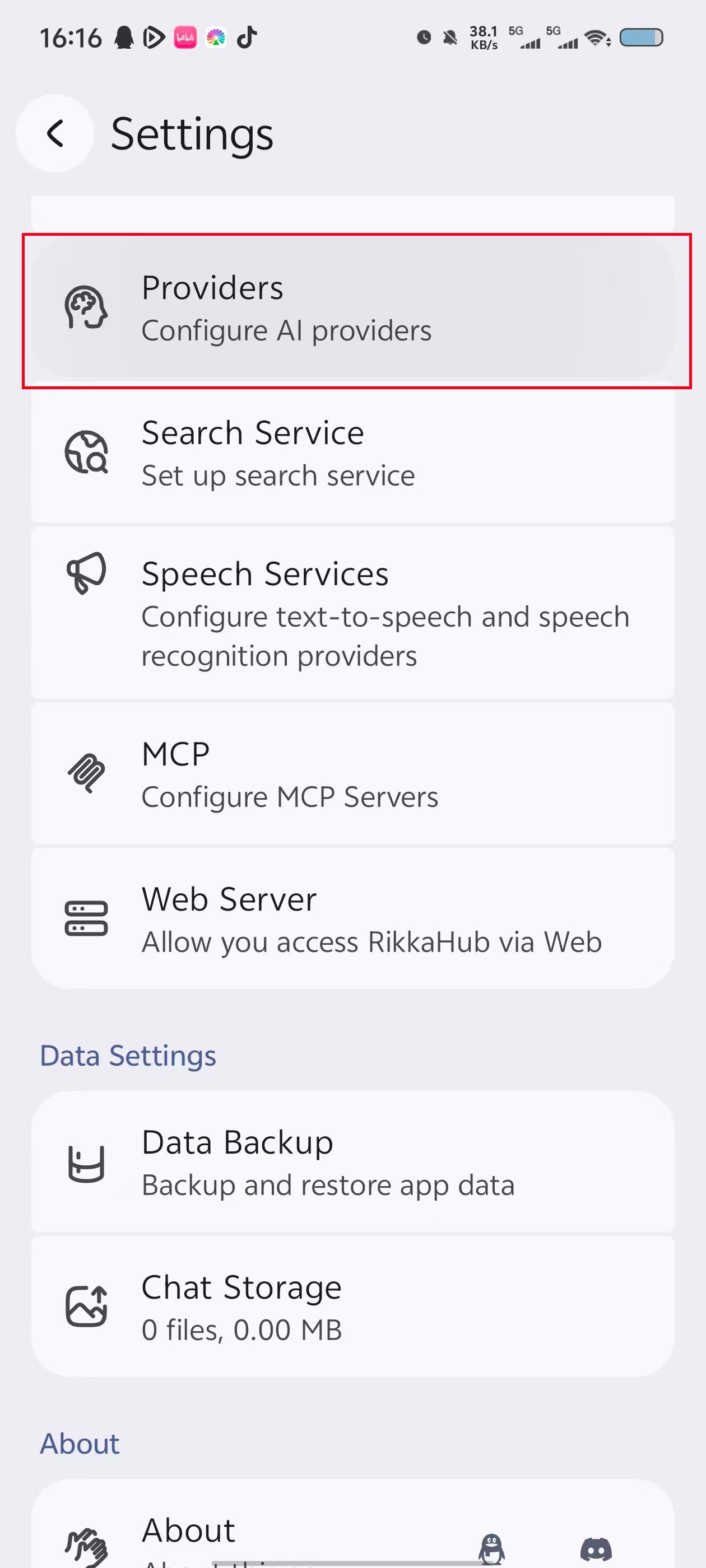
En la página de chat, pulsa el botón de menú de la esquina superior izquierda. Abre la barra lateral, pulsa el botón de ajustes de la parte inferior y selecciona Providers.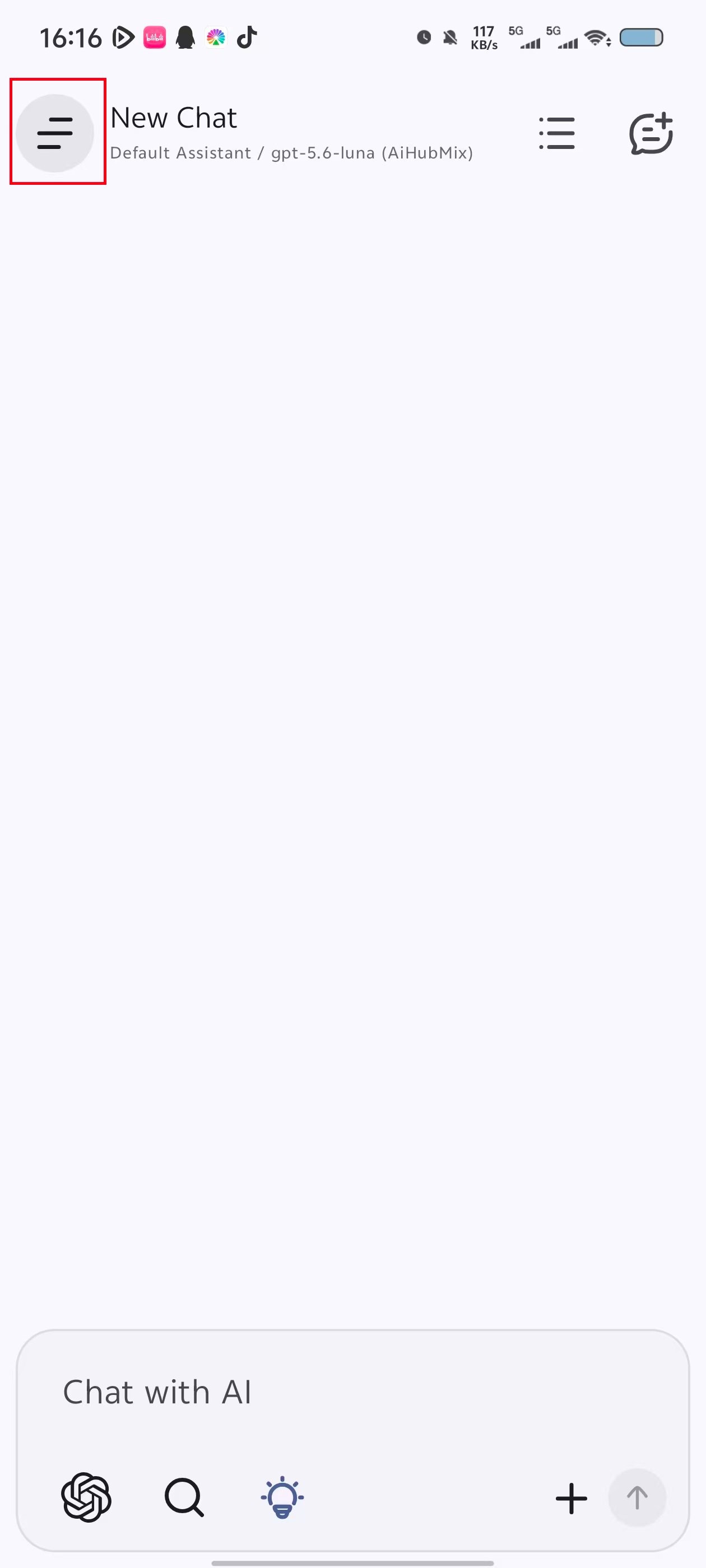
2. Introducir y guardar los datos del proveedor
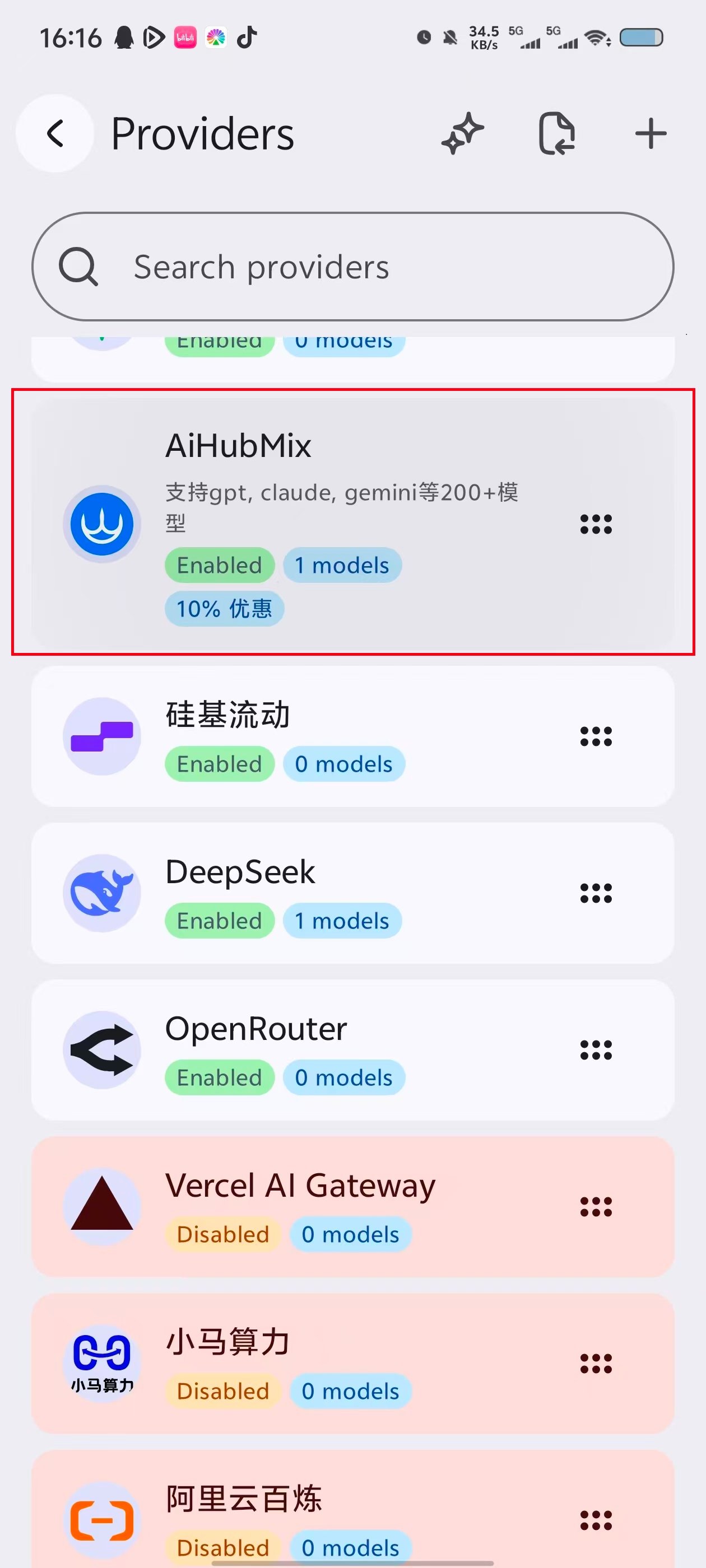
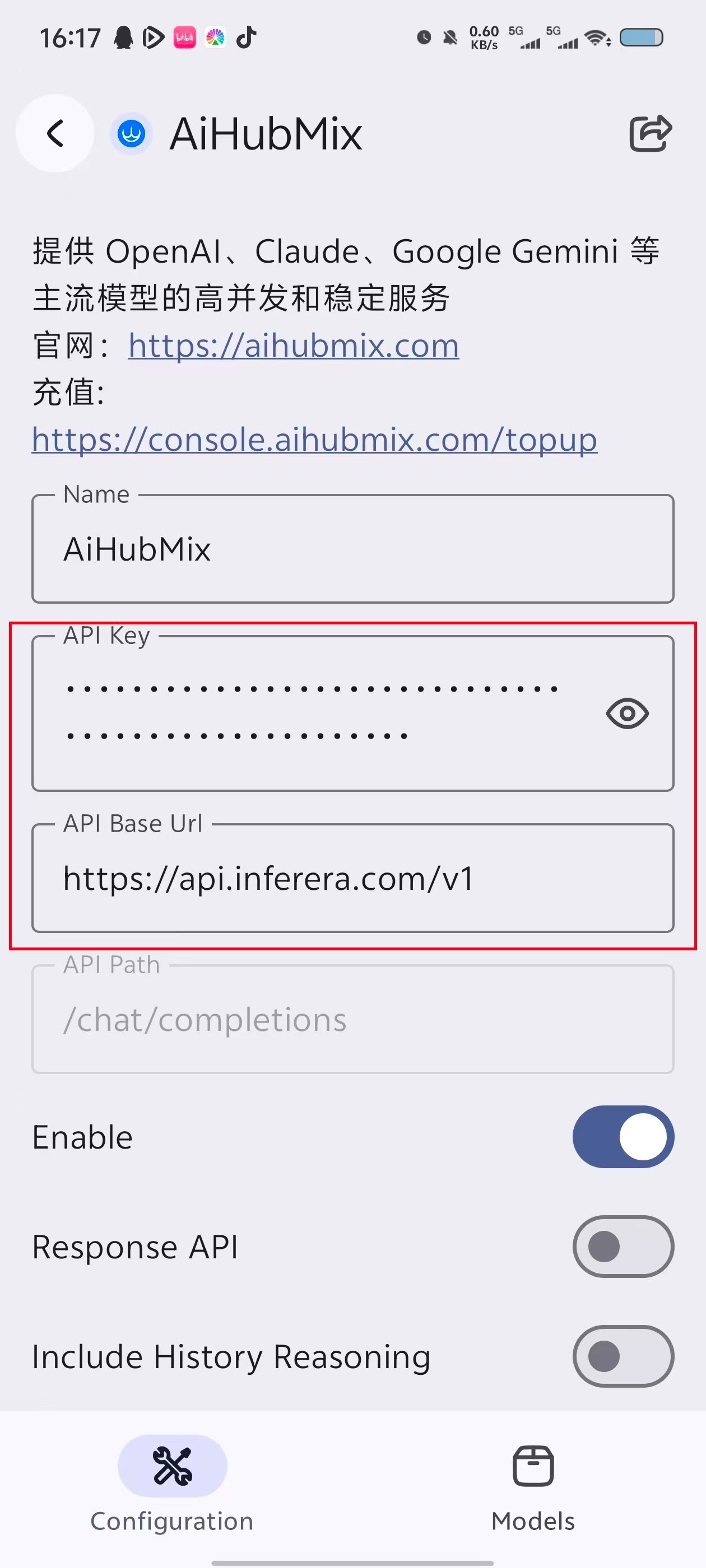
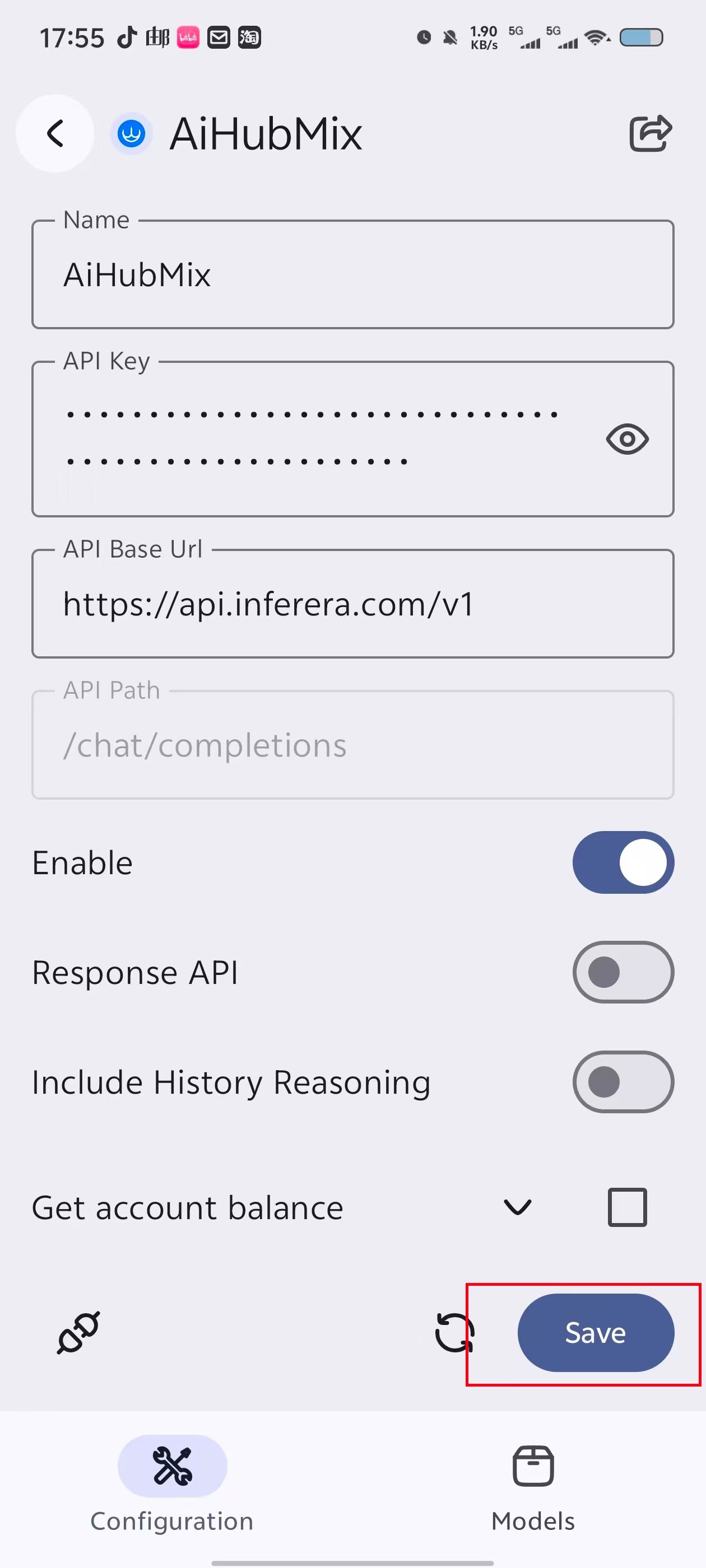
Selecciona AiHubMix en la lista de proveedores e introduce los siguientes datos:- API Key: introduce la API Key creada en la consola de AIHubMix.
- API Base Url: introduce
https://aihubmix.com/v1. Si la dirección principal no está disponible temporalmente, usahttps://api.inferera.com/v1. - API Path: mantén el valor predeterminado
/chat/completions. - Enable: activa esta opción.
- Response API: deja esta opción desactivada.
Añadir modelos
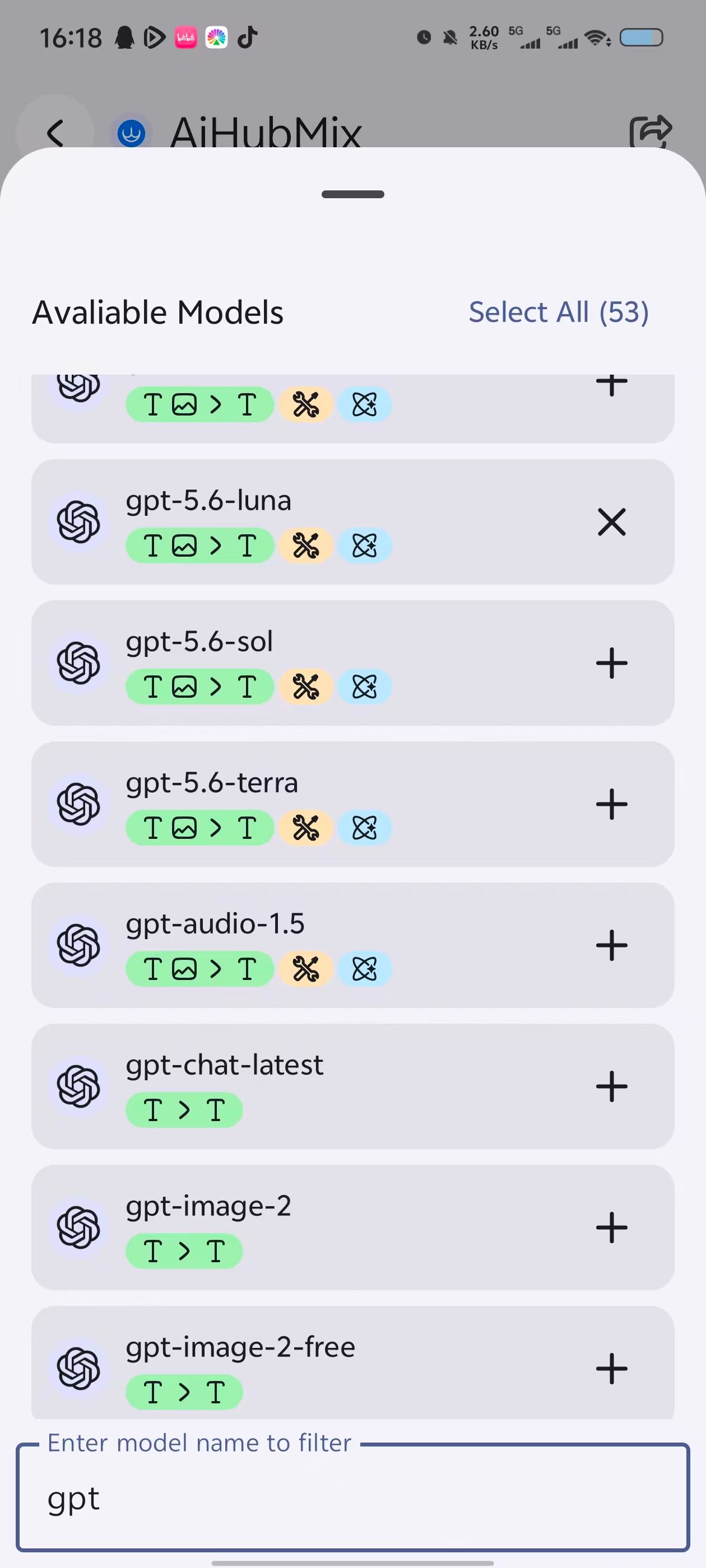
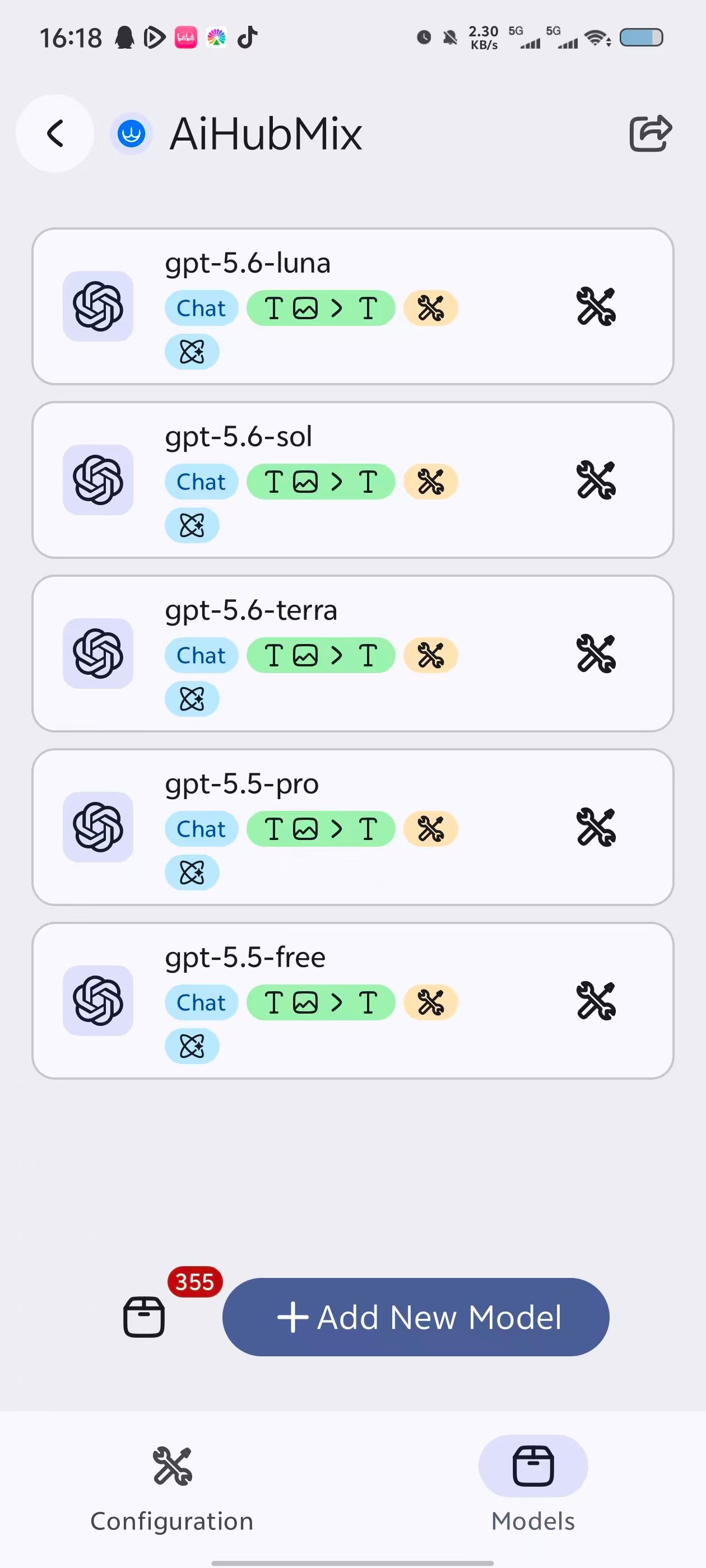
Abre la pestaña Models. Pulsa Add New Model para añadir un modelo manualmente, o pulsa el botón de lista situado a la izquierda para elegir un modelo directamente de la lista. Filtra por nombre y pulsa + a la derecha del modelo que quieras añadir. Para añadir todos los modelos, pulsa Select All. Después puedes volver a la página de gestión para revisar y administrar los modelos añadidos.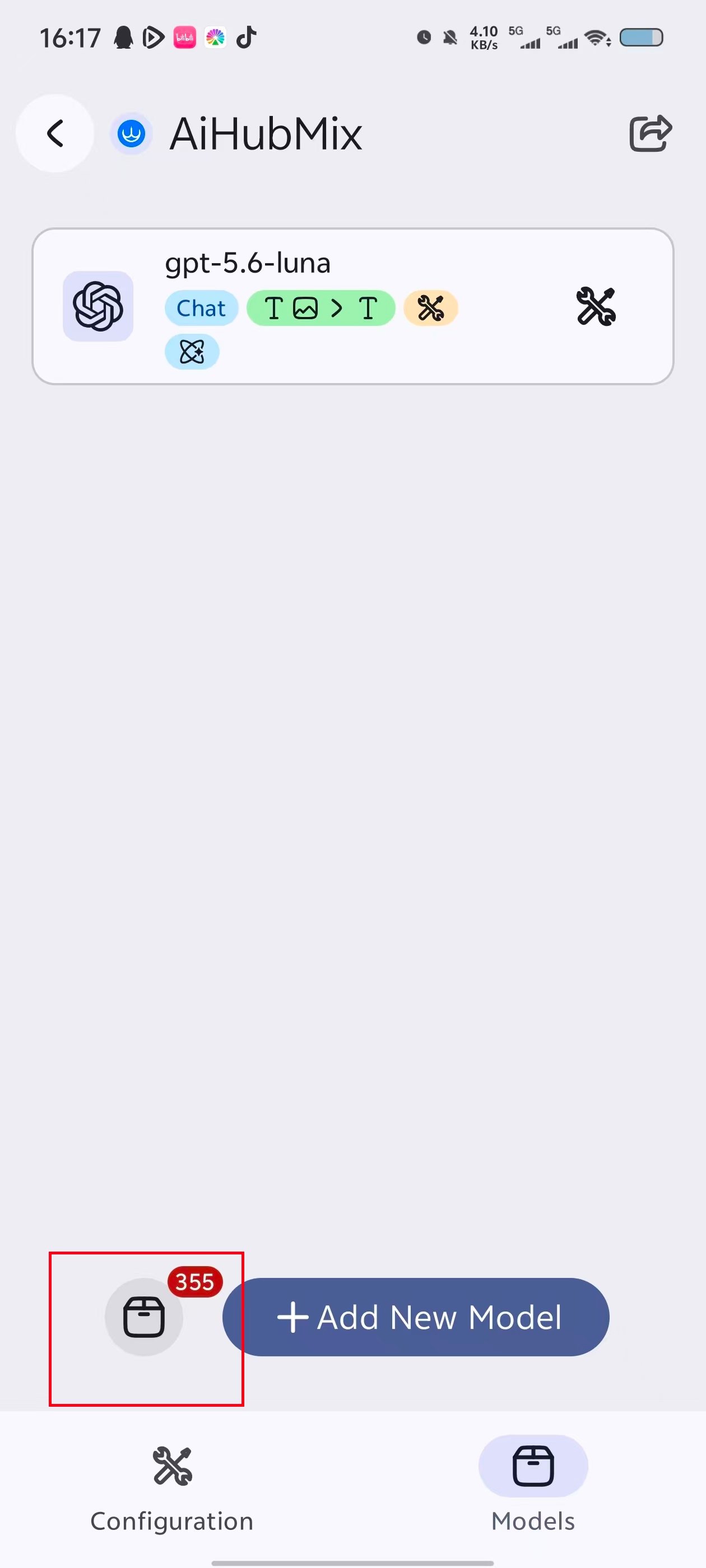
Probar la conexión
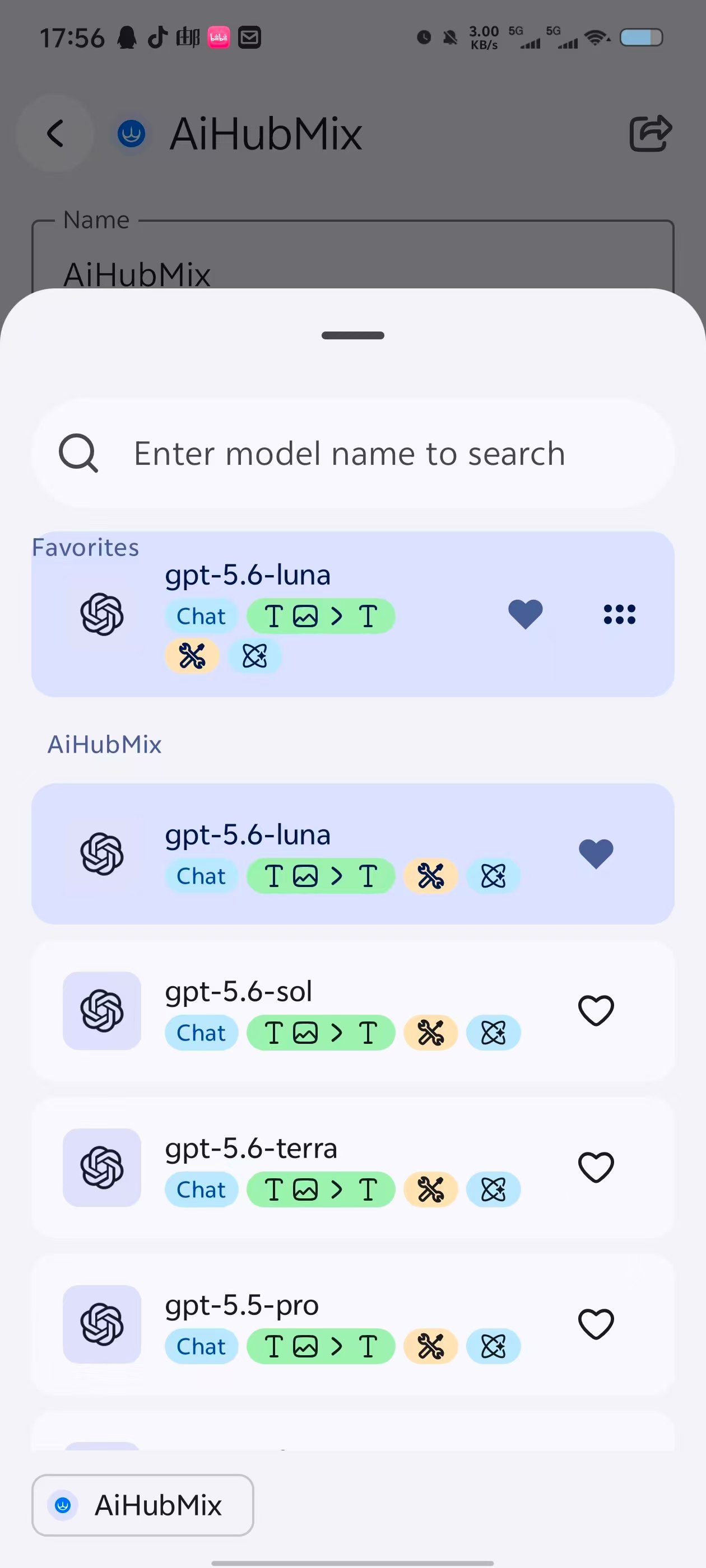
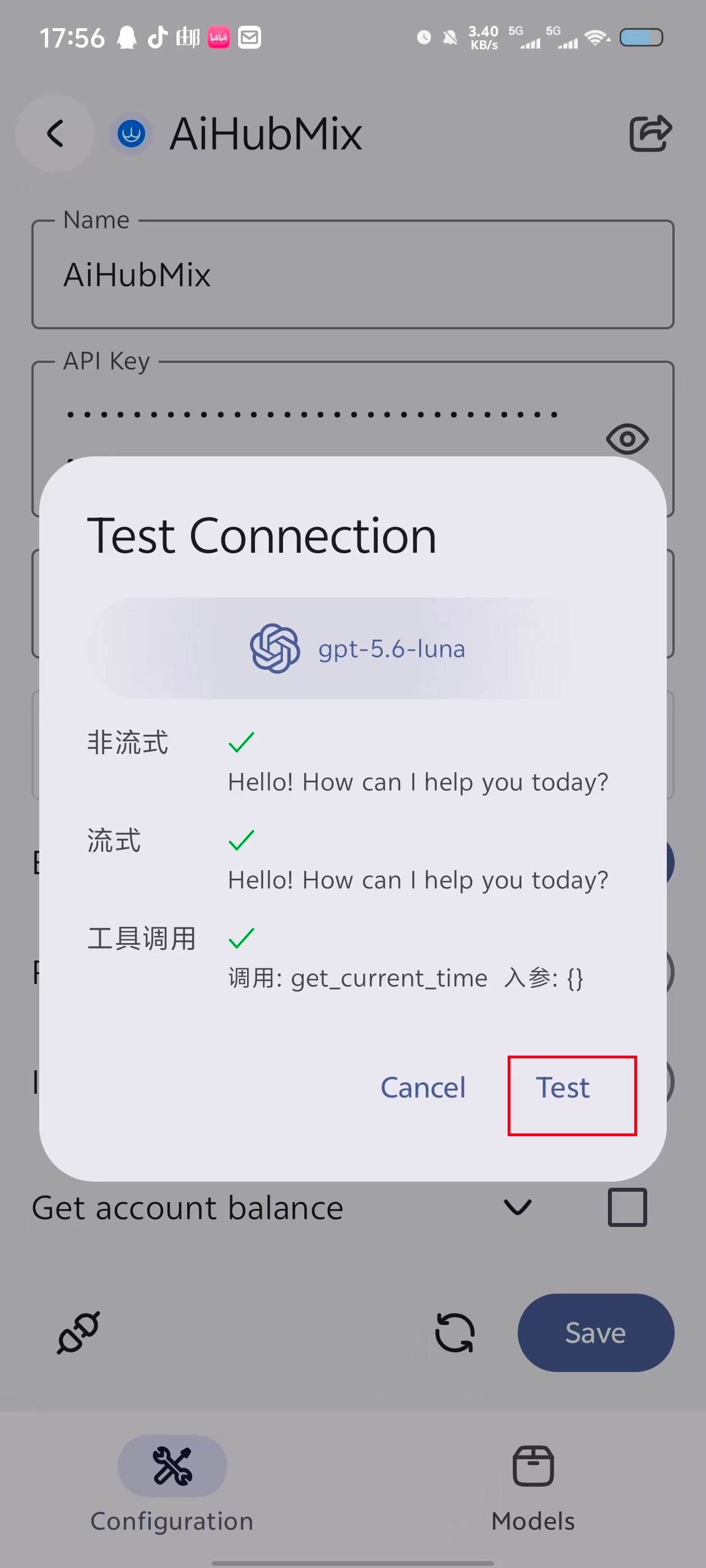
Después de añadir los modelos, vuelve a la pestaña Configuration y pulsa el botón de prueba de conexión situado en la parte inferior izquierda. Selecciona uno de los modelos añadidos y pulsa Test. La conexión está configurada correctamente si se superan las pruebas sin streaming, con streaming y de llamadas a herramientas.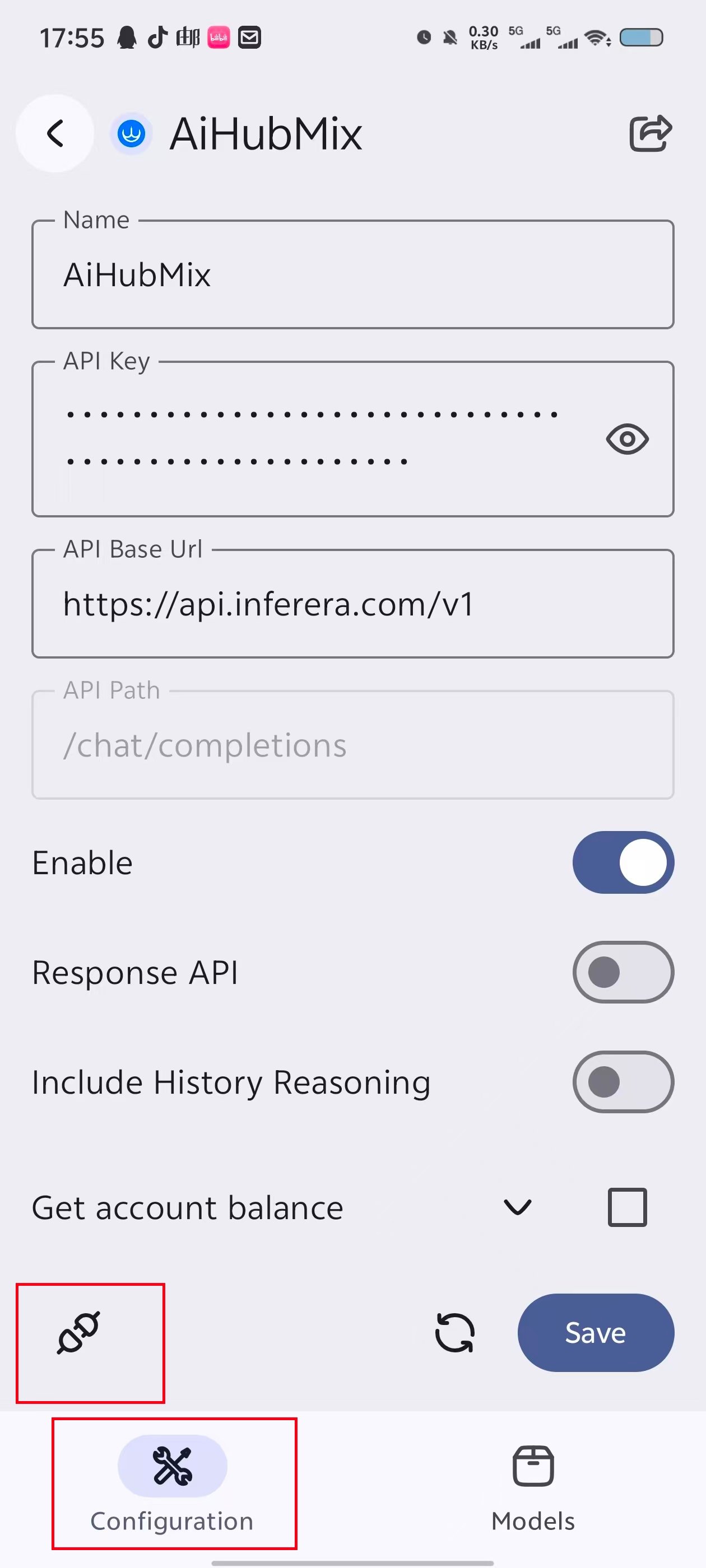
Seleccionar un modelo y verificar
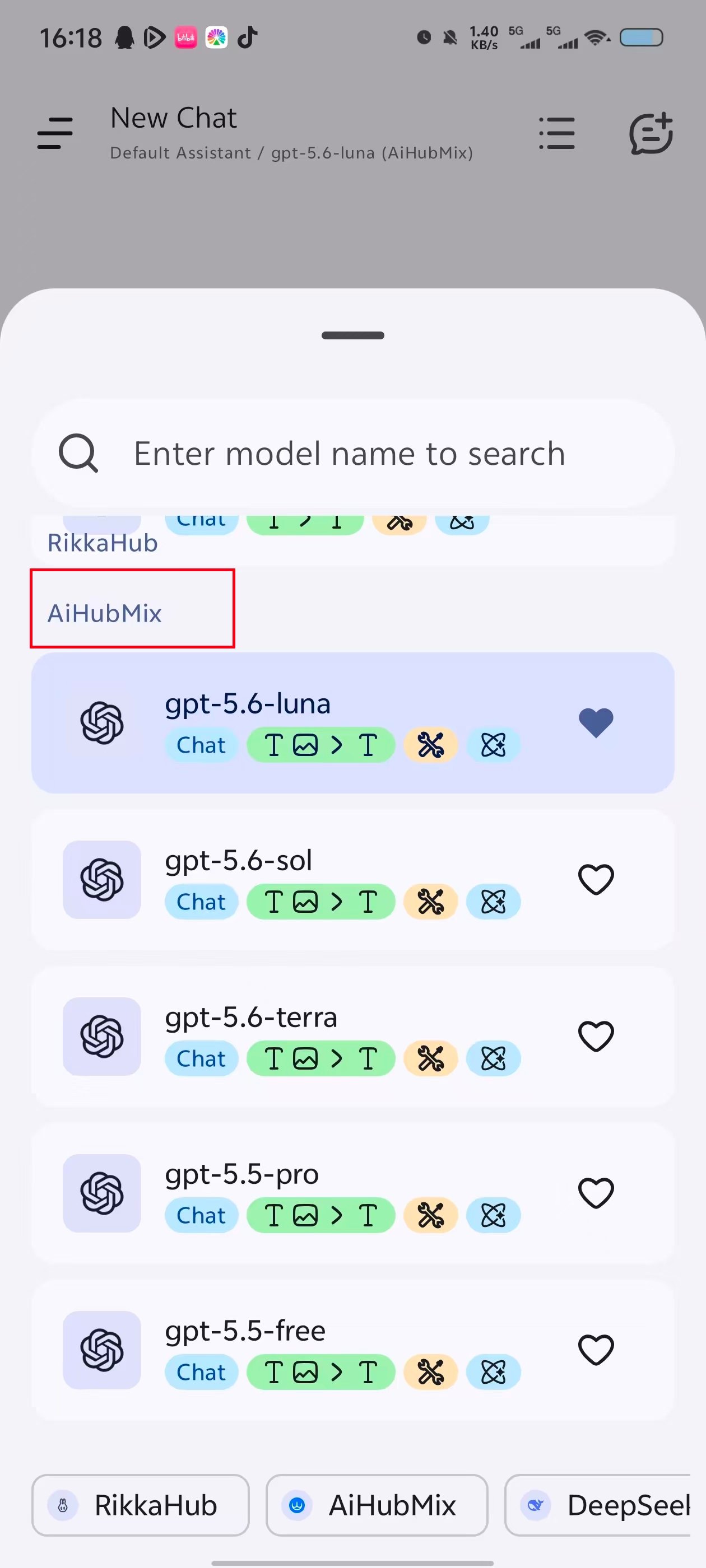
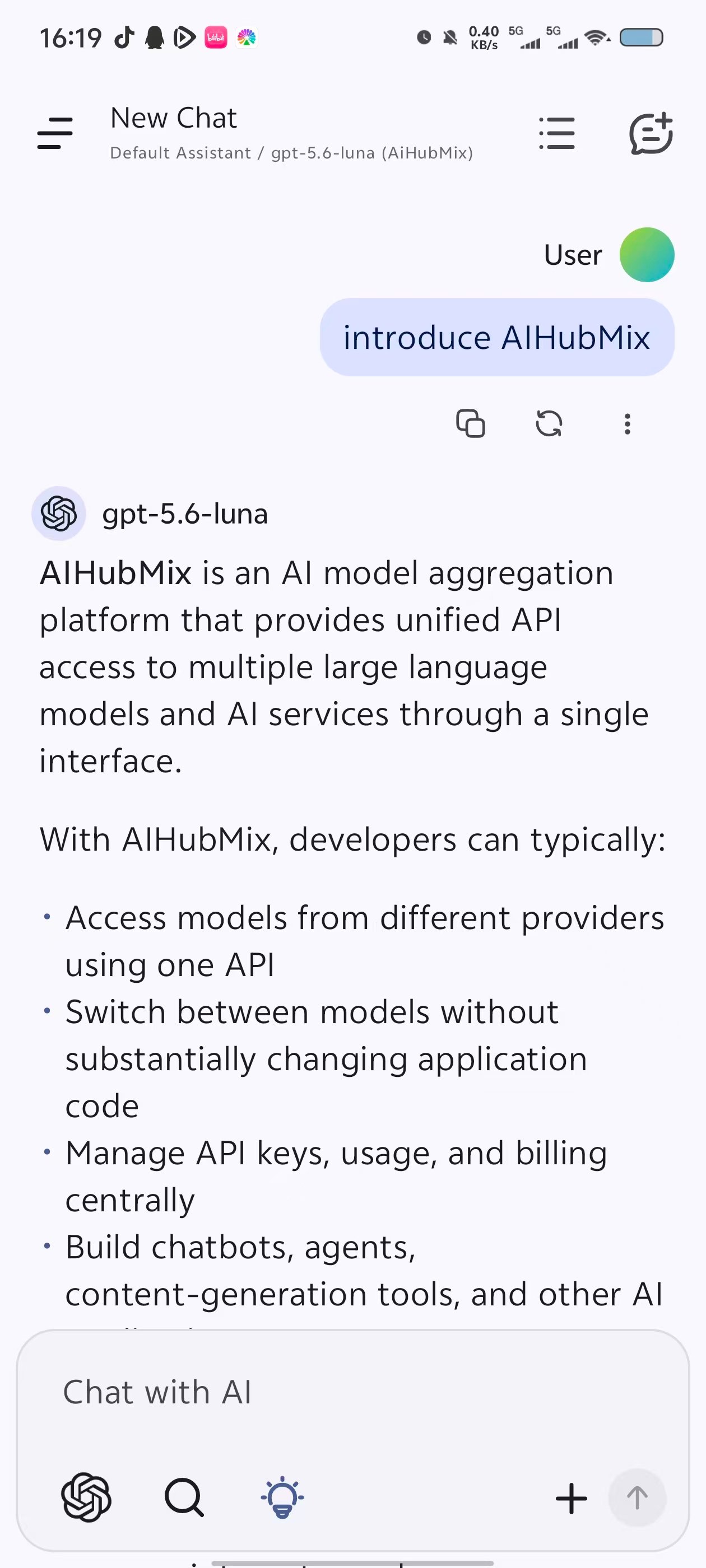
Vuelve a la página de chat y abre el selector de modelos de la esquina inferior izquierda. En AiHubMix, selecciona uno de los modelos añadidos. Envía un mensaje. Si recibes una respuesta normal, la configuración funciona correctamente.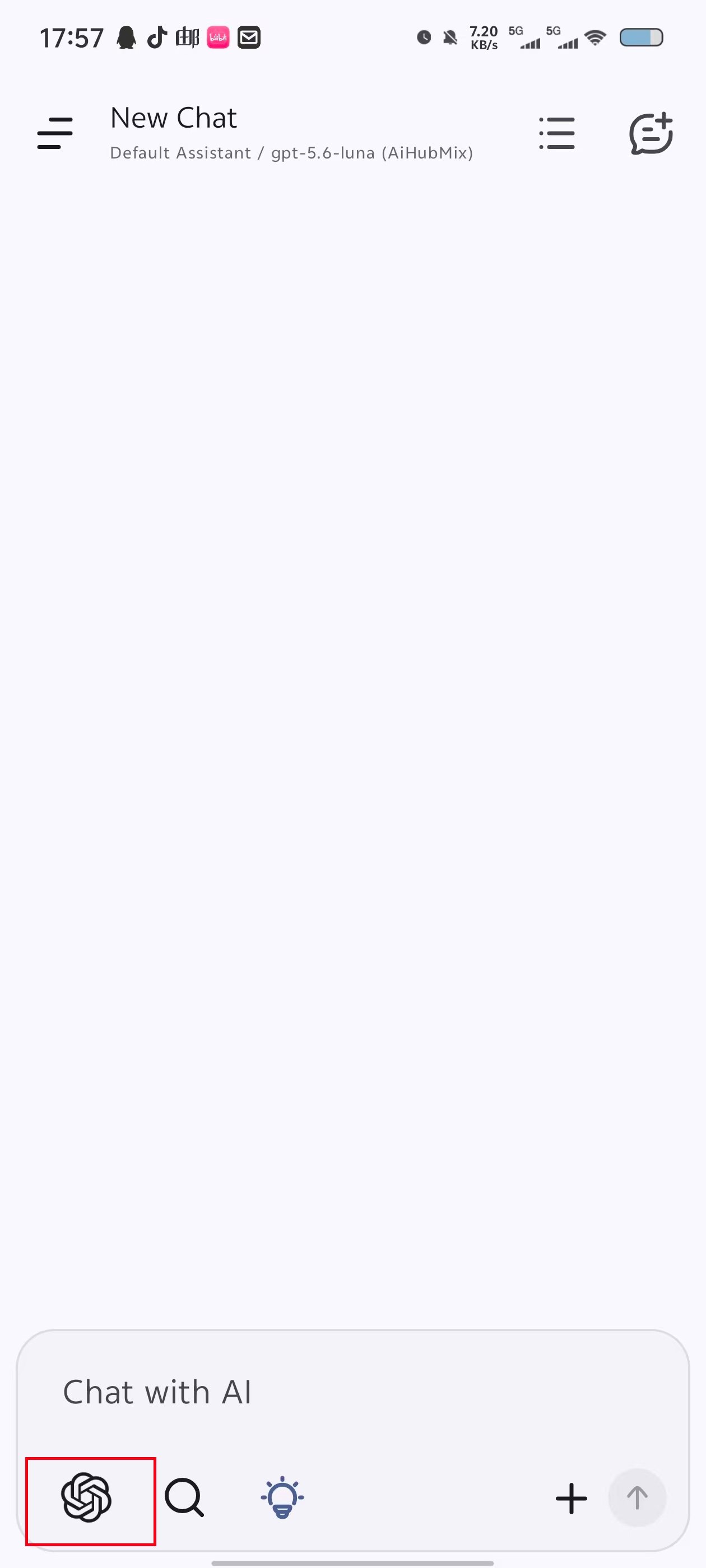
Preguntas frecuentes
¿API Base Url debe incluir la ruta completa de la solicitud? No. Introduce en API Base Url la dirección terminada en/v1 y mantén /chat/completions en el campo independiente API Path.
¿Por qué un modelo añadido no aparece en el selector?
Comprueba que el proveedor esté activado y guardado, y que el modelo figure en la pestaña Models. Si es necesario, vuelve a la configuración del proveedor y repite la prueba de conexión.
¿Qué debo comprobar si falla una solicitud?
Comprueba la API Key, la API Base Url y el modelo seleccionado. Si la dirección principal no está disponible temporalmente, cambia API Base Url a https://api.inferera.com/v1.
Última actualización: 2026-07-17